


ELEMENTY ŹRÓDŁOWE Wideo Source-Zip Pro
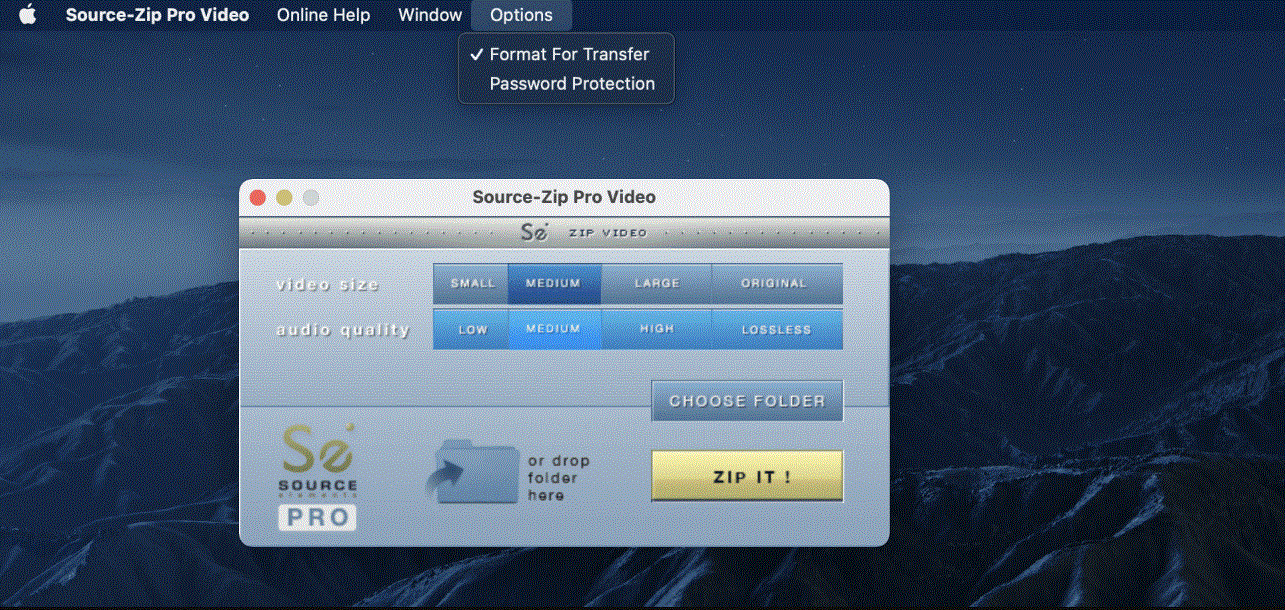
Informacje o produkcie
Specyfikacje
- Nazwa produktu: Source-Zip Pro Video
- Zgodność: macOS 10.10 i nowsze
- Obsługiwane architektury: Mac-Intel
Przedstawiamy Source-Zip Pro Video
Source-Zip Pro Video to aplikacja dla systemu Mac OS X, która kompresuje pliki wideo i audio files—jak również pomocnicze filetakie jak sesja files, tekst lub inne, które składają się na sesję dowolnej cyfrowej stacji roboczej audio lub edytora nieliniowego — do skompresowanego file i towarzyszącą mu aplikację o nazwie Source-Unzip Video. Jej głównym celem jest umożliwienie dwóm użytkownikom tego samego DAW lub NLE dzielenia się sesją w szybki i łatwy sposób. Może być również używana do archiwizacji, ponieważ znacznie ogranicza miejsce na dysku twardym lub czas transferu, jakiego wymaga sesja wideo i audio w pełnej rozdzielczości. Zgodne wideo fileNapotkane sygnały są kompresowane przy użyciu stratnego kodowania wideo lub zachowywane w obecnej formie, zależnie od wyboru użytkownika, a wszystkie zgodne sygnały audio filePliki zawarte w folderze sesji są kompresowane przy użyciu najnowszej technologii AAC z użyciem trzech stratnych trybów lub kodeka ALAC w trybie bezstratnym.
Kompresja wideo
Source-Zip Pro Video skompresuje obecny film filekorzystając z jednej ze swoich metod kodowania wideo, a Source-Unzip Video wykona odwrotną czynność, tworząc file który jest identyczny z oryginałem pod względem cech wideo, dzięki czemu można go załadować w sesji bez konieczności ponownego łączenia files. Jedyną różnicą będzie utrata jakości spowodowana stratną kompresją wideo file.
Obsługa metadanych audio
W przeciwieństwie do innych metod kompresji, Source-Zip jest specjalnie zaprojektowany do obsługi aplikacji audio i DAW, takich jak Pro Tools. Gdy kompresujesz sesję audio za pomocą Source-Zip, Twoje metadane pozostaną nienaruszone i odtworzone przez Source-Unzip w celu uzyskania dokładnej strukturalnie sesji, gotowej do otwarcia na innym komputerze bez konieczności informowania aplikacji, gdzie znaleźć plik audio. files.
Co nowego w Source-Zip Pro Video?
Source-Zip Pro Video 1.0 działa z systemem MacOS 10.10 i nowszymi. Działa na bazie paradygmatu Source-Zip 2.0, w którym skompresowane dane file znajduje się oddzielnie od aplikacji Source-Unzip. Oznacza to, że możesz wysłać aplikację raz do odbiorcy, a następnie będzie on potrzebował tylko Twojego skompresowanego pliku. files.
Kompatybilność wideo Source-Zip Pro
Source-Zip Pro Video jest wydawany jako binarny format wykonywalny dla systemu macOS, obsługuje architekturę Mac-Intel i jest zgodny ze wszystkimi wersjami systemu macOS od wersji 10.10 w górę.
Instalacja
Pobieranie i instalowanie Source-Zip Pro Video
- Instalator Source-Zip Pro Video można znaleźć w sekcji Pobieranie na koncie Source Elements pod adresem https://dashboard.source-elements.com/.
- Po pobraniu i zainstalowaniu oprogramowania zostaniesz poproszony o aktywację za pomocą licencji próbnej na 7 dni lub zakupionej licencji bez ograniczeń czasowych. W trybie próbnym nie ma ograniczeń funkcji; działa z pełną funkcjonalnością w dowolnym statusie licencjonowania, dopóki licencja jest aktywna. Instalator zawiera najnowsze sterowniki iLok, które muszą zostać zainstalowane, jeśli nie są już obecne w systemie. Instalacja sterowników iLok jest opcjonalna i można z niej zrezygnować podczas uruchamiania instalatora Source-Zip Pro Video, wybierając opcję Customize na ostatnim panelu instalacji.
- Należy pamiętać, że aby Source-Zip Pro Video mógł działać, wymagane są najnowsze sterowniki. Domyślnie aplikacja Source-Zip Pro Video jest instalowana na dysku głównym systemu w folderze /Applications. Zaleca się umieszczenie jej w doku, aby można było jej używać jako aplikacji typu droplet: co oznacza, że można przeciągać i upuszczać folder zawierający dane sesji i powiązane z nią files bezpośrednio na ikonę aplikacji, powodując spakowanie upuszczonego folderu.
Odinstalowywanie Source-Zip Pro Video
Aby odinstalować aplikację Source-Zip Pro Video, przenieś ją do kosza.
Źródło-Zip Pro Wideo na pierwszy rzut oka
Po pierwszym otwarciu aplikacji Source-Zip Pro Video zobaczysz następujący interfejs aplikacji. 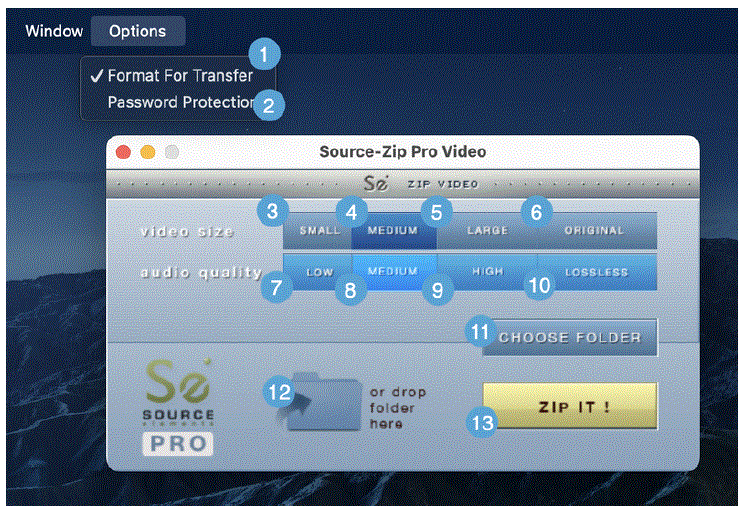
- Format do transferu: tworzy zarchiwizowaną wersję Source-Unzipu wraz ze skompresowaną wersją file.
- Ochrona hasła: hasło chroni wygenerowany plik .zsp file wykorzystując szyfrowanie RSA.
- Rozmiar wideo – mała: najbardziej agresywna opcja kompresji, która generuje file czyli do 60 razy mniejsze.
- Rozmiar wideo – średnie: kodowanie wideo o średniej jakości.
- Rozmiar wideo – duży: zapewnia najmniejszą utratę jakości wideo przy najwyższej dostępnej jakości, ale powoduje duże files.
- Rozmiar wideo – oryginał: wideo dodane do Source-Unzip nie jest w ogóle skompresowane.
- Jakość dźwięku – niski: kodowanie dźwięku przy użyciu AAC z szybkością 96 kbps.
- Jakość dźwięku – medium: kodowanie dźwięku przy użyciu AAC z prędkością 128 kbps.
- Jakość dźwięku – wysokie: kodowanie dźwięku przy użyciu AAC z szybkością 160 kbps.
- Jakość dźwięku – bezstratne: kodowanie dźwięku przy użyciu kodeka ALAC.
- Wybierz folder: przycisk umożliwiający otwarcie file okno dialogowe przeglądarki, które umożliwia wybranie istniejącego folderu do spakowania.
- File obszar przesyłania: ten file obszar upuszczania pozwala na przeciąganie i upuszczanie ikony folderu do aplikacji Source-Zip.
- Zamek błyskawiczny Przycisk To! przycisk rozpoczynający proces kompresji.
Wprowadzenie do Source-Zip Pro Video
Aby rozpocząć korzystanie z Source-Zip Pro Video, wykonaj poniższe kroki. Więcej informacji na ten temat znajdziesz w kolejnych artykułach.
- Otwórz Source-Zip Pro Video. Pobierz instalator z pulpitu Source Elements, jeśli jeszcze tego nie zrobiłeś, i uruchom go.
- Potrzebujesz licencji iLok do Source-Zip Pro Video, więc upewnij się, że aktywujesz ją na swoim komputerze. Po zainstalowaniu aplikacji pojawi się monit o zalogowanie, w którym będziesz mógł wprowadzić dane logowania iLok i wybrać licencję.
- Wybierz żądany rozmiar wideo i jakość dźwięku, którą chcesz spakować file mieć.
- Wybierz folder docelowy, klikając „WYBIERZ FOLDER” i wybierając folder w swoim filesystem.
- Gdy będziesz gotowy, przeciągnij i upuść wideo, które chcesz skompresować, do pliku Source-Zip.
- Jeśli chcesz również zabezpieczyć hasłem swoje file, kliknij opcję „Opcje” > „Ochrona hasłem” na pasku menu Apple.
- Gdy będziesz gotowy, kliknij „SKOPNIJ!”.
Źródło-Zip Pro Video – Akceptowalny dźwięk File Typy
Source-Zip Pro Video akceptuje formaty WAV, BWAV i AIFF file typy w dowolnym sample rate. Obecnie akceptuje tylko mono i stereo files. Jakikolwiek files, których nie obsługuje, zostaną dodane do archiwum wynikowego, jednak file rozmiar nie ulegnie zmianie.
Licencjonowanie wideo Source-Zip Pro
Source-Zip Pro Video korzysta z licencji iLok. Nie wymaga iLok, jednak jest kompatybilny z iLok, jeśli chcesz go użyć. Będziesz potrzebować osobnej licencji dla każdego hosta, z którym chcesz korzystać z Source-Zip Pro Video. Aby uzyskać szczegóły dotyczące licencji, cen i wsparcia, skontaktuj się z Source Elements.
Pierwsze użycie Source-Zip Pro Video
Korzystanie z Source-Zip Pro Video jest bardzo proste. Aplikację można uruchomić na dwa sposoby:
- Kliknij dwukrotnie ikonę aplikacji.
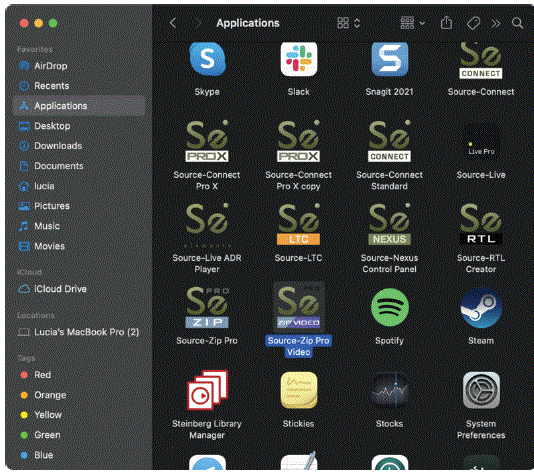
- Upuść folder na ikonę w Finderze lub w Docku.

Zaawansowane funkcje Source-Zip Pro Video
Source-Zip Pro Video oferuje dwie zaawansowane funkcje: ochronę hasłem i przeglądanie rozpakowywania files.
Ochrona hasłem
- Dzięki Source-Zip Pro Video masz możliwość zabezpieczenia hasłem pliku .szp file używając RSA. Wybierz „ochronę hasłem” z paska menu Apple:
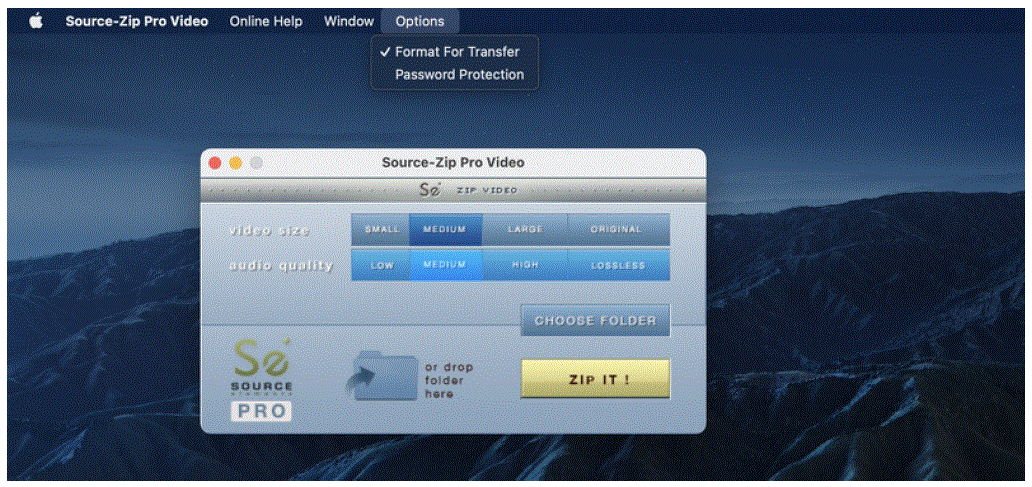
- Podczas tworzenia pliku Source-Unzip file, zostaniesz poproszony o ustawienie hasła.
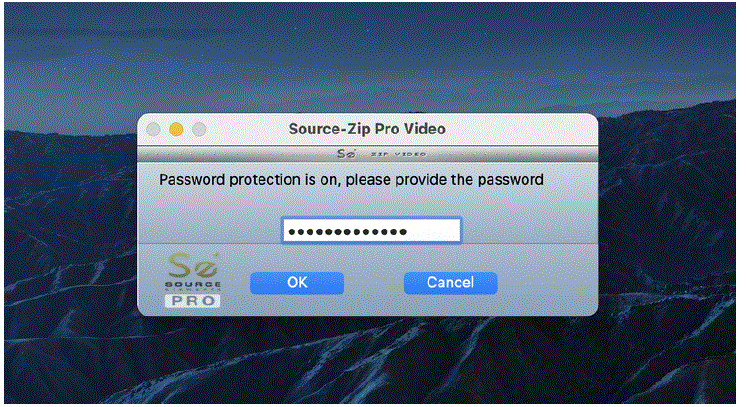
WAŻNY: Nie mamy możliwości odzyskania hasła w przypadku jego zapomnienia, dlatego prosimy o ostrożność przy jego używaniu.
Przeglądać Files
Podczas tworzenia pliku .szp file w przypadku Source-Zip Pro Video podczas procesu rozpakowywania użytkownik końcowy ma możliwość wyboru, files są rozpakowane. Może to być przydatne, gdy .szp file jest bardzo duży i wiesz, że potrzebujesz tylko kilku files.
Źródło-Zip Pro Video About Box
Kliknięcie na logo Source-Zip Pro Video w górnej części okna głównego lub na pasku postępu spowoduje przekierowanie użytkownika do Source-Zip webaby znaleźć ten Przewodnik Pomocy.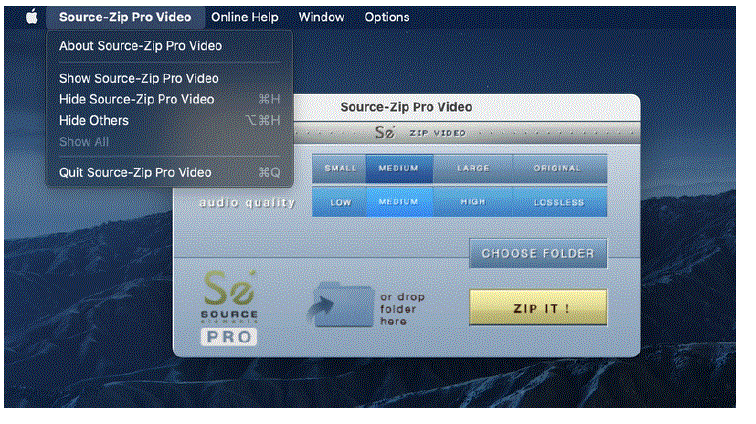
Opcje wideo Source-Zip Pro
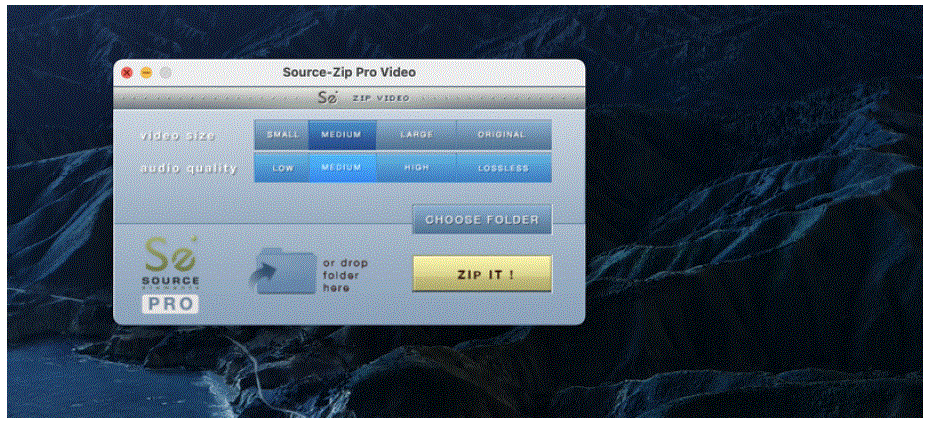
W głównym oknie Source-Zip Pro Video możesz:
Ustaw rozmiar wideo i jakość kompresji
- Mały: agresywne kodowanie wideo, co skutkuje nawet 60-krotnie mniejszym rozmiarem file.
- Średni: kodowanie wideo średniej jakości.
- Duży: najwyższa dostępna jakość, większy file rozmiary, ale najmniejsza utrata jakości.
- Oryginalny: nie kompresuje wideo filew ogóle.
Ustaw rozmiar dźwięku i jakość kompresji
- Mały/niski: kodowanie dźwięku przy użyciu AAC przy 96 kbps
- Średni: kodowanie dźwięku przy użyciu AAC przy 128 kbps
- Duży/wysoki: kodowanie dźwięku przy użyciu AAC przy 160 kbps
- Duży/bezstratny: kodowanie dźwięku przy użyciu kodeka ALAC
Format transferu
Source-Zip Pro Video najczęściej wykorzystuje się do wysyłania files przez sieć. Wiele protokołów transferu sieciowego nie akceptuje wszystkich file typy, takie jak Source-Unzip Application utworzona przez Source-Zip Pro Video. Pozostawienie tej opcji zaznaczonej spowoduje utworzenie zarchiwizowanej aplikacji, dzięki czemu będzie ona natychmiast gotowa do przesyłania i przechowywania w sieci.
Wybierz folder
Klikając na Wybierz folder otworzysz file okno dialogowe przeglądarki, które umożliwia wybranie istniejącego folderu do spakowania. Wybór folderu można również wykonać, przeciągając i upuszczając ikonę folderu w następujących lokalizacjach:
- W określonym obszarze okna głównego (upuść folder tutaj)
- Na ikonie aplikacji w jej normalnym położeniu w Finderze lub w Docku, jeśli upuściłeś ikonę aplikacji w tym miejscu, aby uzyskać szybki dostęp.
- Na ikonie uruchomionej aplikacji, która pojawia się w Docku po jej uruchomieniu.
Zamknij!
Przycisk Zip it! rozpoczyna proces kompresji. Po kliknięciu zostaniesz poproszony o wybranie żądanej nazwy wyjściowej dla skompresowanego archiwum. Po wybraniu lokalizacji i file name, rozpoczyna się kompresowanie. Podczas kompresowania, Source-Zip Pro Video pokazuje informacje o postępie i pozostały czas do zakończenia: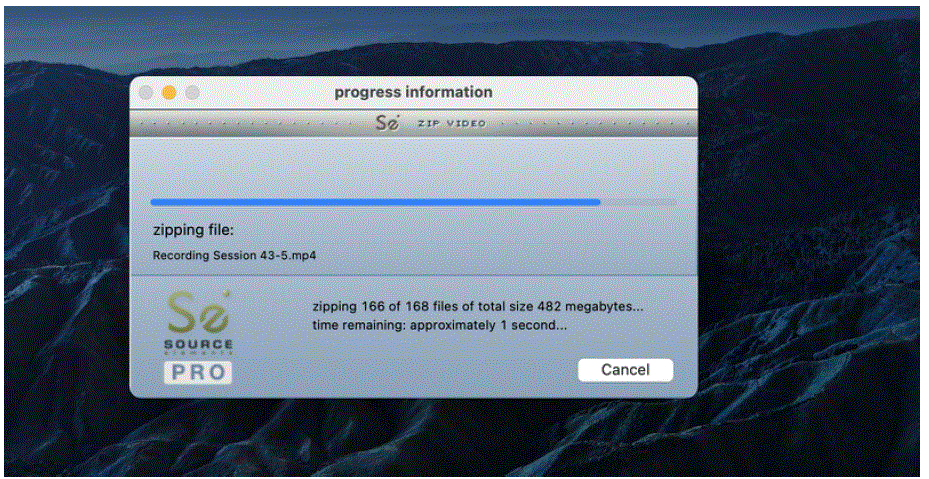
- Po zakończeniu zostanie wyświetlone okno dialogowe informujące o zakończeniu procesu Source-Zip:
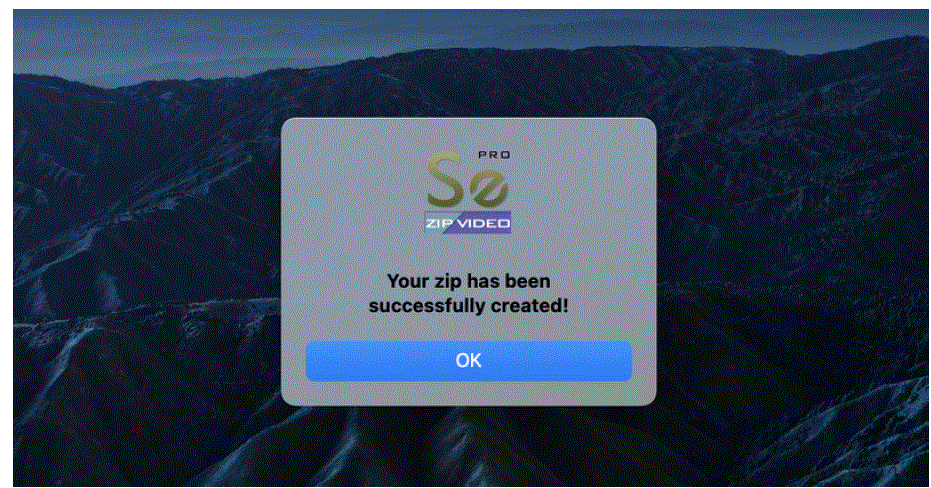
- I teraz będziesz mieć nowy plik .szp file i aplikację Source-Unzip Video wewnątrz folderu o podanej nazwie:
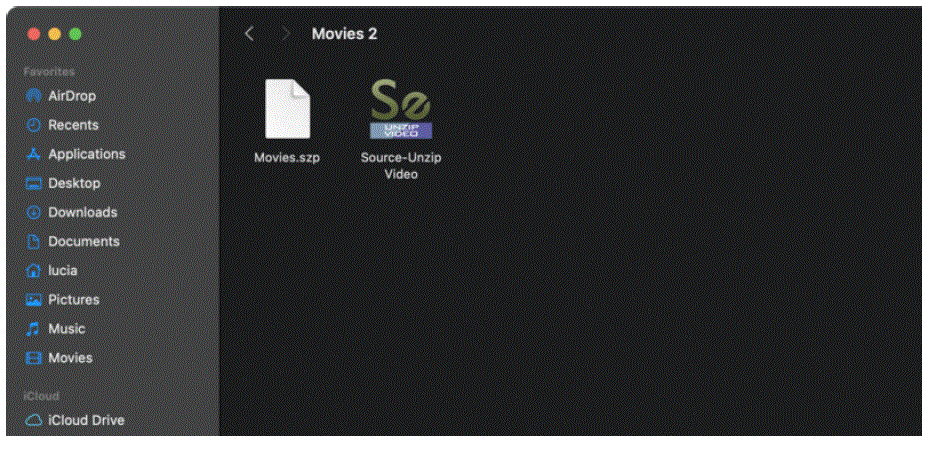
Source-Zip Pro Video – Kompresja wideo i File Rozmiar
Source-Zip Pro Video wykorzystuje do procesu kodowania wybór kodeków, który zależy od sygnału wejściowego file Kodek i format. Obsługiwanych jest wiele kodeków, takich jak DNxHD, Apple ProRes, H.264 i inne. Poniżej znajduje się pełna lista obsługiwanych kodeków i odpowiadających im enkoderów:
- Format QuickTime (.mov, .qt + .mp4, .m4v, .m4a, jeśli dotyczy):
- Kodowanie kompresji to H.264 lub Mpeg-4 w zależności od kodeka
- Warianty DNxHD, DNxHR
- Warianty ProRes + ProRes XQ
- Warianty MPEG-4
- Warianty Mpeg-2 (w tym wersje XDCAM)
- Nieskompresowane SD
- Warianty DV/DVC (DV25, DV50, DVCAM, DVCPRO i inne)
- DVCProHD (niektóre warianty, tylko kodowanie)
- H.264 (dekodowanie Baseline Profile dla najlepszej wydajności procesora/edycji)
- AVC-I (niektóre warianty, tylko kodowanie)
- Plik JPEG
- Animacja Apple
- Avid RGB Packed (tylko kodowanie)
- Avid DV/DV100 (tylko kodowanie)
- AVID Meridien Compressed (tylko kodowanie)
- Apple Intermediate (tylko kodowanie)
- Format MXF:
- Kodowanie kompresji to Mpeg-2
- Warianty DNxHD, DNxHR
- Warianty ProRes + Prores XQ
- Warianty MPEG-2 (zachowaj profile/smak, jeśli jest obsługiwany)
- Warianty DV/DVC (tylko kodowanie)
- DVCProHD (tylko kodowanie)
- H.264 (tylko kodowanie)
- AVC-I (tylko kodowanie)
- Format AVI:
- Kodowanie kompresji to Mpeg-4
- DV25, DV50, DVCAM
- DVCProHD (niektóre warianty, tylko kodowanie)
Wynik file rozmiar dla filmu file zależy od kodeka wejściowego i wybranej przez użytkownika jakości i może wynosić od 1/60 do 1/3 oryginału filelub brak kompresji po wybraniu opcji „oryginał”.
Source-Zip Pro Video – Kompresja dźwięku i File Rozmiar
Małe wyniki w skompresowanym pliku file najmniejszego rozmiaru, około 1/10 oryginału file w rozmiarze. Jakość wzrasta wraz ze średnimi i wysokimi, jednak wiąże się to z nieznacznie większym Source-Unzip file rozmiar. Bezstratny zachowuje dokładną oryginalną jakość i wynikową kompresję file stanowi około połowę oryginału file rozmiar.
Jaką kompresję wybrać?
Wybór trybu kompresji zależy od tego, co druga strona musi zrobić z sesją. Small/Low lub Medium są doskonałe do sesji ADR i monitorowania, a Large/High jest idealny, gdy chcesz uzyskać najlepszą jakość w reviewsesji. Original/Lossless jest zalecane, gdy wysyłasz sesję, która musi zostać zmiksowana lub opublikowana natychmiast.
Źródło-Rozpakuj wideo i .szp File
- Zakończenie procesu kompresji spowoduje utworzenie nowego pliku źródłowego-Zip file kończąc na rozszerzeniu .szp i odpowiednią aplikację Source-Unzip Video w Twoim systemie.
- Source-Unzip nie jest zabezpieczony przed kopiowaniem i nie wymaga licencji na innym komputerze w celu rozpakowania.
- Możesz podać .szp Source-Zip file jakakolwiek nazwa, jaką sobie życzysz. Nazwa file określi nazwę wynikowego folderu. Plik Source-Unzip Video może być uruchomiony przez każdego na dowolnym kompatybilnym systemie macOS, bez konieczności posiadania jakiejkolwiek licencji. file a aplikacja może być przesłana przez Internet, przenośny dysk pamięci masowej lub jakikolwiek inny środek cyfrowego transferu, a po uruchomieniu procesu rozpakowywania użytkownik końcowy odtwarza rozpakowane archiwa w dokładnie tym samym formacie, w jakim zostały spakowane. Na przykładample, dźwięk filePliki są odtwarzane jako WAV, BWAV lub AIFF files, w zależności od typu oryginału.
Rozpakowywanie pliku .szp Files
Aby rozpakować plik .szp files będziesz potrzebować aplikacji Source-Unzip Video. Możesz otworzyć aplikację na kilka sposobów:
- Kliknij dwukrotnie ikonę aplikacji.
- Przeciągnij .szp file do ikony aplikacji.
Możesz przeciągnąć plik .szp w dowolnym momencie file do okna aplikacji lub możesz kliknąć przycisk Znajdź archiwum. Po załadowaniu pliku .szp file teraz możesz rozpakować: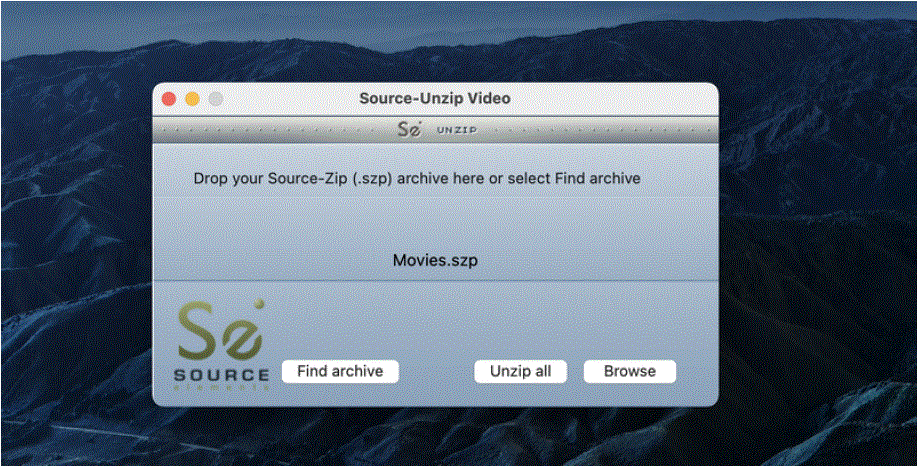
- Po skojarzeniu pliku .szp file za pomocą aplikacji Source-Unzip Video kliknij przycisk Unzip. Spowoduje to utworzenie folderu, który strukturalnie jest identyczny z oryginalnym. Folder ma taką samą nazwę jak Source-Zip filename. W przypadku, gdy w lokalizacji, z której uruchamiany jest Source-Unzip, istnieje folder o tej samej nazwie, zostaniesz poproszony o wybranie nadpisania istniejącego folderu lub podania nowej nazwy folderu, do którego rozpakujesz pliki.
- Podczas rozpakowywania zobaczysz okno z informacjami o postępie:
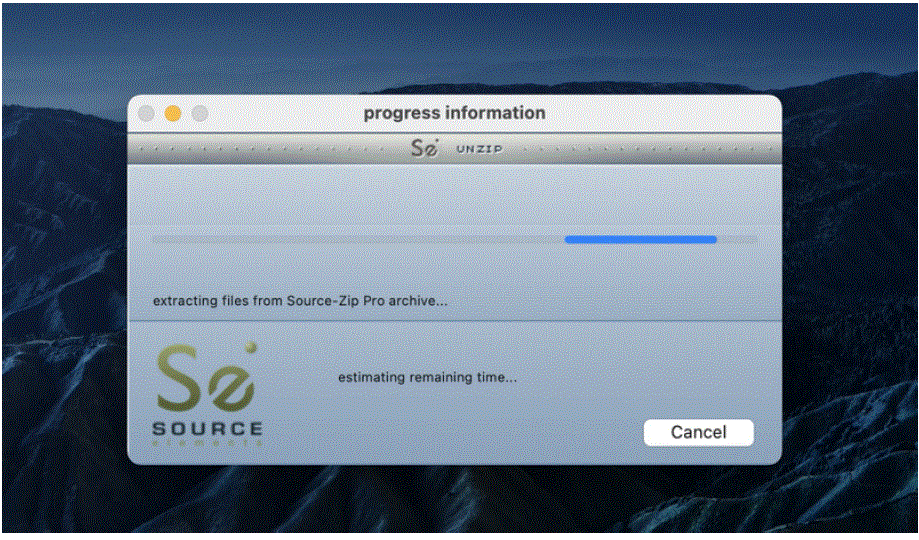
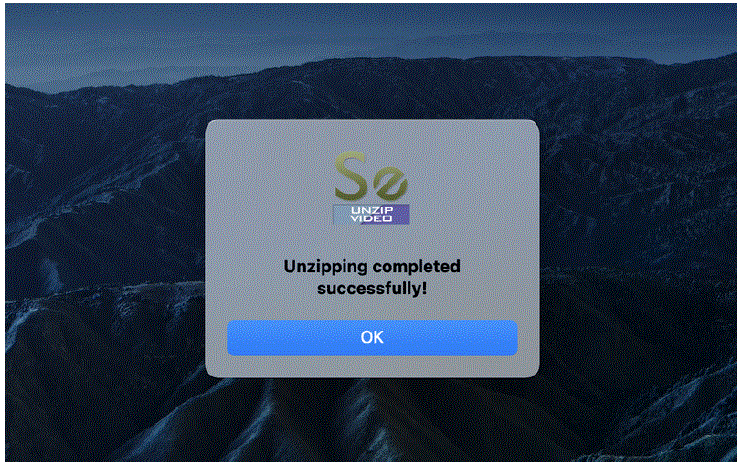
- Source-Unzip Video ogłosi zakończenie za pomocą okna dialogowego „OK!” podobnego do Source-Zip Video. Rozpakowany folder sesji jest teraz gotowy do otwarcia przez stację roboczą audio cyfrowego.
Zgłaszanie błędów i pomoc techniczna dla Source-Zip Pro Video
- Aplikacja Source-Zip Pro Video nie jest objęta planem wsparcia technicznego na żywo. W przypadku problemów lub pytań dotyczących użytkowania aplikacji Source-Zip Pro Video, prosimy o kontakt z naszym działem wsparcia e-mail.
- Zawsze chętnie otrzymujemy powiadomienia o błędach i niezgodnościach na deklarowanych kompatybilnych systemach.
- Nie zapewniamy wsparcia dla systemów, które nie są objęte wsparciem. Kontakt: https://source-elements.com/contact
Często zadawane pytania
- Jak zagwarantować najlepszą jakość wideo podczas korzystania z Source-Zip Pro Video?
- Aby zachować najwyższą jakość wideo, podczas kompresji warto wybrać opcję „Rozmiar wideo – oryginalny”, aby uniknąć utraty jakości wideo.
- Czy Source-Zip Pro Video można używać w systemach operacyjnych Windows?
- Nie, aplikacja Source-Zip Pro Video jest obecnie kompatybilna tylko z systemem macOS 10.10 i nowszymi. Nie obsługuje systemów operacyjnych Windows.
Dokumenty / Zasoby
 | Wideo Source-Zip Pro |
Odniesienia
- Konto elementów źródłowychpanel.źródło-elementy.com
- Konto elementów źródłowychpanel.źródło-elementy.com
- Kontaktźródło-elements.com
- Instrukcja obsługimanual.tools