

 Przedstawiamy Source-VC
Napisane przez Source Elements
Ostatnia publikacja: 15 sierpnia
2022
Źródło Talkback 1.3, Źródło VC
Niniejszy artykuł jest częścią podręcznika użytkownika Source-VC 1.0
Source-VC to prosta, natywna wtyczka AAX zaprojektowana w celu zapewnienia łatwego, elastycznego i niedrogiego, programowego kontrolera głośności głośników Control Room dla Pro Tools. Cechy
Cechy
- Kontrola głośności.
- Funkcja wyciszania i przyciemniania.
- Kalibracja poziomu wyjściowego wtyczki do określonej pozycji fadera wtyczki.
- indywidualna kontrola i kalibracja kanałów.
- Przypisywalny przez użytkownika klawisz ASCI oraz sterowanie MIDI głośnością, wyciszeniem i przyciemnianiem.
- Możliwość kontrolowania wtyczki nawet wtedy, gdy nie jest ona włączona lub Pro Tools nie jest włączoną aplikacją.
Kto potrzebuje Source-VC?
Każdy, kto potrzebuje wszechstronnego i niedrogiego kontrolera głośników, doskonale wykorzysta możliwości SourceVC.
Jest znacznie tańszy niż jakikolwiek kontroler sprzętowy i większość kontrolerów programowych. To również doskonały wybór dla użytkowników komputerów stacjonarnych, którzy chcą zmniejszyć lub wyeliminować bałagan na biurku i okablowaniu, a także dla użytkowników laptopów, którzy chcą odciążyć się podczas przeprowadzki i uprościć konfigurację po przyjeździe.
Co to robi?
Source-VC to łatwy w konfiguracji i obsłudze kontroler monitora głośnikowego dla Pro Tools, niewymagający żadnego sprzętu ani ponoszenia wysokich kosztów i plątaniny kabli.
Tom
Steruje głośnością wyjściową całej wtyczki w zakresie od -inf do +12
Kalibrować
Umożliwia ustawienie stałego przesunięcia głośności wyjściowej wtyczki, aby dostosować ją do całkowitej mocy głośników i skalibrować do różnych systemów odsłuchowych, ustawiając poziom wyjściowy na pozycję zerową na suwaku głośności Source-VC.
Wyciszenie i przyciemnienie
Wycisz, przyciemnij i obniż poziom, aby przyciąć lub obniżyć o stałą wartość ustawioną przez poziom przyciemnienia wyjścia wtyczki
Indywidualna kontrola kanału
Indywidualna kontrola kanałów umożliwiająca wyciszenie lub wyłączenie konkretnych kanałów w celu rozwiązywania problemów lub lepszego słyszenia konkretnych elementów w miksie.
Indywidualna kalibracja kanału mająca na celu dostosowanie głośności głośników do różnic wynikających z różnych anomalii fizycznych w systemie głośników lub rozmieszczenia głośników w pomieszczeniu.
Sterowanie ASCII i MIDI
Sterowanie sprzętowe ASCII/Midi umożliwia użytkownikowi przypisanie dowolnego kontrolera -ASCII lub Midi do funkcji głośności, wyciszania i przyciemniania.
Wymagania systemowe dla Source-VC
Napisane przez Source Elements | Ostatnia publikacja: 17 października 2024 r.
Poniżej przedstawiono wymagania dla Source-VC:
macOS 10.9 lub nowszy.
Pro Tools 10.3.5 lub nowszy.
Konto iLok i ważna licencja iLok (klucz sprzętowy iLok nie jest wymagany)
Licencję próbną można uzyskać od produkt webstrona.
Zgodność ze źródłem i VC
W tym artykule znajdują się informacje dotyczące minimalnej obsługi systemu Source-VC:
macOS 10.10
macOS
Obsługiwane konfiguracje
- macOS 10.10–10.15
- Pro Tools 10.3.5 i nowsze (AAX)
Instalowanie Source-VC
Niniejszy artykuł jest częścią podręcznika użytkownika Source-VC 1.0
Przejdź do panelu swojego konta i uzyskaj dostęp do Sekcja pobieraniaNastępnie wybierz „Źródło-Kontrola głośności 1.0”. Po zakończeniu wybierz wersję dla komputerów Mac i pobierz produkt.
Po pobraniu aplikacji kliknij dwukrotnie plik wykonywalny DMG fileNastępnie kliknij na .pkg file i postępuj zgodnie z instrukcjami instalacji.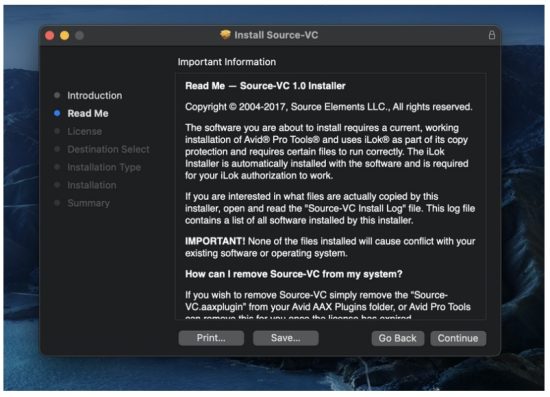 Łączenie Source-VC i Pro Tools
Aby korzystać z Source-VC, zazwyczaj należy umieścić wtyczkę Source-VC na kanale Aux lub Master, z którego miks lub dowolny materiał programowy trafia do głośników. Source-VC obsługuje wiele kanałów, od mono do 7.1.
Odinstalowywanie Source-VC
Napisane przez Source Elements | Ostatnia publikacja: 04 sierpnia 2022 r.
Niniejszy artykuł jest częścią podręcznika użytkownika Source-VC 1.0
Aby odinstalować Source-VC na komputerze Mac, otwórz pakiet instalatora i kliknij dwukrotnie plik „Source-VC Uninstaller.pkg” file. Postępuj zgodnie z instrukcjami programu dezinstalacyjnego.
Korzystanie z funkcji regulacji głośności
Napisane przez Source Elements | Ostatnia publikacja: 15 sierpnia 2022 r.
Niniejszy artykuł jest częścią podręcznika użytkownika Source-VC 1.0
Regulacja głośności odbywa się za pomocą suwaka wtyczki lub domyślnego polecenia klawiszowego, czyli klawisza Command i klawisza strzałki, np. w górę ⌘ ↑ lub w dół ⌘ ↓ Szybkie naciśnięcie klawisza strzałki spowoduje zmianę głośności o 6 dB; naciśnięcie klawisza strzałki spowoduje zmianę głośności o 1 dB.
Okno wtyczki nie musi być widoczne, aby polecenie klawiszowe mogło sterować wtyczką. Konfigurowanie klawisza głośności lub nut MIDI
Polecenie klawisza można zmienić, klikając prawym przyciskiem myszy suwak głośności z klawiszem „Control”. Opcja „Naucz” przypisze kolejny naciśnięty klawisz ASCII do wybranej funkcji (zwiększania lub zmniejszania głośności).
- Wybranie opcji „Zapomnij” spowoduje usunięcie przypisania odpowiedniego polecenia klawiszowego do funkcji zwiększania lub zmniejszania głośności.
- Wybranie opcji „Learn Midi CC” spowoduje przypisanie kolejnego przesuniętego kontrolera ciągłego MIDI do funkcji zwiększania/zmniejszania głośności, a wybranie opcji „Forget Midi CC” spowoduje odznaczenie każdego przypisanego kontrolera ciągłego MIDI przypisanego do funkcji zwiększania/zmniejszania głośności.
Notatka: Jeśli suwak głośności w interfejsie wtyczki zostanie przesunięty lub do zmiany ustawienia głośności zostanie użyty klawisz ASCII, położenie kontrolera MIDI Continuous Controller nie zostanie zaktualizowane. W takim przypadku kontroler MIDI Continuous Controller nie będzie zsynchronizowany z położeniem rzeczywistego ustawienia głośności wtyczki. Aby naprawić ten problem, należy obniżyć głośność do -inf zarówno kontrolera MIDI, jak i suwaka głośności na ekranie w Source-VC. Następnie należy sterować głośnością tylko za pomocą kontrolera MIDI, aby utrzymać synchronizację.
Korzystanie z funkcji wyciszania/ściemniania
Napisane przez Source Elements | Ostatnia publikacja: 04 sierpnia 2022 r.
Niniejszy artykuł jest częścią podręcznika użytkownika Source-VC 1.0
Wybór w górnej części sekcji Wycisz/Przyciemnianie ustawi poziom przyciemnienia. Po naciśnięciu przycisku Przyciemnianie lub domyślnego polecenia klawiszy ASCI „Shift+Command+strzałka w dół” ⇧ ⌘ ↓ głośność zostanie zmniejszona o ustawioną wartość przyciemnienia lub funkcja przyciemniania zostanie wyłączona, jeśli była wcześniej włączona.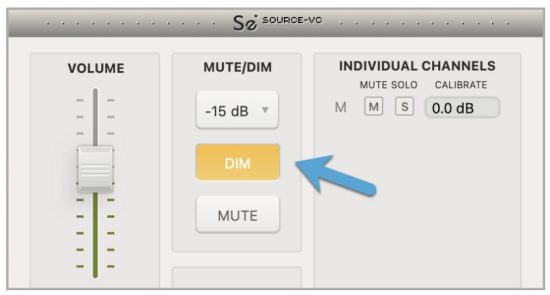 Naciśnięcie przycisku wyciszenia spowoduje zmniejszenie głośności do minus nieskończoności, a po naciśnięciu domyślnego polecenia klawiszy ASCII „shift+command+strzałka w górę” głośność zostanie zmniejszona o minus nieskończoność lub funkcja wyciszenia zostanie wyłączona, jeśli była wcześniej włączona.
Konfigurowanie klawisza wyciszenia/przyciemnienia lub nut MIDI
Nutę lub kontroler Midi można przypisać, naciskając klawisz Control i klikając przyciski Wycisz lub Przyciemnij, a następnie wybierając opcję „Naucz się Midi”, aby przypisać kolejny naciśnięty kontroler Midi do odpowiedniej funkcji.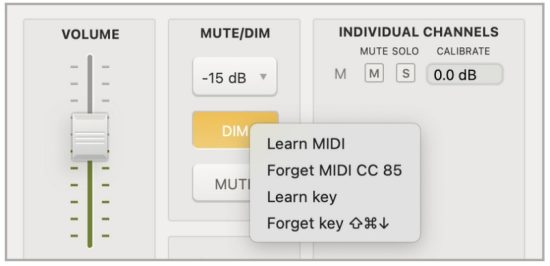 Wybranie opcji Zapomnij spowoduje odznaczenie przypisanego kontrolera Midi.
Notatka: Jeśli przycisk wyciszenia lub przyciemnienia zostanie naciśnięty w interfejsie wtyczki lub użyta zostanie komenda klawisza ASCII do zmiany ustawienia stanu wyciszenia/przyciemnienia, stan kontrolera MIDI nie zostanie zaktualizowany. W takim przypadku kontroler MIDI nie będzie synchronizowany z rzeczywistym ustawieniem wyciszenia lub głośności wtyczki. Aby naprawić ten problem, należy zapomnieć o kontrolerze MIDI, ustawić go w tym samym stanie co interfejs graficzny wtyczki, a następnie ponownie go zaprogramować.
Korzystanie z funkcji kalibracji
Napisane przez Source Elements | Ostatnia publikacja: 04 sierpnia 2022 r.
Niniejszy artykuł jest częścią podręcznika użytkownika Source-VC 1.0
Ustawienie kalibracji zmniejszy lub zwiększy głośność całej wtyczki o ustaloną wartość.
W sekcji „Kanały indywidualne” poszczególne kanały można włączyć solo, klikając przycisk „s”, lub wyciszyć, naciskając przycisk „m” przy przypisanym kanale. Pole ustawień głośności można wykorzystać do kalibracji konkretnego kanału o ustaloną wartość, co pozwala na kalibrację systemu monitorującego.
Rozwiązywanie problemów z Source-VC
Napisane przez Source Elements | Ostatnia publikacja: 23 maja 2023 r.
Niniejszy artykuł jest częścią podręcznika użytkownika Source-VC 1.0
Skontaktuj się z Source Elements w celu uzyskania pomocy technicznej i ogólnej
Dostępna jest kompleksowa dokumentacja na naszym webstronaJeśli nie znajdziesz odpowiedzi na swoje pytanie, skontaktuj się z nami telefonicznie, mailowo lub za pośrednictwem innych metod komunikacji, np. Skype, na życzenie.
Wsparcie online: http://www.source-elements.com/support
E-mail: wsparcie@source-elements.com
Kontakt z pomocą techniczną za pośrednictwem poczty e-mail
Wysyłając wiadomość e-mail do działu wsparcia, prosimy o podanie informacji niezbędnych do rozwiązania problemu. Na przykładample, zapewnić:
Typ komputera Wersja systemu operacyjnego
Wersja Pro Tools Jak najwięcej informacji o problemie. Dzięki temu będziemy mogli szybciej udzielić Ci odpowiedniej pomocy.
Dokumenty / Zasoby
 | Źródło Talkback 1.3, Źródło VC |
Odniesienia
- Konto elementów źródłowychpanel.źródło-elementy.com
- ELEMENTS Fitness und Wellness w Monachium, Frankfurcie i Stuttgarcieelementy.com
- Centrum wsparcia Source Elementswww.źródło-elementów.com
- Instrukcja obsługimanual.tools