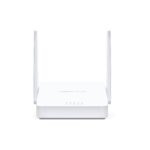
Router z modemem MW300D, kompatybilny z połączeniami ADSL2+, ADSL2 i ADSL, łączy modem ADSL2+ i router NAT w jednym urządzeniu, zapewniając szybkie Wi-Fi.
Zanim zaczniesz:
Upewnij się, że usługa internetowa świadczona przez dostawcę usług internetowych (ISP) jest dostępna i przygotuj informacje o Internecie. Zwykle będziesz potrzebować nazwy użytkownika i hasła do usług internetowych, które otrzymałeś od dostawcy usług internetowych podczas pierwszej rejestracji. W przypadku jakichkolwiek problemów skontaktuj się z usługodawcą internetowym.
Wykonaj poniższe czynności, aby skonfigurować router z modemem.
1. Podłącz sprzęt zgodnie z poniższym diagramem i odczekaj około 1 do 2 minut, a następnie sprawdź, czy diody LED zasilania, ADSL i Wi-Fi świecą się.
Uwaga: Jeśli nie potrzebujesz usługi telefonicznej, po prostu podłącz modem router bezpośrednio do gniazda telefonicznego za pomocą dostarczonego kabla telefonicznego.

2. Podłącz komputer do routera z modemem (przewodowy lub bezprzewodowy).
Przewodowy: Podłącz komputer do portu LAN w routerze z modemem za pomocą kabla Ethernet.
Bezprzewodowe: Podłącz komputer lub urządzenie inteligentne do routera z modemem bezprzewodowo. Domyślny identyfikator SSID (nazwa sieci) znajduje się na etykiecie modemo-routera.
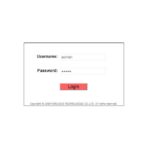
3. Uruchom web przeglądarka i wprowadź http://mwlogin.net or 192.168.1.1 w pasku adresu. Posługiwać się administracja (wszystkie małe litery) dla nazwy użytkownika i hasła, a następnie kliknij Login.

3. Kliknij NASTĘPNY aby uruchomić kreatora szybkiego startu, aby szybko skonfigurować router z modemem.

4. Skonfiguruj strefę czasową modemo-routera, a następnie kliknij NASTĘPNY.

5. Wybierz swój kraj i dostawcę usług internetowych z listy rozwijanej. Następnie wybierz typ połączenia ISP i uzupełnij odpowiednie ustawienia informacjami dostarczonymi przez dostawcę usług internetowych i kliknij NASTĘPNY, lub możesz wybrać Inny i wprowadź informacje dostarczone przez dostawcę usług internetowych. Tutaj bierzemy tryb PPPoE/PPPoA dla example.

6. Skonfiguruj ustawienia bezprzewodowe. Domyślnie nie jest ustawione żadne hasło, możesz ustawić typ uwierzytelniania i hasło dla swojej sieci bezprzewodowej, a następnie kliknij NASTĘPNY.

7. Kliknij RATOWAĆ aby zakończyć Szybki start.

8. Teraz router z modemem jest skonfigurowany. Przejdź do Status strony, aby sprawdzić adres IP sieci WAN i upewnij się, że Status is Up.

Notatka:
1. Jeśli adres IP WAN to 0.0.0.0, skontaktuj się z dostawcą usług internetowych, aby sprawdzić, czy podane informacje konfiguracyjne są prawidłowe.
2. Jeśli nadal nie możesz uzyskać dostępu webstrony z adresem IP WAN, przejdź do Konfiguracja interfejsu > LAN i zmień serwer DNS na Użyj tylko serwera DNS wykrytego przez użytkownika i ustaw na 8.8.8.8 i 8.8.4.4, a następnie spróbuj ponownie.