
Instrukcja obsługi kamery sieciowej AXIS

Produkt powyżejview

- Tarcza pogodowa
- Okno
- Magnes alarmu włamaniowego
- Przewód ochronny
- Narzędzie IK10
- Czujnik alarmu włamaniowego
- Osłona kabla
- Śruba sprężynowa (4x)
- Jednostka optyczna
- Zoom ściągacz
- Śruba blokująca pierścień ostrości
- Pierścień ostrości
Produkt powyżejview

- Złącze we / wy
- Złącze RS485/422
- Złącze zasilania
- Złącze sieciowe (PoE)
- Gniazdo karty microSD
- audio
- Wyjście audio
- Przycisk sterujący
- Dioda LED stanu
- Uszczelka kabla M20 (2x)
- Złącze tęczówki

- Złącze iluminatora
Znajdź urządzenie w sieci
Aby znaleźć urządzenia Axis w sieci i przypisać im adresy IP w systemie Windows®, użyj AXIS IP Utility lub AXIS Device Manager. Obie aplikacje są bezpłatne i można je pobrać ze strony axis.com/support Aby uzyskać więcej informacji o tym, jak znaleźć i przypisać adresy IP, zapoznaj się z dokumentem Jak przypisać adres IP i uzyskać dostęp do urządzenia na stronie urządzenia w witrynie axis.com
Uzyskaj dostęp do urządzenia
- Otwórz przeglądarkę i wprowadź adres IP lub nazwę hosta urządzenia Axis. Jeśli masz komputer Mac (OS X), przejdź do Safari, kliknij Bonjour i wybierz urządzenie z listy rozwijanej. Aby dodać Bonjour jako zakładkę przeglądarki, przejdź do Safari > Preferencje. Jeśli nie znasz adresu IP, użyj AXIS IP Utility lub AXIS Device Manager, aby znaleźć urządzenie w sieci.
- Wprowadź nazwę użytkownika i hasło. Jeśli uzyskujesz dostęp do urządzenia po raz pierwszy, musisz ustawić hasło roota. Zobacz Ustaw bezpieczne hasło dla konta roota na stronie 5.
- Życie view strona otworzy się w Twojej przeglądarce.
Sprawdź, czy nikt nie maampZ oprogramowaniem układowym
Aby mieć pewność, że urządzenie ma oryginalne oprogramowanie układowe Axis lub przejąć pełną kontrolę nad urządzeniem po ataku na bezpieczeństwo:
- Przywróć ustawienia fabryczne. Zobacz Przywróć ustawienia fabryczne na stronie 15 Po przywróceniu ustawień, bezpieczny rozruch gwarantuje stan urządzenia.
- Skonfiguruj i zainstaluj urządzenie.
O bezpiecznych hasłach
Ważny
Urządzenia Axis wysyłają początkowo ustawione hasło w postaci zwykłego tekstu przez sieć. Aby chronić urządzenie po pierwszym zalogowaniu, skonfiguruj bezpieczne i szyfrowane połączenie HTTPS, a następnie zmień hasło. Hasło urządzenia jest podstawową ochroną danych i usług. Urządzenia Axis nie narzucają polityki haseł, ponieważ mogą być używane w różnych typach instalacji.
Aby chronić swoje dane, zdecydowanie zalecamy:
- Użyj hasła składającego się z co najmniej 8 znaków, najlepiej utworzonego przy użyciu generatora haseł.
- Nie ujawniaj hasła.
- Zmieniaj hasło regularnie, co najmniej raz w roku.
Ustaw bezpieczne hasło do konta root
Ważny
Domyślna nazwa użytkownika administratora to root. Jeśli hasło root zostanie utracone, zresetuj urządzenie do ustawień fabrycznych.
- Wpisz hasło. Postępuj zgodnie z instrukcjami dotyczącymi bezpiecznych haseł. Zobacz O bezpiecznych hasłach na stronie 5.
- Wpisz hasło ponownie, aby potwierdzić jego pisownię.
- Kliknij Utwórz login. Hasło zostało skonfigurowane.
Organizować coś
Informacje o wbudowanej pomocy produktu
Dostęp do wbudowanej pomocy można uzyskać z poziomu produktu webstrona. Pomoc zawiera bardziej szczegółowe informacje na temat funkcji produktu i ich ustawień

Wymień obiektyw
- Zatrzymaj wszystkie nagrania i odłącz zasilanie od produktu.
- Odłącz kabel obiektywu i wyjmij standardowy obiektyw.
- Załóż nowy obiektyw i podłącz kabel obiektywu.
- Podłącz zasilanie.
- Zaloguj się do produktu webprzejdź do zakładki Obraz, a następnie wybierz zainstalowany obiektyw P-Iris.
Notatka Jeżeli używasz obiektywu DC Iris, wybierz opcję Generic DC Iris. - Aby zmiany zostały wprowadzone, musisz ponownie uruchomić urządzenie. Przejdź do System > Maintenance i kliknij Restart.
- Dostosuj powiększenie i ostrość.
- Odkręć cztery śruby sprężynowe.
- Za pomocą narzędzia IK10 ustaw odległość między oknem a obiektywem.
- Dokręć cztery śruby motylkowe.

Ukryj części obrazu za pomocą masek prywatności
Co to jest maska prywatności?
Maska prywatności to obszar zdefiniowany przez użytkownika, który obejmuje część monitorowanego obszaru. W strumieniu wideo maski prywatności pojawiają się jako bloki jednolitego koloru lub wzór mozaiki.
Maskę prywatności zobaczysz na wszystkich migawkach, nagranych filmach i transmisjach na żywo. Możesz użyć interfejsu programowania aplikacji (API) VAPIX®, aby wyłączyć maski prywatności.
Ważny
Używanie wielu masek prywatności może mieć wpływ na wydajność produktu. Utwórz maskę prywatności Aby utworzyć maskę prywatności, przejdź do Ustawienia > Maska prywatności.
Wybierz tryb ekspozycji
W aparacie dostępne są różne opcje trybu ekspozycji, które dostosowują przysłonę, czas otwarcia migawki i wzmocnienie w celu poprawy jakości obrazu w określonych scenach nadzoru. Przejdź do Ustawienia> Obraz> Ekspozycja i wybierz jeden z następujących trybów ekspozycji:
- W większości przypadków wybierz Automatyczna ekspozycja.
- Do środowisk z pewnym sztucznym oświetleniem, npample oświetlenie fluorescencyjne, wybierz opcję Bez migotania. Wybierz tę samą częstotliwość, co częstotliwość linii energetycznej.
- Do środowisk z pewnym sztucznym i jasnym światłem, npampna zewnątrz z oświetleniem jarzeniowym w nocy i słońcem w ciągu dnia, wybierz Redukcja migotania. Wybierz tę samą częstotliwość, co częstotliwość linii energetycznej.
Maksymalizuj szczegóły na obrazie
Ważny
Jeśli zmaksymalizujesz szczegóły obrazu, szybkość transmisji prawdopodobnie wzrośnie i możesz uzyskać zmniejszoną liczbę klatek na sekundę.
- Ustaw kompresję tak nisko, jak to możliwe.
- Wybierz przesyłanie strumieniowe MJPEG.
- Wyłącz funkcję Zipstream.
Monitoruj długie i wąskie obszary
Użyj formatu korytarza, aby lepiej wykorzystać całe pole view na długim i wąskim obszarze, np.ample klatki schodowej, korytarza, drogi lub tunelu.

- W zależności od produktu obróć kamerę lub obiektyw 3-osiowy w kamerze o 90° lub 270°.
Dowiedz się więcej na axis.com/axis-corridor-format
Popraw rozpoznawanie tablic rejestracyjnych
Aby lepiej rozpoznać numer rejestracyjny samochodu przejeżdżającego przed kamerą, możesz zastosować i dostosować szereg rzeczy.
Jedną z opcji jest użycie licznika pikseli w aparacie w celu ustawienia optymalnej rozdzielczości pikseli:
- Przejdź do Ustawienia > System > Orientacja i kliknij
- Dostosuj rozmiar i położenie prostokąta na żywo w kamerze view wokół obszaru zainteresowania, na przykładample gdzie spodziewane są tablice rejestracyjne przejeżdżających samochodów. Możesz wtedy zobaczyć liczbę pikseli reprezentowanych przez boki prostokąta
Notatka
Możesz użyć obiektu o znanej wielkości w view jako punkt odniesienia, aby zdecydować, jaka rozdzielczość jest potrzebna do rozpoznania. Ponadto możesz spróbować dostosować poniższe, aby zoptymalizować rozpoznawanie tablic rejestracyjnych:
- Prędkość migawki
- Osiągać
- Brzęczenie
O view obszar
A view obszar jest przyciętą częścią pełnego view. Możesz przesyłać strumieniowo i przechowywać view obszary zamiast pełnego view aby zminimalizować zapotrzebowanie na przepustowość i pamięć masową. Jeśli włączysz PTZ dla view obszar, można w nim przesuwać, przechylać i powiększać. Używając view obszary można usunąć części pełnego view, na przykładample, niebo. Kiedy zakładasz view obszarze, zalecamy ustawienie rozdzielczości strumienia wideo na taki sam rozmiar lub mniejszy niż view wielkość obszaru. Jeśli ustawisz rozdzielczość strumienia wideo większą niż view rozmiar obszaru oznacza cyfrowo powiększone wideo po przechwyceniu przez czujnik,
co wymaga większej przepustowości bez dodawania informacji o obrazie.
Obsługuj sceny z silnym podświetleniem
Zakres dynamiczny to różnica poziomów światła na obrazie. W niektórych przypadkach różnica między najciemniejszymi i najjaśniejszymi obszarami może być znacząca. Rezultatem jest często obraz, na którym widoczne są ciemne lub jasne obszary. Szeroki zakres dynamiki (WDR) sprawia, że widoczne są zarówno ciemne, jak i jasne obszary obrazu.
- Przejdź do Ustawienia > Obraz.
- W razie potrzeby włącz WDR w obszarze Szeroki zakres dynamiki.
- Użyj suwaka Kontrast lokalny, aby dostosować wielkość WDR.

Notatka
WDR może powodować artefakty na obrazie. Dowiedz się więcej o WDR i sposobie jego używania na stronie axis.com/web-artykuły/wdr
O nakładkach
Nakładki są nakładane na strumień wideo. Służą do dostarczania dodatkowych informacji podczas nagrywania, takich jak timestamp,
lub podczas instalacji i konfiguracji produktu.
Spraw, aby kamera wyświetlała nakładkę tekstową po wykryciu ruchu
Ten byłyample wyjaśnia, jak wyświetlić tekst „Wykryto ruch”, gdy kamera wykryje ruch: Upewnij się, że aplikacja AXIS Video Motion Detection jest uruchomiona:
- Przejdź do Ustawienia > Aplikacje > Detekcja ruchu wideo AXIS.
- Uruchom aplikację, jeśli jeszcze nie jest uruchomiona.
- Upewnij się, że skonfigurowałeś aplikację zgodnie ze swoimi potrzebami.
Dodaj tekst nakładki: - Przejdź do Ustawienia > Nakładka.
- Wybierz Utwórz nakładkę i wybierz Nakładka tekstowa.
- Wpisz #D w polu tekstowym.
- Wybierz rozmiar i wygląd tekstu.
- Aby ustawić nakładkę tekstową, wybierz opcję Niestandardowa lub jedno z ustawień wstępnych.
Utwórz regułę akcji: - Przejdź do System > Zdarzenia > Reguły akcji.
- Utwórz regułę akcji z AXIS Video Motion Detection jako wyzwalaczem.
- Z listy czynności wybierz opcję Nałóż tekst.
- Wpisz „Wykryto ruch”.
- Ustaw czas trwania.
Notatka
Jeśli zaktualizujesz tekst nakładki, zostanie on automatycznie zaktualizowany dynamicznie we wszystkich strumieniach wideo
Wybierz format kompresji wideo
Wybierz metodę kompresji, którą chcesz zastosować na podstawie swoich potrzeb. viewwymagań i właściwości Twojej sieci.
dostępne opcje to: Motion JPEG
Notatka
Aby zapewnić obsługę kodeka audio Opus, strumień Motion JPEG jest zawsze wysyłany przez RTP. Motion JPEG lub MJPEG to cyfrowa sekwencja wideo składająca się z serii pojedynczych obrazów JPEG. Następnie obrazy te są wyświetlane i aktualizowane z szybkością wystarczającą do utworzenia strumienia, który pokazuje stale aktualizowany ruch. W przypadku viewer postrzegać ruch
wideo szybkość musi wynosić co najmniej 16 klatek obrazu na sekundę. Pełny ruch wideo jest odbierany przy 30 (NTSC) lub 25 (PAL) klatkach na sekundę. Strumień Motion JPEG wykorzystuje znaczną ilość pasma, ale zapewnia doskonałą jakość obrazu i dostęp do każdego obrazu zawartego w strumieniu. H.264 lub MPEG-4 Część 10/AVC
Notatka
H.264 to licencjonowana technologia. Produkt Axis zawiera jeden H.264 viewing licencji klienta. Instalowanie dodatkowych nielicencjonowanych kopii klienta jest zabronione. Aby zakupić dodatkowe licencje, skontaktuj się ze swoim sprzedawcą Axis. H.264 może, bez uszczerbku dla jakości obrazu, zmniejszyć rozmiar cyfrowego wideo file o ponad 80% w porównaniu do formatu Motion JPEG i aż o 50% w porównaniu ze standardem MPEG-4. Oznacza to, że wideo wymaga mniejszej przepustowości sieci i miejsca do przechowywania file. Lub, patrząc w inny sposób, wyższą jakość wideo można osiągnąć dla danej szybkości transmisji bitów. H.265 lub MPEG-H część 2/HEVC
Notatka
H.265 to licencjonowana technologia. Produkt Axis obejmuje jeden H.265 viewlicencji klienta. Instalowanie dodatkowych nielicencjonowanych kopii klienta jest zabronione. Aby kupić dodatkowe licencje, skontaktuj się ze sprzedawcą firmy Axis.
Zmniejsz przepustowość i pamięć masową
Ważny
Zmniejszenie przepustowości może spowodować utratę szczegółów obrazu.
- Przejdź do transmisji na żywo view i wybierz H.264.
- Przejdź do Ustawienia > Transmisja strumieniowa.
- Wykonaj jedną lub więcej z następujących czynności:
- Włącz funkcję Zipstream i wybierz żądany poziom.
Notatka
Ustawienia zipstream są używane zarówno dla H.264, jak i H.265.
- Włącz dynamiczny GOP i ustaw wysoką wartość długości GOP.
- Zwiększyć kompresję.
- Włącz dynamiczne FPS.
Notatka
Web przeglądarki nie obsługują dekodowania H.265. Użyj systemu zarządzania wideo lub aplikacji obsługującej dekodowanie H.265.
Konfigurowanie pamięci sieciowej
Aby przechowywać nagrania w sieci, musisz skonfigurować pamięć sieciową:
- Przejdź do Ustawienia > System > Pamięć masowa.
- Kliknij opcję Konfiguracja w obszarze Pamięć sieciowa.
- Wprowadź adres IP serwera hosta.
- Wprowadź nazwę udostępnionej lokalizacji na serwerze hosta.
- Przesuń przełącznik, jeśli udział wymaga logowania, i wprowadź nazwę użytkownika i hasło.
- Kliknij Połącz
Dodaj dźwięk do nagrania
Edytuj transmisję profile który jest używany do nagrania:
- Przejdź do Ustawienia > System > Stream profiles.
- Wybierz profesjonalnego streamerafile i kliknij Modyfikuj.
- Na karcie Audio zaznacz pole wyboru Strumień audio i wybierz Włącz z listy rozwijanej.
- Kliknij OK.
Nagrywaj i oglądaj wideo
Aby nagrywać wideo, musisz najpierw skonfigurować pamięć sieciową, patrz Konfiguracja sieciowej pamięci masowej na stronie 13 lub zainstalować kartę SD.
- Przejdź na żywo kamery view.
- Kliknij przycisk Nagrywaj raz, aby rozpocząć nagrywanie, i jeszcze raz, aby je zatrzymać.
Aby obejrzeć nagranie: - Kliknij Pamięć > Przejdź do nagrań.
- Wybierz nagranie z listy, a zostanie ono odtworzone automatycznie.
Zasady i alerty
Możesz tworzyć reguły, aby urządzenie wykonywało akcję, gdy wystąpią pewne zdarzenia. Reguła składa się z warunków i akcji. Warunki mogą być używane do wyzwalania akcji. Na przykładample urządzenie może rozpocząć nagrywanie lub wysłać wiadomość e-mail, gdy wykryje ruch, lub wyświetlić nakładkę tekstową podczas nagrywania.
Wyzwalanie akcji
- Przejdź do Ustawienia > System > Zdarzenia, aby skonfigurować regułę akcji. Reguła akcji definiuje, kiedy kamera wykona określone akcje. Reguły akcji można skonfigurować jako zaplanowane, powtarzające się lub np.ample, wyzwalane przez wykrycie ruchu.
- Wybierz, jaki Trigger musi zostać spełniony, aby uruchomić akcję. Jeśli określisz więcej niż jeden trigger dla reguły akcji, wszystkie muszą zostać spełnione, aby uruchomić akcję.
- Wybierz działanie, które kamera powinna wykonać, gdy zostaną spełnione warunki.
Notatka
Jeśli wprowadzisz zmiany w aktywnej regule akcji, reguła akcji musi zostać ponownie uruchomiona, aby zmiany zaczęły obowiązywać.
Nagrywaj wideo, gdy kamera wykryje ruch
Ten byłyampW tym artykule wyjaśniono, jak skonfigurować kamerę, aby rozpoczynała nagrywanie na kartę SD pięć sekund przed wykryciem ruchu i kończyła je minutę później.
Upewnij się, że aplikacja AXIS Video Motion Detection jest uruchomiona:
- Przejdź do Ustawienia > Aplikacje > Detekcja ruchu wideo AXIS.
- Uruchom aplikację, jeśli jeszcze nie jest uruchomiona.
- Upewnij się, że skonfigurowałeś aplikację zgodnie ze swoimi potrzebami.
Utwórz regułę akcji: - Przejdź do Ustawienia > System > Zdarzenia i dodaj regułę akcji.
- Wpisz nazwę reguły akcji.
- Z listy wyzwalaczy wybierz Aplikacje, a następnie wybierz AXIS Video Motion Detection (VMD).
- Z listy akcji wybierz Nagraj wideo.
- Wybierz istniejącego streamera profile lub utwórz nowy.
- Włącz i ustaw czas przed wyzwalaniem na 5 sekund.
- Włącz, gdy reguła jest aktywna.
- Włącz i ustaw czas po wyzwoleniu na 60 sekund.
- Wybierz kartę SD z listy opcji przechowywania.
- Kliknij OK.
Aplikacje
AXIS Camera Application Platform (ACAP) to otwarta platforma, która umożliwia stronom trzecim opracowywanie analiz i innych aplikacji dla produktów Axis. Aby dowiedzieć się więcej o dostępnych aplikacjach, plikach do pobrania, wersjach próbnych i licencjach, przejdź do axis.com/applications Aby znaleźć instrukcje obsługi aplikacji Axis, przejdź do axis.com
Notatka
- Kilka aplikacji może działać jednocześnie, ale niektóre aplikacje mogą nie być ze sobą kompatybilne. Niektóre kombinacje aplikacji mogą wymagać zbyt dużej mocy obliczeniowej lub zasobów pamięci, gdy działają równolegle. Sprawdź, czy aplikacje współpracują ze sobą przed wdrożeniem.
Rozwiązywanie problemów
Jeśli nie możesz znaleźć tutaj tego, czego szukasz, wypróbuj sekcję rozwiązywania problemów na axis.com/support
Przywróć ustawienia fabryczne
Ważny
Resetowanie do ustawień fabrycznych powinno być stosowane ostrożnie. Resetowanie do ustawień fabrycznych resetuje wszystkie ustawienia, w tym adres IP, do wartości fabrycznych.
Aby przywrócić ustawienia fabryczne produktu:
- Odłącz produkt od zasilania.
- Naciśnij i przytrzymaj przycisk sterowania, podłączając ponownie zasilanie. Zobacz Produkt powyżejview na stronie 3.
- Przytrzymaj przycisk sterowania wciśnięty przez 15–30 sekund, aż wskaźnik LED stanu zacznie migać na pomarańczowo.
- Zwolnij przycisk sterowania. Proces jest zakończony, gdy wskaźnik LED stanu zmieni kolor na zielony. Produkt został zresetowany do domyślnych ustawień fabrycznych. Jeśli w sieci nie jest dostępny żaden serwer DHCP, domyślny adres IP to 192.168.0.90
- Użyj narzędzi oprogramowania instalacyjnego i zarządzającego, aby przypisać adres IP, ustawić hasło i uzyskać dostęp do strumienia wideo. Narzędzia oprogramowania instalacyjnego i zarządzającego są dostępne na stronach pomocy technicznej na axis.com/support Możliwe jest również zresetowanie parametrów do ustawień fabrycznych za pomocą web interfejs. Przejdź do Ustawienia > System > Konserwacja i kliknij Domyślne.
Opcje oprogramowania sprzętowego
Axis oferuje zarządzanie oprogramowaniem układowym produktu zgodnie z aktywną ścieżką lub ścieżką wsparcia długoterminowego (LTS). Bycie na aktywnym torze oznacza ciągłe uzyskiwanie dostępu do wszystkich najnowszych funkcji produktu, podczas gdy ścieżki LTS zapewniają stałą platformę z okresowymi wydaniami skupiającymi się głównie na poprawkach błędów i aktualizacjach zabezpieczeń.
Zaleca się korzystanie z oprogramowania układowego z aktywnej ścieżki, jeśli chcesz uzyskać dostęp do najnowszych funkcji lub jeśli korzystasz z ofert systemów end-to-end firmy Axis. Ścieżki LTS są zalecane, jeśli korzystasz z integracji stron trzecich, które nie są stale weryfikowane względem najnowszej aktywnej ścieżki. Dzięki LTS produkty mogą utrzymywać cyberbezpieczeństwo bez wprowadzania znaczących zmian funkcjonalnych lub wpływania na istniejące integracje. Aby uzyskać bardziej szczegółowe informacje na temat strategii oprogramowania układowego produktów firmy Axis, przejdź do axis.com/support/firmware
Sprawdź aktualne oprogramowanie układowe
Oprogramowanie układowe to oprogramowanie, które określa funkcjonalność urządzeń sieciowych. Jedną z pierwszych czynności podczas rozwiązywania problemu powinno być sprawdzenie bieżącej wersji oprogramowania układowego. Najnowsza wersja może zawierać poprawkę, która rozwiązuje konkretny problem.
Aby sprawdzić aktualną wersję oprogramowania sprzętowego:
- Przejdź do produktu webstrona.
- Kliknij menu pomocy.
- Kliknij O programie.
Zaktualizuj oprogramowanie układowe
Ważny
Wstępnie skonfigurowane i dostosowane ustawienia są zapisywane podczas aktualizacji oprogramowania sprzętowego (pod warunkiem, że funkcje są dostępne w
nowego oprogramowania sprzętowego), choć Axis Communications AB nie gwarantuje tego.
Ważny
Upewnij się, że produkt jest podłączony do źródła zasilania przez cały proces aktualizacji.
Notatka
Gdy uaktualniasz produkt do najnowszego oprogramowania sprzętowego w aktywnej ścieżce, produkt otrzymuje najnowszą dostępną funkcjonalność. Zawsze czytaj instrukcje uaktualniania i notatki dotyczące wydania dostępne w każdej nowej wersji przed uaktualnieniem oprogramowania sprzętowego. Aby znaleźć najnowsze oprogramowanie sprzętowe i notatki dotyczące wydania, przejdź do axis.com/support/firmware
- Pobierz oprogramowanie układowe file do komputera, dostępne bezpłatnie na axis.com/support/firmware
- Zaloguj się do produktu jako administrator.
- Przejdź do Ustawienia > System > Konserwacja. Postępuj zgodnie z instrukcjami na stronie. Po zakończeniu aktualizacji produkt zostanie automatycznie uruchomiony ponownie.
AXIS Device Manager można używać do wielu aktualizacji. Dowiedz się więcej na axis.com/products/axis-device-manager
Problemy techniczne, wskazówki i rozwiązania
Jeśli nie możesz znaleźć tutaj tego, czego szukasz, wypróbuj sekcję rozwiązywania problemów na axis.com/support
Problemy z aktualizacją oprogramowania sprzętowego
Niepowodzenie aktualizacji oprogramowania układowego Jeśli aktualizacja oprogramowania układowego się nie powiedzie, urządzenie ponownie załaduje poprzednie oprogramowanie układowe. Najczęstszym powodem
czy to jest zły firmware file został przesłany. Sprawdź, czy nazwa oprogramowania sprzętowego file
odpowiada Twojemu urządzeniu i spróbuj ponownie.
Problemy po oprogramowaniu
aktualizacja
Jeśli po aktualizacji oprogramowania wystąpią problemy, przywróć poprzednio zainstalowaną wersję
ze strony Konserwacja.
Problemy z ustawieniem adresu IP
Urządzenie znajduje się na
inna podsieć
Jeżeli adres IP przeznaczony dla urządzenia oraz adres IP komputera, z którego uzyskuje się dostęp do
urządzenia znajdują się w różnych podsieciach, nie można ustawić adresu IP. Skontaktuj się ze swoją siecią
administratora w celu uzyskania adresu IP.
Adres IP jest używany
przez inne urządzenie
Odłącz urządzenie Axis od sieci. Uruchom polecenie ping (w oknie Command/DOS,
wpisz ping i adres IP urządzenia):
- Jeśli otrzymasz: Odpowiedź od : bajtów=32; czas=10… oznacza to, że adres IP może być już używany przez inne urządzenie w sieci.
Uzyskaj nowy adres IP od administratora sieci i zainstaluj ponownie urządzenie. - Jeśli otrzymasz: Przekroczono limit czasu żądania, oznacza to, że adres IP jest dostępny do użytku z urządzeniem Axis. Sprawdź całe okablowanie i ponownie zainstaluj urządzenie.
Możliwy konflikt adresów IP z innym urządzeniem w tej samej podsieci
Statyczny adres IP w urządzeniu Axis jest używany przed ustawieniem adresu dynamicznego przez serwer DHCP.
Oznacza to, że jeśli ten sam domyślny statyczny adres IP jest używany przez inne urządzenie, może:
mogą wystąpić problemy z dostępem do urządzenia
Nie można uzyskać dostępu do urządzenia z przeglądarki
Nie można się zalogować Jeśli włączony jest protokół HTTPS, upewnij się, że podczas próby logowania używany jest prawidłowy protokół (HTTP lub HTTPS).
aby się zalogować. Może być konieczne ręczne wpisanie http lub https w polu adresu przeglądarki.
Jeśli hasło użytkownika root zostanie utracone, urządzenie musi zostać zresetowane do domyślnych ustawień fabrycznych.
Zobacz Przywracanie domyślnych ustawień fabrycznych na stronie 15.
Adres IP został
zmienione przez DHCP
Adresy IP uzyskane z serwera DHCP są dynamiczne i mogą się zmieniać. Jeśli adres IP został
zmienione, użyj narzędzia AXIS IP Utility lub AXIS Device Manager, aby zlokalizować urządzenie w sieci. Zidentyfikować
urządzenie posługując się jego modelem lub numerem seryjnym, lub nazwą DNS (jeśli nazwa została skonfigurowana).
W razie potrzeby statyczny adres IP można przypisać ręcznie. Aby uzyskać instrukcje, przejdź do axis.com/support
Błąd certyfikatu podczas korzystania
IEEE 802.1X
Aby uwierzytelnianie działało prawidłowo, ustawienia daty i godziny w urządzeniu Axis muszą być:
zsynchronizowane z serwerem NTP. Przejdź do Ustawienia > System > Data i godzina
Do urządzenia można uzyskać dostęp lokalnie, ale nie zewnętrznie
Aby uzyskać dostęp do urządzenia z zewnątrz, zalecamy użycie jednej z następujących aplikacji dla systemu Windows®:
- AXIS Companion: bezpłatny, idealny dla małych systemów o podstawowych potrzebach w zakresie nadzoru.
- AXIS Camera Station: 30-dniowa bezpłatna wersja próbna, idealna dla małych i średnich systemów.
Instrukcje i pliki do pobrania znajdziesz na stronie axis.com/products/axis-companion
Problemy ze strumieniowaniem
Tylko multicast H.264
dostępne dla lokalnych klientów
Sprawdź, czy Twój router obsługuje multicasting lub czy ustawienia routera między klientem a
urządzenie musi zostać skonfigurowane. Wartość TTL (Time To Live) może wymagać zwiększenia.
Brak multicastu H.264
wyświetlane w kliencie
Sprawdź u administratora sieci, czy adresy multicast używane przez urządzenie Axis
są ważne dla Twojej sieci.
Skontaktuj się z administratorem sieci, aby sprawdzić, czy nie ma zapory uniemożliwiającej viewing.
Słabe renderowanie obrazów H.264
Upewnij się, że Twoja karta graficzna używa najnowszego sterownika. Najnowsze sterowniki zazwyczaj można
pobrany ze strony producenta webstrona.
Nasycenie kolorów jest inne
w H.264 i Motion JPEG
Zmień ustawienia karty graficznej. Przejdź do dokumentacji karty, aby uzyskać więcej informacji
informacja.
Niższa liczba klatek na sekundę niż
oczekiwany - Zobacz Rozważania dotyczące wydajności na stronie 17.
- Zmniejsz liczbę aplikacji uruchomionych na komputerze klienckim.
- Ogranicz liczbę jednoczesnych viewPierwszy
- Sprawdź u administratora sieci, czy dostępna jest wystarczająca przepustowość.
- Zmniejsz rozdzielczość obrazu.
- Maksymalna liczba klatek na sekundę zależy od częstotliwości użytkowej (60/50 Hz)
urządzenia Axis.
Nie można wybrać kodowania H.265
na żywo view
Web przeglądarki nie obsługują dekodowania H.265. Użyj systemu zarządzania wideo lub aplikacji
obsługuje dekodowanie H.265.
Rozważania dotyczące wydajności
Podczas konfigurowania systemu ważne jest, aby rozważyć, jak różne ustawienia i sytuacje wpływają na wydajność. Niektóre czynniki wpływają na wymaganą przepustowość (szybkość transmisji bitów), inne mogą wpływać na liczbę klatek na sekundę, a niektóre na obie. Jeśli obciążenie procesora osiągnie maksimum, wpłynie to również na liczbę klatek na sekundę. Następujące czynniki są najważniejsze do rozważenia:
- Wysoka rozdzielczość obrazu i niższy poziom kompresji sprawiają, że obraz zawiera więcej danych, co z kolei ma wpływ na przepustowość.
Rozwiązywanie problemów
- Ręczne obracanie obiektywu zapewni lepszą wydajność w porównaniu do obracania obrazu z poziomu interfejsu graficznego.
- Dostęp dużej liczby klientów Motion JPEG lub unicast H.264 ma wpływ na przepustowość.
- Jednoczesny viewŁączenie różnych strumieni (rozdzielczość, kompresja) przez różnych klientów wpływa zarówno na szybkość klatek, jak i przepustowość. W miarę możliwości używaj identycznych strumieni, aby utrzymać wysoką liczbę klatek na sekundę. Streamuj profesjonalniefileMożna użyć s, aby zapewnić identyczność strumieni.
- Jednoczesny dostęp do strumieni wideo Motion JPEG i H.264 ma wpływ zarówno na liczbę klatek na sekundę, jak i przepustowość.
- Intensywne korzystanie z ustawień zdarzeń wpływa na obciążenie procesora produktu, co z kolei ma wpływ na liczbę klatek na sekundę.
- Użycie protokołu HTTPS może spowodować zmniejszenie liczby klatek na sekundę, zwłaszcza podczas przesyłania strumieniowego w formacie Motion JPEG.
- Duże wykorzystanie sieci wynikające ze słabej infrastruktury ma wpływ na przepustowość.
- ViewWłączanie na komputerach klienckich o słabej wydajności obniża odczuwalną wydajność i wpływa na liczbę klatek na sekundę.
- Jednoczesne uruchamianie wielu aplikacji platformy AXIS Camera Application Platform (ACAP) może mieć wpływ na liczbę klatek na sekundę i ogólną wydajność
Specyfikacje
Aby znaleźć najnowszą wersję arkusza danych produktu, przejdź do strony produktu w witrynie axis.com i znajdź opcję Wsparcie i dokumentacja.
Wskaźniki LED
Notatka
- Diodę LED Status można skonfigurować tak, aby była wyłączona podczas normalnej pracy. Aby skonfigurować, przejdź do Ustawienia > System > Prosta konfiguracja. Więcej informacji można znaleźć w pomocy online.
- Dioda LED stanu może być skonfigurowana do migania, gdy zdarzenie jest aktywne.
- Diodę LED statusu można skonfigurować tak, aby migała w celu identyfikacji jednostki. Przejdź do Ustawienia > System > Prosta konfiguracja.
- The LEDs turn off when you close the casing
| Dioda LED stanu | Wskazanie |
| Nie oświetlony | Połączenie i normalna praca. |
| Zielony | Stałe zielone światło przez 10 sekund oznacza normalne działanie po zakończeniu uruchamiania. |
| Bursztyn | Stały podczas uruchamiania. Miga podczas aktualizacji oprogramowania układowego lub przywracania ustawień fabrycznych. |
| Bursztynowy / Czerwony | Miga na pomarańczowo/czerwono, jeśli połączenie sieciowe jest niedostępne lub utracone. |
| Czerwony | Błąd aktualizacji oprogramowania układowego. |
| Dioda sieci | Wskazanie |
| Zielony | Gotowość do podłączenia do sieci 1 Gbit/s. Miga, sygnalizując aktywność sieciową. |
| Bursztyn | Gotowość do podłączenia do sieci 10/100 Mbit/s. Miga, sygnalizując aktywność sieciową. |
| Nie oświetlony | Brak połączenia sieciowego. |
Zachowanie diody LED stanu dla asystenta ostrości
Notatka
Dotyczy tylko opcjonalnych obiektywów z przysłoną typu P, z przysłoną sterowaną napięciem DC lub z przysłoną manualną.
Dioda LED stanu miga, gdy funkcja Focus Assistant jest aktywna.
| Kolor | Wskazanie |
| Czerwony | Obraz jest nieostry.
Wyreguluj obiektyw. |
| Bursztyn | Obraz jest blisko ostrości. Obiektyw wymaga dostrojenia. |
| Zielony | Obraz jest ostry. |
Gniazdo karty SD
OGŁOSZENIE
- Ryzyko uszkodzenia karty SD. Nie używaj ostrych narzędzi, metalowych przedmiotów ani nadmiernej siły podczas wkładania lub wyjmowania karty SD. Używaj palców do wkładania i wyjmowania karty.
- Ryzyko utraty danych i uszkodzenia nagrań. Nie wyjmuj karty SD, gdy produkt jest uruchomiony. Odłącz kartę SD od produktu. webstrona przed usunięciem
Specyfikacje
Ten produkt obsługuje karty microSD/microSDHC/microSDXC. Zalecenia dotyczące kart SD można znaleźć na stronie axis.com. Logo microSD, microSDHC i microSDXC są znakami towarowymi SD-3C LLC. microSD, microSDHC, microSDXC są znakami towarowymi lub zarejestrowanymi znakami towarowymi SD-3C, LLC w Stanach Zjednoczonych, innych krajach lub obu.
Przyciski Przycisk sterujący
Przycisk sterujący służy do:
- Włączanie asystenta ostrości. Naciśnij i bardzo szybko zwolnij przycisk Control.
- Resetowanie produktu do ustawień fabrycznych. Zobacz Resetowanie do ustawień fabrycznych na stronie 15.
- Łączenie się z usługą AXIS Video Hosting System. Aby się połączyć, naciśnij i przytrzymaj przycisk przez około 3 sekundy, aż dioda LED stanu zacznie migać na zielono.
Złącza Złącze sieciowe
Złącze Ethernet RJ45 z funkcją Power over Ethernet (PoE).
Złącze audio
Produkt Axis posiada następujące złącza audio:
- Wejście audio – wejście 3.5 mm dla mikrofonu mono lub sygnału liniowego mono (kanał lewy jest używany z sygnału stereo).
- Wyjście audio – wyjście 3.5 mm do dźwięku (poziom liniowy), które można podłączyć do systemu nagłośnienia publicznego (PA) lub aktywnego głośnika ze zintegrowanym amplifier. Do wyjścia audio należy użyć złącza stereo

Złącza audio 3.5 mm (stereo)
| 1 Wskazówka | 2 Pierścień | 3 rękaw | |
| Wejście audio | Wejście mikrofonowe/liniowe | Grunt | |
| Wyjście audio | Wyjście liniowe (mono) | Grunt | |
Złącze iluminatora
Złącze 4-stykowe służące do podłączenia zestawu AXIS Fixed Box Illuminator Kit A do kamery.
Złącze we / wy
Użyj złącza I/O z urządzeniami zewnętrznymi w połączeniu z npample, wykrywanie ruchu, wyzwalanie zdarzeń i powiadomienia alarmowe. Oprócz punktu odniesienia 0 V DC i zasilania (wyjście DC), złącze I/O zapewnia interfejs do: Wejścia cyfrowego – do podłączania urządzeń, które mogą przełączać się między obwodem otwartym i zamkniętym, na przykładample czujniki PIR, kontakty drzwiowe/okienne i czujniki zbicia szyby. Wejście nadzorowane – Umożliwia wykrycie tampna wejściu cyfrowym.
Wyjście cyfrowe – Do podłączania urządzeń zewnętrznych, takich jak przekaźniki i diody LED. Podłączone urządzenia można aktywować za pomocą interfejsu programowania aplikacji VAPIX® lub z poziomu produktu.
webstrona

| Funkcjonować | Szpilka | Notatki | Specyfikacje |
| Uziemienie DC | 1 | 0 V prądu stałego | |
| Wyjście prądu stałego | 2 | Może być używany do zasilania urządzeń pomocniczych. Uwaga: ten pin może być używany tylko jako wyjście zasilania. | 12 V prądu stałego
Maksymalne obciążenie = 50 mA |
| Wejście 1 | 3 | Wejście cyfrowe lub wejście nadzorowane – Podłącz do styku 1, aby aktywować, lub pozostaw pływający (niepodłączony), aby dezaktywować. Aby korzystać z wejścia nadzorowanego, należy zainstalować rezystory końca linii. Zobacz schemat połączeń, aby uzyskać informacje o sposobie podłączenia rezystorów. | 0 do maks. 30 V DC |
| Wyjście 1 | 4 | Wyjście cyfrowe — wewnętrznie podłączone do styku 1 (masa DC), gdy jest aktywne, i pływające (niepodłączone), gdy nie jest aktywne. W przypadku użycia z obciążeniem indukcyjnym, np. przekaźnikiem, należy podłączyć diodę równolegle z obciążeniem, aby zabezpieczyć przed napięciemtage stany nieustalone. | 0 do maks. 30 V DC, otwarty dren, 100 mA |
| Wejście 2 | 5 | Wejście cyfrowe lub wejście nadzorowane – Podłącz do styku 1, aby aktywować, lub pozostaw pływający (niepodłączony), aby dezaktywować. Aby korzystać z wejścia nadzorowanego, należy zainstalować rezystory końca linii. Zobacz schemat połączeń, aby uzyskać informacje o sposobie podłączenia rezystorów. | 0 do maks. 30 V DC |
| Wyjście 2 | 6 | Wyjście cyfrowe — wewnętrznie podłączone do styku 1 (masa DC), gdy jest aktywne, i pływające (niepodłączone), gdy nie jest aktywne. W przypadku użycia z obciążeniem indukcyjnym, np. przekaźnikiem, należy podłączyć diodę równolegle z obciążeniem, aby zabezpieczyć przed napięciemtage stany nieustalone. | 0 do maks. 30 V DC, otwarty dren, 100 mA |

- Uziemienie DC
- Wyjście DC 12 V, maks. 50 mA
- Nadzorowany port wejściowy 1
- Port wyjścia cyfrowego 1
- Nadzorowany port wejściowy 2
- Port wyjścia cyfrowego 2
Złącze zasilania
2-stykowy blok zaciskowy do wejścia zasilania prądem stałym. Użyj bezpiecznika Extra Low Voltage (SELV) zgodne z ograniczonym źródłem zasilania (LPS) z
moc wyjściowa znamionowa ograniczona do ≤100 W lub prąd wyjściowy znamionowy ograniczony do ≤5 A.

Złącze RS485/RS422
Dwa 2-pinowe bloki zaciskowe do interfejsu szeregowego RS485/RS422 używane do sterowania urządzeniami pomocniczymi, takimi jak urządzenia pan-tilt. Port szeregowy można skonfigurować tak, aby obsługiwał:
- Dwuprzewodowy półdupleks RS485
- Czteroprzewodowy RS485 pełny dupleks
- Dwuprzewodowy RS422 simplex
- Czteroprzewodowa komunikacja punkt-punkt RS422 z pełnym dupleksem
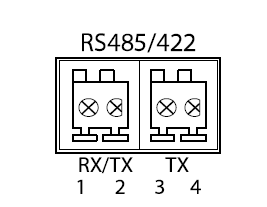
| Funkcjonować | Szpilka | Notatki |
| RS485B lub RS485/422 RX(B) | 1 | Para RX dla wszystkich trybów (połączony RX/TX dla 2-przewodowego RS485) |
| RS485A lub RS485/422 RX(A) | 2 | |
| RS485/RS422 TX(B) | 3 | Para TX dla RS422 i 4-przewodowego RS485 |
| RS485/RS422 TX(A) | 4 |
Ważny
Maksymalna długość kabla wynosi 30 m (98 stóp).
Przeczytaj więcej o tym podręczniku i pobierz plik PDF:
Dokumenty / Zasoby
 | Kamera sieciowa |
Odniesienia
- Axis Communications — lider w dziedzinie kamer sieciowych i innych rozwiązań sieciowych IP | Komunikacja Osioś.com
- Umowy licencyjne użytkownika końcowego | Komunikacja Osioś.com
- Rozwiązania według technologii | Komunikacja osioś.com
- AXIS Towarzysz | Komunikacja Osioś.com
- Menedżer urządzeń AXIS | Komunikacja Osioś.com
- Witamy w pomocy technicznej Axis | Axis Communicationsoś.com
- Pobierz oprogramowanie urządzenia | Komunikacja Osioś.com
- Wide Dynamic Range - WDR | Axis Communicationsoś.com
- Instrukcja obsługimanual.tools