


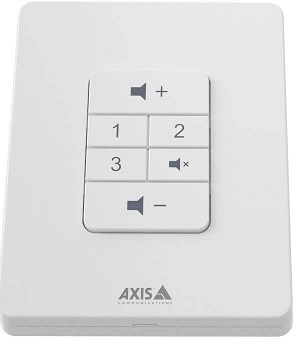
Kontroler głośności AXIS C8310
Instalacja

Podłącz kontroler głośności AXIS C8310 do złącza I/O dowolnego urządzenia w systemie. Zalecamy wybór urządzenia znajdującego się najbliżej kontrolera głośności AXIS C8310.
4-pinowe złącze regulatora głośności w urządzeniu AXIS C8310 zostało zaprojektowane specjalnie do współpracy z portem wejścia/wyjścia 1 w koncentratorze łączności, wykorzystując piny 1-4 (masa, 12 V, wejście/wyjście i wejście/wyjście). Po podłączeniu portów tych nie można skonfigurować do innych celów.
Notatka
Urządzenie hosta musi mieć oprogramowanie sprzętowe w wersji 11.6 lub nowszej.


Zacznij
Użyj kontrolera głośności AXIS C8310 z AXIS Audio Manager Edge
Instrukcje można znaleźć w sekcji Sterowanie dźwiękiem za pomocą kontrolera głośności AXIS C8310 w podręczniku użytkownika AXIS Audio Manager Edge.
Użyj kontrolera głośności AXIS C8310 z AXIS Audio Manager Pro
Aby używać programu AXIS Audio Manager Pro z kontrolerem głośności AXIS C4.4, potrzebna jest wersja 8310.
Instrukcje można znaleźć w sekcji Sterowanie dźwiękiem za pomocą kontrolera głośności AXIS C8310 w podręczniku użytkownika AXIS Audio Manager Pro.
Skonfiguruj swoje urządzenie
Wykonaj połączenie SIP
Za pomocą kamery AXIS C8310 możesz nawiązać połączenie SIP z głośnika z wbudowanym mikrofonem do odbiorcy SIP.
W tym byłymampMożemy nawiązać i zakończyć połączenie tym samym przyciskiem. Wybraliśmy przycisk źródłowy 1, ale możesz wybrać dowolny przycisk na AXIS C8310.
Notatka
Jeśli używasz tego samego przycisku do kontroli źródła w AXIS Audio Manager Edge lub Pro, możesz chcieć usunąć przypisanie tej funkcjonalności w tych aplikacjach.
Aby uzyskać więcej informacji na temat reguł wyzwalających akcje, zobacz Wprowadzenie do reguł dla zdarzeń.
- Otwórz web interfejs głośnika, do którego podłączony jest AXIS C8310:
Wprowadź adres IP głośnika w przeglądarce. - Przejdź do sekcji Dźwięk > Urządzenia peryferyjne i upewnij się, że kamera AXIS C8310 jest podłączona.
- Przejdź do System > SIP i upewnij się, że protokół SIP jest skonfigurowany i aktywowany.
- Dodaj odbiorcę:
- Przejdź do System > Zdarzenia > Odbiorcy i kliknij + Dodaj odbiorcę.
- Podaj imię i nazwisko odbiorcy.
- W polu Typ wybierz SIP lub VMS.
- Wybierz SIP i wprowadź dane.
- Kliknij Zapisz.
- Dodaj regułę inicjowania połączenia:
- Przejdź do System > Zdarzenia > Reguły i kliknij + Dodaj regułę.
- Podaj nazwę reguły.
- W obszarze Warunek wybierz opcję I/O > Wejście cyfrowe jest aktywne.
- W obszarze Port wybierz przycisk Źródło 1.
- Aby uniknąć inicjowania więcej niż jednego połączenia, dodajemy dodatkowy warunek:
- Kliknij + Dodaj warunek.
- Wybierz opcję Połączenie > Stan.
- W obszarze Stan wybierz opcję Bezczynny.
- W obszarze Akcja wybierz Połączenia > Wykonaj połączenie.
- W polu Odbiorca wybierz odbiorcę.
- Kliknij Zapisz.
- Dodaj regułę kończenia połączenia:
- Kliknij + Dodaj regułę.
- Podaj nazwę reguły.
- W obszarze Warunek wybierz opcję I/O > Wejście cyfrowe jest aktywne.
- W obszarze Port wybierz przycisk Źródło 1.
- Aby wykonać akcję tylko wtedy, gdy trwa połączenie, musimy dodać kolejny warunek:
- Kliknij + Dodaj warunek.
- Wybierz opcję Połączenie > Stan.
- W obszarze Stan wybierz opcję Aktywny.
- W obszarze Akcja wybierz Połączenia > Zakończ połączenia.
- Kliknij Zapisz.
Zablokuj urządzenie po pewnym czasie bezczynności
- Przejdź do Audio > Urządzenia peryferyjne.
- Włącz opcję Włącz automatyczną blokadę.
- W polu Czas automatycznej blokady wybierz czas.
Jeżeli w wybranym czasie na urządzeniu AXIS C8310 nie zostanie naciśnięty żaden przycisk, wszystkie przyciski zostaną zablokowane. - Aby odblokować przyciski, naciśnij jednocześnie przyciski zwiększania i zmniejszania głośności.
Specyfikacje
Produkt powyżejview

Skontaktuj się z pomocą techniczną
Jeśli potrzebujesz więcej pomocy, przejdź do oś.com/support.
T10196055
2025-06 (M4.2)
© 2023 – 2025 Axis Communications AB
Dokumenty / Zasoby
 | Kontroler głośności C8310 |
Odniesienia
- Witamy w pomocy technicznej Axis | Axis Communicationsoś.com
- Instrukcja obsługimanual.tools