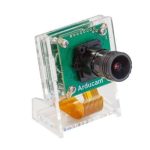
Moduł kamery 5MP dla Raspberry Pi

Moduł kamery 5MP dla Raspberry Pi
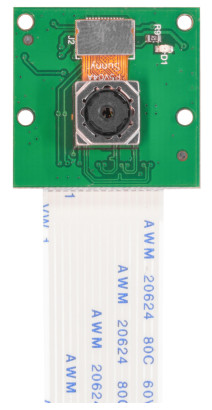
Obiektyw sterowany silnikiem z możliwością regulacji ostrości
SKU: B0176
Instrukcja obsługil
Okular
| Marka | Arducam |
|
Czujnik kamery |
|
| Transduktor | OV5647 |
| Rezolucja | 5MP |
| Nadal obrazek | 2592×1944 maks. |
| Wideo | Maksymalnie 1080P |
| Szybkość klatek | 30 kl./s przy 1080P, 60 kl./s przy 720P |
|
Obiektyw |
|
| Czułość podczerwieni | Zintegrowany filtr IR, tylko światło widzialne |
| Typ fokusu | Zmotoryzowany fokus |
| Pole View | 54°×44°(poziomo × pionowo) |
|
Płyta kamery |
|
| Rozmiar deski | 25 × 24 mm |
| Złącze | 15-stykowe złącze MIPI CSI |
Zespół Arducam
Arducam zajmuje się projektowaniem i produkcją modułów kamer dla Raspberry Pi od 2013 roku. Jeśli potrzebujesz naszej pomocy, skontaktuj się z nami.
E-mail: support@arducam.com
Webstrona: www.arducam.com
Skype: Arcam
Dokument: arducam.com/docs/cameras-for-raspberry-pi
Podłącz kamerę
Należy podłączyć moduł kamery do portu kamery Raspberry Pi, a następnie uruchomić Raspberry Pi i upewnić się, że oprogramowanie jest włączone.
- Znajdź port kamery (pomiędzy portem HDMI a portem audio) i delikatnie pociągnij go do góry, trzymając za plastikowe krawędzie.
- Wciśnij taśmę kamery i upewnij się, że srebrne złącza są skierowane w stronę portu HDMI. Nie zginaj kabla elastycznego i upewnij się, że jest mocno włożony.
- Wciśnij plastikowe złącze w dół, przytrzymując elastyczny kabel, aż złącze znajdzie się z powrotem na swoim miejscu.
- Włącz kamerę w jeden z poniższych sposobów:
a. Otwórz narzędzie raspi-config z terminala. Uruchom sudo raspi-config, wybierz opcję Włącz kamerę i naciśnij enter, a następnie przejdź do Zakończ, a zostaniesz poproszony o ponowne uruchomienie
b. Menu główne > Preferencje > Konfiguracja Raspberry Pi > Interfejsy > W aparacie wybierz Włączone > OK
Użyj aparatu
Instrukcja montażu obudowy akrylowej na aparat fotograficzny: https://www.arducam.com/docs/cameras-forraspberry-pi/camera-case/
Skrypty Pythona do sterowania fokusem (instrukcje znajdują się również w sekcji „Oprogramowanie” na następnej stronie): https://github.com/ArduCAM/RaspberryPi/tree/master/Motorized_Focus_Camera
Biblioteki ogólne dla kamery Raspberry Pi:
Powłoka (wiersz poleceń systemu Linux): https://www.raspberrypi.org/documentation/accessories/camera.html#raspicam-commands
Pyton: https://projects.raspberrypi.org/en/projects/getting-started-with-camera
Rozwiązywanie problemów
Jeśli moduł kamery nie działa prawidłowo, wypróbuj następujące rozwiązania:
- Przed rozpoczęciem rozwiązywania problemów uruchom polecenia apt-get update i sudo apt-get upgrade.
- Upewnij się, że masz wystarczające zasilanie. Ten moduł kamery dodaje 200-250mA poboru mocy do Twojego Raspberry Pi. Lepiej wybrać adapter z większym budżetem mocy.
- Uruchom vcgencmd get_camera i sprawdź wynik. Wynik powinien być support=1 detected=1. Jeśli support=0, kamera nie jest włączona. Włącz kamerę zgodnie z instrukcją w „Connect
rozdział ”. Jeśli wykryto=0, kamera nie jest prawidłowo podłączona, sprawdź następujące punkty, uruchom ponownie i ponownie uruchom polecenie.
Kabel taśmowy powinien być mocno osadzony w złączach i skierowany w odpowiednim kierunku. Powinien być prosty w złączach.
Upewnij się, że złącze modułu czujnika, które łączy czujnik z płytą, jest mocno przymocowane. Złącze to może odbić się lub poluzować od płyty podczas transportu lub gdy umieszczasz kamerę w etui. Użyj paznokcia, aby podnieść i ponownie podłączyć złącze, delikatnie naciskając, a zatrzaśnie się z lekkim kliknięciem.
Zawsze restartuj po każdej próbie naprawy. Skontaktuj się z Arducam (e-maile w rozdziale „Zespół Arducam”), jeśli wypróbowałeś powyższe kroki i nadal nie możesz tego naprawić.
Oprogramowanie
Zainstaluj biblioteki zależności Pythona Sudo apt-get install python-opencv
Po uruchomieniu tego skryptu wymagane jest ponowne uruchomienie. git clone: https://github.com/ArduCAM/Raspberry Pi. podarował Raspberry Pi/Motorized Focus Camera
Włącz I2C0: chmod portu +x enable_i2c_vc.sh ./enable_i2c_vc.sh
Uruchom examples
cd RaspberryPi/Motorized_Focus_Camera/python sudo python Motorized_Focus_Camera_Preview.py
Manualne ustawianie ostrości w trybie preview tryb. Użyj klawiszy klawiatury w górę i w dół, aby zobaczyć proces ustawiania ostrości. sudo python Autofocus.py
Oprogramowanie autofocusa zasilane przez OpenCV. Obraz jest zapisywany lokalnie file system po każdym udanym automatycznym ustawieniu ostrości.
Często zadawane pytania
P: Czy oferują Państwo kamerę 8MP V2 z autofokusem?
Odp.: Tak, oferujemy zamiennik obiektywu z czujnikiem IMX219 8MP z obsługą autofokusa, ale potrzebujesz własnego modułu kamery Raspberry Pi V2 i będziesz musiał odłączyć oryginalny moduł
moduł czujnika.
P: Czy oferujecie kamery Pi z kontrolą ostrości większą niż 8 MP?
A: Tak, Arducam oferuje moduły kamery 13MP IMX135 i 16MP IMX298 MIPI z programowalnymi obiektywami z napędem silnikowym do użytku z Raspberry Pi. Są one jednak przeznaczone dla zaawansowanych użytkowników z doświadczeniem w zakresie programowania. Nie są one kompatybilne z natywnymi sterownikami kamery, poleceniami i oprogramowaniem Raspberry Pi. Musisz użyć Arducam SDK i examples. Przejdź do arducam.com, aby dowiedzieć się więcej o projekcie kamery Arducam MIPI.
P: Jak uzyskać lepszą jakość zdjęć wykonywanych przy słabym oświetleniu?
Ta kamera ma wbudowany filtr IR i nie działa dobrze w warunkach słabego oświetlenia. Jeśli Twój projekt działa w warunkach słabego oświetlenia, przygotuj zewnętrzne źródło światła lub skontaktuj się z nami w sprawie wersji NoIR.
Dokumenty / Zasoby
 |
ArduCam B0176 5MP moduł kamery dla Raspberry Pi [plik PDF] Instrukcja obsługi B0176, moduł kamery 5MP dla Raspberry Pi |