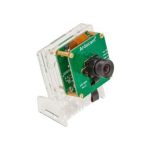
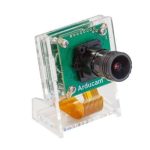
ArduCam B0353 Pivariety Color Global Shutter Camera Module dla Raspberry Pi Podręcznik użytkownika

WSTĘP
O firmie Arducam
Arducam był profesjonalnym projektantem i
producent kamer SPI, MIPI, DVP i USB
od 2012 roku. Oferujemy również niestandardowe usługi projektowania i produkcji pod klucz dla klientów, którzy chcą, aby ich produkty były wyjątkowe.
- O tej kamerze Pivariety
Arducam Pivariety to rozwiązanie z kamerą Raspberry Pi, które zapewnia przewagętage korzystania z funkcji sprzętowych usługodawcy internetowego. Moduły kamer Pivariety zapewniają użytkownikom lepszą wydajność i szerszą gamę opcji kamery i obiektywu. Innymi słowy, Pivariety przełamuje ograniczenia oficjalnego obsługiwanego sterownika kamery i modułów kamery o zamkniętym kodzie źródłowym (V1/V2/HQ).
Moduły kamer Pivariety umożliwiły dostrojenie dostawcy usług internetowych z automatyczną ekspozycją, automatycznym balansem bieli, automatyczną kontrolą wzmocnienia, korekcją cieniowania obiektywu itp. Ta seria kamer korzysta z frameworka libcamera, nie mogą być obsługiwane przez Raspistill, a sposobem na dostęp do kamery jest libcamera SDK (dla C++)/libcamera-still/libcamera-vid/Gstreamer.
Ta kamera Pivariety AR0234 Color Global Shutter to migrowane kamery Raspberry Pi, które eliminują artefakty rolet, aby fotografować szybko poruszające się obiekty w ostrych kolorach.
OKULAR
|
Czujnik obrazu |
2.3 MP AR0234 |
|
Maksymalna rozdzielczość |
1920Hx1200V |
|
Rozmiar piksela |
3um x 3um |
|
Format optyczny |
1/2.6” |
|
Specyfikacja obiektywu |
Domyślny uchwyt: M12 |
|
Długość ogniskowej: 3.6 mm |
|
|
Nr: 3.0 |
|
|
Pole widzenia: 120°(D)/90°(H)/75°(V) |
|
| Czułość IR |
Zintegrowany filtr podczerwieni 650nm, tylko światło widzialne |
|
Maksymalna liczba klatek na sekundę |
1920×1200 przy 60 klatkach na sekundę, |
|
z ISP@30fps; |
|
|
1920×1080 przy 60 klatkach na sekundę, |
|
|
z ISP@30fps; |
|
|
1280×720 przy 120 klatkach na sekundę, |
|
|
z ISP@60fps |
|
|
Format wyjściowy czujnika |
RAW10 |
|
Format wyjściowy ISP |
Wyjściowy format obrazu JPG, YUV420, RAW, DNG Wyjściowy format wideo MJPEG, H.264 |
|
Typ interfejsu |
2-torowy MIPI |
|
Płyta kamery |
38×38 mm |
| Płytka adaptera Pivariety |
40×40 mm |
OPROGRAMOWANIE
- Instalacja sterownika


naciśnij y, aby zrestartować
UWAGA: Instalacja sterownika jądra jest obsługiwana tylko przez najnowszą wersję 5.10. Dla innego jądra wersje, przejdź do naszej strony Doc: https://www.arducam.com/docs/cameras-for-raspberrypi/pivariety/how-to-install-kernel-driver-forpivariety-camera/#2-how-to-build-raspberry-pikernel-driver-for-arducam-pivariety-camera Możesz również odwiedzić tę stronę z dokumentami, aby zapoznać się zpołączenie sprzętowe: https://www.arducam.com/docs/cameras-for-raspberry pi/pivariety/pivarietyar0234-2-3mp-color-global shutter-cameramodule/ - Przetestuj sterownik i kamerę
Po zakończeniu montażu sprzętu i instalacji sterownika możesz sprawdzić, czy kamera jest wykrywana i działa.- View Status sterownika i kamery
Wyświetli arducam-pivariety, jeśli sterownik zostanie pomyślnie zainstalowany, oraz wersję oprogramowania układowego, jeśli aparat zostanie wykryty.
Wyświetlacz powinien być uszkodzony, jeśli kamera nie może zostać wykryta, być może trzeba będzie sprawdzić połączenie wstążki, a następnie ponownie uruchomić Raspberry Pi. - View węzeł wideo

Moduły kamer Pivariety są emulowane jako standardowe urządzenie wideo w węźle /dev/video*, więc możesz użyć polecenia ls, aby wyświetlić zawartość folderu /dev.

Ponieważ moduł kamery jest zgodny z V4L2, można użyć elementów sterujących V4l2, aby wyświetlić listę obsługiwanych przestrzeni kolorów, rozdzielczości i szybkości klatek.

UWAGA: Chociaż interfejs V4L2 jest obsługiwany, tylko RAW
obrazy w formacie można uzyskać bez wsparcia dostawcy usług internetowych.
- View Status sterownika i kamery
- Oficjalna instalacja aplikacji Libcamera


- Przechwytywanie obrazu i nagrywanie wideo
- Przechwyć obraz
Na przykładample, przedview przez 5s i zapisz obraz o nazwie test.jpg

- Nagraj wideo
Na przykładample, nagraj wideo H.264 10s z rozmiarem klatki 1920W × 1080H

- Instalacja wtyczki gstreamer
Zainstaluj gstreamera


Przedview

- Przechwyć obraz
ROZWIĄZYWANIE PROBLEMÓW
- Nie można przydzielić pamięci

Edytuj /boot/cmdline.txt i dodaj cma=400M na końcu Więcej szczegółów: https://lists.libcamera.org/pipermail/libcamera-devel/2020-December/015838.html - Obraz wyświetla kolorowe kropki Dodaj kod – denoise cdn_off na końcu polecenia

Więcej szczegółów: https://github.com/raspberrypi/libcameraapps/issues/19 - Nie udało się zainstalować sterownika
Proszę sprawdzić wersję jądra, dostarczamy sterownik tylko dla najnowszej oficjalnej wersji jądra, gdy ta kamera Pivariety została wydana.
Notatka: Jeśli chcesz samodzielnie skompilować sterownik jądra,
proszę odnieść się do strony dokumentu: https://www.arducam.com/docs/cameras-for-raspberry-pi/pivariety/how-to-installkernel-driver-for-pivariety-camera/ - Nie udało się zaimportować fd 18

Jeśli znajdziesz ten sam błąd, możesz dokonać złego wyboru sterownika karty graficznej. Postępuj zgodnie ze stroną Arducam Doc, aby wybrać właściwy sterownik karty graficznej. - Przełącz na natywną kamerę
(raspistill itp.) Edytuj file z /boot/config.txt, zmień dtoverlay=arducam na # dtoverlay=arducam
Po zakończeniu modyfikacji należy ponownie uruchomić Raspberry Pi.

NOTATKA: Ten moduł kamery obsługuje wyzwalacz za pomocą zewnętrznego sygnału, zapoznaj się ze stroną Doc, aby uzyskać instrukcję https://www.arducam.com/docs/cameras-for-raspberrypi/pivariety/accessar02342-3mp-color-global-migawka-aparat-wykorzystujący tryb migawki-z zewnętrznym wyzwalaczem/
Jeśli potrzebujesz naszej pomocy lub chcesz dostosować inne modele kamer Pi, skontaktuj się z nami przez
support@arducam.com
Dokumenty / Zasoby
 |
ArduCam B0353 Pivariety Color Global Shutter Camera Module dla Raspberry Pi [plik PDF] Instrukcja użytkownika B0353, Pivariety Color Global Shutter Camera Module dla Raspberry Pi |
 |
Moduł kamery ArduCam B0353 Pivariety Color Global Shutter [plik PDF] Instrukcja użytkownika B0353 Moduł kamery Pivariety z globalną migawką, B0353, Moduł kamery Pivariety z globalną migawką, Moduł kamery z globalną migawką, Moduł kamery z migawką, Moduł kamery |