

Programowanie cyfrowe XP Power

Informacje o produkcie
Specyfikacje
- Wersja: 1.0
- Opcje:
- IEEE488
- LAN Ethernet (LANI 21/22)
- ProfibusDP
- RS232/RS422
- RS485
- USB
IEEE488
Interfejs IEEE488 umożliwia komunikację z urządzeniami podłączonymi do systemu magistrali IEEE-488.
Informacje dotyczące konfiguracji interfejsu
Aby szybko skonfigurować interfejs, dostosuj adres podstawowy GPIB za pomocą przełączników 1…5. Trzymaj przełączniki 6…8 w pozycji OFF.
Wskaźniki LED konwertera interfejsu
- ADRES LED: Wskazuje, czy konwerter jest w stanie zaadresowanym do słuchacza, czy w stanie zaadresowanym do nadawcy.
- Żądanie LED1: Wskazuje, kiedy konwerter potwierdza linię SRQ. Po odpytywaniu szeregowym dioda LED gaśnie.
Adres główny GPIB (PA)
Adres podstawowy GPIB (PA) służy do identyfikacji jednostek podłączonych do systemu magistrali IEEE-488. Każda jednostka musi mieć przypisany unikalny PA. Kontrolujący komputer PC ma zazwyczaj PA=0, a podłączone jednostki mają zazwyczaj adresy od 4 wzwyż. Domyślne PA dla zasilaczy FuG to PA=8. Aby wyregulować PA, znajdź przełączniki konfiguracyjne na tylnym panelu modułu konwertera interfejsu IEEE-488 urządzenia. Nie ma potrzeby otwierania zasilacza. Po zmianie przełącznika konfiguracyjnego należy wyłączyć zasilanie na 5 sekund, a następnie włączyć je ponownie, aby zastosować zmianę. Przełączniki działają zgodnie z binarnym systemem adresowania. Na przykładample, aby ustawić adres na 9, przełącznik 1 ma wartość 1, przełącznik 2 ma wartość 2, przełącznik 3 ma wartość 4, przełącznik 4 ma wartość 8, a przełącznik 5 ma wartość 16. Suma wartości przełączników w pozycji ON daje adres. Możliwe są adresy z zakresu 0…31.
Tryb zgodności Probus IV
Jeśli wymagana jest kompatybilność z wcześniejszym systemem Probus IV, konwerter interfejsu można ustawić na specjalny tryb kompatybilności (Tryb 1). Jednak ten tryb nie jest zalecany w przypadku nowych projektów. Pełną wydajność nowego systemu Probus V można osiągnąć jedynie w trybie standardowym.
LAN Ethernet (LANI 21/22)
Podczas programowania nowej aplikacji sterującej urządzeniami zaleca się wykorzystywanie do komunikacji protokołu TCP/IP. Protokół TCP/IP eliminuje potrzebę stosowania dodatkowych sterowników.
Sieć Ethernetowa
- 10 / 100 Base-T
- Złącze RJ-45
Nadajnik światłowodowy (Tx)
- Łącze wskaźnika LED
Odbiornik światłowodowy (Rx)
- Aktywność wskaźnika LED
Często zadawane pytania
- Jak dostosować adres podstawowy (PA) urządzenia?
Aby dostosować adres podstawowy, zlokalizuj przełączniki konfiguracyjne na tylnym panelu modułu konwertera interfejsu IEEE-488 urządzenia. Ustaw przełączniki zgodnie z systemem binarnym, gdzie każdy przełącznik ma określoną wartość. Suma wartości przełączników w pozycji ON daje adres. Wyłącz zasilanie na 5 sekund, a następnie włącz je ponownie, aby zastosować zmianę. - Jaki jest domyślny adres główny (PA) dla zasilaczy FuG?
Domyślny adres podstawowy dla zasilaczy FuG to PA=8. - Jak mogę osiągnąć kompatybilność z wcześniejszym systemem Probus IV?
Aby osiągnąć kompatybilność z wcześniejszym systemem Probus IV, ustaw konwerter interfejsu w tryb zgodności (Tryb 1). Nie jest to jednak zalecane w przypadku nowych konstrukcji, gdyż pełną wydajność nowego systemu Probus V można osiągnąć jedynie w trybie standardowym.
NADVIEW
- Moduł ADDAT 30/31 jest interfejsem AD/DA umożliwiającym sterowanie zasilaczami poprzez światłowód z wykorzystaniem szeregowej transmisji danych. Płytka rozszerzająca ADDAT montowana jest bezpośrednio do elektroniki urządzenia.
- Konwerter do konwersji sygnału interfejsu na sygnał światłowodowy montowany na tylnym panelu. Aby uzyskać najwyższą możliwą odporność na zakłócenia, przetwornik sygnału może pracować jako moduł zewnętrzny poza zasilaczem. W takim przypadku transmisja danych poza zasilaczem odbywa się również za pośrednictwem światłowodu.
Niniejsza instrukcja została stworzona przez: XP Power FuG, Am Eschengrund 11, D-83135 Schechen, Niemcy
IEEE488
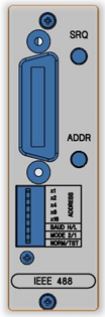
Przypisanie pinów – IEEE488
Informacje o konfiguracji interfejsu
WSKAZÓWKA: W celu szybkiej konfiguracji: Zwykle na przełącznikach 1…5 należy ustawić tylko adres podstawowy GPIB. Pozostałe przełączniki 6…8 pozostają w pozycji OFF.
Wskaźniki LED konwertera interfejsu
- ADRES LED
Ta dioda LED świeci się, gdy konwerter znajduje się w stanie zaadresowania słuchacza lub mówcy. - LED1 SZR
Dioda ta świeci się, gdy konwerter potwierdza linię SRQ. Po odpytywaniu szeregowym dioda LED gaśnie.
Adres główny GPIB (PA)
- Adres podstawowy GPIB (PA) umożliwia identyfikację wszystkich jednostek podłączonych do systemu magistrali IEEE-488.
- Dlatego też do każdej jednostki na magistrali należy przypisać unikalny PA.
- Kontrolujący komputer PC zwykle ma PA=0, a podłączone jednostki mają zwykle adresy od 4 wzwyż. Ogólnie stan dostawy zasilaczy FuG to PA=8.
- Regulacja PA odbywa się na tylnym panelu urządzenia na module konwertera interfejsu IEEE-488. Nie jest konieczne otwieranie zasilacza.
- Po zmianie przełącznika konfiguracyjnego należy wyłączyć zasilanie na 5 sekund i włączyć je ponownie, aby zmiana została zastosowana.

Tryb zgodności Probus IV
- Jeśli konieczna jest kompatybilność z wcześniejszym systemem Probus IV, konwerter interfejsu można ustawić w specjalnym trybie kompatybilności (Tryb 1).
- Ten tryb nie jest zalecany w przypadku nowych projektów.
- Pełną wydajność nowego systemu Probus V można osiągnąć jedynie w trybie standardowym!

LAN Ethernet (LANI 21/22)
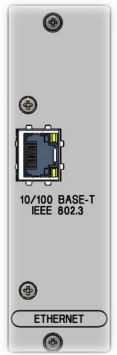
W przypadku programowania nowej aplikacji sterującej urządzeniem zaleca się wykorzystanie do komunikacji protokołu TCP/IP. Korzystając z protokołu TCP/IP, nie są potrzebne żadne dodatkowe sterowniki.
Przyporządkowanie pinów – LAN Ethernet (LANI 21/22)
Bezpośrednia kontrola poprzez TCP/IP
- Konfiguracja i konfiguracja połączenia
W zależności od sieci należy wprowadzić pewne ustawienia. Najpierw należy nawiązać połączenie z konwerterem interfejsu. W tym celu należy określić adres IP. Zalecanym sposobem wykrycia urządzenia w Sieci i identyfikacji jego adresu IP jest skorzystanie z Programu „Lantronix Device Instalator”
OSTROŻNOŚĆ Zachowaj ostrożność podczas łączenia się z siecią firmową, ponieważ błędne lub zduplikowane adresy IP mogą spowodować wiele problemów i uniemożliwić innym komputerom dostęp do sieci!
Jeśli nie jesteś zaznajomiony z administracją i konfiguracją sieci, zdecydowanie zalecamy wykonanie pierwszych kroków w sieci autonomicznej, bez połączenia z siecią firmową (połączenie za pomocą kabla CrossOver)! Alternatywnie poproś o pomoc administratora sieci lokalnej! - Zainstaluj DeviceInstaller
W zależności od sieci należy wprowadzić pewne ustawienia.- Pobierz program „Lantronix Device Installer” ze strony www.lantronix.pl i uruchom.
- Po Wybierz preferowany język.
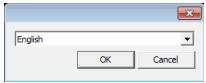
- Teraz sprawdzane jest, czy na komputerze jest już zainstalowany program „Microsoft .NET Framework 4.0” lub „DeviceInstaller”. Jeśli „Microsoft .NET Framework” nie jest jeszcze zainstalowany, zostanie zainstalowany jako pierwszy.
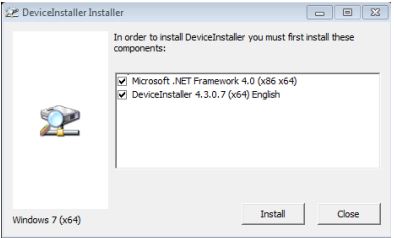
- Zaakceptuj warunki licencji „Microsoft .NET Framework 4.0”.
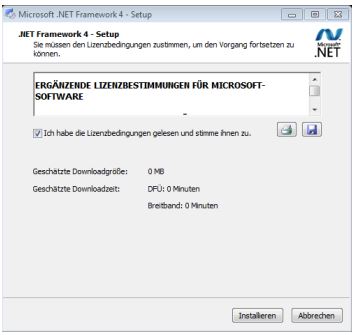
- Instalacja „Microsoft .NET Framework 4.0” może zająć do 30 minut.
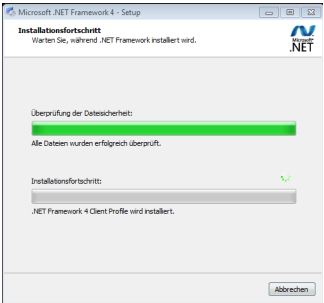
- Teraz instalację należy zakończyć poprzez „Zakończ”.
- Następnie rozpoczyna się instalacja „DeviceInstaller”.
- Zatwierdź różne strony przyciskiem „Dalej >”.
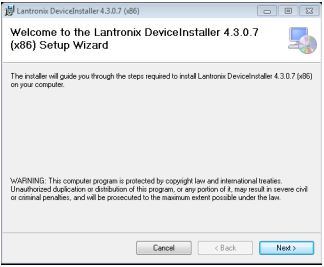
- Wybierz folder do instalacji.
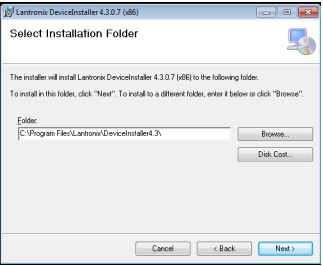
- Potwierdź, że program ma zostać zainstalowany.
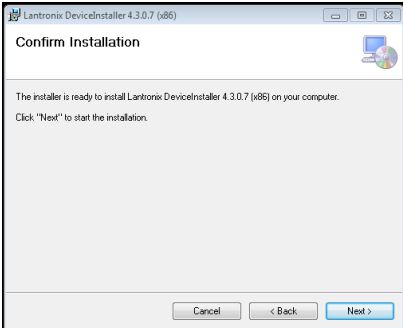
Teraz zainstalowany jest program „DeviceInstaller”.
- Wykrywanie urządzenia
NOTATKA Poniższe instrukcje odnoszą się do korzystania z systemu Microsoft Windows 10.- Po instalacji uruchom „DeviceInstaller” z menu Start systemu Windows.
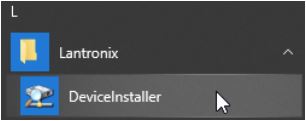
- Jeśli pojawi się ostrzeżenie Zapory systemu Windows, kliknij „Zezwalaj na dostęp”.
- Wyświetlone zostaną wszystkie urządzenia znalezione w sieci. Jeśli żądane urządzenie nie zostanie wyświetlone, możesz ponownie rozpocząć wyszukiwanie za pomocą przycisku „Szukaj”.

- Do połączenia z urządzeniem wymagany jest adres IP, w tym przypadku 192.168.2.2. W zależności od konfiguracji sieci adres IP może się zmieniać przy każdym wyłączeniu urządzenia. Po uzyskaniu adresu IP za pomocą programu DeviceInstaller możesz połączyć się z urządzeniem.
- Po instalacji uruchom „DeviceInstaller” z menu Start systemu Windows.
- Konfiguracja poprzez web interfejs
- Zaleca się stosowanie webprzeglądarka do konfiguracji.
Wpisz adres IP swojego urządzenia w pasku adresu i naciśnij Enter. - Może pojawić się okno logowania, ale wystarczy kliknąć „OK”. Domyślnie nie są wymagane żadne dane logowania.
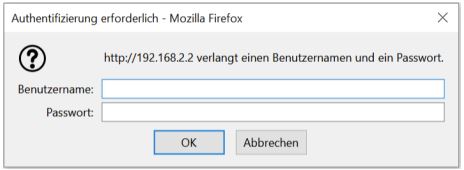
- Zaleca się stosowanie webprzeglądarka do konfiguracji.
- Dostosuj ustawienia
W obszarze „Użyj następującej konfiguracji IP” można ustawić specyficzny dla klienta adres IP i maskę podsieci. Pokazane adresy IP/maska podsieci to npamples. Domyślnym ustawieniem fabrycznym jest „Uzyskaj adres IP automatycznie”.
- Port lokalny
Port lokalny „2101” jest domyślnym ustawieniem fabrycznym. - Więcej informacji
Konwerter interfejsu oparty jest na urządzeniu wbudowanym Lantronix-X-Power. Aktualizacje sterowników dla nowych systemów operacyjnych oraz dalsze informacje można uzyskać pod adresem: http://www.lantronix.com/device-networking/embedded-device-servers/xport.html
Profibus DP
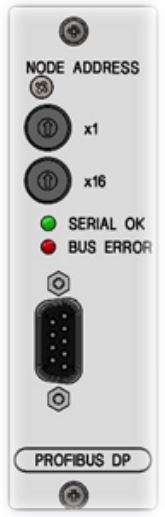
Przypisanie pinów interfejsu
Konfiguracja interfejsu – GSD File
GSD file konwertera interfejsu znajduje się w katalogu „Digital_Interface\ProfibusDP\GSD”. W zależności od wersji modułu konwertera należy zastosować „PBI10V20.GSD”. Jeśli file jest nieprawidłowy, zasilacz nie jest rozpoznawany przez urządzenie nadrzędne.
Konfiguracja interfejsu – ustawienie adresu węzła
Adres węzła identyfikuje jednostki (= węzły) podłączone do Profibus. Każdemu węzłowi na magistrali należy przypisać unikalny adres. Adres ustawia się za pomocą przełączników znajdujących się z tyłu konwertera interfejsu. Obudowy zasilacza nie trzeba otwierać. Po każdej zmianie konfiguracji należy wyłączyć zasilanie (konwerter interfejsu) na co najmniej 5 sekund. Możliwe są adresy Slave w zakresie 1…126.
Wskaźniki
- Zielona dioda -> SERIAL OK
- Dioda ta świeci, jeśli szeregowe połączenie światłowodowe pomiędzy modułem bazowym ADDAT a konwerterem interfejsu działa prawidłowo.
- Jednocześnie na panelu przednim zasilacza świeci się dioda LED BUSY, sygnalizując ciągłą transmisję danych pomiędzy konwerterem interfejsu a modułem bazowym ADDAT.
- Czerwona dioda LED -> BŁĄD MAGISTRALI
- Ta dioda LED świeci, jeśli nie ma połączenia z Masterem ProfibusDP.
Tryb działania
- Konwerter interfejsu ProfibusDP zapewnia 16-bajtowy blok danych wejściowych i 16-bajtowy blok danych wyjściowych.
- Dane przychodzące z Profibus są przechowywane w bloku danych wejściowych.
- Blok ten przekazywany jest cyklicznie w postaci 32-znakowego ciągu szesnastkowego do modułu bazowego ADDAT. (Rejestr „>H0” ADDAT 30/31)
- Moduł bazowy ADDAT odpowiada 32-znakowym ciągiem szesnastkowym.
- Ten ciąg zawiera 16 bajtów sygnałów monitora i stanu.
- Konwerter interfejsu Profibus przechowuje te 16 bajtów w bloku danych wyjściowych, który może zostać odczytany przez master Profibus.
- Czas cyklu wynosi około 35 ms.
- Proszę zapoznać się także z opisem rejestru „>H0” w dokumencie „Informacje o poleceniach interfejsów cyfrowych” ProbusV.
Formaty dat


Więcej informacji
Konwerter interfejsu Profibus DP oparty jest na standardowym konwerterze „UNIGATE-IC” firmy Deutschmann Automationstechnik (strona produktu). Obsługiwane są wszystkie popularne szybkości transmisji Profibus do 12 Mbit/s. Ustawienia konwersji są sterowane skryptem, a czas cyklu wynosi ok. 35 ms.
RS232/422
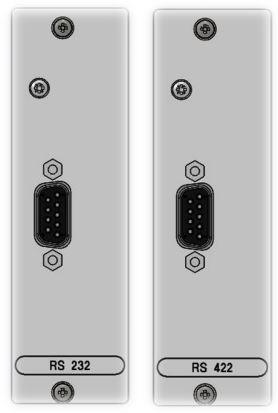
Informacje o konfiguracji interfejsu
Każde urządzenie wyposażone w RS232 lub wewnętrzny lub zewnętrzny konwerter RS422 może być zdalnie sterowane za pośrednictwem komputera PC poprzez port COM. Z view programisty aplikacji, nie ma różnicy pomiędzy tymi odmianami.
RS232, konwerter interfejsu zewnętrznego
- Zasilacz jest podłączony do komputera za pomocą łącza światłowodowego z tworzywa sztucznego (POF). Zapewnia to najwyższą możliwą odporność na zakłócenia.
- Maksymalna odległość łącza wynosi 20 m.
- Po stronie komputera konwerter interfejsu podłącza się bezpośrednio do standardowego portu COM. Do zasilania konwertera wykorzystywany jest sygnał interfejsu Tx, dlatego nie jest potrzebne zewnętrzne zasilanie.
Połączenia światłowodowe:
- Wyjście danych konwertera („T”, Transmisja) należy połączyć z wejściem danych („Rx”, Odbiór) zasilacza.
- Wejście danych konwertera („R”, Odbiór) należy połączyć z wyjściem danych („T”, Transmisja) zasilacza.

Przypisanie pinów – RS232, intern
Aby nawiązać połączenie ze standardowym komputerem PC wystarczy połączyć piny 2, 3 i 5 z tymi samymi PIN-ami na porcie komunikacyjnym komputera.
Zalecane są standardowe kable RS-232 z połączeniem pinowym 1:1.
OSTROŻNOŚĆ Istnieją kable modemu NULL ze skrzyżowanymi stykami 2 i 3. Takie kable nie działają.
Przypisanie pinów – RS422
OSTROŻNOŚĆ Przyporządkowanie pinów jest zgodne z quasi-standardem. Dlatego nie można zagwarantować, że przypisanie pinów będzie zgodne z wyjściem RS-422 komputera. W razie wątpliwości należy sprawdzić przyporządkowanie pinów komputera PC i konwertera interfejsu.
RS485
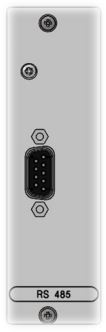
Podstawowe informacje o RS485
- „Magistrala RS485” jest najczęściej kojarzona z prostym 2-przewodowym systemem magistrali, używanym do łączenia wielu adresowanych urządzeń podrzędnych z urządzeniem głównym (np. komputerem PC).
- Definiuje jedynie poziomy sygnału w fizycznej warstwie komunikacji.
- RS485 nie definiuje żadnego formatu danych, żadnego protokołu, ani nawet przypisania pinów złącza!
- Dlatego każdy producent sprzętu RS485 ma całkowitą swobodę w definiowaniu sposobu komunikowania się jednostek na magistrali RS485.
- Powoduje to, że jednostki diderent różnych producentów zwykle nie współpracują poprawnie. Aby umożliwić współpracę różnych jednostek różnych producentów, wprowadzono złożone standardy, takie jak ProfibusDP. Normy te opierają się na
- RS485 w warstwie fizycznej, ale definiuje także komunikację na wyższych poziomach.
Konwerter interfejsu RS232/USB na RS485
- Komputer PC posiadający wspólny interfejs RS232/USB można dostosować do standardu RS485 za pomocą dostępnych na rynku konwerterów interfejsów.
- Przetworniki te zazwyczaj dobrze pracują w trybie full duplex (2 pary przewodów).
- W trybie półdupleksowym (1 para przewodów) nadajnik każdej stacji musi zostać wyłączony natychmiast po wysłaniu ostatniego bajtu, aby oczyścić magistralę dla kolejnych oczekiwanych danych.
- W większości dostępnych konwerterów interfejsu RS232 – RS485 sterowanie nadajnikiem odbywa się za pomocą sygnału RTS. To specjalne zastosowanie RTS nie jest obsługiwane przez standardowe sterowniki oprogramowania i wymaga specjalnego oprogramowania.
Przypisanie pinów – RS485
RS485 nie definiuje żadnego przypisania pinów. Przyporządkowanie pinów odpowiada zwykłym systemom. Najprawdopodobniej przypisanie pinów po stronie komputera PC lub innego sprzętu będzie nieprawidłowe!
Konfiguracja – Adres
- Adres 0 jest domyślnym ustawieniem fabrycznym.
- Jeżeli więcej niż jedno urządzenie jest połączone razem poprzez RS485, preferowane adresy można ustawić jako domyślne. W takim przypadku prosimy o kontakt z XP Power.
- Dlatego w normalnym przypadku użycia zmiana adresów urządzeń nie jest konieczna.
- Aby zmienić adres urządzenia, należy włączyć tryb kalibracji.
- Aktywacja trybu kalibracji odbywa się na własne ryzyko! W tym celu należy otworzyć urządzenie, co może robić wyłącznie przeszkolony personel! Należy przestrzegać obowiązujących przepisów bezpieczeństwa!
Struktura sieci i zakończenie
- Magistrala powinna mieć strukturę liniową z rezystorami końcowymi 120 omów na obu końcach. W trybie half duplex można w tym celu zastosować rezystor 120 omów pomiędzy pinami 7 i 8.
- Należy unikać topologii gwiazdy lub długich przewodów odgałęźnych, aby zapobiec degradacji sygnału na skutek odbić.
- Urządzenie nadrzędne może być umieszczone w dowolnym miejscu autobusu.
Tryb pełnego dupleksu (oddzielne Rx i Tx)
- Magistrala składa się z 2 par przewodów (4 przewody sygnałowe i masa)
- Chronometraż: Czas odpowiedzi modułu ADDAT jest znacznie poniżej 1 ms (zwykle kilka 100 us). Master musi odczekać co najmniej 2 ms po odebraniu ostatniego bajtu ciągu odpowiedzi, zanim zacznie wysyłać następny ciąg poleceń. W przeciwnym razie może dojść do kolizji danych na magistrali.

Praca półdupleksowa (Rx i Tx połączone w jednej parze przewodów)
- Magistrala składa się z 1 pary przewodów (2 przewody sygnałowe i masa)
- Czas 1: Czas odpowiedzi modułu ADDAT jest znacznie poniżej 1 ms (zwykle kilka 100 us). Urządzenie nadrzędne musi być w stanie przełączyć swój nadajnik w ciągu 100 us od przesłanego ostatniego bajtu.
- Czas 2: Nadajnik urządzenia podrzędnego (interfejs Probus V RS-485) pozostaje aktywny maksymalnie przez 2 ms po przesłaniu ostatniego bajtu i po tym zostaje ustawiony na wysoką impedancję. Master musi odczekać co najmniej 2 ms po odebraniu ostatniego bajtu ciągu odpowiedzi, zanim zacznie wysyłać następny ciąg poleceń.
- Naruszenie tych ograniczeń czasowych prowadzi do kolizji danych.

USB
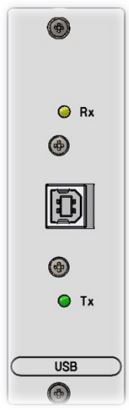
Przypisanie pinów – USB
Instalacja
Interfejs USB współpracuje z oprogramowaniem sterownika jako wirtualny port COM. Dlatego łatwo jest zaprogramować zasilacz bez specjalnej wiedzy o USB. Można nawet używać istniejącego oprogramowania, które do tej pory działało z prawdziwym portem COM.
Skorzystaj z instalacji sterownika file z pakietu XP Power Terminal.
Automatyczna instalacja sterownika
- Podłącz zasilacz do komputera za pomocą kabla USB.
- Jeśli dostępne jest połączenie internetowe, system Windows 10 po cichu połączy się z witryną Windows Update webwitrynie i zainstaluj odpowiedni znaleziony sterownik dla urządzenia.
Instalacja zakończona.
Instalacja za pomocą pliku wykonywalnego file
- Plik wykonywalny CDM21228_Setup.exe znajduje się w pakiecie pobierania XP Power Terminal.
- Kliknij plik wykonywalny prawym przyciskiem myszy i wybierz „Wszystkie dodatkowe…”

- Uruchom plik wykonywalny jako administrator i postępuj zgodnie z instrukcjami.


Po zakończeniu instalacji kliknij „Zakończ”.
Załącznik
Konfiguracja
- Szybkość transmisji
Domyślna szybkość transmisji dla urządzeń z:- Interfejs USB jest ustawiony na 115200 bodów.
Maksymalna szybkość transmisji dla USB wynosi 115200 bodów. - Interfejs LANI21/22 jest ustawiony na 230400 bodów.
Maksymalna szybkość transmisji dla LANI21/22 wynosi 230 kbodów. - Interfejs RS485 jest ustawiony na 9600 bodów.
Maksymalna prędkość transmisji dla RS485 wynosi 115 kbodów. - Interfejs RS232/RS422 jest ustawiony na 9600 bodów.
Maksymalna prędkość transmisji dla RS485 wynosi 115 kbodów.
- Interfejs USB jest ustawiony na 115200 bodów.
Terminator
Domyślnym ustawieniem fabrycznym jest znak zakończenia „LF”.
Uruchomienie
- Przed rozpoczęciem uruchamiania interfejsu należy odłączyć zasilanie DC.
- Interfejs komputera sterującego należy podłączyć do interfejsu zasilania prądem stałym zgodnie z przeznaczeniem.
- Teraz włącz przełącznik POWER.
- Wciśnij przełącznik REMOTE (1) na panelu przednim tak, aby dioda LOCAL (2) zgasła. Jeśli dostępny jest dodatkowy interfejs analogowy, ustaw przełącznik (6) w pozycji DIGITAL. Świeci się dioda DIGITAL (5).
- Uruchom oprogramowanie operacyjne i nawiąż połączenie z interfejsem w urządzeniu. Sterowanie urządzeniem odbywa się teraz za pomocą oprogramowania operacyjnego. Dioda BUSY (4) zapala się na krótko podczas transmisji danych w celu monitorowania. Więcej informacji na temat poleceń i funkcji można znaleźć w dokumencie Digital Interface Command Reference Probus V

Aby bezpiecznie wyłączyć: zasilanie, należy postępować w następujący sposób:
Procedura ta jest absolutnie niezbędna ze względów bezpieczeństwa. Dzieje się tak, ponieważ objętość wyjściowa rozładowaniatage nadal można zaobserwować w tomietage wyświetlacz. Jeśli urządzenie zostanie wyłączone: natychmiast za pomocą wyłącznika zasilania sieciowego, usuń wszelkie niebezpieczne substancjetagObecność (np. naładowane kondensatory) nie może być pokazana, ponieważ wyświetlacz został wyłączony:.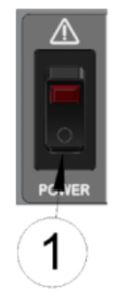
- Za pomocą oprogramowania operacyjnego wartości zadane i prąd są ustawiane na „0”, a następnie wyjście jest wyłączane.
- Gdy moc wyjściowa spadnie poniżej <50 V, należy całkowicie wyłączyć urządzenie za pomocą przełącznika POWER (1). Zwróć uwagę na energię resztkową w swojej aplikacji!
Zasilanie prądem stałym jest wyłączone.
Niebezpieczeństwa związane z niewłaściwym korzystaniem z programów cyfrowych
- Niebezpieczeństwo porażenia prądem na wyjściach mocy!
- Jeśli w czasie pracy urządzenia w trybie CYFROWYM pociągnie się kabel interfejsu cyfrowego, wyjścia urządzenia utrzymają ostatnią ustawioną wartość!
- Po przełączeniu z trybu CYFROWEGO na tryb LOKALNY lub ANALOGOWY, wyjścia urządzenia utrzymają ostatnio ustawioną wartość ustawioną poprzez interfejs cyfrowy.
- Jeśli zasilanie DC zostanie wyłączone za pomocą przełącznika POWER lub outage voltagzasilania, po ponownym uruchomieniu urządzenia ustawione wartości zostaną ustawione na „0”.
Testowanie połączenia: NI IEEE-488
Jeśli używasz karty wtykowej National Instruments IEEE-488 w swoim komputerze, połączenie można bardzo łatwo przetestować. Karta dostarczana jest wraz z programem: „Narodowy Eksplorator Przyrządów Pomiarowych i Automatyki”. Skrócona forma: „NI MAX”. Jest używany w następującym przykładzieample.
NOTATKA Inni producenci kart IEEE-488 powinni mieć podobne programy. Proszę zwrócić się do producenta swojej karty.
Exampplik dla NI MAX, wersja 20.0
- Podłącz zasilacz FuG do komputera PC poprzez IEEE-488.
- Uruchom NI MAX i kliknij „Geräte und Schnittstellen” i „GPIB0”.

- Teraz kliknij „Skanuj w poszukiwaniu instrumentów”. Zasilacz odpowie komunikatem „FuG”, typem i numerem seryjnym.

- Kliknij na „Komunikation mit Gerät”: Teraz możesz wpisać polecenie w polu „Wyślij”: Po uruchomieniu komunikatora zostanie wyświetlony ciąg znaków „*IDN?” jest już umieszczony w polu wejściowym. Jest to standardowe zapytanie o ciąg identyfikacyjny urządzenia.

Po kliknięciu „QUERY” pole „Send” zostanie przesłane do zasilacza, a ciąg odpowiedzi zostanie wyświetlony w polu „String otrzymany”.
Kliknięcie przycisku „ZAPISZ” powoduje wysłanie pola „Wyślij” do zasilacza, ale ciąg odpowiedzi nie jest pobierany z zasilacza.
Kliknięcie „CZYTAJ” powoduje zebranie i wyświetlenie ciągu odpowiedzi.
(„ZAPYTANIE” to po prostu kombinacja „ZAPISZ” i „ODCZYTAJ”). - Kliknij „ZAPYTAJ”:

Zasilacz wyprowadza typ i numer seryjny.
Testowanie połączenia: Terminal zasilania XP
Do przetestowania podłączenia do zasilacza można wykorzystać program XP Power Terminal. Można go pobrać z zakładki Zasoby na każdej stronie produktu XP Power Fug.
Prosta komunikacja npamples
IEEE488
Do podłączenia urządzenia można użyć prawie dowolnego programu terminalowego.
ProfibusDP
- Tomtagustawiona wartość
Blok danych wejściowych Bajty 0 (=LSB) i Bajt 1 (=MSB)
0…65535 daje 0…objętość nominalnątage.
W zasilaczach bipolarnych ustawioną wartość można odwrócić poprzez ustawienie Byte4/Bit0. - Aktualna ustawiona wartość
Blok danych wejściowych Bajty 2 (=LSB) i Bajt 3 (=MSB)
0…65535 daje 0…prąd znamionowy.
W zasilaczach bipolarnych ustawioną wartość można odwrócić poprzez ustawienie Byte4/Bit1. - Zwolnij objętość wyjściowątage
NIEBEZPIECZEŃSTWO Wysłanie zmienionego bloku wejściowego (rejestr „>BON”) powoduje natychmiastową aktywację wyjścia!
Blok danych wejściowych Bajt 7, Bit 0
Wyjście zasilacza jest elektronicznie zwalniane i przełączane. - Przeczytaj ponownie objętość wyjściowątage
Blok danych wyjściowych Bajty 0 (=LSB) i Bajt 1 (=MSB)
0…65535 daje 0…objętość nominalnątage.
Znak wartości znajduje się w Bajcie 4/Bicie 0 (1 = wartość ujemna) - Odczytaj prąd wyjściowy
Blok danych wyjściowych Bajty 2 (=LSB) i Bajt 3 (=MSB)
0…65535 daje 0…prąd znamionowy.
Znak wartości znajduje się w Bajcie 4/Bicie 1 (1 = wartość ujemna)
Zestaw instrukcji i programowanie
Dla całkowitego przekroczeniaview rejestrów z dalszymi poleceniami i funkcjami można znaleźć w dokumencie Digital Interfaces Command Reference Probus V. Zasilacz jest sterowany za pomocą prostych poleceń ASCII. Przed przesłaniem nowego polecenia należy poczekać na odpowiedź odpowiadającą poprzedniemu poleceniu iw razie potrzeby ocenić.
- Każdy ciąg poleceń musi być zakończony co najmniej jednym z następujących znaków zakończenia lub dowolną ich kombinacją: „CR”, „LF” lub „0x00”.
- Na każdy ciąg poleceń wysłany do zasilacza zostanie wysłany odpowiedni ciąg odpowiedzi.
- „puste” ciągi poleceń, tj. ciągi składające się wyłącznie ze znaków zakończenia, są odrzucane i nie zwracają ciągu odpowiedzi.
- Wszystkie odczytane dane i ciągi potwierdzeń z zasilacza są zakończone ustawionym terminatorem (patrz rejestr „>KT” lub „>CKT” i polecenie „Y”)
- Limit czasu odbioru: Jeśli przez czas dłuższy niż 5000 ms nie zostanie odebrany żaden nowy znak, wszystkie wcześniej otrzymane znaki zostaną odrzucone. Ze względu na stosunkowo długi timeout możliwe jest ręczne przesyłanie poleceń za pomocą programu terminala.
- Długość polecenia: Maksymalna długość ciągu polecenia jest ograniczona do 50 znaków.
- Bufor odbiorczy: ADDAT ma bufor odbiorczy FIFO o długości 255 znaków.
Dokumenty / Zasoby
 | Programowanie cyfrowe |
Odniesienia
- Wbudowany moduł Ethernet XPort | Lantronixwww.lantronix.pl
- Instrukcja obsługimanual.tools