


Instrukcja obsługi:
Aplikacja mobilna Control Box 
Aplikacja mobilna TeleThings Control Box
INSTRUKCJA OBSŁUGI APLIKACJI MOBILNEJ TELETHINGS BOX STEROWANIA
1.1. PODSTAWOWE INFORMACJE / OPIS PRODUKTU
Aplikacja mobilna Control Box została stworzona z myślą o dodaniu nowych funkcjonalności podczas korzystania z Control Boxa i Home Sensora. Główną funkcją aplikacji jest połączenie się z Control Boxem poprzez Bluetooth oraz konfiguracja Control Boxa i Home Sensora. Możliwe są różnice w układzie aplikacji w zależności od wersji systemu operacyjnego Android w telefonie komórkowym.
2.1. KROKI PAROWANIA Z URZĄDZENIEM PRZEZ BLUETOOTH
Po pobraniu i zainstalowaniu aplikacji na urządzeniu mobilnym należy sparować Control Box z urządzeniem mobilnym za pomocą technologii Bluetooth.
Po wejściu do aplikacji zostaną poproszeni o zaakceptowanie uprawnień, aby skanowanie urządzeń Control Box mogło działać.

1.1. ZMIANA HASŁA Bluetooth
Zaleca się zmianę hasła Bluetooth, aby zabezpieczyć urządzenie przed niepożądaną ingerencją ze strony innej osoby.

Główne menu aplikacji

1.2. USTAWIENIA DATY I GODZINY SKRZYNKI STERUJĄCEJ
Aby zmienić datę i/lub godzinę Control Boxa należy wybrać Ustawienia daty i godziny w menu głównym aplikacji.

Ustawienia daty i godziny skrzynki kontrolnej

1.3. DODAWANIE CZUJNIKA DOMU DO SKRZYNKI STEROWANIA
Aby dodać nowy Home Sensor na urządzeniu Control Box należy wybrać ustawienia Home Sensors w menu głównym aplikacji.

Długie naciśnięcie jednego z dodanych czujników domowych powoduje wyświetlenie okna dialogowego umożliwiającego usunięcie tego czujnika.
1.4. WYBÓR PRZEKAŹNIKÓW OGRZEWANIA I CHŁODZENIA
Po naciśnięciu przycisku wyboru przekaźników do ogrzewania lub chłodzenia otwiera się nowa strona umożliwiająca wybór jednego z 4 przekaźników, a także opcję bez przekaźników. 1.5. DODAWANIE NOWEGO OBSZARU SKRZYNKI STEROWANIA
Aby dodać nowy Obszar na urządzeniu Control Box należy wybrać Ustawienia Obszaru w menu głównym aplikacji.
Długie naciśnięcie jednego z dodanych obszarów powoduje wyświetlenie okna dialogowego umożliwiającego usunięcie tego obszaru.
Jeżeli Home Sensor nie jest w trybie online, zamiast temperatury wyświetli się komunikat umożliwiający sprawdzenie urządzenia.


Opcje konfiguracji wybranego Obszaru:
- Zmiana nazwy obszaru,
- Wybór trybu regulacji (Brak regulacji – BRAK, grzanie, chłodzenie lub grzanie i chłodzenie),
- Zakres temperatur regulacji (0.5°C, 1°C, 1.5°CI 2°C),
- Dodanie bezpłatnego czujnika domu w obszarze
- Wybór trybu programu (Brak trybu programu – BRAK, 1 dzień, dni powszednie i weekendy oraz 7 dni)
1.6. DODAWANIE CZUJNIKA DOMU W OBSZARZE
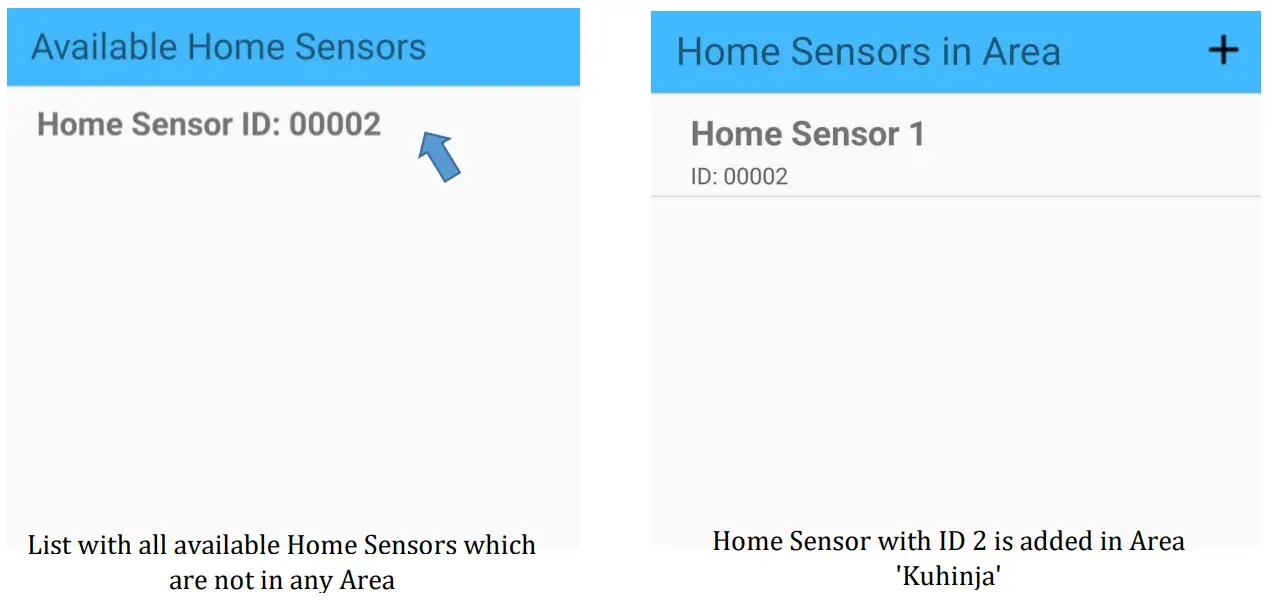
Po dodaniu nowego Czujnika Domu i nowego Obszaru należy dodać nowo dodany Czujnik Domu w jednym z Obszarów. Istnieją dwa sposoby dodania czujnika domu w obszarze:
1. Dodanie Home Sensora w obszarze w ustawieniach Home Sensora 
Naciśnięcie Obszaru w ustawieniach Home Sensora powoduje wyświetlenie listy wszystkich dostępnych Obszarów, a także opcji bez wybranego obszaru (Bez obszaru)
Strona główna Ustawienia czujnika view po dodaniu czujnika w obszarze „Kuhinja”
2. Dodanie czujnika domu w obszarze w ustawieniach obszaru 
1.7. ZMIANA NAZWY OBSZARU
Aby zmienić nazwę jakiegoś Obszaru należy nacisnąć przycisk na aktualnej nazwie Obszaru w ustawieniach Obszaru. Naciśnięcie na nazwę obszaru powoduje otwarcie okna dialogowego umożliwiającego wprowadzenie nowej nazwy. 
1.8. WYBÓR TRYBU REGULACJI I ZAKRESU TEMPERATURY
Aby zmienić tryb regulacji należy w ustawieniach Obszaru wybrać Tryb regulacji i wybrać jeden z 4 trybów regulacji (bez regulacji, grzanie, chłodzenie, grzanie i chłodzenie). 
Zmiana zakresu temperatur jest podobna do zmiany trybu regulacji. W ustawieniach obszaru należy wybrać zakres temperatur i wybrać jeden z 4 zakresów temperatur. 
1.9. USTAWIENIA TEMPERATURY OBSZARU W TRYBACH PROGRAMOWYCH
Ustawianie temperatury w obszarze można wykonać za pomocą trybów programu obszaru.
W przypadku, gdy nie zostanie wybrany żaden tryb programu (NONE), pojawi się kontrolka wyboru temperatury, natomiast w przypadku wybrania innego trybu, ustawienie temperatury odbywa się za pomocą kropek.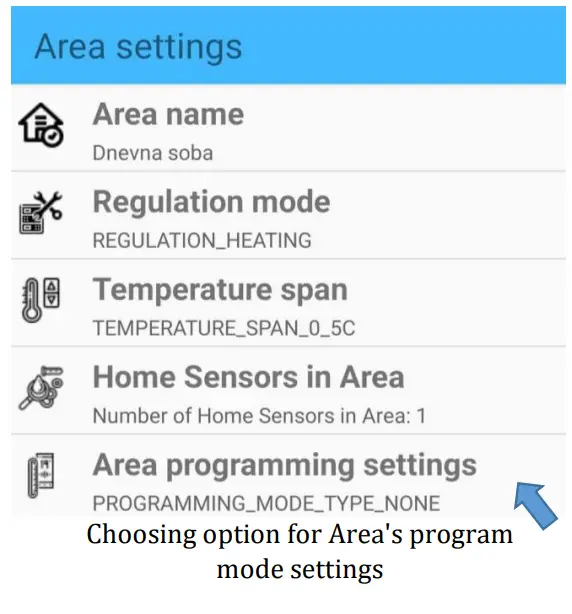
Aplikacja mobilna TeleThings Control Box
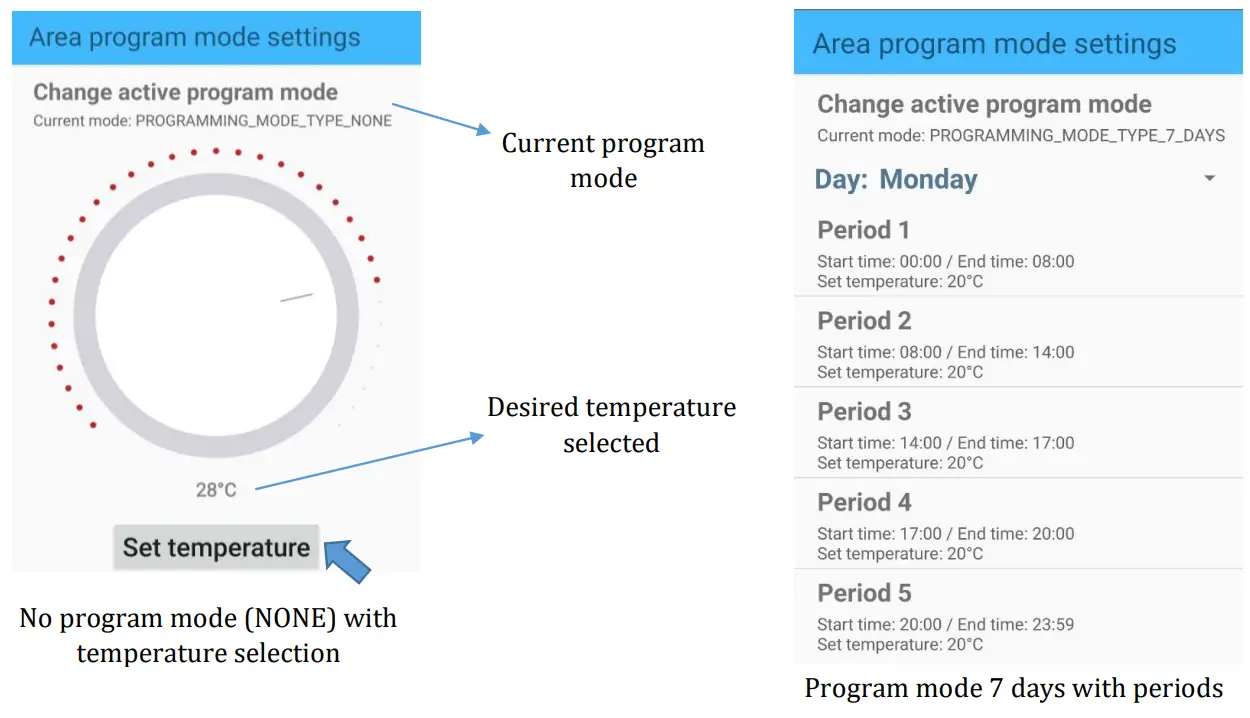
Tryby programu:
- Tryb bez programu (NONE) – działa zawsze tak samo w zależności od ustawionej temperatury
- Tryb programu 1 dzień – Tryb, który działa codziennie w oparciu o skonfigurowane okresy,
- Tryb programu w dni powszednie i weekend – Tryb, który działa w dni powszednie lub w weekendy na podstawie skonfigurowanych okresów (jeśli ten tryb jest wybrany, wyświetlana jest opcja wyboru dni tygodnia lub weekendów),
- Tryb programu 7 dni – Tryb, który działa codziennie na podstawie skonfigurowanych okresów i wybranego dnia (jeśli ten tryb jest wybrany, wyświetla się opcja wyboru dnia) Okresy ustawiają temperaturę w obszarze z czasem rozpoczęcia i czasem zakończenia z wybraną temperaturą dla każdy z 5 okresów.
Tutaj nie jest wybrany żaden tryb programu (NONE), a temperatura dla obszaru Dnevna soba jest ustawiona na 28°C.
1.10. AKTUALNE DANE DOMOWYCH CZUJNIKÓW W TERENIE
Po wejściu do menu pokazującego aktualne dane Home Sensorów, wyświetli się lista wszystkich dodanych Obszarów z ich Home Sensorami. 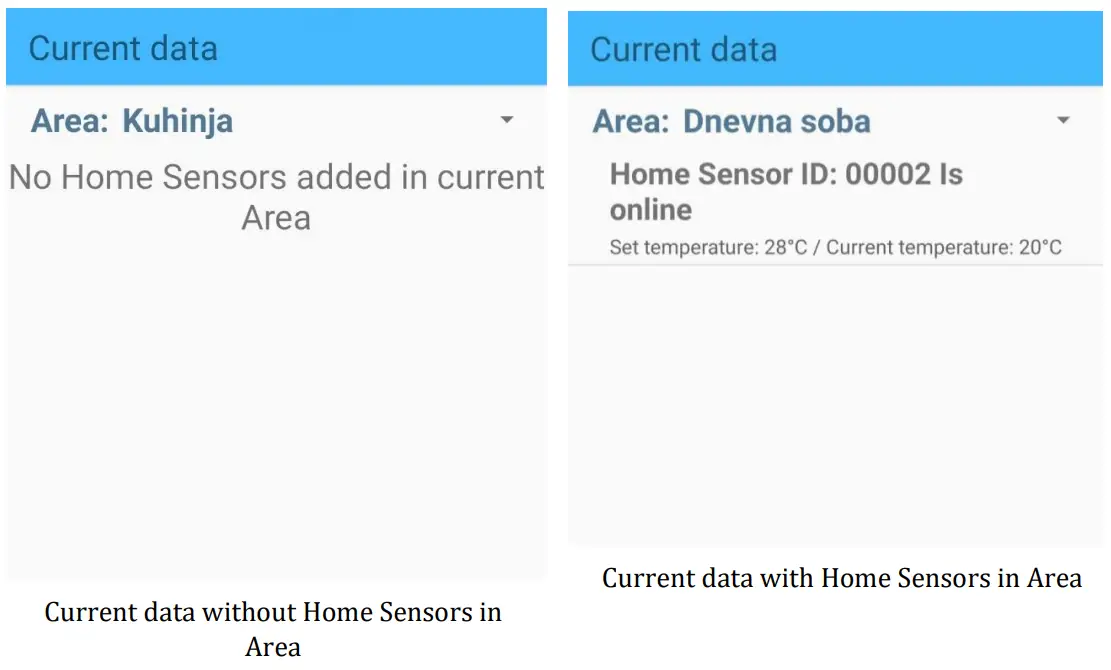
Należy pamiętać, że ustawiona temperatura wynosi 28°C, ponieważ została wcześniej ustawiona w trybach programowych.
1.11. USTAWIENIA SKRZYNKI STEROWANIA

Jeśli dodasz czujniki domowe nie jest dozwolone w ustawieniach skrzynki sterującej, nie można dodać czujników domowych i powinno być dozwolone przed dodaniem nowych czujników domowych. Zaleca się to po dodaniu nowego czujnika domu w skrzynce sterującej dodawanie czujników domowych jest wyłączone.
Po naciśnięciu przycisku Przywróć ustawienia fabryczne wyświetli się okno dialogowe z żądaniem hasła Bluetooth. Jeśli hasło jest prawidłowe, Control Box zostanie zresetowany do ustawień fabrycznych, a hasło zostanie zmienione z powrotem na 1234.
1.12. KOMENDY SMS
Aby polecenia SMS działały prawidłowo, należy zezwolić na obsługę poleceń SMS w ustawieniach Sieć komórkowa, a następnie zaktualizować numer telefonu w bazie danych poprzez naciśnięcie opcji uzyskania numeru telefonu.

Po zaktualizowaniu numeru telefonu z karty i dopuszczeniu poleceń SMS wszystko jest gotowe do realizacji poleceń SMS.
Na ekranie głównym, poza skanowaniem w poszukiwaniu nowych urządzeń Bluetooth, istnieje możliwość wejścia na stronę z poleceniami SMS. 

Po wybraniu urządzenia do poleceń SMS otwiera się nowe okno umożliwiające wybranie żądanego polecenia. W tym egzample, wybranym poleceniem jest włączenie Control Boxa – Włącz. Po wybraniu polecenia pozostaje jedynie wciśnięcie przycisku Wyślij wiadomość SMS, a wiadomość zostanie wysłana do urządzenia Control Box.
Dokumenty / Zasoby
 | Aplikacja mobilna Control Box |
Odniesienia
- Telethings - PoĘ etnawww.telethings.com
- Instrukcja obsługimanual.tools