

Instrukcja użytkownika urządzenia śledzącego SpecFive Trace
Nadview
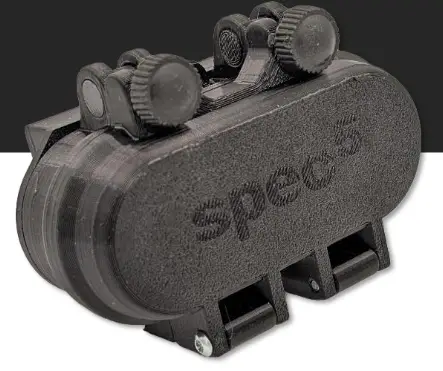
W tym przewodniku wyjaśniono, jak skonfigurować i używać urządzenia SpecFive Trace do śledzenia psa lub członków zespołu. Urządzenie wykorzystuje GPS i sieć mesh, aby zapewnić aktualizacje lokalizacji w czasie rzeczywistym. Urządzenie SpecFive Trace można przymocować do obroży psa, aby śledzić psa, lub, za pomocą mocowania Molle, przymocować do sprzętu taktycznego, aby śledzić zespół.
Pierwsze kroki
Co jest zawarte
- Urządzenie śledzące SpecFive Trace
- Kabel do ładowania USB
- Obroża dla psa lub mocowanie Molle
- Instrukcja obsługi
Wymagania
- Smartfon lub tablet z zainstalowaną aplikacją Meshtastic
- Dostęp do sieci Wi-Fi w celu przeprowadzenia początkowej konfiguracji i pobrania map offline
- Opcjonalnie: Dodatkowe urządzenia Meshtastic do rozbudowy sieci
Konfigurowanie urządzenia
Krok 1: Naładuj urządzenie
- Odkręć 2 śruby radełkowane na obudowie na tyle, aby obrócić je o 90 stopni od obudowy. Otwórz obudowę, aby odsłonić radio i złącze USB-C.
- Do pełnego naładowania urządzenia należy użyć dołączonego kabla USB.
- Pomarańczowa dioda LED wskazuje, że urządzenie jest ładowane. Zielona dioda LED zaświeci się, wskazując, że urządzenie działa. Pomarańczowa dioda LED zgaśnie, gdy urządzenie będzie w pełni naładowane.
- Naciśnij i przytrzymaj przycisk USER (najbliżej zawiasu) przez 6 sekund, aby wyłączyć urządzenie. Zielona dioda LED zaświeci się na kilka sekund, po czym urządzenie się wyłączy, a następnie pozostanie wyłączona. Jeśli zielona dioda LED miga, urządzenie jest włączone.

Krok 2: Zainstaluj aplikację Meshtastic
- Pobierz aplikację Meshtastic ze sklepu Google Play lub Apple App Store.
- Otwórz aplikację i postępuj zgodnie z wyświetlanymi instrukcjami, aby uzyskać ogólne instrukcje użytkownika.
Krok 3: Sparuj urządzenie z aplikacją
- Włącz urządzenie, naciskając przycisk RESET. Zielona dioda LED zaświeci się i zacznie migać światłem ciągłym.
- Otwórz aplikację Meshtastic

- Wybierz swoje urządzenie z listy dostępnych urządzeń. Ślad będzie wyglądał następująco: S5TC- #### (ostatnie 4 cyfry są losowe).

- Po wyświetleniu monitu wprowadź kod PIN urządzenia, który domyślnie jest ustawiony na: 123456
- Twoje urządzenie jest teraz sparowane z aplikacją w celu dalszej konfiguracji

Krok 4: Zmiana nazwy urządzenia
- Jeśli śledzisz wiele urządzeń, zaleca się zmianę domyślnej nazwy urządzenia, aby można je było łatwo rozróżniać.
- Znajdź kartę Konfiguracja/Ustawienia radia w swojej aplikacji
a. Android: Kliknij 3 pionowe kropki w prawym górnym rogu i wybierz opcję Konfiguracja radia
b. iOS: Wybierz kartę Ustawienia

- Przejdź do zakładki Użytkownik
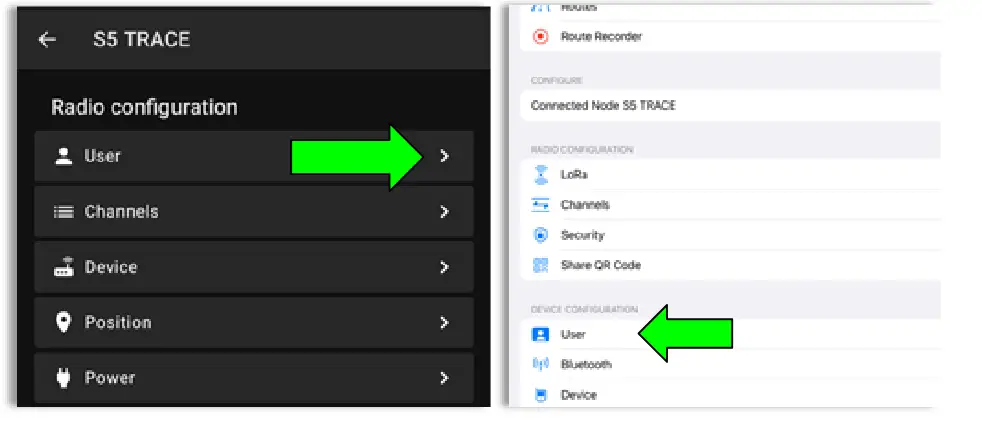
- Zaktualizuj długą i krótką nazwę swojego Śladu, dostosowując ją do imienia psa lub członka drużyny. Długa nazwa może mieć maksymalnie 30 znaków, wliczając emotikony. Krótka nazwa może mieć maksymalnie 4 znaki, wyłącznie cyfry i litery.

- Po zaktualizowaniu nazwy urządzenia do żądanej nazwy kliknij Wyślij (Android) lub Zapisz (iOS), a urządzenie uruchomi się ponownie.
Krok 5: Utwórz kanał prywatny
Urządzenie SpecFive Trace jest wstępnie zaprogramowane do komunikacji na publicznym kanale Meshtastic, „LongFast”. Oznacza to, że każdy użytkownik Meshtastic w pobliżu będzie mógł zobaczyć lokalizację urządzenia Trace. Jeśli zamierzasz używać urządzenia Trace w sieci mesh z innymi użytkownikami Meshtastic i chcesz udostępniać jego lokalizację, możesz zachować domyślny kanał LongFast.
Jeśli jednak wolisz sieć prywatną, instrukcje w następnej sekcji poprowadzą Cię przez proces tworzenia prywatnego kanału dla Twojego Trace i udostępniania dostępu konkretnym urządzeniom Meshtastic.
- Przejdź do zakładki Konfiguracja radia i wybierz Kanał.
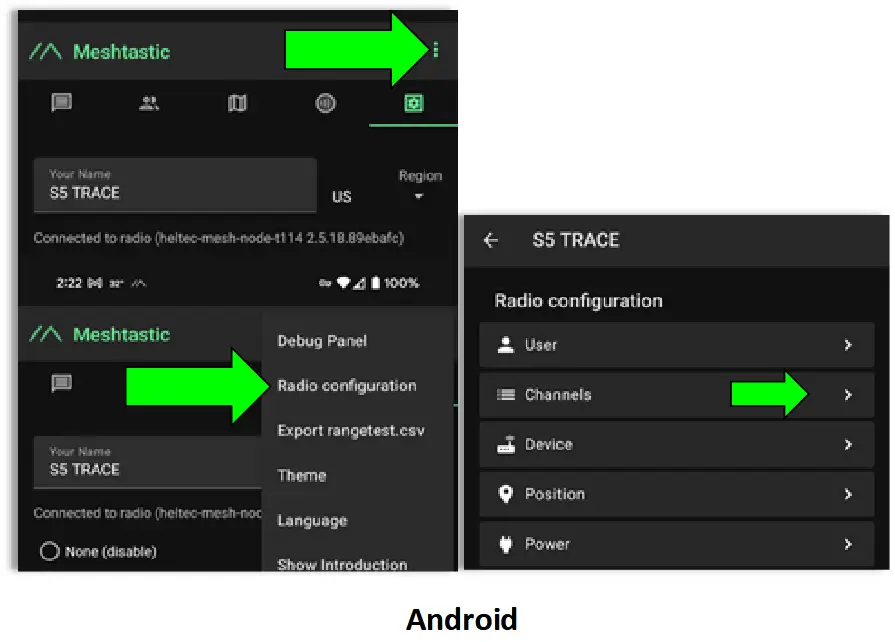
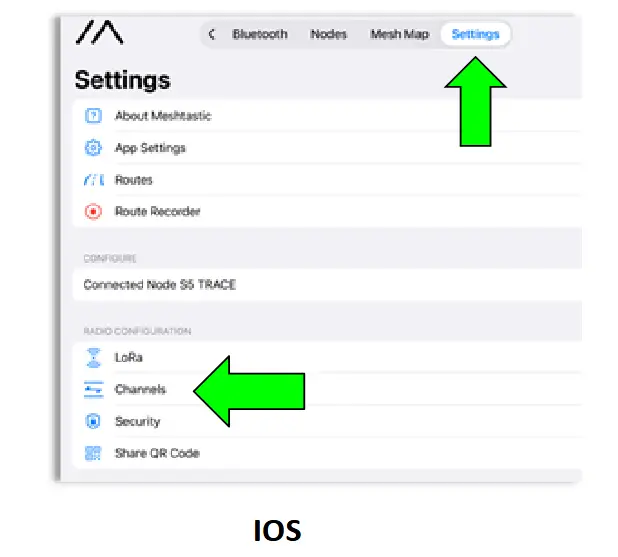
- Na Androidzie usuń kanał publiczny „LongFast”. Na iOS nie można usunąć kanału głównego, ale można go edytować.

- Dodaj nowy kanał klikając przycisk „+”

- Utwórz kanał niestandardowy na Androidzie. Edytuj kanał główny na iOS.
a. Nadaj nowemu kanałowi nazwę według własnego uznania.
b. Kliknij przycisk Odśwież w kluczu PSK, aby utworzyć nowy losowy klucz wstępnie współdzielony.
c. Włącz opcje „Pozycja zakończona” i „Dokładna lokalizacja”.
d. Kliknij „Zapisz”, a następnie „Wyślij”, aby zaktualizować kanał na urządzeniu. Urządzenie uruchomi się ponownie.

Krok 6: Udostępnianie kanału niestandardowego/prywatnego innym urządzeniom
- Przejdź do zakładki „Kanały” w aplikacji Meshtastic. Aby udostępnić kanały, telefon musi być połączony przez Bluetooth z urządzeniem Trace.
- Wybierz swój kanał niestandardowy. Kod QR i URL zostanie zaktualizowana w przypadku zmiany wyboru.
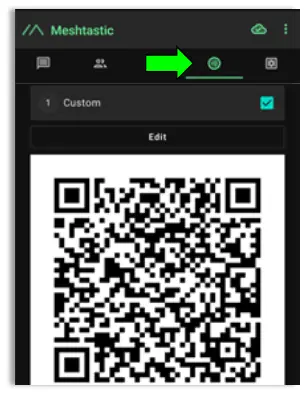
a. Jeśli dodajesz ten kanał do innego urządzenia, używając tego samego telefonu/tabletu, będziesz chciał go skopiować URL i zapisz w schowku lub w pliku tekstowym file.
b. Jeśli udostępniasz ten kanał urządzeniu podłączonemu do innego telefonu lub tabletu, po prostu zeskanuj kod QR za pomocą aplikacji Meshtastic na drugim telefonie/tablecie.
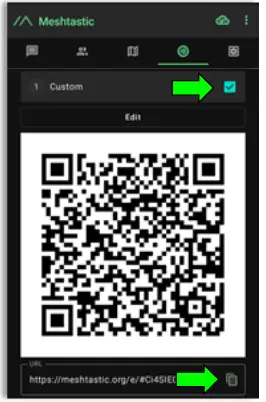
Konfiguracja urządzenia Trace jest już ukończona. Postępuj zgodnie z tymi samymi instrukcjami dla wielu urządzeń Trace. - Dodaj kanał niestandardowy/prywatny na swoim osobistym radiu mesh. Będzie to urządzenie, które będziesz mieć przy sobie, podczas gdy urządzenie Trace będzie podłączone do Twojego psa/zwierzaka.
a. Połącz drugie urządzenie z aplikacją Meshtastic.
b. Na karcie Kanały w aplikacji należy usunąć hiperłącze pod „URL„i wklej hiperłącze, które zapisałeś w poprzednim kroku.
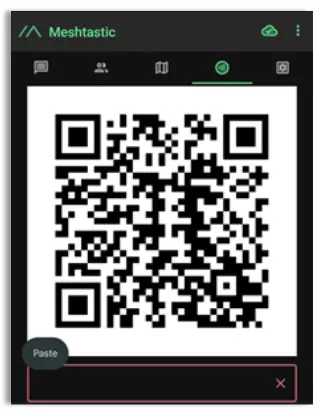
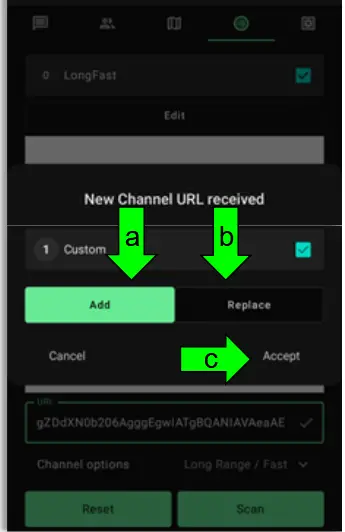
- Pojawi się okno z 2 opcjami
a. Dodaj: Ta opcja doda niestandardowy kanał jako kanał drugorzędny na Twoim urządzeniu osobistym. Jest to dobra opcja, gdy chcesz zachować publiczny kanał „LongFast” na swoim urządzeniu, aby komunikować się z innymi użytkownikami Meshtastic
b. Zastąp: Spowoduje to zastąpienie domyślnego kanału publicznego „Longfast” Twoim kanałem niestandardowym, dzięki czemu będziesz mógł widzieć i komunikować się tylko z urządzeniami na swoim kanale niestandardowym.
c. Kliknij Akceptuj, aby wysłać nowy kanał do urządzenia.
Krok 7: Podłącz urządzenie
- Do śledzenia psów: Zabezpiecz urządzenie za pomocą dołączonej obroży. Upewnij się, że Trace znajduje się z tyłu szyi psa, tak aby wewnętrzna antena GPS była skierowana w stronę nieba, co zapewni optymalny odbiór sygnału.
- Do śledzenia zespołu:Użyj uchwytu Molle, aby bezpiecznie przymocować urządzenie do sprzętu taktycznego. Litera „S” w oznaczeniu „spec5” powinna być skierowana do góry, tak aby wewnętrzna antena GPS była skierowana w stronę nieba i zapewniała optymalny odbiór sygnału.
Korzystanie z funkcji śledzenia
Pobierz mapy do użytku offline (Android)
- Otwórz aplikację Meshtastic i przejdź do zakładki mapy, będąc połączonym z siecią Wi-Fi lub siecią komórkową.
- Przesuń mapę, aby zlokalizować obszar, w którym będziesz potrzebować map offline.
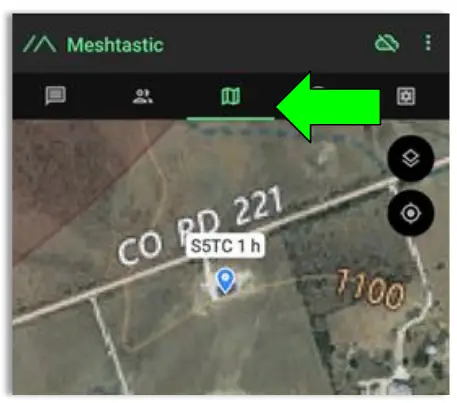
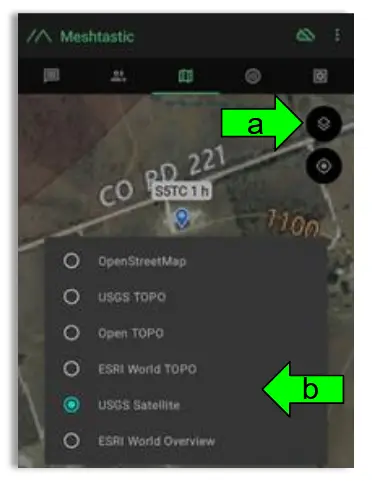
- Wybierz typ mapy, którego chcesz użyć
a. Kliknij przycisk Opcje mapy
b. Wybierz preferowaną mapę
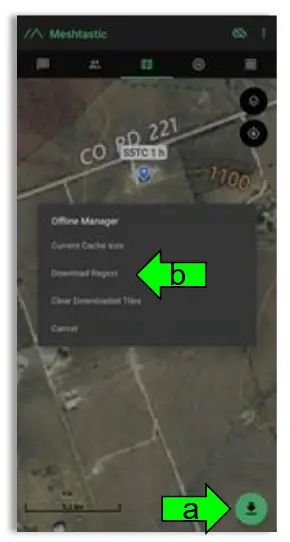
- Pobierz mapę regionu
a. Kliknij przycisk Pobierz
b. Kliknij „Pobierz region”, aby pobrać aktualny region mapy, do którego mapa jest powiększona. Użyj opcji „Aktualny rozmiar pamięci podręcznej”, aby sprawdzić, ile pamięci zajmują Twoje aktualne mapy offline. „Wyczyść pobrane kafelki”, aby usunąć dane map dla regionów, których już nie używasz.
Śledzenie lokalizacji w czasie rzeczywistym
- Otwórz aplikację Meshtastic i połącz się ze swoim urządzeniem osobistym.
- Przejdź do zakładki Mapa, aby zobaczyć lokalizację wszystkich urządzeń w Twojej siatce, łącznie z Trace.
- Aby zobaczyć obecną i poprzednią lokalizację swojego śladu
a. Przejdź do listy węzłów
b. Wybierz swój ślad, klikając na jego krótką nazwę
c. Wybierz Więcej szczegółów
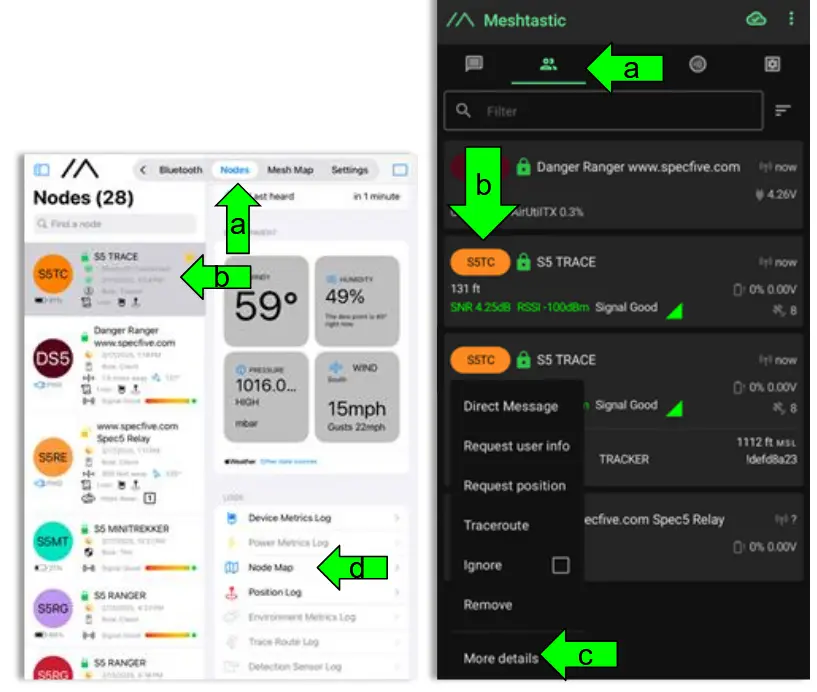
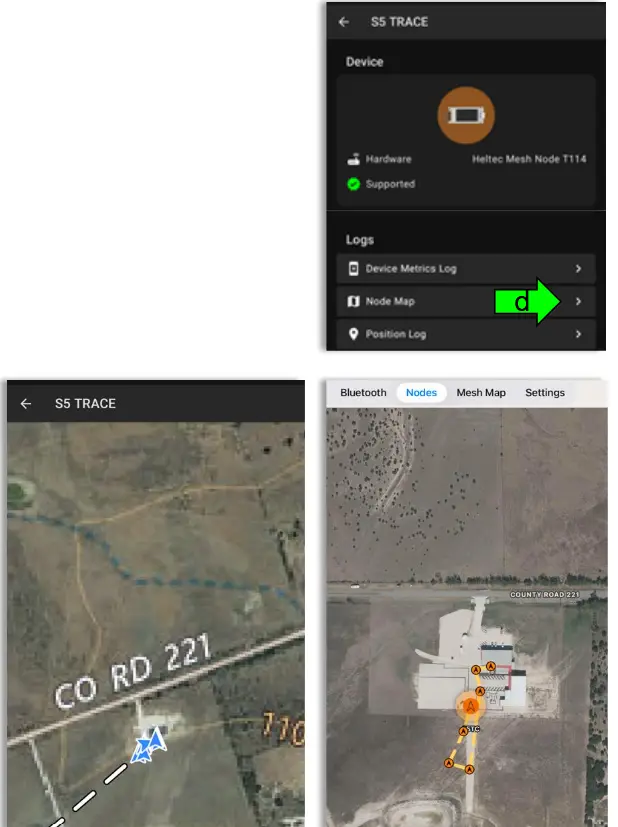
d. Wybierz „Mapę węzłów”, aby view przeszłe i obecne lokalizacje GPS Twojego Śladu
Wsparcie i informacje kontaktowe
Jeżeli napotkasz jakiekolwiek problemy lub masz pytania, skontaktuj się z nami:
• E-mail: general@specfive.com
• Webstrona: www.specfive.com
Dzięki urządzeniu SpecFive Trace możesz pewnie śledzić swojego psa lub członków zespołu i pozostać w kontakcie, niezależnie od tego, dokąd zaprowadzą Cię przygody!
© 2024, SpecFive LLC Wszelkie prawa zastrzeżone
specfive.com
Dokumenty / Zasoby
 |
Urządzenie do śledzenia śladów SpecFive [plik PDF] Instrukcja użytkownika Urządzenie śledzące, Urządzenie śledzące, Urządzenie |