

Oprogramowanie OPOS1 Oprogramowanie

OPOS1 Opis produktu
OPOS1 to system używany przez lekarzy zajmujących się ortotyką i protetyką do śledzenia czasu noszenia urządzenia ortopedycznego lub protetycznego przez pacjenta. Obejmuje również śledzenie podstawowego poziomu aktywności poprzez liczbę kroków. Głównym celem OPOS1 jest zapewnienie klinicystom dokładnego obrazu tego, jak dobrze ich pacjenci przestrzegają przepisanego schematu stosowania, aby poprawić wyniki ambulatoryjne i, jeśli to konieczne, interweniować.
System składa się z:
- Poręczny czujnik zgodności, który jest lekki i mało profesjonalnyfile i można go zamontować bezpośrednio do ortezy/protezy za pomocą elastycznej obudowy przypominającej naklejkę lub można go osadzić w osłonie ortezy/protezy z tworzywa termoplastycznego lub włókna węglowego.
- Aplikacja mobilna służąca do bezprzewodowej transmisji danych, rejestracji i wizualizacji danych
- Baza danych w chmurze służąca do przechowywania danych dla wszystkich praktyk korzystających z OPOS
Czujnik mocuje się do ortezy/protezy w miejscu zabiegu. Czujnik łączy się z telefonem komórkowym użytkownika za pośrednictwem aplikacji mobilnej, co pozwala na zdalne monitorowanie lub może pełnić funkcję rejestratora danych i przechowywać dane lokalnie do czasu ich pobrania podczas następnej wizyty. Lekarz viewto dane pacjenta i raporty podsumowujące za pomocą aplikacji mobilnej. Dane pacjenta można wyeksportować, udostępnić innym członkom zespołu opieki klinicznej i dołączyć do elektronicznej dokumentacji medycznej pacjenta.
Mogą to zrobić lekarze i właściciele praktyk view raporty pokazujące globalne trendy w danych pacjentów na przestrzeni czasu.

Przewodnik użytkowania aplikacji OPOS1
Poniższe zrzuty ekranu przedstawiają krok po kroku nawigację po aplikacji.
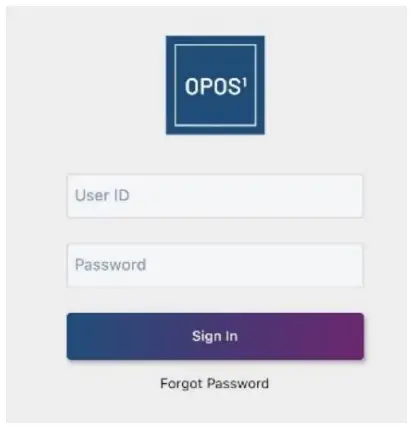
Zaloguj się
Ze względów bezpieczeństwa aplikacja wymaga logowania przy każdym uruchomieniu. Identyfikator użytkownika to adres e-mail.
Hasło ustalane jest przez użytkownika przy pierwszym logowaniu. Informacje na temat resetowania haseł znajdują się w sekcji Resetowanie hasła.
Strona podsumowania praktyki
Konta administratorów praktyki są przekierowywane na stronę podsumowania praktyki po zalogowaniu. Strona Podsumowanie praktyki wyświetla procent zgodnościtagDane na przestrzeni czasu dla każdej kliniki w ramach praktyki. Wybór rozwijany umożliwia dostosowanie wyświetlacza. Karty pod wykresem przedstawiają podsumowanie danych lekarza.
Działania dostępne na stronie Podsumowanie praktyki:
- Pokaż dane dotyczące zgodności w czasie dla wybranych klinik (menu kliniki)
- Dodaj/edytuj kliniki (ZARZĄDZAJ KLINIKAMI)
- Dodaj/edytuj personel (ZARZĄDZAJ PRACOWNIKIEM)
- View Strona Panelu lekarza (wybierz kartę lekarza poniżej wykresu)
- Pobierz plik .csv z podsumowaniem danych dotyczących praktyki (POBIERZ DANE)


Strona panelu lekarza
Lekarze są kierowani na stronę Panelu Lekarza natychmiast po zalogowaniu. Administrator gabinetu przejdź do strony Panel lekarza, wybierając kartę lekarza na stronie Podsumowanie praktyki. Strona Panelu lekarza pokazuje procent zgodnościtagpacjentów tego lekarza.
Działania dostępne na stronie Panelu lekarza:
- Dodaj/edytuj pacjentów (ZARZĄDZAJ PACJENTAMI)
- Dane timeboxa (1W, 1M, 3M, 6M, YTD)
- Przejdź do strony pacjenta (wybierz identyfikator pacjenta na wykresie słupkowym)
- Pobierz plik .csv z podsumowaniem danych dotyczących praktyki (POBIERZ DANE)
Strona pacjenta
Pacjenci po zalogowaniu kierowani są na stronę pacjenta. Lekarze i administratorzy gabinetu przechodzą do strony pacjenta, wybierając identyfikator pacjenta na wykresie panelu lekarza. Strona pacjenta przedstawia dane dotyczące czasu noszenia i liczby kroków poszczególnych pacjentów na przestrzeni czasu. Pacjentom uzyskującym dostęp do tej strony nie wyświetla się przycisk SZCZEGÓŁY URZĄDZENIA.
Działania dostępne na stronie Pacjenta:
- Podłączanie i aktywacja/dezaktywacja czujników (SZCZEGÓŁY URZĄDZENIA)
- Ustawianie okresu docierania (SZCZEGÓŁY URZĄDZENIA)
- Ustawianie docelowego czasu noszenia i liczby kroków (SZCZEGÓŁY URZĄDZENIA)
- Dane timeboxa (1W, 1M, 3M, 6M, YTD)
- Prześlij dane czujnika (PRZEŚLIJ DANYCH CZUJNIKA)
- Pobierz plik .csv z danymi pacjenta (POBIERZ DANE)


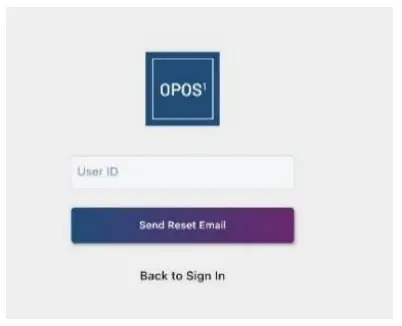
Resetowanie haseł
Użytkownicy mogą resetować hasła, wybierając opcję ZAPOMNIAŁEM HASŁA na ekranie logowania. Następnie zostaną poproszeni o podanie swojego identyfikatora użytkownika (adresu e-mail). Na adres e-mail użytkownika zostanie wysłana wiadomość resetująca z hasłem tymczasowym. Kiedy powrócą do ekranu logowania, do logowania zostanie użyte hasło tymczasowe. Użytkownik powinien następnie zresetować swoje hasło.
Dodanie praktyki
Tylko administratorzy systemu mogą dodawać nowe praktyki. Pierwszą stroną wyświetlaną po zalogowaniu się administratora systemu jest ekran nawigacyjny z dwiema opcjami
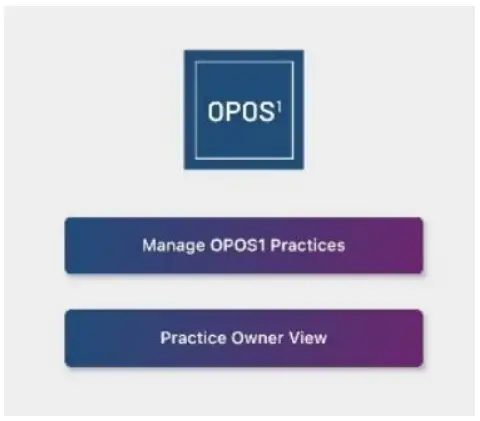
Wybranie opcji ZARZĄDZAJ PRAKTYKAMI OPOS1 otwiera ekran Zarządzaj praktykami, na którym Administrator systemu może dodać nową praktykę. Na tym samym ekranie administrator systemu może także edytować istniejące praktyki poprzez wybranie nazwy praktyki z listy rozwijanej w prawym górnym rogu ekranu.

Dodawanie administratora praktyki
Gdy administrator systemu doda nową praktykę, musi dodać do niej co najmniej jednego administratora praktyki. Po dodaniu administratora gabinetu do gabinetu osoba ta może się zalogować i rozpocząć zapełnianie gabinetu kontami użytkowników (dodatkowi administratorzy gabinetu, lekarze i pacjenci).

Dodawanie/edycja użytkowników
Administratorzy praktyki mogą dodawać i edytować konta pracowników, wybierając ZARZĄDZAJ PRACOWNIKAMI na stronie Podsumowanie praktyki.

W formularzu Zarządzaj personelem rozwijane pola dotyczące poziomu dostępu i certyfikatów umożliwiają wielokrotny wybór. Pole Przychodnia podstawowa pozwala na dokonanie tylko jednego wyboru z listy przychodni w obrębie tej przychodni. Ten wybór określa, która klinika będzie wyświetlać dane danego lekarza na stronie Podsumowanie praktyki.

Jeśli użytkownik jest wyznaczony tylko jako administrator gabinetu, może to zrobić view wszystkie obszary aplikacji, ale nie można do nich przypisywać pacjentów. Jeśli użytkownik jest zarówno administratorem gabinetu, jak i lekarzem, może to zrobić view wszystkich obszarach zastosowania i można przypisać własnych pacjentów. Jeśli użytkownik jest wyłącznie klinicystą, może to zrobić view dane pacjentów, które zostały do nich przypisane.

Dezaktywacja użytkowników
Konta pracowników mogą zostać dezaktywowane przez administratorów firmy poprzez przełączenie przełącznika Użytkownik jest aktywny w lewym dolnym rogu formularza Edytuj personel.

Wszelkie zmiany w formularzu personelu zapisuje się poprzez wybranie AKTUALIZUJ. Jeśli konto pracownika nie jest aktywne, dane tej osoby nie są wyświetlane na ekranie Podsumowanie ćwiczeń. Jeśli ten pracownik ponownie stanie się aktywny (lub jeśli chce tego administrator gabinetu view dane tego lekarza na ekranie Podsumowanie praktyki) przełącznik można włączyć ponownie.
Dodawanie/edycja lokalizacji klinik
Administratorzy gabinetu mogą dodawać lub edytować lokalizacje klinik w ramach swojej praktyki, wybierając przycisk ZARZĄDZAJ KLINIKAMI w prawym górnym rogu ekranu Podsumowanie praktyki.

Domyślnym formularzem na ekranie Zarządzaj klinikami jest dodanie nowej kliniki. Istniejące kliniki można edytować wybierając je z listy rozwijanej w prawym górnym rogu ekranu.

Dodawanie/edycja pacjentów
Lekarze i administratorzy gabinetu mogą dodawać i edytować konta pacjentów za pośrednictwem strony podsumowania lekarza. Przycisk ZARZĄDZAJ PACJENTAMI w prawym górnym rogu umożliwia przejście do formularza dodawania/edycji pacjenta.

Konta pacjentów są domyślnie aktywne, ale przełącznik w lewej dolnej części formularza pacjenta można przełączyć, aby oznaczyć pacjenta jako nieaktywnego. Pacjent powinien zostać oznaczony jako nieaktywny, jeśli obecnie nie korzysta z czujnika OPOS1 w swoim urządzeniu ortopedycznym lub protetycznym. Nieaktywne konta pacjentów nie będą wyświetlane na stronie podsumowania lekarza.

Istniejące informacje o pacjencie można edytować na tym samym ekranie. Aby zapisać zmiany, użyj przycisku AKTUALIZUJ.

Dodawanie czujnika do pacjenta
Po dodaniu pacjenta do systemu przejdź do jego strony pacjenta, wybierając jego ID PACJENTA pod wykresami słupkowymi na stronie podsumowania lekarza.

Na stronie pacjenta wybierz SZCZEGÓŁY URZĄDZENIA view formularz dodawania/edycji urządzenia.

Z listy rozwijanej wybierz typ urządzenia ortotycznego/protetycznego i wybierz POŁĄCZ CZUJNIK.

Pojawi się wyskakujące okienko z instrukcją naciśnięcia przycisku na czujniku, z którym chcesz się połączyć. Po nawiązaniu połączenia pole adresu MAC OPOS1 zostanie automatycznie wypełnione. Naciśnij ZAPISZ przed opuszczeniem tej strony.

Notatka: Każdy czujnik można dodać tylko do 1 pacjenta w typowych scenariuszach użycia. W przypadku skrajnym, w którym konieczne jest użycie czujnika u więcej niż 1 pacjenta (npample, podczas testowania produktu), baza danych musi zostać zmodyfikowana za każdym razem, gdy czujnik jest ponownie przypisany, aby uniknąć zdublowania wpisu.
Dezaktywacja czujnika
Jeżeli pacjent ma już podłączony jeden czujnik i wymaga wymiany, można dodać kolejny, korzystając z przycisku DODAJ KOLEJNE URZĄDZENIE na tym samym formularzu.
Pamiętaj, aby dezaktywować poprzedni czujnik, przełączając przełącznik SENSOR IS ACTIVE. Każdy pacjent może mieć jednocześnie tylko jeden aktywny czujnik.

Wyznaczanie celów
W formularzu szczegółów urządzenia można ustawić i zaktualizować docelowy czas noszenia oraz liczbę kroków, jeśli zajdzie taka potrzeba. Pola celów są nieaktywne, gdy aktywowany jest okres docierania. Aby zapisać zmiany, użyj przycisku AKTUALIZUJ.

Ustawianie okresów docierania
Ustaw okres przerwy urządzenia, przełączając przełącznik docierania i wybierając datę zakończenia docierania.

W okresie docierania docelowy czas noszenia i liczba kroków nie są aktywne.

Czas noszenia pacjenta i liczba kroków są śledzone, ale nie przypisuje się im % zgodności. Ponieważ nie ma % zgodności, dane z okresu przerwy są wyświetlane w postaci szarych słupków i nie są rejestrowane na stronach Pulpit nawigacyjny lekarza ani na stronach Podsumowanie praktyki. Dane zebrane w okresie przerwy powinny pomóc lekarzowi w określeniu realistycznych wartości docelowych czasu noszenia i liczby kroków.
Odświeżanie danych czujnika
Pacjenci korzystający z aplikacji mobilnej będą mogli przesyłać dane z czujnika z poziomu aplikacji, korzystając z przycisku PRZEŚLIJ DANE CZUJNIKA w prawym dolnym rogu strony pacjenta. Jeśli pacjenci nie korzystali wcześniej z aplikacji, personel kliniki może przesłać dane z czujnika, naciskając przycisk na stronie
OPOS1 lub za pomocą przycisku PRZEŚLIJ DANE Z CZUJNIKA.

Pobieranie pliku .csv files
Podsumowanie praktyki, panel lekarza i strony pacjenta umożliwiają pobranie pliku .csv file danych znajdujących się na tej stronie. Gdy użytkownik wybierze POBIERZ DANYCH, arkusz Excela z danymi z tej strony zostanie wysłany e-mailem na adres e-mail użytkownika.

Instrukcja instalacji czujnika OPOS1
Instalacja kleju
Oczyścić ścianę ortezy/protezy alkoholem izopropylowym i pozostawić do wyschnięcia. Ustaw czujnik tak, aby symbol zasilania był ustawiony pionowo po założeniu. Usuń warstwę podkładową, aby odsłonić klej. Ściągając mocno skrzydełka po lewej i prawej stronie, owiń mocno czujnik wokół ortezy/protezy. Pociągnij mocno górne i dolne skrzydełka i dociśnij, aby przylegały. Mocno pocieraj wszystkie skrzydełka, aby zapewnić pełne przyleganie, szczególnie w rogach i wokół krawędzi wnęki płytki drukowanej.
Jeśli to konieczne, przytnij skrzydełka z powrotem, aby dopasować je do ortezy/protezy. Pozostaw co najmniej 5/8” materiału poza krawędzią wnęki płytki drukowanej.
Instalacja szyta/nitowana
Ustaw czujnik tak, aby symbol zasilania był ustawiony pionowo po założeniu. Usuń warstwę podkładową, aby odsłonić klej.
Przymocuj tylną uszczelkę PET do odsłoniętego kleju, aby uszczelnić czujnik i zakryć klej. Użyj dostarczonych otworów lub przeszyj materiał skrzydełek, aby przymocować je do paska.
Jeśli to konieczne, przytnij skrzydełka z powrotem, aby dopasować je do ortezy/protezy. Pozostaw co najmniej 5/8” materiału poza krawędzią wnęki płytki drukowanej
Wymiana baterii
Wyjmij zespół czujnika z ortezy/protezy, ostrożnie pociągając za rogi. Poruszaj się po każdym skrzydle, aż czujnik będzie łatwo odłączony. Usuń klej pokrywający tylną część wnęki płytki drukowanej, aby odsłonić płytkę drukowaną. Zdejmij tylną podkładkę i rozegnij wnękę płytki drukowanej, aby ją uwolnić. Wysuń akumulator z otwartej strony uchwytu i całkowicie wyjmij go z płytki drukowanej.
Zainstaluj nową baterię w uchwycie. Zwróć uwagę na właściwą polaryzację oznaczoną na baterii i uchwycie.
Zgodność z Federalną Komisją Łączności (FCC)
Poniższe stwierdzenia dotyczą OPOS1
NOTATKA:
To urządzenie zostało przetestowane i uznane za zgodne z ograniczeniami dla urządzeń cyfrowych klasy B, zgodnie z częścią 15 przepisów FCC. Ograniczenia te mają na celu zapewnienie rozsądnej ochrony przed szkodliwymi zakłóceniami w instalacjach domowych. To urządzenie generuje, wykorzystuje i może emitować energię o częstotliwości radiowej, a jeśli nie jest zainstalowane i używane zgodnie z instrukcjami, może powodować szkodliwe zakłócenia w komunikacji radiowej. Nie ma jednak gwarancji, że w konkretnej instalacji nie wystąpią zakłócenia. Jeśli to urządzenie powoduje szkodliwe zakłócenia w odbiorze radiowym lub telewizyjnym, co można stwierdzić wyłączając i włączając urządzenie, zachęca się użytkownika do usunięcia zakłóceń za pomocą jednego lub więcej z następujących środków: —Zmiana orientacji lub położenia odbiornika antena.
- Zwiększ odległość między urządzeniem i odbiornikiem.
- Podłącz urządzenie do gniazdka w innym obwodzie niż ten, do którego podłączony jest odbiornik.
- Aby uzyskać pomoc, skonsultuj się ze sprzedawcą lub doświadczonym technikiem radiowo-telewizyjnym. (Część 15.105)
To urządzenie jest zgodne z częścią 15 przepisów FCC. Eksploatacja podlega następującym dwóm warunkom:
(1) To urządzenie nie może powodować szkodliwych zakłóceń oraz (2) to urządzenie musi akceptować wszelkie odbierane zakłócenia, w tym zakłócenia, które mogą powodować niepożądane działanie (część 15.19)
Zmiany lub modyfikacje, które nie zostały wyraźnie zatwierdzone przez stronę odpowiedzialną za zgodność, mogą unieważnić uprawnienia użytkownika do obsługi sprzętu. (Część 15.21)
Obsługa klienta
Nr dokumentu: MKT-053-A-0001 Wersja 0.1
Producent:
Ortetyczny czujnik wyniku protetycznego INC
527 Park Lane
Waterloo, IA 50702
T: 855-485-4803
F: 855-485-4803
E: Clarkdennise@gmail.com
Dokumenty / Zasoby
 |
Oprogramowanie OPOS1 Oprogramowanie [plik PDF] Instrukcja obsługi 053A2001, 2A8ZX-053A2001, 2A8ZX053A2001, Oprogramowanie OPOS1, OPOS1, Oprogramowanie |


