

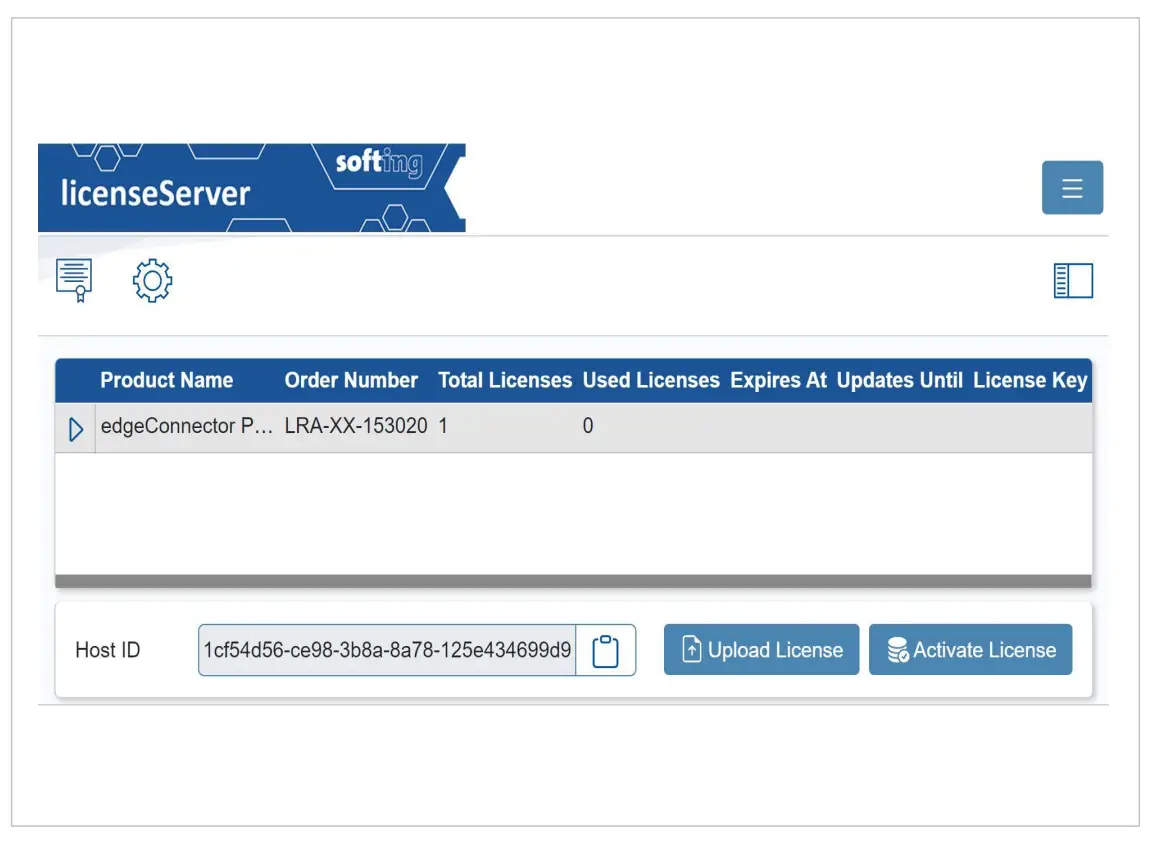
softowy serwer licencji
Zrzeczenie się odpowiedzialności
Informacje zawarte w niniejszej instrukcji odpowiadają stanowi technicznemu w momencie jej drukowania i są przekazywane zgodnie z naszą najlepszą wiedzą. Softing nie gwarantuje, że ten dokument jest wolny od błędów. Informacje zawarte w niniejszej instrukcji w żadnym wypadku nie stanowią podstawy do roszczeń gwarancyjnych lub ustaleń umownych dotyczących opisanych produktów, aw szczególności nie mogą być traktowane jako gwarancja jakości i trwałości zgodnie z ust. 443 niemieckiego kodeksu cywilnego. Zastrzegamy sobie prawo do wprowadzania zmian lub ulepszeń w niniejszej instrukcji bez wcześniejszego powiadomienia. Rzeczywisty projekt produktów może odbiegać od informacji zawartych w instrukcjach, jeśli wymagają tego zmiany techniczne i ulepszenia produktu.
Otwarte źródło
Aby zachować zgodność z międzynarodowymi warunkami licencjonowania oprogramowania, oferujemy źródło fileoprogramowania open source wykorzystywanego w naszych produktach. Dla szczegółów
Widzieć https://opensource.softing.com/
Jeśli są Państwo zainteresowani naszymi modyfikacjami źródeł i wykorzystanymi źródłami, prosimy o kontakt: info@softing.com
O tym przewodniku
Przeczytaj mnie najpierw
Przeczytaj mnie najpierw
Przed użyciem urządzenia należy uważnie przeczytać niniejszą instrukcję, aby zapewnić bezpieczne i prawidłowe użytkowanie. Softing nie ponosi żadnej odpowiedzialności za szkody spowodowane nieprawidłową instalacją lub obsługą tego produktu.
Nie gwarantuje się, że niniejszy dokument jest wolny od błędów. Informacje zawarte w tym dokumencie mogą ulec zmianie bez wcześniejszego powiadomienia. Aby uzyskać najnowszą wersję tego przewodnika, skontaktuj się z przedstawicielem firmy Softing.
Grupa docelowa
Ten podręcznik jest przeznaczony dla doświadczonego personelu operacyjnego i specjalistów sieciowych odpowiedzialnych za instalowanie i licencjonowanie urządzeń sieciowych.
Konwencje typograficzne
W dokumentacji klienta firmy Softing stosowane są następujące konwencje:
Klawisze, przyciski, pozycje menu, polecenia i inne elementy wymagające interakcji z użytkownikiem są zaznaczone pogrubioną czcionką, a sekwencje menu oddzielone są strzałką. Przyciski interfejsu użytkownika są ujęte w nawiasy i pogrubione. Kodowanieamples, file ekstrakty i dane wyjściowe na ekranie są ustawione czcionką Courier Filenazwy i katalogi pisane są kursywą Otwórz Start → Panel sterowania → Programy
Naciśnij [Start], aby uruchomić aplikację Maksymalny obsługiwany adres Dl SAP = 23
Opis urządzenia files znajdują się w C: \\delivery\software\Device Description files
 OSTROŻNOŚĆ
PRZESTROGA oznacza potencjalnie niebezpieczną sytuację, która, jeśli się jej nie uniknie, może spowodować uszkodzenie lub obrażenia.
 Notatka
Ten symbol służy do zwrócenia uwagi na ważne informacje, których należy przestrzegać podczas instalacji, użytkowania lub serwisowania tego urządzenia.
 Wskazówka
Ten symbol jest używany, gdy przekazujesz przydatne wskazówki dla użytkownika.
 Czytać
Ten symbol zwraca uwagę na konkretną powiązaną dokumentację, z którą należy się uważnie zapoznać.
Historia dokumentu
| Wersja dokumentu | Zmiany od ostatniej wersji |
| 1.00 | pierwsza wersja |
| 1.01 | Sekcja Aktualizacja licencji  w dodatku. w dodatku. |
Informacje o serwerze licencji
Przeznaczenie
Serwer licencji Softing przechowuje i śledzi liczbę dostępnych licencji oprogramowania sieciowego (znanych również jako licencje pływające lub licencje współdzielone), które są używane lokalnie na poszczególnych komputerach i które mogą być współdzielone pomiędzy wieloma użytkownikami i aplikacjami.
Gdy użytkownicy chcą uzyskać dostęp do produktu lub aplikacji Softing, muszą zażądać licencji z Serwera licencji. Serwer sprawdza teraz dostępność zapasowej licencji. Jeśli jest dostępna, przydzieli licencję zgodnie z żądaniem i umożliwi uruchomienie produktu lub aplikacji Softing. Jeśli jednak żądanie przekracza liczbę dostępnych licencji, Serwer licencji odrzuci żądanie i produkt będzie można uruchomić wyłącznie w trybie demonstracyjnym.
Kiedy licencja nie jest już potrzebna na komputerze lokalnym (użytkownik zamknie aplikację), licencja jest zwalniana z komputera lokalnego i wraca do puli dostępnych licencji przechowywanych na serwerze.
Dane techniczne
| Platforma: | Kontener Docker: Intel / AMD 64-bitowy, ARM 64-bitowy, ARM 32-bitowy |
| Aplikacja Windows: Windows 10 i nowsze – Intel / AMD 64-bit | |
| Wymagania systemowe | Okna: |
|
|
|
|
| Doker: | |
|
|
|
Instalacja
Doker
Notatka
Obraz okna dokowanego serwera licencji jest dostępny w Docker Hub:
https://hub.docker.com/r/softingindustrial/license-server.
- Pobierz obraz okna dokowanego za pomocą następującego polecenia:
docker pull softing przemysłowy/serwer licencji - Użyj następujących poleceń, aby utworzyć i skonfigurować kontener Docker:
- kdir -p /var/lib/serwer-licencji
- mkdir -p /var/lib/server-licencji/licenses
- mkdir -p /var/lib/server-licencji/config
- mkdir -p /var/lib/server-licencji/users
- docker create – nazwa serwer licencji -p 8000:8000 -p 6200:6200 -v /var/lib/licenseserver/licenses:/root/.x-formation – /var/lib/license-server/users:/root/ sflm/users – v /var/lib/license-server/config:/root/sflm/config –restart=always softing industrial/licenseserver
Serwer licencji wykorzystuje następujące porty:
| Port | Praca |
| 6200 | Serwer licencji sieciowej |
| 8000 | HTTPS Web Serwer |
Porty te są mapowane w oknie dokowanym tworzenia połączenia powyżej 1:1 na porty systemu hosta. Oczywiście możesz zamapować je na różne porty w systemie hosta, zmieniając pierwszą liczbę w opcji -p (npample: -p 8400:8000).
Aby wyłączyć HTTPS, użyj okna dokowanego i utwórz wywołanie bez mapowania portów dla portu 8000.
Notatka
Będziesz potrzebował dostępu do Web serwer, aby dodać licencje.
Serwer licencji wykorzystuje następujące woluminy:
| Tom | Opis |
| /root/.x-formacja | Folder do przechowywania licencji files |
| /root/sflm/users | Folder do przechowywania danych użytkownika |
| /root/sflm/config | Folder do przechowywania konfiguracji serwera licencji |
Katalog /var/lib/license-server służy do utrwalania konfiguracji kontenera serwera licencji. Oczywiście możesz przechowywać go w innym folderze w systemie hosta, zmieniając pierwszy folder w opcji -v (npample: -v /home/xxx/ls:/root/.x-formation).
Opcja –restart=always uruchomi kontener przy starcie systemu lub zrestartuje go w przypadku awarii.
Uruchom kontener za pomocą następującego polecenia:
- docker start serwer licencji
Zatrzymaj kontener za pomocą następującego polecenia: - docker stop serwer licencji
Usuń kontener za pomocą następującego polecenia: - docker rm -f serwer licencji
Czytać
Zobacz oficjalną dokumentację Dockera, aby uzyskać więcej szczegółów na temat wiersza poleceń Dockera.
Okna
- Pobierz instalację file Softing License Manager V4.xx.exe z pliku złącze krawędziowe or
EdgeAgregator strona produktu. - Kliknij dwukrotnie pobrany plik file aby rozpocząć instalację oprogramowania.
- Wybierz język instalacji.
- Kliknij [OK] i postępuj zgodnie z instrukcjami wyświetlanymi na ekranie.
- Wybierz opcję Softing Floating License Server z listy funkcji.
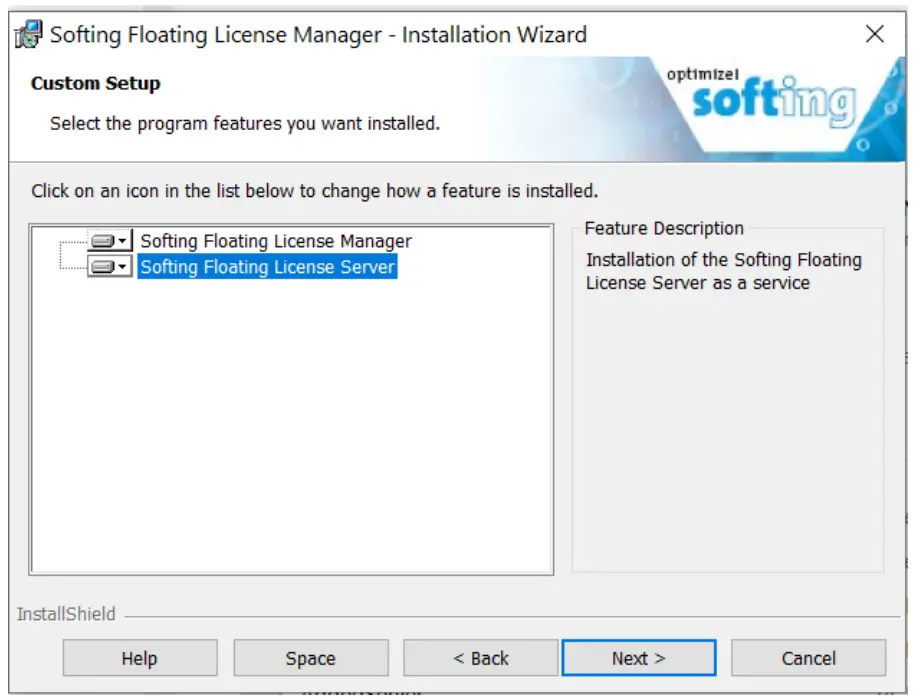
- Kliknij [Dalej] i [Zainstaluj].
- Postępuj zgodnie z instrukcjami wyświetlanymi na ekranie.
- W Files w oknie dialogowym Użyj wybierz ustawienie domyślne Automatycznie zamknij i spróbuj ponownie uruchomić aplikację, a następnie kliknij [OK].
- Po zainstalowaniu Floating License Server firmy Softing kliknij [Zakończ], aby wyjść z kreatora instalacji.
Notatka
Jeśli masz zamiar natychmiast otworzyć aplikację Softing Floating License Server i pracować z nią, będziesz musiał ponownie uruchomić komputer, aby ukończyć instalację. Zanim to zrobisz, upewnij się, że zapisałeś wszystkie aktualnie otwarte projekty i fileaby uniknąć utraty swojej pracy. - Kliknij [Tak], aby ponownie uruchomić komputer i aktywować aplikację, lub kliknij [Nie], aby poczekać do następnego uruchomienia komputera.
Uruchomienie
Aby móc korzystać z serwera licencji należy dodać licencje, które mają zostać przesłane do serwera.
Zobacz rozdział 4.3 wyjaśniające, jak dodać licencje.
Praca z serwerem licencji
Interfejs użytkownika
- Otwórz wybraną przeglądarkę i wprowadź adres IP oraz port serwera licencji.
Exampna: https://192.168.42.23:8000
Notatka
Domyślny port to 8000. Jeśli skonfigurowałeś web dostęp serwera licencyjnego do uruchomienia na porcie innym niż 8000 należy do adresu IP dodać numer portu oddzielony dwukropkiem (:).
Exampna: https://192.168.42.23:8400 - Naciśnij klawisz powrotu.
Pojawi się interfejs użytkownika serwera licencji.
Rejestracja i logowanie
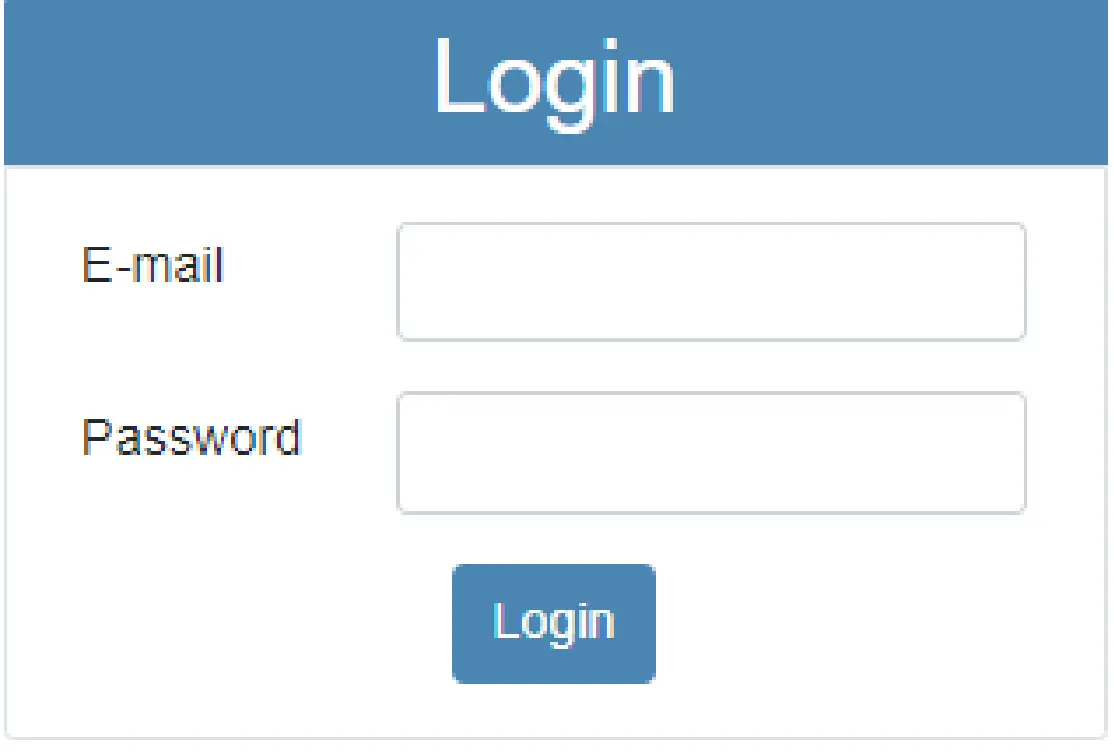
Przy pierwszym użyciu web UI musisz zarejestrować użytkownika.

Jeśli zarejestrowałeś użytkownika, możesz go później użyć do zalogowania się.
Licencje
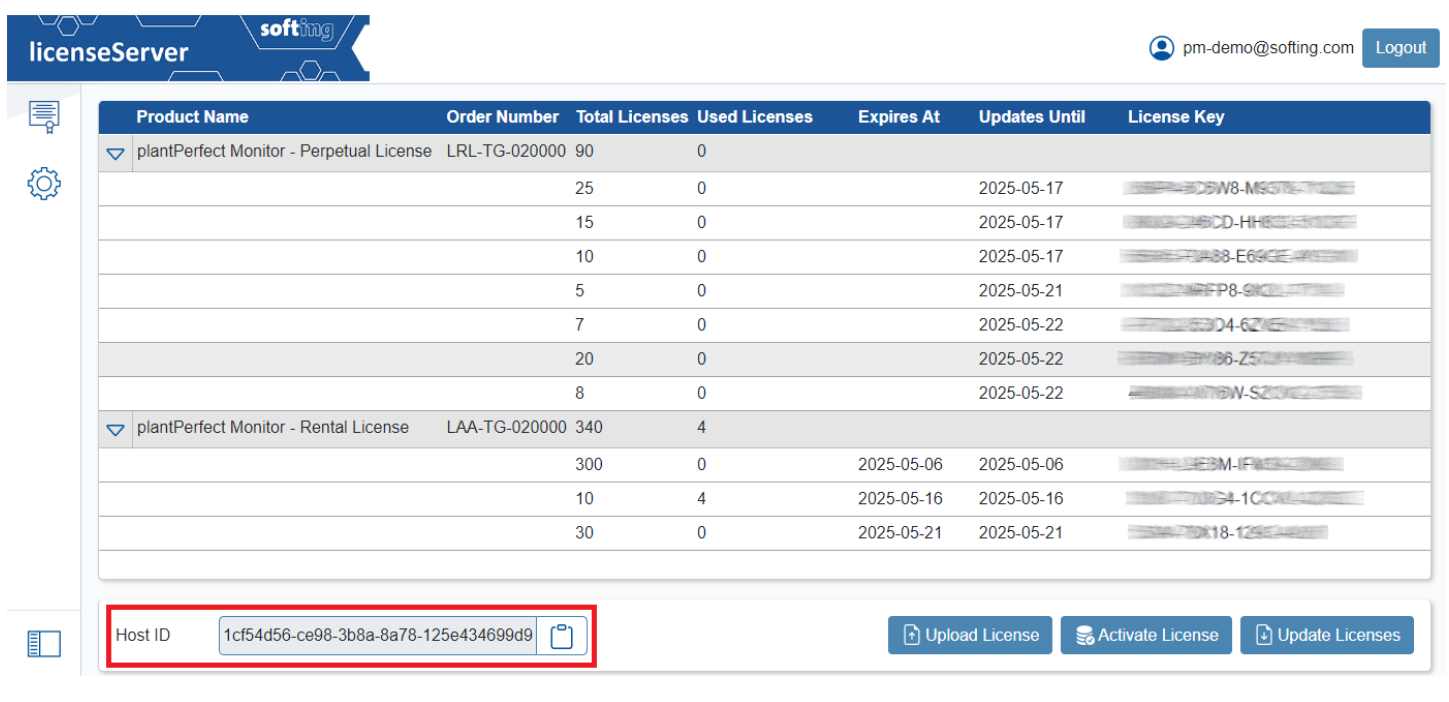
Po zalogowaniu zobaczysz stronę licencji, która zawiera listę wszystkich udostępnionych licencji.
Pole Host ID wyświetla identyfikator hosta serwera. Możesz użyć przycisku po prawej stronie, aby skopiować go do schowka.
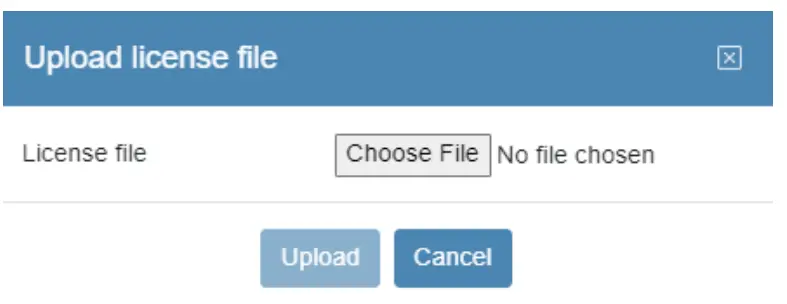
Przesyłanie licencji
Możesz wgrać aktywną licencję do Softing webstrona.
- Idź do Softing Industrial webstronie i kliknij ikonę w prawym górnym rogu, aby się zarejestrować.
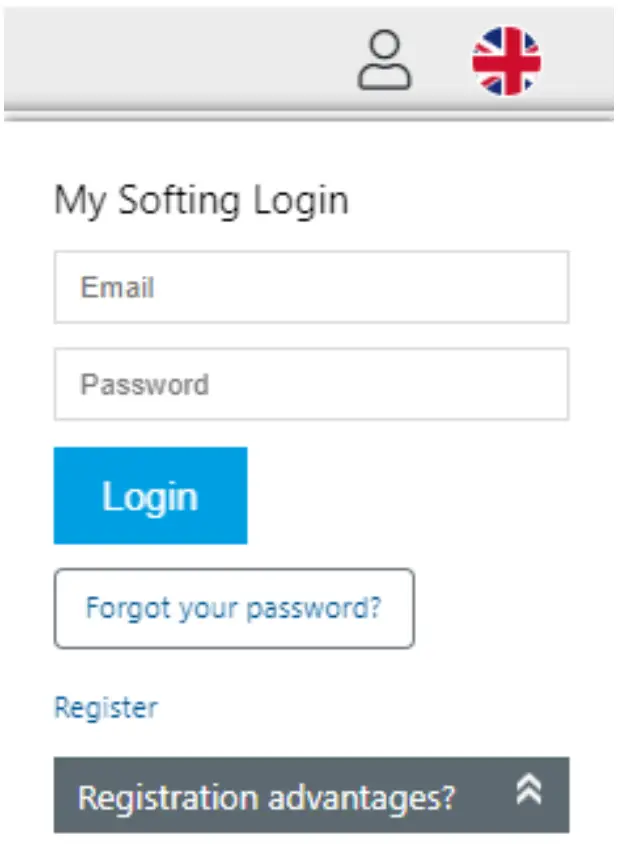
- Alternatywnie wybierz to Mój portal zmiękczający połączyć. Po zarejestrowaniu się i zalogowaniu zostaniesz przekierowany na stronę Moje Softing.
- Kliknij [Zarejestruj licencję].
- Wprowadź klucz licencyjny z Certyfikatu licencji w polu wprowadzania klucza licencyjnego.
Certyfikat licencji otrzymasz po zakupie licencji FOUNDATION Fieldbus lub PROFIBUS PA. - Wklej identyfikator hosta skopiowany w sekcji 4.3 w polu Identyfikator hosta na stronie Moje oprogramowanie.

- Kliknij [Zarejestruj licencję].
Licencja file jest generowany. - Kliknij [Pobierz].
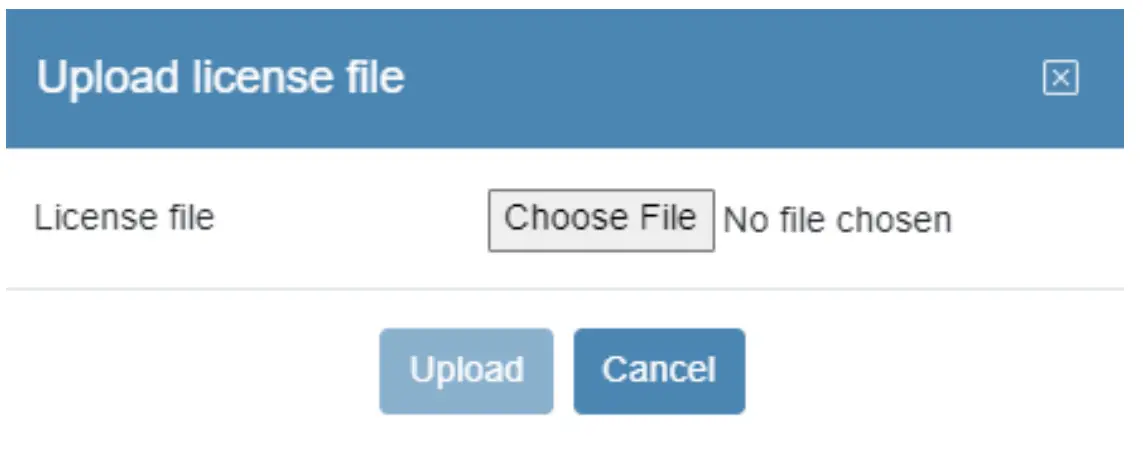
Licencja file jest zapisywany na Twoim komputerze. do komputera. - Przejdź do aplikacji serwera licencji.
- Kliknij ikonę
 wybrać licencję file na swoim komputerze i kliknij [Otwórz].
 - Kliknij [Prześlij].
Aktywacja licencji
Kiedy Serwer licencji jest podłączony do Internetu, możesz aktywować licencję bezpośrednio na Serwerze licencji.
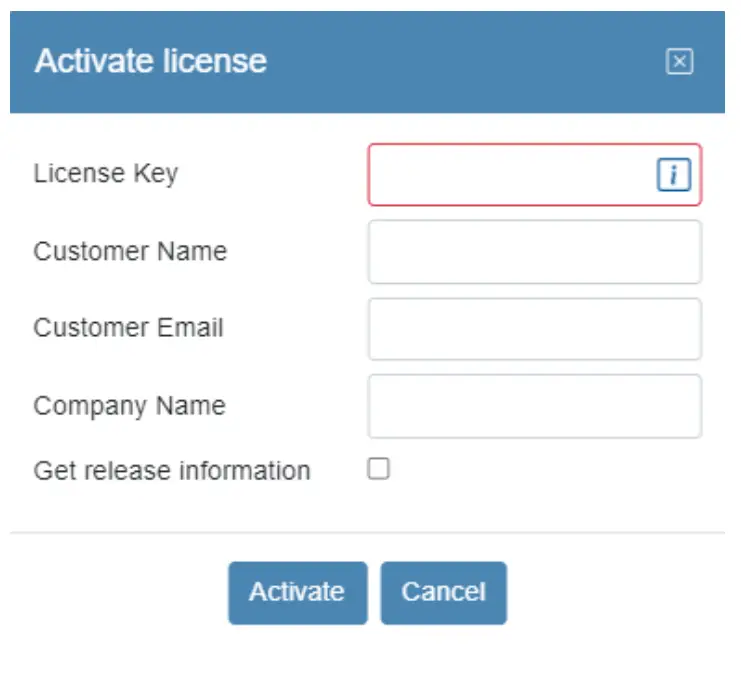
Aktualizacja licencji
Licencje subskrypcyjne zakupione w sklepie internetowym Softing będą zazwyczaj aktualizowane przed datą wygaśnięcia, pod warunkiem, że subskrypcja jest nadal aktywna.
Wybierając opcję [Aktualizuj licencje], serwer sprawdza dostępność aktualizacji licencji.

Notatka
Funkcja Aktualizuj licencje jest obsługiwana tylko wtedy, gdy Serwer licencji ma dostęp do Internetu.
Ustawienia
Dostosuj konfigurację serwera licencji w Ustawieniach
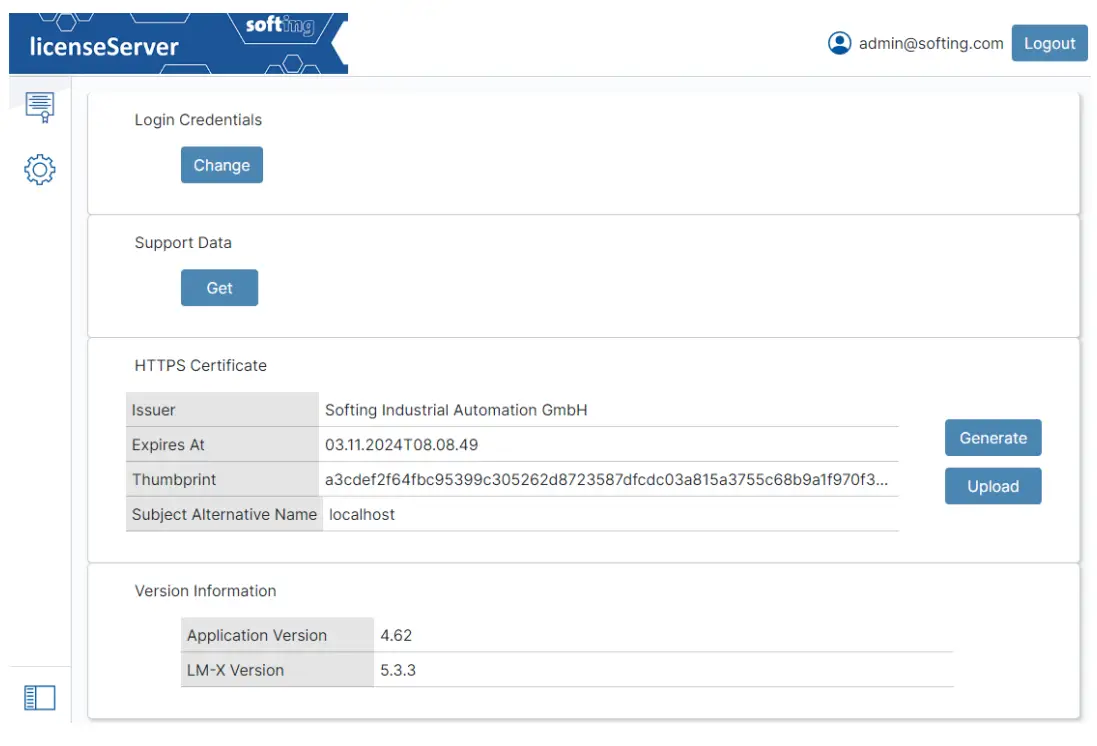
Zmiana danych logowania
Tutaj możesz zmienić adres e-mail i hasło używane do logowania.
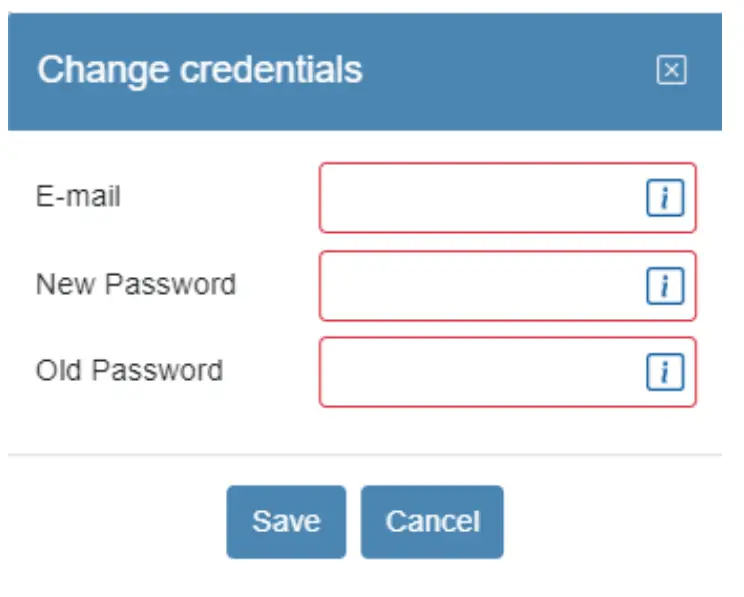
Dane dotyczące wsparcia zmiękczania
Jeśli chcesz wysłać dane do wsparcia produktu Softing, naciśnij ten przycisk i wyślij utworzony plik 7z file do Softinga.
Certyfikat HTTPS
Domyślnie generowane są certyfikaty HTTPS dla hosta lokalnego. Wszystkie wygenerowane certyfikaty zostaną automatycznie zregenerowane przed ich wygaśnięciem.
Generowanie certyfikatu
Certyfikat HTTPS musi zawierać adres IP lub nazwę hosta urządzenia, aby móc zadeklarować je jako bezpieczne na komputerze z przeglądarką. Dzięki temu możliwe jest wygenerowanie certyfikatu zawierającego te informacje.

Przesyłanie certyfikatu
Możliwe jest przesłanie wygenerowanego zewnętrznie certyfikatu do użytku z serwerem HTTPS. Klucz i certyfikat filemuszą zostać przesłane.
Obsługa klienta
Softing Industrial Automation GmbH
Richarda-Reitznera-Allee 6
85540 Haar / Niemcy
https://industrial.softing.com
 +49 89 45 656-340
 info.automation@softing.com
Softing Industrial Automation GmbH
Richarda-Reitznera-Allee 6
85540 Haar / Niemcy
https://industrial.softing.com
+49 89 4 56 56-340
info.automation@softing.com
support.automation@softing.com
 https://industrial.softing.com/support/support-form

Dokumenty / Zasoby
 |
softowy serwer licencji [plik PDF] Instrukcja obsługi Serwer licencji, serwer |
 |
softowy serwer licencji [plik PDF] Instrukcja użytkownika Serwer licencji, serwer |