

 Tablica mobilna Lyve
Instrukcja obsługi

 Hier klicken, um eine aktualna wersja online dieses Dokuments aufzurufen. Auch finden Sie hier die aktuellsten Inhalte sowie erweiterbare Illustrationen, eine übersichtlichere nawigacji sowie Suchfunktionen.
Powitanie
Seagate® Lyve™ Mobile Array to przenośne rozwiązanie do przechowywania danych przeznaczone do montażu w stojaku, zaprojektowane z myślą o szybkim i bezpiecznym przechowywaniu danych na brzegu sieci lub przenoszeniu danych w całym przedsiębiorstwie. Zarówno wersja z pełną pamięcią flash, jak i wersja z dyskiem twardym zapewniają uniwersalną kompatybilność danych, wszechstronną łączność, bezpieczne szyfrowanie i wzmocniony transport danych.
Zawartość pudełka
| Część | Opis |
 |
Tablica mobilna Lyve |
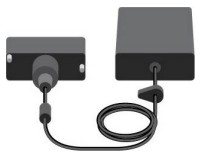 |
Zasilacz |
|
Przewód zasilający w USA |
 |
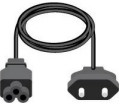
Przewód zasilający UE |
 |
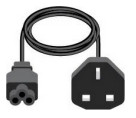
Przewód zasilający w Wielkiej Brytanii |
 |
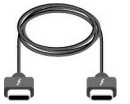
Przewód zasilający AU/NZ |
 |
Kabel Thunderbolt™ 3 (do 40 Gb/s) |
 |
Kabel SuperSpeed USB-C do USB-C (USB 3.1 Gen 2, do 10 Gb/s) |
 |
Kabel SuperSpeed USB-C na USB-A (USB3.1 Gen 1, do 5 Gb/s i kompatybilny z portami USB 3.0) |
 |
Etykiety magnetyczne (x3) |
 |
Krawaty zabezpieczające (x2) |
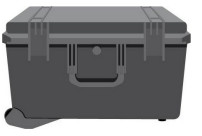 |
Sprawa wysyłkowa |
| Szybki przewodnik |
Minimalne wymagania systemowe
Komputer
Komputer z jednym z następujących elementów:
- Port Thunderbolt 3
- Port USB-C
- Port USB-A (USB 3.0)
Lyve Mobile Array nie obsługuje kabli ani interfejsów HighSpeed USB (USB 2.0).
System operacyjny
- Windows® 10, wersja 1909 lub Windows 10, wersja 20H2 (najnowsza wersja)
- macOS® 10.15.x lub macOS 11.x
Specyfikacje
Wymiary
| Strona | Wymiary (cale/mm) |
| Długość | 16.417 cala/417 mm |
| Szerokość | 8.267 cala/210 mm |
| Głębokość | 5.787 cala/147 mm |
Waga
| Model | Waga (funty/kg) |
| Dysk SSD | 21.164 funta/9.6 kg |
| Dysk twardy | 27.7782 funta/12.6 kg |
Elektryczny
Zasilacz 260W (20V/13A)
 Podczas ładowania urządzenia przez port zasilania należy używać wyłącznie zasilacza dostarczonego z urządzeniem. Zasilacze z innych urządzeń firmy Seagate i innych firm mogą uszkodzić macierz Lyve Mobile Array.
Porty

Bezpośrednie porty pamięci masowej (DAS).
Podłączając Lyve Mobile Array do komputera, użyj następujących portów:
| A | Port Thunderbolt™ 3 (host).— Połącz się z komputerami z systemem Windows i macOS. |
| B | Port Thunderbolt™ 3 (peryferyjny). — Podłącz do urządzeń peryferyjnych. |
| D | Wejście zasilania— Podłącz zasilacz (20 V/13 A). |
| E | Przycisk zasilania—Zobacz Połączenia pamięci masowej podłączanej bezpośrednio (DAS). |
Porty odbiornika Seagate Lyve Rackmount
Następujące porty są używane, gdy Lyve Mobile Array jest zamontowany w odbiorniku Lyve Rackmount:
| C | Lyve USM™ Złącze (High Performance PCIe gen 3.0)— Przesyłaj duże ilości danych do chmury prywatnej lub publicznej, aby uzyskać wydajną przepustowość do 6 GB/s w obsługiwanych strukturach i sieciach. |
| D | Wejście zasilania— Odbiera moc po zamontowaniu w odbiorniku Rackmount. |
Wymagania instalacyjne
Bezpieczeństwo Lyve Mobile
Lyve Mobile oferuje administratorom projektów dwa sposoby zarządzania bezpiecznym dostępem użytkowników końcowych do urządzeń pamięci masowej Lyve Mobile:
Tożsamość portalu Lyve — użytkownicy końcowi autoryzują komputery klienckie w celu uzyskania dostępu do urządzeń Lyve Mobile przy użyciu poświadczeń portalu Lyve Management Portal. Wymaga połączenia internetowego do wstępnej konfiguracji i okresowej ponownej autoryzacji za pośrednictwem portalu zarządzania Lyve.
Lyve Token Security — użytkownicy końcowi otrzymują token Lyve filektóre można zainstalować na certyfikowanych komputerach klienckich i urządzeniach Lyve Mobile Padlock. Raz skonfigurowane komputery/urządzenia kłódki odblokowujące urządzenia Lyve Mobile nie wymagają ciągłego dostępu do Lyve Management Portal ani internetu.
 Aby uzyskać szczegółowe informacje na temat konfigurowania zabezpieczeń, przejdź do www.seagate.com/lyve-security.
Pobierz klienta Lyve
Aby odblokować i uzyskać dostęp do urządzeń Lyve podłączonych do Twojego komputera, musisz wprowadzić swoją nazwę użytkownika i hasło w aplikacji Lyve Client. Możesz go także używać do zarządzania projektami Lyve i operacjami na danych. Zainstaluj klienta Lyve na dowolnym komputerze, który ma łączyć się z Lyve Mobile Array. Pobierz instalator klienta Lyve dla systemu Windows lub macOS pod adresem www.seagate.com/support/lyve-client
Autoryzuj komputery hosta
Podczas autoryzacji komputera hosta wymagane jest połączenie internetowe.
- Otwórz klienta Lyve na komputerze przeznaczonym do hostowania Lyve Mobile Array.
- Po wyświetleniu monitu wprowadź nazwę użytkownika i hasło do portalu zarządzania Lyve.
 Klient Lyve upoważnia komputer hosta do odblokowywania i uzyskiwania dostępu do urządzeń Lyve oraz zarządzania projektami w portalu zarządzania Lyve.
Komputer hosta pozostaje autoryzowany przez maksymalnie 30 dni, podczas których możesz odblokować i uzyskać dostęp do podłączonych urządzeń nawet bez połączenia z Internetem. Po 30 dniach będziesz musiał otworzyć klienta Lyve na komputerze i ponownie wprowadzić swoje dane uwierzytelniające.
Lyve Mobile Array blokuje się po wyłączeniu, wysunięciu lub odłączeniu od komputera hosta lub po uśpieniu komputera hosta. Użyj klienta Lyve, aby odblokować Lyve Mobile Array, gdy zostanie ponownie podłączony do hosta lub host obudzi się ze snu. Należy pamiętać, że Klient Lyve musi być otwarty, a użytkownik musi być zalogowany, aby korzystać z Lyve Mobile Array.
Connecon Opons
 |
Lyve Mobile Array może być używany jako bezpośrednio podłączana pamięć masowa. Zobacz Połączenia pamięci masowej podłączanej bezpośrednio (DAS).. |
 |
Lyve Mobile Array może również obsługiwać połączenia Fibre Channel, iSCSI i Serial Attached SCSI (SAS) przy użyciu odbiornika Lyve Rackmount. Aby uzyskać szczegółowe informacje, zobacz Instrukcja obsługi odbiornika Lyve Rackmount. |
 |
Aby uzyskać szybki mobilny transfer danych, podłącz Lyve Mobile Array za pomocą adaptera Lyve Mobile PCIe. Zobacz Instrukcja obsługi uchwytu mobilnego Lyve i adaptera PCIe lub uchwytu mobilnego Lyve i adaptera PCIe Instrukcja obsługi ładowacza czołowego. |
Połączenia Direct-A Ached Storage (DAS).
Podłącz zasilanie
Podłącz dołączony zasilacz w następującej kolejności:
A. Podłącz zasilacz do wejścia zasilania Lyve Mobile Array.
B. Podłącz przewód zasilający do zasilacza.
C. Podłącz przewód zasilający do gniazdka elektrycznego pod napięciem.

Używaj wyłącznie zasilacza dostarczonego z urządzeniem. Zasilacze z innych urządzeń firmy Seagate i innych firm mogą uszkodzić Lyve Mobile Array.
Połącz się z komputerem hosta
Lyve Mobile Array jest dostarczany z trzema rodzajami kabli do podłączenia do komputerów hosta. Odnośnieview w poniższej tabeli przedstawiono opcje kabli i portów hosta.
| Kable | Port hosta |
| Piorun 3 | Piorun 3, Piorun 4 |
| USB-C na USBC | USB 3.1 Gen 1 lub nowszy |
| USB-C na USBA | USB 3.0 lub wyższy |
Podłącz Lyve Mobile Array do komputera w następującej kolejności:
A. Podłącz kabel Thunderbolt 3 do portu hosta Thunderbolt 3 w Lyve Mobile Array, znajdującego się po lewej stronie panelu tylnego.
B. Podłącz drugi koniec do odpowiedniego portu komputera hosta.

Monit systemu Windows: Zatwierdź urządzenie Thunderbolt
Po pierwszym podłączeniu Lyve Mobile Array do komputera z systemem Windows, który obsługuje Thunderbolt 3, może pojawić się monit o uwierzytelnienie ostatnio podłączonego urządzenia. Postępuj zgodnie z instrukcjami wyświetlanymi na ekranie, aby zatwierdzić połączenie Thunderbolt z Lyve Mobile Array. Aby uzyskać więcej informacji na temat połączenia Thunderbolt z komputerem z systemem Windows, zapoznaj się z poniższymi informacjami artykuł bazy wiedzy.
 Jeśli używasz hosta USB i dioda LED stanu Lyve Mobile Array świeci się bursztynowym wzorem, upewnij się, że kabel jest podłączony do portu hosta Thunderbolt 3/USB-C Lyve Mobile Array. Port hosta to port USB-C z ikoną komputera. Bursztynowy wzór wskazuje, że komputer jest podłączony do portu urządzenia peryferyjnego.

Odblokuj urządzenie
Dioda LED na urządzeniu miga na biało podczas procesu uruchamiania i świeci na pomarańczowo. Stałe pomarańczowe światło diody LED oznacza, że urządzenie jest gotowe do odblokowania.
Po odblokowaniu urządzenia za pomocą ważnej tożsamości Lyve Portal Token lub Lyve Token file, dioda LED na urządzeniu zacznie świecić na zielono. Urządzenie jest odblokowane i gotowe do użycia.
Buczek mocy
Włącz — do włączenia Lyve Mobile Array nie jest wymagane bezpośrednie połączenie z komputerem. Włącza się automatycznie po podłączeniu do gniazdka elektrycznego.
Wyłącz — przed wyłączeniem Lyve Mobile Array upewnij się, że woluminy zostały bezpiecznie wyjęte z komputera hosta. Naciśnij długo (3 sekundy) przycisk zasilania, aby wyłączyć Lyve Mobile Array.

Jeśli Lyve Mobile Array jest wyłączona, ale nadal podłączona do zasilania, możesz ponownie włączyć Lyve Mobile Array, naciskając krótko (1 sekundę) przycisk zasilania.
Włącz i wyłącz zasilanie podczas zmiany typu połączenia
Przełączenie z jednego typu połączenia DAS (Adapter Thunderbolt, USB lub PCIe) na inny może spowodować brak woluminów. Użytkownicy systemu Windows mogą również doświadczyć błędu niebieskiego ekranu.
Aby uniknąć tych problemów, przy zmianie typu połączenia należy zastosować poniższą procedurę:
- Bezpiecznie wysuń wolumin.
- Wyłącz macierz mobilną Lyve.
- W razie potrzeby zmień połączenie.
- Włącz mobilną macierz Lyve.
Złącza odbiorników Lyve do montażu w stojaku
Szczegółowe informacje na temat konfiguracji odbiornika Seagate Lyve Rackmount do użytku z macierzą Lyve Mobile Array i innymi zgodnymi urządzeniami można znaleźć w Instrukcja obsługi odbiornika Lyve Rackmount.
Podłącz port Ethernet
Lyve Client komunikuje się z urządzeniami włożonymi do odbiornika Lyve Rackmount za pośrednictwem portów zarządzania Ethernet. Upewnij się, że porty zarządzania Ethernet są podłączone do tej samej sieci, co urządzenia hosta z uruchomionym klientem Lyve. Jeśli żadne urządzenie nie jest włożone do gniazda, nie ma potrzeby podłączania odpowiedniego portu zarządzania Ethernet do sieci.

Połącz mobilną macierz Lyve
Włóż mobilną macierz Lyve do gniazda A lub B w odbiorniku Rackmount.

Wsuń urządzenie, aż zostanie całkowicie wsunięte i solidnie podłączone do danych i zasilania odbiornika Rackmount.
Zamknij zatrzaski.

Włącz zasilanie
Ustaw przełącznik zasilania na Lyve Mobile Rackmount Receiver w pozycji ON.

Odblokuj urządzenie
Dioda LED na urządzeniu miga na biało podczas procesu uruchamiania i świeci na pomarańczowo. Stałe pomarańczowe światło diody LED oznacza, że urządzenie jest gotowe do odblokowania.

Po odblokowaniu urządzenia za pomocą ważnej tożsamości Lyve Portal Token lub Lyve Token file, dioda LED na urządzeniu zacznie świecić na zielono. Urządzenie jest odblokowane i gotowe do użycia.
Dioda LED stanu
Dioda LED na froncie obudowy wskazuje stan urządzenia. Zobacz klucz poniżej, aby zobaczyć kolor i animacje związane z każdym statusem.
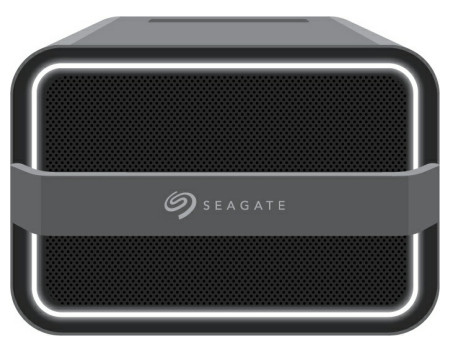
Klawisz
| Status | Kolor 1 | Kolor 2 | Ożywienie | Opis |
| Wyłączony |  |
Brak | Stały | Urządzenie jest wyłączone. |
| Identyfikacja |  |
|
Oddychać | Użytkownik Lyve Client wysłał monit o zidentyfikowanie urządzenia. |
| Błąd |  |
Brak | Stały | Zgłoszono błąd. |
| Ostrzeżenie |  |
 |
Migać | Zgłoszono ostrzeżenie. |
| Ręczne wyłączanie |  |
|
Wyciszyć | Użytkownik zainicjował ręczne wyłączenie zasilania. |
| Napęd zablokowany | |
Brak | Okólnik | Dysk jest zablokowany. |
| Konfiguracja |  |
Brak | Stały | Lyve Client konfiguruje urządzenie. |
| Łykać | |
Brak | Okólnik | Klient Lyve kopiuje/przenosi dane. |
| Wejście/Wyjście | |
|
Oddychać | Aktywność wejścia/wyjścia. |
| Gotowy | |
Brak | Stały | Urządzenie jest gotowe. |
| Uruchamianie | Biały | |
Migać | Urządzenie się uruchamia. |
Mobilny nadawca Lyve
Do Lyve Mobile Array dołączona jest walizka transportowa.
Zawsze używaj etui podczas transportu i wysyłki Lyve Mobile Array.
Aby uzyskać dodatkowe bezpieczeństwo, przymocuj do Lyve Mobile Shipper dołączoną opaskę zabezpieczającą z koralikami. Odbiorca wie, że sprawa nie była tamptransportowany, jeśli krawat pozostaje nienaruszony.

Etykiety magnetyczne
Etykiety magnetyczne można umieścić z przodu Lyve Mobile Array, aby ułatwić identyfikację poszczególnych urządzeń. Użyj markera lub ołówka smarowego, aby dostosować etykiety.

Zgodność z przepisami
| Nazwa produktu | Numer modelu regulacyjnego |
| Macierz mobilna Seagate Lyve | SMMA001 |
DEKLARACJA ZGODNOŚCI FCC
To urządzenie jest zgodne z częścią 15 przepisów FCC. Jego działanie podlega następującym dwóm warunkom:
- urządzenie to nie może powodować szkodliwych zakłóceń i
- Urządzenie to musi akceptować wszelkie odbierane zakłócenia, w tym zakłócenia mogące powodować niepożądane działanie.
KLASA B
To urządzenie zostało przetestowane i uznane za zgodne z ograniczeniami dla urządzeń cyfrowych klasy B, zgodnie z częścią 15 przepisów FCC. Limity te mają na celu zapewnienie rozsądnej ochrony przed szkodliwymi zakłóceniami w instalacjach domowych. To urządzenie generuje, wykorzystuje i może emitować energię o częstotliwości radiowej, a jeśli nie zostanie zainstalowane i nie będzie używane zgodnie z instrukcjami, może powodować szkodliwe zakłócenia w komunikacji radiowej. Nie ma jednak gwarancji, że w przypadku określonej instalacji zakłócenia nie wystąpią. Jeśli ten sprzęt powoduje szkodliwe zakłócenia w odbiorze radia lub telewizji, co można stwierdzić, wyłączając i włączając urządzenie, zachęca się użytkownika do podjęcia próby usunięcia zakłóceń za pomocą jednego lub kilku z następujących środków:
- Zmiana orientacji lub położenia anteny odbiorczej.
- Zwiększ odległość między urządzeniem i odbiornikiem.
- Podłącz urządzenie do gniazdka w innym obwodzie niż ten, do którego podłączony jest odbiornik.
- Aby uzyskać pomoc, należy zwrócić się do sprzedawcy lub doświadczonego technika radiowo-telewizyjnego.
OSTROŻNOŚĆ: Wszelkie zmiany lub modyfikacje dokonane w tym sprzęcie mogą unieważnić prawo użytkownika do korzystania z tego sprzętu.
 China RoHS 2 odnosi się do rozporządzenia Ministerstwa Przemysłu i Technologii Informacyjnych nr 32, obowiązującego od 1 lipca 2016 r., zatytułowanego Metody zarządzania w celu ograniczenia stosowania substancji niebezpiecznych w produktach elektrycznych i elektronicznych. Aby spełnić wymagania China RoHS 2, ustaliliśmy Okres ochrony środowiska (EPUP) tego produktu na 20 lat zgodnie z Oznakowaniem ograniczonego stosowania substancji niebezpiecznych w produktach elektronicznych i elektrycznych, SJT 11364-2014.
| Nazwa części | Substancje niebezpieczne | |||||
| (pb) | (HG) | (Płyta CD) | (WSPÓŁ) | (BZ) | (PBDE) | |
| Dysk twardy/SSD | X | 0 | 0 | 0 | 0 | 0 |
| Mostek PCBA | X | 0 | 0 | 0 | 0 | 0 |
| Zasilacz (jeśli jest dostępny) | X | 0 | 0 | 0 | 0 | 0 |
| Kabel interfejsu (jeśli jest dołączony) | X | 0 | 0 | 0 | 0 | 0 |
| Inne elementy obudowy | 0 | 0 | 0 | 0 | 0 | 0 |
| Niniejsza tabela została sporządzona zgodnie z postanowieniami rozporządzenia SJ/T 11364-2014 0: Wskazuje, że substancja niebezpieczna zawarta we wszystkich jednorodnych materiałach tej części jest poniżej limitu określonego w GB/126572. X: Wskazuje, że substancja niebezpieczna zawarta w co najmniej jednym z jednorodnych materiałów użytych w tej części przekracza wymagania graniczne GB/T26572. |
||||||
Tajwańska RoHS
Taiwan RoHS odnosi się do wymagań Taiwan Bureau of Standards, Metrology and Inspection (BSMI) w normie CNS 15663, Guidance to reduction of the restricted chemical substances in electrical and electronic equipment. Począwszy od 1 stycznia 2018 r. produkty Seagate muszą być zgodne z wymaganiami „Marking of presence” w sekcji 5 CNS 15663. Ten produkt jest zgodny z Taiwan RoHS. Poniższa tabela spełnia wymagania sekcji 5 „Marking of presence”.
| Jednostka | Substancje niebezpieczne | |||||
| (pb) | (HG) | (Płyta CD) | (WSPÓŁ) | (BZ) | (PBDE) | |
| Dysk twardy/SSD | – | 0 | 0 | 0 | 0 | 0 |
| Mostek PCBA | – | 0 | 0 | 0 | 0 | 0 |
| Zasilacz (jeśli jest dostępny) | – | 0 | 0 | 0 | 0 | 0 |
| Kabel interfejsu (jeśli jest dołączony) | – | 0 | 0 | 0 | 0 | 0 |
| Inne elementy obudowy | 0 | 0 | 0 | 0 | 0 | 0 |
| Uwaga 1.0″ wskazuje, że procenttagZawartość substancji objętej ograniczeniem nie przekracza procentutage wartości odniesienia obecności. Uwaga 2. „-” wskazuje, że substancja podlegająca ograniczeniom odpowiada zwolnieniu. |
||||||
Zgodność z przepisami
Dokumenty / Zasoby
 | Tablica mobilna Lyve |
 | Tablica mobilna Lyve |
 | Tablica mobilna Lyve |
 | Tablica mobilna Lyve |
 | Tablica mobilna Lyve |
 | LYVE Mobile Array |
Odniesienia
- Edge-to-Cloud Mass Data Storage | Seagate Lyvelyve.seagate.com
- Edge-to-Cloud Mass Data Storage | Seagate Lyvelyve.seagate.com
- sgspzwwwl01a.seagate.com:8443/sgspzwwwl01a.seagate.com
- sgspzwwwl01a.seagate.com:8443/content/seagate/au/en/manuals/lyve-drive-mobile-array/vgn_ext_templ_rewrite?vgnextoid=06cc1a33b38e3710VgnVCM1000003d88040aRCRD&vgnextcurrentsitefirstchannel=1/vgn_ext_templ_rewritesgspzwwwl01a.seagate.com
- sgspzwwwl01a.seagate.com:8443/content/seagate/au/en/manuals/lyve-drive-mobile-array/vgn_ext_templ_rewrite?vgnextoid=13a6bfc727fc7710VgnVCM1000003d88040aRCRD&vgnextcurrentsitefirstchannel=1/vgn_ext_templ_rewritesgspzwwwl01a.seagate.com
- sgspzwwwl01a.seagate.com:8443/content/seagate/au/en/manuals/lyve-mobile-array/vgn_ext_templ_rewrite?vgnextoid=06cc1a33b38e3710VgnVCM1000003d88040aRCRD&vgnextcurrentsitefirstchannel=1/vgn_ext_templ_rewritesgspzwwwl01a.seagate.com
- sgspzwwwl01a.seagate.com:8443/content/seagate/gb/en/manuals/lyve-mobile-array/vgn_ext_templ_rewrite?vgnextoid=06cc1a33b38e3710VgnVCM1000003d88040aRCRD&vgnextcurrentsitefirstchannel=1/vgn_ext_templ_rewritesgspzwwwl01a.seagate.com
- sgspzwwwl01a.seagate.com:8443/content/seagate/us/en/manuals/lyve-drive-mobile-array/vgn_ext_templ_rewrite?vgnextoid=06cc1a33b38e3710VgnVCM1000003d88040aRCRD&vgnextcurrentsitefirstchannel=1/vgn_ext_templ_rewritesgspzwwwl01a.seagate.com
- sgspzwwwl01a.seagate.com:8443/content/seagate/us/en/manuals/lyve-drive-mobile-array/vgn_ext_templ_rewrite?vgnextoid=13a6bfc727fc7710VgnVCM1000003d88040aRCRD&vgnextcurrentsitefirstchannel=1/vgn_ext_templ_rewritesgspzwwwl01a.seagate.com
- sgspzwwwl01a.seagate.com:8443/manuals/lyve-mobile-array/das/sgspzwwwl01a.seagate.com
- Instrukcja obsługimanual.tools