SzybkośćFile Oprogramowanie do składania elektronicznych dokumentów ACA

W dowolnym momencie możesz kliknąć ten link, aby przejść na stronę logowania do naszego portalu e-Filing.
Rejestracja w portalu E-Filing
- Po zarejestrowaniu się w naszej usłudze otrzymasz automatyczną wiadomość e-mail zawierającą nazwę użytkownika i tymczasowe hasło umożliwiające zalogowanie się do naszego portalu e-Filing.
- Kliknij link do portalu webwitryna, która jest również dołączona do automatycznej wiadomości e-mail, umożliwiająca przejście na stronę logowania do portalu.
- Na stronie logowania wpisz nazwę użytkownika i tymczasowe hasło otrzymane w automatycznej wiadomości e-mail.
- Strona logowania przeniesie Cię do ekranu zmiany hasła, w którym możesz ustawić stałe hasło, którego chcesz używać na koncie.
- Przy pierwszym logowaniu będziesz musiał zaakceptować regulamin użytkownika.
Przechodzenie do strony przesyłania danych
Po zalogowaniu się i zaakceptowaniu regulaminu serwisu zostaniesz przekierowany na stronę e-mailFile Bezpośrednia strona z niebieskim nagłówkiem „Workforce Tracker”. Jeśli tak nie jest lub jeśli przypadkowo klikniesz poza eFile Strona bezpośrednia. Aby powrócić, wykonaj poniższe instrukcje.
- W górnej środkowej części strony najedź kursorem na opcję ACA i wybierzFile Bezpośrednio z wyświetlonego menu rozwijanego.

- Spowoduje to przejście do strony z nagłówkiem „Workforce Tracker”. Wszystkie pola w tej sekcji zostaną automatycznie wypełnione dla Twojej organizacji. Nie wprowadzaj żadnych zmian w polach Tax Year, Config Type ani Config Name.
- Proszę ponownieview sprawdź pola Pracodawca i Status ALE, aby mieć pewność, że są poprawne.
- a. Jeśli Twoja organizacja była dużym pracodawcą (ALE) podlegającym regulacjom w roku 2023 i będziesz składać formularze 1094/1095-C drogą elektroniczną, pole Status ALE powinno mieć wartość Tak.
- b. Jeśli Twoja organizacja nie była ALE w roku 2023 i będziesz składać formularze 1094/1095-B drogą elektroniczną, pole Status ALE powinno mieć wartość Nie.
- Jeśli pola Pracodawca i/lub Status ALE są nieprawidłowe w przypadku Twojej organizacji, skontaktuj się z nami mzszybkifile@mzqconsulting.com po pomoc.
- Jeśli wszystkie informacje o Twojej organizacji w polu Workforce Tracker są poprawne, kliknij fioletowy przycisk Dane.

Pobieranie szablonu danych
- Po kliknięciu fioletowego przycisku Dane na ekranie pojawi się nowa sekcjaFile Powinna zostać wyświetlona strona zatytułowana Workforce Tracker- Manage Census Data (Monitorowanie siły roboczej — zarządzanie danymi spisowymi).

- Pole Nazwa konfiguracji powinno zostać automatycznie uzupełnione na podstawie danych rejestracyjnych i powinno odpowiadać nazwie konfiguracji podanej w sekcji Śledzenie siły roboczej na tej stronie.
- Dokładny typ planu powinien być również automatycznie wypełniany dla Twojej organizacji w polu Typ planu. Należy zauważyć, że plany finansowane na poziomie są uważane za samoubezpieczone na potrzeby raportowania ACA.
- a. Jeśli pole Typ planu jest nieprawidłowe dla Twojej organizacji, skontaktuj się z nami mzszybkifile@mzqconsulting.com po pomoc.
- Kliknij fioletowy przycisk Pobierz dane spisu powszechnego w lewym dolnym rogu strony. Zostanie pobrany pusty szablon, który należy uzupełnić danymi potrzebnymi do elektronicznego spisu powszechnego.File.

Wypełnianie szablonu danych
Jeśli na górze arkusza kalkulacyjnego zobaczysz komunikat informujący, że znajdujesz się w CHRONIONEJ VIEW, proszę kliknąć przycisk Włącz edycję, aby móc wprowadzić informacje do szablonu. Jeśli zobaczysz komunikat RYZYKO BEZPIECZEŃSTWA związany z zablokowanymi makrami, zignoruj go. W pobranym szablonie powinny znajdować się dwie zakładki: zakładka Formularz 1094 i zakładka Formularz 1095. Proszę wypełnić wszystkie odpowiednie pola na każdej zakładce. Możesz zignorować pomarańczowy przycisk Validate_Form na górze każdej zakładki, ponieważ webwitryna przeprowadzi re-re-błądview gdy prześlesz wypełniony szablon poprzez portal.
Szablon jest zaprojektowany tak, aby odzwierciedlał format pól, które wypełniłeś w formularzach 1094 i 1095 swojej organizacji (np. pole 1 na karcie 1094 szablonu odpowiada polu 1 w formularzu 1094). Każde pole, które wypełniłeś w formularzach 1094 i 1095, powinno być również wypełnione w szablonie. Jeśli pole jest puste w formularzu/formularzach, ponieważ nie musiałeś go wypełniać, pozostaw to pole puste również w szablonie.
Przesyłanie szablonu danych
- Po wypełnieniu wymaganych zakładek w szablonie kliknij niebieski przycisk Prześlij dane spisu powszechnego w lewym dolnym rogu formularza.File Bezpośrednia strona. Należy zauważyć, że system będzie okresowo wylogowywał Cię z powodu braku aktywności. Jeśli okaże się, że zostałeś wylogowany nieumyślnie, zaloguj się ponownie i wróć do eFile Strona bezpośrednia.

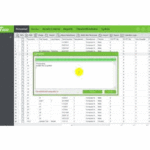
- Okno pop-up zatytułowane Prześlij dane wejściowe File Powinno pojawić się narzędzie Workforce Tracker.
- W oknie pop-up kliknij przycisk Wybierz File przycisk, przejdź do miejsca, w którym zapisałeś ukończony szablon, wybierz filei kliknij Otwórz.
- W oknie pop-up powinna teraz zostać wyświetlona nazwa file wybrałeś obok Wybierz File przycisk. Jeśli przypadkowo wybrałeś zły file, kliknij Wybierz File ponownie naciśnij przycisk i wybierz właściwy file.
- Po poprawnym file zostanie wyświetlony, kliknij zielony przycisk Prześlij w oknie podręcznym.
- a. Jeśli wystąpi błąd podczas przesyłania, zostaniesz przekierowany na stronę Błędy walidacji, która będzie zawierać listę błędów w file. Proszę rozwiązać problem(y) i następnie postępować zgodnie z instrukcjami dotyczącymi przesyłania file ponownie. Jakieś nowe file Twoje przesłanie zastąpi poprzednie file.

- b. Możesz view wszystko fileJeśli prześlesz dane, przejdź do zakładki Historia w sekcji Workforce Tracker-Manage Census Data w eFile Strona bezpośrednia.

- c. Jeśli system nie zidentyfikuje żadnych błędów podczas przesyłania, na górze e-maila pojawi się zielony komunikat.File Pojawi się bezpośrednia strona informująca o pomyślnym przesłaniu.

- a. Jeśli wystąpi błąd podczas przesyłania, zostaniesz przekierowany na stronę Błędy walidacji, która będzie zawierać listę błędów w file. Proszę rozwiązać problem(y) i następnie postępować zgodnie z instrukcjami dotyczącymi przesyłania file ponownie. Jakieś nowe file Twoje przesłanie zastąpi poprzednie file.
- Po pomyślnym przesłaniu pliku bez błędów powinieneś uzyskać dostęp do niebieskiego przycisku Formularze i czerwonego przyciskuFile przycisk w polu Workforce Tracker na e-mailuFile Strona bezpośrednia.
ReviewWpis w Twoim zgłoszeniu
- Kliknij niebieski przycisk Formularze w sekcji Workforce. Tracker w eFile Strona bezpośrednia.

- Review zakładka Zarządzaj kontaktem z IRS w sekcji Workforce Tracker-Zarządzaj formularzami. Wymagane pola powinny zostać automatycznie wypełnione z pól 7 i 8 na karcie Form_1094 przesłanego szablonu. Jeśli pola na tej karcie nie zostaną automatycznie wypełnione, uzupełnij je informacjami z szablonu.

- Jeśli chcesz dodać lub zaktualizować dane kontaktowe IRS, kliknij zielony przycisk Zapisz w lewym dolnym rogu strony po wypełnieniu wymaganych pól.
- a. Jeśli w informacjach przesłanych na karcie Zarządzaj kontaktem z IRS wystąpi błąd, na górze e-maila pojawi się czerwony komunikat o błędzie.File Strona bezpośrednio wskazująca, co należy naprawić.

- b. Jeśli system nie zidentyfikuje żadnych błędów w podanych przez Ciebie informacjach, na górze e-maila pojawi się zielony komunikat o powodzeniu.File Strona bezpośrednia.
- a. Jeśli w informacjach przesłanych na karcie Zarządzaj kontaktem z IRS wystąpi błąd, na górze e-maila pojawi się czerwony komunikat o błędzie.File Strona bezpośrednio wskazująca, co należy naprawić.
- Po pomyślnym wypełnieniu karty Zarządzanie kontaktami z IRS przejdź do karty Formularze IRS w tej samej sekcji.

- Z listy rozwijanej Wybierz formularz wybierz formularz 1094.
- Kliknij fioletowy przycisk Pobierz formularz.
- Review 1094 dla dokładności.
- a. Jeśli musisz wprowadzić jakiekolwiek zmiany do formularza, kliknij zielony przycisk Edytuj formularz, przejdź do odpowiedniej części formularza, zaktualizuj wymagane pola, a następnie kliknij zielony przycisk Zapisz zmiany. Następnie możesz pobrać nową kopię formularza, która powinna odzwierciedlać wprowadzone przez Ciebie zmiany. Alternatywnie możesz przesłać nowy plik, aby zastąpić bieżący plik; zostanie wygenerowany nowy formularz 1094, odzwierciedlający szczegóły w pliku zastępczym. file.
ReviewWpis w Twoim zgłoszeniu
- a. Jeśli musisz wprowadzić jakiekolwiek zmiany do formularza, kliknij zielony przycisk Edytuj formularz, przejdź do odpowiedniej części formularza, zaktualizuj wymagane pola, a następnie kliknij zielony przycisk Zapisz zmiany. Następnie możesz pobrać nową kopię formularza, która powinna odzwierciedlać wprowadzone przez Ciebie zmiany. Alternatywnie możesz przesłać nowy plik, aby zastąpić bieżący plik; zostanie wygenerowany nowy formularz 1094, odzwierciedlający szczegóły w pliku zastępczym. file.
- Wróć do zakładki Formularze IRS w e-mailuFile Przejdź na stronę i wybierz Formularz 1095 z listy rozwijanej Wybierz formularz.
- a. Jeśli chcesz przejrzeć formularz 1095 konkretnego pracownika, możesz wybrać go z listy rozwijanej Wybierz pracownika, a następnie kliknąć fioletowy przycisk Pobierz formularz.

- b. Jeśli chcesz zobaczyć wszystkie formularze 1095, możesz zamiast tego kliknąć pomarańczowy przycisk Pobierz wszystkie formularze. Pojawi się okno podręczne z monitem o wypełnienie, a w ciągu 24 godzin od wysłania wniosku powinieneś otrzymać link do uzyskania dostępu do formularzy.

- a. Jeśli chcesz przejrzeć formularz 1095 konkretnego pracownika, możesz wybrać go z listy rozwijanej Wybierz pracownika, a następnie kliknąć fioletowy przycisk Pobierz formularz.
- Jeśli chcesz edytować formularz konkretnego pracownika, wybierz tę osobę z listy rozwijanej Wybierz pracownika, kliknij zielony przycisk Edytuj formularz, wprowadź zmiany, a następnie kliknij przycisk Zapisz zmiany.
- a. Jeśli dokonasz zmian powodujących błąd (np. przypadkowo usuniesz numer EIN firmy), na górze dokumentu pojawi się czerwony komunikat o błędzie.File Bezpośrednia strona informująca o tym, co należy poprawić.

- b. Jeśli system nie wykryje żadnych błędów związanych ze zmianami, na górze e-maila pojawi się zielony komunikat o powodzeniu.File Strona bezpośrednia.
- c. Jeśli chcesz pobrać nowy file 1095s, który odzwierciedla wszystkie wprowadzone przez Ciebie zmiany, kliknij niebieski przycisk Pobierz zmienione formularze i wypełnij monity w wyświetlonym oknie pop-up. Powinieneś otrzymać link e-mailem do uzyskania dostępu do formularzy w ciągu 24 godzin od wysłania wniosku.

- Możesz ponownieview poszczególne formularze, które zostały zmienione poprzez wybranie odpowiedniej osoby z listy rozwijanej Wybierz pracownika, a następnie kliknięcie fioletowego przycisku Pobierz formularz.

- a. Jeśli dokonasz zmian powodujących błąd (np. przypadkowo usuniesz numer EIN firmy), na górze dokumentu pojawi się czerwony komunikat o błędzie.File Bezpośrednia strona informująca o tym, co należy poprawić.
- Jeśli musisz wprowadzić zmiany systemowe w formularzach (np. zmienić adres pracodawcy), możesz zamiast tego powrócić do przesyłania, klikając fioletowy przycisk Dane, a następnie przesłać formularz zastępczy fileJeśli tak zrobisz, kliknij niebieski przycisk Formularze po pomyślnym przesłaniu nowego file zacząć od nowavieww formularzach wygenerowanych na podstawie przesłanego zastępczego zgłoszenia.
- Jeśli musisz dodać formularz 1095 dla pracownika, możesz to zrobić, przesyłając nowy formularz file obejmujący daną osobę lub klikając zielony przycisk Dodaj formularz i wprowadzając informacje w wymaganych polach.

- Jeśli musisz usunąć formularz pracownika, usuń go ze swojego szablonu, a następnie prześlij poprawioną wersję file.
Przesyłanie formularzy do elektronicznego składania
- Po sprawdzeniu, czy Twoje zgłoszenie jest kompletne i dokładne, kliknij czerwony przyciskFile przycisk na eFile Strona bezpośrednia.

- W ramach narzędzia Workforce TrackerFile Kliknij zielony przycisk Prześlij do elektronicznego złożenia.

- Pojawi się okno dialogowe informujące o wysłaniu prośby o e-mailFile został przesłany.
Aby usunąć e-File Wniosek
- Jeśli musisz usunąć e-File żądanie przed przesłaniem danych drogą elektronicznąFiled, kliknij na czerwony eFile przycisk na eFile Bezpośrednia strona, przejdź do eFile zakładka w Workforce Tracker eFile i kliknij zielony przycisk Usuń stare żądanie złożenia wniosku drogą elektroniczną.

- Jeżeli nie widzisz tego przycisku, Twoje zgłoszenie zostało już przesłane w formie elektronicznej i nie można go usunąć.
Interpretacja wyników IRS
- Wyniki e-Filing są zazwyczaj dostępne następnego dnia po przesłaniu formularzy do e-Filing, chociaż w niektórych przypadkach IRS może potrzebować więcej czasu na udzielenie informacji zwrotnej. Z tego powodu zalecamy odczekanie co najmniej jednego dnia roboczego po przesłaniu formularzy do e-Filing, aby rozpocząć sprawdzanie statusu.
- Aby sprawdzić status swojego zgłoszenia, przejdź do eFile Strona bezpośrednia.
- Kliknij czerwony eFile przycisk w sekcji Workforce Tracker.
- Przejdź do zakładki Poprzednie zgłoszenia w narzędziu Workforce TrackerFile sekcja.

- Review kolumna Status w wyświetlanej tabeli:

- a. Status Zaakceptowany oznacza, że IRS zaakceptował Twoje zgłoszenie. Proces e-Filingu za rok 2023 jest ukończony i nie są wymagane żadne dodatkowe działania. Zapisz identyfikator pokwitowania IRS odzwierciedlony w kolumnie ReceiptId dla swoich zapisów.
- b. Status Zaakceptowano z błędami oznacza, że chociaż IRS zidentyfikował błędy w Twoim zgłoszeniu, zaakceptował zgłoszenie. Twoje elektroniczne zgłoszenie za 2023 r. zostało zakończone. Zalecamy zbadanie błędów zidentyfikowanych przez IRS, które prawdopodobnie są niezgodnościami nazwiska pracownika/numeru ubezpieczenia społecznego między Twoim zgłoszeniem a rejestrami IRS, aby sprawdzić, czy powinieneś zaktualizować jakiekolwiek rejestry w swoim systemie przed złożeniem w przyszłym roku. Możesz pobrać błąd file klikając na niebieską chmurkę w polu Błąd File kolumna.

- c. Status Odrzucony oznacza, że IRS odrzuciło zgłoszenie z powodu błędu w zgłoszeniu. Jeśli Twoje zgłoszenie zostało odrzucone, skontaktuj się z mzszybkifile@mzqconsulting.com po pomoc.
W przypadku pytań lub chęci uzyskania dodatkowych informacji prosimy o kontakt mailowy pod adresem mzszybkifile@mzqconsulting.com.
O USŁUGACH ZGODNOŚCI Z MZQ
MZQ, firma świadcząca usługi concierge compliance, która doskonale radzi sobie z upraszczaniem skomplikowanych rzeczy, jest na czele usług zgodności z ERISA od czasu uchwalenia ustawy Affordable Care Act w 2010 r. Obecnie firma oferuje kompletne usługi, w tym zgodność z ACA, śledzenie ACA, rozwiązywanie kar za mandaty pracodawców, przygotowywanie formularza 5500, testowanie niedyskryminacji i analizę parytetu zdrowia psychicznego. Nasz wiodący w branży plan MZQ Compass Plan tworzy kompleksową obsługę zgodności, bez wysiłku prowadząc pracodawców od zamieszania do spokoju ducha.
Dokumenty / Zasoby
 |
SzybkośćFile Oprogramowanie do składania elektronicznych dokumentów ACA [plik PDF] Instrukcje Oprogramowanie do elektronicznego składania dokumentów AN ACA, Oprogramowanie do elektronicznego składania dokumentów, Oprogramowanie do rozwiązań, Oprogramowanie |