

Instrukcja obsługi Logitech Zone True Wireless


POZNAJ SWÓJ PRODUKT


CO JEST W PUDEŁKU
1 lewa i prawa słuchawka
2 wymienne wkładki douszne (łącznie 3 pary):
— Małe wkładki do uszu lewe i prawe bez płetw dousznych
— Średnie wkładki douszne lewe i prawe z wkładkami dousznymi (wstępnie zamontowane na wkładkach dousznych)
— Duże żele do ucha lewego i prawego z wkładkami do uszu
3 Torba podróżna z materiału
4 etui do ładowania bezprzewodowego
5 Dokumentacja użytkownika
6 odbiorników USB-A
7. Adapter USB-C do A
8 Kabel ładujący USB-C do A (0 79 stóp)

ŁADOWANIE
Ładowanie za pomocą kabla USB
- Umieść słuchawki douszne w etui ładującym i zamknij pokrywę.
- Podłącz końcówkę kabla USB-C do portu USB-C z przodu etui ładującego
- Podłącz końcówkę USB-A do portu ładowania USB-A w komputerze lub podłącz końcówkę USB-A do adaptera USB-C i podłącz
podłącz adapter USB-C do portu USB-C w komputerze - Wskaźnik świetlny etui będzie pulsującym, białym światłem sygnalizującym ładowanie
- Wskaźnik oświetlenia obudowy będzie świecił na biało po pełnym naładowaniu
— 2 godz. 45 min na pełne naładowanie słuchawek
— 3 godziny przy pełnym naładowaniu etui
— 5 minut zapewni Ci 2 godziny słuchania muzyki (z wyłączonym ANC) - Słuchawek dousznych można używać z odbiornikiem i sparowanym modułem Bluetooth® podczas ładowania

Ładowanie przez bezprzewodową ładowarkę Qi
- Umieść etui ładujące na wierzchu dowolnej bezprzewodowej ładowarki Qi * Podczas ładowania kontrolka etui będzie pulsować na biało
- Po pełnym naładowaniu lampka kontrolna etui będzie świecić się na biało
* Podstawa do ładowania bezprzewodowego Qi nie jest dołączona

JAK SKONFIGUROWAĆ URZĄDZENIE?
- Wyjmij wkładki douszne z etui ładującego
- Włóż wkładki douszne do uszu

PAROWANIE Z KOMPUTEREM PRZEZ ODBIORNIK USB
- USB-A
Włóż odbiornik USB-A do portu USB-A komputera
USB-C
Włóż odbiornik USB-A do adaptera USB-C Następnie włóż adapter do portu USB-C komputera - Słuchawki douszne są wstępnie sparowane z odbiornikiem znajdującym się w pudełku Po pomyślnym sparowaniu wskaźnik na odbiorniku będzie świecił stałym światłem

PAROWANIE ZE SMARTFONEM PRZEZ BLUETOOTH®
- Naciśnij przycisk parowania Bluetooth® w etui ładującym przez 3 sekundy. Kontrolka słuchawek będzie szybko migać na biało.
- Otwórz ustawienia Bluetooth® na swoim urządzeniu
- Wybierz strefę True Wireless w wykrywalnych urządzeniach
- Po pomyślnym sparowaniu wskaźnik świetlny zaświeci się na biało

ZNAJDŹ SWOJE IDEALNE DOPASOWANIE
Aby zoptymalizować wydajność ANC i wygodę, wybierz jeden z trzech większych rozmiarów (S, M, L), aby znaleźć te, które najlepiej pasują do Twoich uszu.
- Umieść wkładki douszne mocno w uszach Dostosuj kąt i głębokość wkładek dousznych, aby zapewnić najlepszą szczelność i wygodę

- Zmniejsz rozmiar, jeśli odczuwasz zbyt duży nacisk na ucho, lub zwiększ, jeśli wkładki douszne są zbyt luźne
— Uwaga: Zwykle stosuje się różne rozmiary wkładek do uszu dla różnych stron uszu.
- Dopasuj okres próbny
— Wkładki douszne powinny pozostać zabezpieczone i szczelne nawet po potrząsaniu głową we wszystkich kierunkach
— Odtwarzaj tę samą muzykę, co uczciwe porównanie izolacji akustycznej

KONTROLA POŁĄCZEŃ I MUZYKI
| Dla UC: | Sytuacje telefoniczne | Sytuacje bez połączenia | ||
| Działanie | Lewa słuchawka | Prawa słuchawka | Lewa słuchawka | Prawa słuchawka |
 Krótkie naciśnięcie |
Odbierz/Zakończ połączenie | Odtwórz / Pauza | — | |
 2 sekundy naciśnij |
Odrzuć połączenie | Następna piosenka | ||
 Podwójne dotknięcia |
Włączanie / wyłączanie wyciszenia | Przełącznik ANC/przezroczystości | ||
| Możliwość dostosowania w melodia dziennika |
Zwiększanie/zmniejszanie głośności | |||
| Dla Microsoftu Zespoły: |
Sytuacje telefoniczne | Sytuacje bez połączenia | ||
| Działanie | Lewa słuchawka | Prawa słuchawka | Lewa słuchawka | Prawa słuchawka |
Krótkie naciśnięcie |
Odbierz/Zakończ połączenie | Odtwórz / Pauza | Wywołaj zespoły | |
2 sekundy naciśnij |
Cewka odrzutowa | Następna piosenka | Wywołaj zespoły | |
Podwójne dotknięcia |
Włączanie / wyłączanie wyciszenia | Przełącznik ANC/przezroczystości | ||
| Możliwość dostosowania w melodia dziennika |
Zwiększanie/zmniejszanie głośności | |||
Notatka:
– Działania Teams działają tylko wtedy, gdy Teams działa na odblokowanym komputerze
– Funkcjonalność sterowania mediami zależy od typu aplikacji
– Aktywności związane z połączeniami są zawsze priorytetem. Gdy dwa urządzenia Bluetooth® są połączone, ostatnie aktywne urządzenie będzie miało pierwszeństwo przed drugim.
Wskazówka: Dostosowywanie przycisków i sterowanie korektorem muzycznym dostępne w Logi Tune
AKTYWNA REDUKCJA SZUMÓW (ANC)
ANC blokuje hałas wokół Ciebie, aby pomóc Ci skoncentrować się na wykonywanym zadaniu
- Dwukrotnie dotknij lewej lub prawej słuchawki w sytuacjach, gdy nie prowadzisz rozmowy telefonicznej, aby przełączać się między trybem ANC a trybem przejrzystości
- Po włączeniu trybu ANC lub przezroczystości pojawi się komunikat głosowy
- Możesz także przełączać się między trybem ANC i przezroczystości za pomocą Logi Tune

WSKAŹNIK ŚWIATŁA W SŁUCHAWCE
Sterowanie sygnalizacją zajętości za pomocą Logi Tune
Wskaźnik zajętości jest domyślnie wyłączony Aby go aktywować:
- Otwórz Logi Tune
- Wybierz zakładkę „Ustawienia”.
- Kliknij „Kontrolka zajętości” i wybierz „Aktywny przy połączeniu”
| Słuchawka douszna | Status | |
| Biały | Błyskowy | Bluetooth® tryb parowania |
| Solidny | Aktywne połączenie* | |

WSKAŹNIK ŚWIATŁA ODBIORNIKA
| Dla UC: | ||
| Światło | Status | |
| Biały | Błyskowy | Połączenie przychodzące |
| Solidny | Aktywne połączenie | |
| Czerwony | Solidny | Wycisz |

| Dla Microsoft Teams: | ||
| Światło | Status | |
| Biały | Błyskowy | Połączenie przychodzące |
| Solidny | Aktywne połączenie | |
| Czerwony | Solidny | Wycisz |
| Fioletowy | Solidny | Aktywne połączenie w aplikacji Teams z innym urządzeniem/Brak aktywności połączeń/Połączenie zawieszone |

WSKAŹNIK OŚWIETLENIA OBUDOWY
Lewa dioda LED: stan baterii lewej słuchawki dousznej
Środkowa dioda LED: stan baterii etui ładującego
Prawa dioda LED: stan baterii prawej słuchawki dousznej

| Państwo | Światło | Status | |
| Podłączono do źródła zasilania | Biały | Solidny | W pełni naładowany |
| pulsowanie | Nie w pełni naładowany | ||
| Wkładanie pąków w etui | Biały | Pulsuje przez 3 sekundy | Wkładka douszna w etui |
| Przycisk sprawy wciśnięty i zwolniony (wkładki douszne w walizka) |
Biały | Świeci przez 3 sekundy | W pełni naładowany |
| Pulsuje przez 3 sekundy | Ładowanie | ||
| Czerwony | Solidny | Bateria obudowy <20% | |
| Przycisk sprawy wciśnięty i zwolniony (brak wkładek dousznych w walizka) |
Biały (wszystkie światła włączone) | Świeci przez 3 sekundy | Bateria obudowy między 80-100% |
| Bateria obudowy między 50-79% | |||
| Biały (światło środkowe i lewe włączone) | |||
| Biały (tylko lewe światło włączone) | Bateria obudowy między 20-49% | ||
| Czerwony | Bateria obudowy <20% | ||
| Inni | Biały | Migający | Tryb parowania |
| Czerwony | Miga w trybie OTA (over-the-air) | Aktualizacja oprogramowania urządzenia | |
| pulsowanie | Błąd ładowania | ||
| Biały | Miga w trybie parowania i miga BIAŁY 3 razy, aby potwierdzić przywrócenie ustawień fabrycznych |
Przywracanie ustawień fabrycznych | |

LOGISTYKA
Logi Tune pomaga zwiększyć wydajność słuchawek dzięki okresowym aktualizacjom oprogramowania i oprogramowania sprzętowego Dowiedz się więcej i pobierz Logi Tune pod adresem
www.logitech.com/tune, sklep Apple App Store® lub Google Play™

REGULACJA BOCZNEGO TONU
Sidetone pozwala słyszeć własny głos podczas rozmowy, dzięki czemu wiesz, jak głośno mówisz W Logi Tune wybierz funkcję sidetone i odpowiednio dostosuj pokrętło
– Wyższa liczba oznacza, że słyszysz więcej zewnętrznych dźwięków
– Niższa liczba oznacza, że słyszysz mniej dźwięków zewnętrznych
AUTOMATYCZNY WYŁĄCZNIK CZASOWY
Domyślnie słuchawki douszne wyłączają się automatycznie, gdy nie są używane przez godzinę Dostosuj wyłącznik czasowy w Logi Tune
PONOWNIE PODŁĄCZ SŁUCHAWKI
Podłącz ponownie słuchawki douszne do odbiornika za pomocą Logi Tune
- Podłącz odbiornik USB-A do komputera
- Otwórz Logi Tune
- Wybierz odbiornik z pulpitu nawigacyjnego
Naciśnij „Ponownie podłącz słuchawki douszne” - Aby zainicjować parowanie Bluetooth®, naciśnij i przytrzymaj przycisk parowania Bluetooth® w etui ładującym przez 3 sekundy. Kontrolka na odbiorniku zacznie migać na biało.
- Po pomyślnym sparowaniu wskaźnik świetlny na odbiorniku będzie świecił stałym białym światłem
PRZYWRÓCENIE USTAWIEŃ FABRYCZNYCH
- Umieść lewą i prawą wkładkę douszną w etui ładującym
- Naciśnij przycisk parowania Bluetooth® w etui i przytrzymaj go przez 15 sekund.
- Kontrolki obudowy zamigają 3 razy na biało, aby potwierdzić resetowanie
WYMIARY
Earbuds:
Wysokość x Szerokość x Głębokość: 15 9 x 27 4 x 26 3 mm
Waga (para wkładek dousznych): 13 g
Etui ładujące:
Wysokość x Szerokość x Głębokość: 25 0 x 39 8 x 74 5 mm
Waga: 46 g
Odbiornik:
Wysokość x Szerokość x Głębokość: 21 5 x 13 6 x 6 0 mm
Adapter:
Wysokość x Szerokość x Głębokość: 25 2 x 16 5 x 9 5 mm
WYMAGANIA SYSTEMOWE
Współpracuje z popularnymi aplikacjami do połączeń na prawie wszystkich platformach i systemach operacyjnych
Działa z komputerami z systemem Windows®, Mac lub Chrome™ za pośrednictwem USB-C, USB-A, Bluetooth® oraz urządzeń z systemem iOS lub Android™ obsługujących technologię Bluetooth®
DANE TECHNICZNE
Typ mikrofonu: Wielokierunkowy, podwójny zestaw mikrofonów MEMS z funkcją formowania wiązki oraz mikrofon skierowany do wewnątrz
Pasmo przenoszenia (słuchawki): 20-20 kHz (tryb muzyczny), 100-8 kHz (tryb rozmowy)
Pasmo przenoszenia (mikrofon): 100-8 kHz
Typ baterii: Wbudowana bateria (litowo-jonowa)
Żywotność baterii (czas rozmów): Do 6 godzin (funkcja ANC włączona), do 6 godzin 5 godzin (funkcja ANC wyłączona)
Żywotność baterii (czas słuchania): Do 7 godzin (funkcja ANC włączona), do 12 godzin (funkcja ANC wyłączona)
Wersja Bluetooth®: 5 0
Zasięg bezprzewodowy: do 30 m / 100 stóp (w otwartym polu widzenia) Włączono ładowanie bezprzewodowe Qi
Kabel ładujący USB-A do C: 0 79 stóp (24 cm)
http://www.logitech.com/support/zonetruewireless
© 2021 Logitech Logitech, Logi i logo Logitech są znakami towarowymi lub zarejestrowanymi znakami towarowymi firmy Logitech Europe SA i/lub jej spółek zależnych w Stanach Zjednoczonych i innych krajach. Apple i logo Apple są znakami towarowymi firmy Apple Inc, zarejestrowanymi w Stanach Zjednoczonych i innych krajach i regionach. App Store jest znakiem usługowym firmy Apple Inc. Google Play i logo Google Play są znakami towarowymi firmy Google LLC. Znak słowny i logo Bluetooth® są zarejestrowanymi znakami towarowymi należącymi do firmy Bluetooth SIG, Inc., a wszelkie użycie takich znaków przez firmę Logitech odbywa się na podstawie licencji.
Przeczytaj więcej o tym podręczniku
https://www.logitech.com/en-us/products/headsets/zone-true-wireless-earbuds.985-001081.html
FAQ – Często zadawane pytania
INSTRUKCJA KONFIGURACJI SPRZĘTU
Aby sprawdzić dostępność aktualizacji i zastosować je w urządzeniu Zone True Wireless, należy pobrać i zainstalować aplikację Logi Tune Desktop Tutaj.
W aplikacji Logi Tune przejdź do Ustawienia I O zestawie słuchawkowym, szukać "Aktualizacja dostępna” na dole ekranu i kliknij, aby uruchomić aktualizację.
Zone True Wireless współpracuje z Logi Tune Desktop przez Bluetooth, USB-C i połączenie A.
Notatka: Zone True Wireless współpracuje z Logi Tune Desktop przez Bluetooth, USB-C i połączenie A.
Zone True Wireless można podłączyć do dwóch urządzeń jednocześnie:
– Jeśli jesteś już połączony z jednym urządzeniem, naciśnij przycisk parowania Bluetooth w etui ładującym i sparuj z drugim urządzeniem
– Po połączeniu z dwoma urządzeniami należy rozłączyć jedno z nich, aby sparować je z innym urządzeniem (sparowanie odbywa się poprzez naciśnięcie przycisku Bluetooth w etui ładującym).
– Gdy jesteś podłączony do klucza sprzętowego, klucz sprzętowy jest zawsze jednym z dwóch Twoich połączeń
Połączenia telefoniczne lub wideo są zawsze priorytetowe. Jeśli jesteś w trakcie połączenia wideo, możesz wybrać akceptowanie lub odrzucanie połączeń przychodzących. Jeśli słuchasz muzyki, musisz zatrzymać odtwarzane źródło muzyki, aby odtwarzać z nowego źródła muzyki.
INSTRUKCJA KONFIGURACJI OPROGRAMOWANIA
Nie, Zone True Wireless korzysta ze sterowników dołączonych do systemu operacyjnego i do działania nie wymaga dodatkowego oprogramowania.
ROZWIĄZYWANIE PROBLEMÓW Z ŁĄCZNOŚCIĄ
1. Twój Zone True Wireless powinien automatycznie połączyć się ponownie, jeśli sygnał Bluetooth zostanie utracony podczas połączenia. Jeśli tak się nie stanie, wystarczy wykonać kilka kroków, aby ponownie się połączyć:
Umieść Zone True Wireless z powrotem w etui ładującym.
2. Po upływie minuty wyjmij Zone True Wireless z etui ładującego i poczekaj, aż się połączy.
3. Jeśli to nie rozwiąże problemu, może być konieczne ponowne uruchomienie połączenia Bluetooth telefonu:
– Ustaw telefon w trybie samolotowym.
– Odczekaj dziesięć sekund, a następnie wyłącz tryb samolotowy.
– Jeśli nadal nie można nawiązać połączenia z urządzeniem Zone True Wireless, otwórz ustawienia telefonu i wybierz opcję Bluetooth.
– Kliknij swoje urządzenie Zone True Wireless na liście znanych urządzeń.
Jeśli potrzebujesz dalszej pomocy, skorzystaj z przycisku „Skontaktuj się z nami” w menu po lewej stronie, aby połączyć się z agentem ProSupport.
– Upewnij się, że wyjąłeś słuchawki z etui i sprawdź, czy dioda LED odbiornika jest włączona.
– Jeśli dioda LED nie świeci, gdy Zone True Wireless znajduje się poza etui, podłącz/odłącz odbiornik. Następnie włóż słuchawki douszne z powrotem do etui. Odczekaj 15 sekund i otwórz etui.
– Jeśli dioda LED nadal się nie świeci, spróbuj podłączyć odbiornik do innego portu USB
– Jeśli dioda LED nadal nie świeci, należy wykonać reset fabryczny
Jeżeli dioda LED nadal nie świeci, możesz spróbować naprawić odbiornik w melodia dziennika
Istnieje znany problem z Bluetooth Profiles w przypadku korzystania z komputera z systemem Windows 10. System Windows 10 w wersji 21H2 jest dostępny dla użytkowników wybranych urządzeń z systemem Windows 10 w wersji 2004 i nowszych, którzy ręcznie próbują „Sprawdzić dostępność aktualizacji” za pośrednictwem usługi Windows Update (połączyć). Zaktualizuj system Windows do wersji 21H2, zrestartuj komputer i sprawdź, czy problem wystąpi ponownie.
Jeżeli używasz połączenia Bluetooth, spróbuj połączyć się z odbiornikiem.
ROZWIĄZYWANIE PROBLEMÓW ZE SPRZĘTEM
Najpierw włóż obie słuchawki do etui ładującego i upewnij się, że obie się ładują. Następnie wyjmij je i sprawdź, czy działają prawidłowo. Jeśli któraś ze słuchawek nadal nie działa, wykonaj następujące czynności, aby zresetować Zone True Wireless:
– Umieść obie słuchawki w etui ładującym i odczekaj pięć sekund.
– Po pięciu sekundach wyjmij je z etui ładującego i sprawdź, czy są połączone z obiema słuchawkami.
– Jeśli jedna ze słuchawek nadal nie działa, odłóż słuchawki Zone True Wireless i ładuj je przez piętnaście minut, podłączając etui ładujące do zasilania USB.
Po piętnastu minutach wyjmij słuchawki Zone True Wireless z etui ładującego i sprawdź, czy są połączone z obiema słuchawkami.
– Jeśli problem nadal nie ustąpi, włóż Zone True Wireless z powrotem do etui i rozłącz urządzenie Bluetooth.
– Sparuj ponownie słuchawki Zone True Wireless ze swoim urządzeniem i sprawdź, czy masz połączenie z obiema słuchawkami.
– Jeśli problem nadal nie zostanie rozwiązany, spróbuj przywrócić ustawienia fabryczne.
Jeśli nadal występują problemy z połączeniem, skontaktuj się z naszym działem wsparcia.
Aby przywrócić ustawienia fabryczne, należy wykonać następującą procedurę:
1. Umieść lewą i prawą słuchawkę w etui ładującym.
2. Naciśnij i przytrzymaj przycisk parowania Bluetooth® w etui. Środkowy wskaźnik świetlny etui zacznie migać na biało.
3. Wszystkie trzy kontrolki obudowy zaczną migać na biało, aby potwierdzić reset.
Jeżeli podłączyłeś odbiornik USB do portu USB i nawet po kilku minutach urządzenie nie jest rozpoznawane przez system lub nie pojawia się w aplikacjach, wypróbuj poniższe rozwiązania, aby upewnić się, czy problem dotyczy połączenia, czy sprzętu:
– Sprawdź swoją konfigurację: Czy połączenie jest podłączone bezpiecznie i prawidłowo?
– Spróbuj użyć innego portu USB: Czasami port USB w Twoim systemie może mieć problem.
– Wypróbuj inne urządzenie: Czy Zone True Wireless działa prawidłowo na innym systemie?
– Jeśli podłączasz się za pomocą adaptera lub koncentratora USB, spróbuj podłączyć urządzenie bezpośrednio do portu USB: Niektóre zewnętrzne koncentratory lub przedłużacze mogą nie mieć wystarczającej mocy lub specyfikacji, aby obsługiwać Twoje urządzenie.
– Spróbuj ponownie uruchomić urządzenie.
Dla systemu Windows:
Otwórz Menedżera urządzeń, aby sprawdzić, czy sterownik został prawidłowo zainstalowany
Aby uzyskać dostęp do Menedżera urządzeń:
– Kliknij ikonę Start systemu Windows > Wpisz „Menedżer urządzeń” w pasku wyszukiwania
– W Menedżerze urządzeń kliknij Kontrolery dźwięku, wideo i gier i sprawdź, czy Strefa – – True Wireless jest wymieniona.
– Jeśli Twojego zestawu słuchawkowego nie ma na liście – Sprawdź, czy usługa Windows Update jest włączona. Windows Update to usługa firmy Microsoft, która automatycznie pobiera i instaluje aktualizacje systemu operacyjnego przez Internet.
Aby sprawdzić ustawienia usługi Windows Update:
– Kliknij ikonę Start systemu Windows > wpisz „Windows Update” w polu wyszukiwania – Upewnij się, że usługa Windows Update jest włączona.
NOTATKA: Jeśli pracujesz w środowisku zawodowym lub korporacyjnym, ustawienia usługi Windows Update mogą być kontrolowane przez administratora systemu. Może być konieczne skontaktowanie się z działem IT w celu uzyskania pomocy.
Dla systemu macOS:
– Wybierz ikonę Apple w lewym górnym rogu ekranu.
– Z menu rozwijanego wybierz opcję Informacje o tym Macintoshu, a następnie z wyświetlonego okna wybierz opcję Raport systemowy.
– W Raporcie systemowym, jeśli zestaw słuchawkowy zostanie prawidłowo rozpoznany, będzie on wymieniony w sekcji Dźwięk jako Strefa prawdziwie bezprzewodowa.
Niektóre aplikacje konferencyjne na komputery stacjonarne mogą nie obsługiwać w pełni wyciszania i innych funkcji sterowania połączeniami po połączeniu przez Bluetooth. Sugerowane jest połączenie przez dołączony klucz USB, który zapewni pełną funkcjonalność.
Kroki:
1. Zainstaluj ponownie sterownik audio na komputerze zgodnie z procedurą ponownej instalacji sterownika lub aktualizacji sterownika firmy Microsoft.
2. Aby odinstalować sterownik audio Zone True Wireless, przejdź do Menedżera urządzeń. W obszarze Kontrolery dźwięku, wideo i gier znajdź Zone True Wireless i kliknij prawym przyciskiem myszy, aby Odinstaluj urządzenie.
3. Odłącz i podłącz ponownie odbiornik i/lub odłącz i podłącz ponownie Zone True Wireless.
Na nowej platformie Intel (Tiger Lake) może być konieczna aktualizacja sterowników audio w celu zminimalizowania problemów z dźwiękiem.
Kroki:
1. Zainstaluj ponownie/zaktualizuj sterownik audio na komputerze zgodnie z Zainstaluj ponownie sterownik lub zaktualizuj sterownik procedury firmy Microsoft.
2. Aby odinstalować sterownik audio Zone True Wireless, przejdź do Menedżera urządzeń. W obszarze Kontrolery dźwięku, wideo i gier znajdź Zone True Wireless i kliknij prawym przyciskiem myszy, aby Odinstaluj urządzenie.
3. Odłącz i podłącz ponownie odbiornik i/lub odłącz i podłącz ponownie Zone True Wireless.
Upewnij się, że naciskasz przycisk (lewy lub prawy) w środkowym obszarze (gdzie fioletowa linia znajduje się po prawej stronie lub w podobnym obszarze po lewej stronie), a nie dotykasz.
Upewnij się, że masz połączenie z urządzeniem i że urządzenie odpowiada.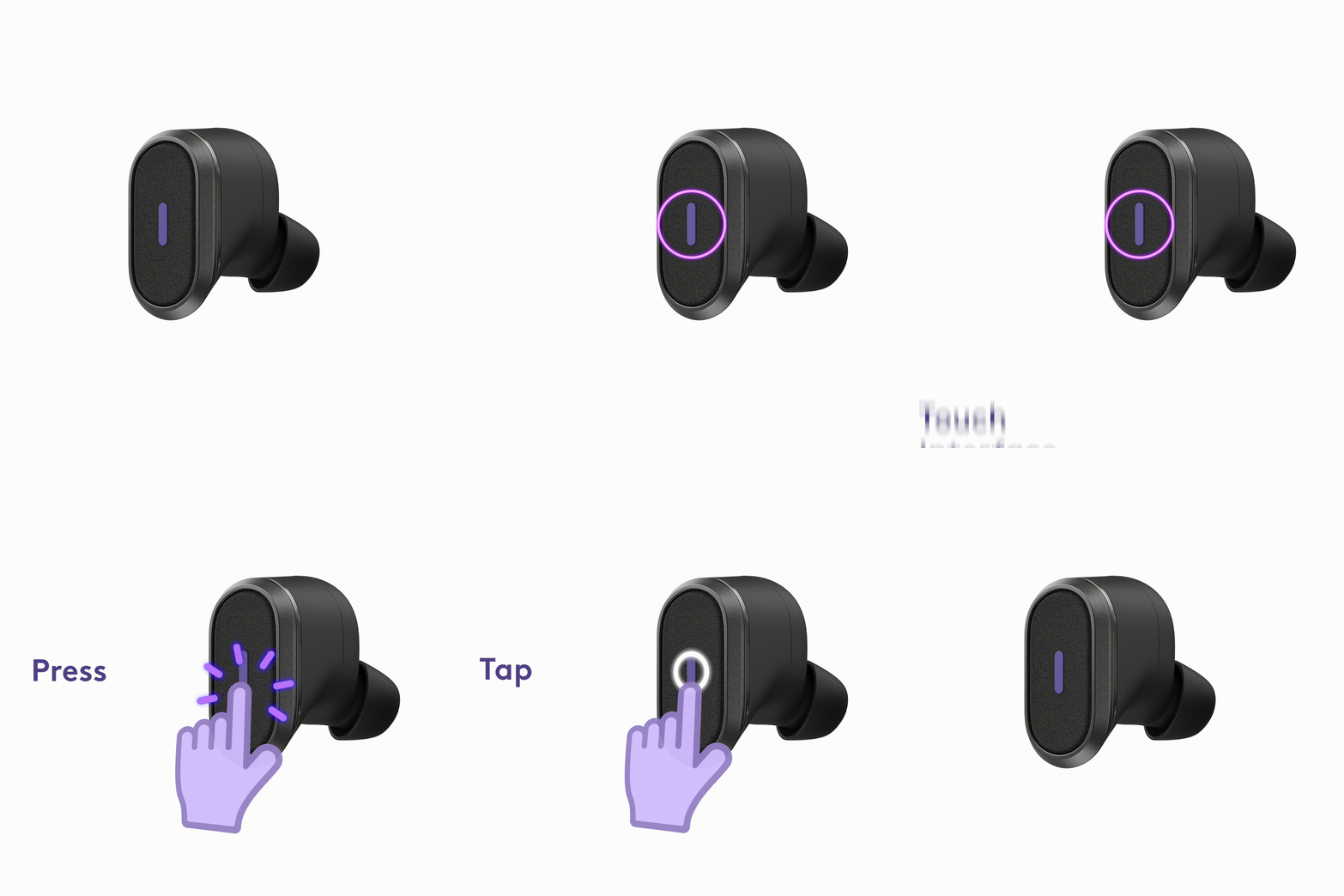
1. Upewnij się, że masz dobre połączenie internetowe, sprawdź prędkość swojego połączenia internetowego.
– Jeśli masz niską prędkość łącza internetowego, możesz rozważyć wyłączenie wideo na czas rozmowy.
2. Może to być spowodowane tym, że jesteś zbyt daleko od odbiornika lub bezpośrednia linia wzroku odbiornika jest zablokowana
1. Upewnij się, że usługa współpracy wideo, z której korzystasz, jest obsługiwana przez Zone True Wireless.
2. Upewnij się, że podłączasz klucz sprzętowy do laptopa.
– Jeśli to nie pomoże, zamknij aplikację kliencką i wróć do niej.
– Jeśli to nie pomoże, zmień źródło dźwięku.
Dokumenty / Zasoby
 | Zone True Wireless |
 | Zone True Wireless |
 | Zone True Wireless |
Odniesienia
- Logi Tune App | Logitechwww.logitech.com
- Instrukcja obsługimanual.tools