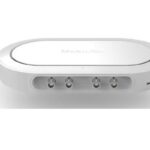
INSTRUMENTY PŁYNNE Przenośna platforma sprzętowa Moku:Go

Moku: Przejdź do układu

Włączanie i wyłączanie
Podłącz zasilacz magnetyczny do zasilacza magnetycznego w Moku: Go. Urządzenie włączy się automatycznie po podłączeniu do zasilania.
X Aby włączyć Moku: Wyłącz i odłącz zasilanie.
Dioda LED stanu
Make: Dioda statusu Go wskazuje aktualny tryb urządzenia. Dioda jest wyłączona, gdy zasilanie jest odłączone. Po podłączeniu zasilania znajduje się w jednym z czterech stanów pokazanych po prawej stronie.
Instalowanie Moku: aplikacji na komputerze
 Pobierz Moku: aplikację na komputer z systemem Windows lub Mac z
Liquidinstruments.com/resources/software-utilities/windows-mac-app/.
Okna: Uruchom instalator i postępuj zgodnie z instrukcjami, aby zainstalować aplikację.
Mac: przeciągnij ikonę do folderu Aplikacje, aby zainstalować.
Łączenie z Moku: Go
Możesz połączyć się z Moku: Idź po raz pierwszy za pomocą kabla USB-C, bezprzewodowego punktu dostępowego lub Ethernetu, jeśli ma to zastosowanie.
USB-C
Podłącz Moku: Przejdź do komputera za pomocą kabla USB-C.
Bezprzewodowy punkt dostępu
Na komputerze połącz się z siecią Wi-Fi o nazwie „MokuGo-######”, gdzie „######” to 6-cyfrowy numer seryjny Twojego Moku: Go wydrukowany na spodzie urządzenia . Domyślne hasło jest drukowane obok numeru seryjnego, oznaczonego jako PSK.
Kabel Ethernet (tylko M2)
Podłącz Moku: Przejdź do routera za pomocą kabla Ethernet. Upewnij się, że komputer jest podłączony do tej samej sieci.
Pierwsze kroki z Moku: App
Po podłączeniu Moku: Przejdź do komputera, możesz zacząć korzystać z urządzenia z aplikacją Moku:.
- Uruchom aplikację Moku: na swoim komputerze.
- Moku: Urządzenia Go, które są podłączone do tej samej sieci co Twój komputer lub podłączone przez USB, będą wyświetlane na
stronę „Wybierz swoje urządzenie”. - Kliknij dwukrotnie kafelek Moku: Go, aby rozpocząć korzystanie z urządzenia. Domyślna nazwa Twojego Moku: Go to „Moku-######”,
gdzie „######” to 6-cyfrowy numer seryjny wydrukowany na spodzie urządzenia. - W menu „Wybierz swój instrument” kliknij dwukrotnie kafelek instrumentu, aby wdrożyć instrument.
- Aby dowiedzieć się, jak korzystać z każdego instrumentu, zapoznaj się z sekcją „Dostęp do instrukcji obsługi instrumentu” poniżej.
Konfigurowanie Moku: Przejdź, aby dołączyć do istniejącej sieci bezprzewodowej
Możesz dodać Moku: Przejdź do istniejącej sieci bezprzewodowej, postępując zgodnie z tymi instrukcjami:
- Postępuj zgodnie z powyższymi instrukcjami, aby podłączyć Moku: Przejdź do aplikacji Windows lub Mac.
- W oknie „Wybierz urządzenie” kliknij prawym przyciskiem myszy kafelek swojego Moku: Go, wybierz „Konfiguruj urządzenie”. To będzie
otwórz menu Ustawienia urządzenia. - Przejdź do zakładki „WiFi” i zaznacz „Dołącz do sieci Wi-Fi”. Kliknij listę rozwijaną Sieć i wybierz sieć, aby
połączyć się. W razie potrzeby zostaniesz poproszony o podanie hasła do tej sieci. - Podłącz komputer do tej samej sieci Wi-Fi, a aplikacja Moku: aplikacja wyszuka sprzęt Moku: Go w tej samej sieci.
Dostęp do instrukcji obsługi instrumentów
Instrukcje obsługi instrumentów dla każdego instrumentu są dostępne w aplikacji Moku:. Aby uzyskać dostęp do tych samouczków, zainstaluj żądany instrument i kliknij przycisk menu głównego w lewym górnym rogu ekranu, a następnie wybierz „Pomoc” -> „Podręcznik”.
Resetowanie do ustawień fabrycznych Moku: Go
Make: Go musi być podłączony i włączony, aby wykonać reset do ustawień fabrycznych. Możesz przywrócić Moku: Przejdź do domyślnych ustawień sieci i konfiguracji, naciskając przycisk przywracania ustawień fabrycznych na dole urządzenia spinaczem do papieru lub małym przedmiotem przez dwie sekundy. Dioda LED stanu zgaśnie po zakończeniu ponownej inicjalizacji urządzenia. Możesz teraz włączyć i wyłączyć zasilanie Moku: Go, odłączając i ponownie podłączając zasilanie magnetyczne. W stosownych przypadkach uruchomi się ponownie w trybie bezprzewodowego punktu dostępu z włączoną obsługą sieci Ethernet.
Dokumenty / Zasoby
 |
INSTRUMENTY PŁYNNE Przenośna platforma sprzętowa Moku:Go [plik PDF] Instrukcja użytkownika Moku Go, przenośna platforma sprzętowa, przenośna platforma sprzętowa Moku Go |