


INSTRUKCJA OBSŁUGI SMARTLOOPA


1. INFORMACJE OGÓLNE
SmartLoop umożliwia szybką i łatwą integrację bezprzewodowego sterowania oświetleniem za pomocą technologii Bluetooth mesh. Niniejsza instrukcja obsługi wyjaśnia, jak korzystać z aplikacji i dostępnych w niej funkcji. Aby uzyskać informacje dotyczące konkretnego urządzenia, zapoznaj się z odpowiednimi arkuszami specyfikacji lub instrukcjami instalacji.
2. PIERWSZE UŻYCIE
2.1. INSTALACJA APLIKACJI
Szukaj ‘SmartLoop’ on the app store for iPhone (iOS 8.0 or later, and Bluetooth 4.0 or later), or google play store for Android (Android 4.3 or later, and Bluetooth 4.0 or later).
2.2. KONFIGURACJA POCZĄTKOWA
Przy pierwszym uruchomieniu aplikacja poprosi o dostęp do zdjęć i Bluetooth. Udziel tych uprawnień. Są one wymagane do prawidłowego działania systemu.
Region o nazwie My Lights zostanie utworzony automatycznie, a kody QR dla dostępu administratora i użytkownika zostaną zapisane na Twoich zdjęciach. Kod z pomarańczowym środkiem i wskazówką dłoni jest dla dostępu administratora, natomiast kod z zielonym środkiem jest dla dostępu użytkownika.
Zapisz ten kod QR w bezpiecznej lokalizacji do wykorzystania w przyszłości. Kodów QR administratora nie można odzyskać, jeśli zostaną utracone! Wszelkie kontrolery pozostawione do eksploatacji w utraconym regionie (obrazy kodów QR w niewłaściwym miejscu i regiony usunięte z aplikacji) będą musiały zostać wycofane z eksploatacji za pomocą sekwencji resetowania cyklu zasilania lub przycisku resetowania. Udostępnij kod QR administratora tylko tym, którym ufasz w zakresie kontroli i edycji systemu. W przypadku zwykłych użytkowników podaj kod poziomu użytkownika. Wyłącza to wszystkie możliwości edycji.
Aplikacja SmartLoop


Moje światła Moje światła
Użytkownik administracyjny
3. NAWIGACJA W APLIKACJI
3.1. SZYBA DOLNA
Podczas pierwszego uruchomienia aplikacji w dolnym okienku wyświetlanych jest pięć opcji. Są to światła, grupy, przełączniki, sceny i inne:
- Światła- Dodawaj, edytuj, usuwaj i kontroluj światła w regionie
- Grupy- Twórz, edytuj, usuwaj i kontroluj grupy w regionie
- Przełączniki- Dodawaj, edytuj, usuwaj i kontroluj przełączniki w regionie
- Sceny- Dodawaj, edytuj, usuwaj i uruchamiaj sceny w regionie
- Więcej- Edytuj harmonogramy, zarządzaj regionami, dostosuj zaawansowane wykończenia i inne zaawansowane funkcje
Każda z tych stron jest wyjaśniona w odpowiednich rozdziałach tego podręcznika.
3.2. PRZYciemnianie strony
Strona Ściemnianie jest dostępna dla poszczególnych świateł i grup. Na tej stronie możesz edytować nazwę, regulować poziom światła za pomocą ściemniacza obrotowego, włączać/wyłączać zasilanie, ustawiać poziom automatyczny i uzyskać dostęp do strony Czujnik.


3.3. STRONA CZUJNIKA
Strona Sensor jest dostępna dla poszczególnych świateł i grup. Na tej stronie można przełączać funkcję światła dziennego (czujnik fotograficzny), regulować czułość czujnika ruchu, przełączać funkcję ruchu, wybrać tryb zajętości lub nieobecności oraz edytować zegar przyciemniania dwupoziomowego i ustawienia poziomu.

4. FUNKCJA TRYBU AUTO
Każde światło oznaczone literą „A” na ikonie znajduje się w trybie automatycznym, co oznacza, że sterownik automatycznie wykorzysta czujniki i ustawiony poziom światła (poziom automatyczny), aby określić, w jaki sposób oświetlić przestrzeń. Światło w trybie automatycznego włączania pokazuje linie podświetlenia na ikonie, co oznacza, że światło jest aktualnie włączone. Światło w trybie automatycznego wyłączania pokazuje na ikonie tylko literę „A”, bez linii podświetlenia, co oznacza, że światło jest wyłączone, ale można je włączyć za pomocą wyzwalaczy ruchu i połączenia.
4.1. EDYTUJ POZIOM AUTO
Poziom automatyczny można ustawić na stronach przyciemniania światła/grupy. Domyślnie poziom auto to 100%. Dostosuj oświetlenie w pomieszczeniu do pożądanego poziomu. Następnie naciśnij  .
.
Gdy wykrywanie światła dziennego jest wyłączone, poziom automatyczny jest po prostu określonym poziomem przyciemnienia, tak że poziom automatyczny 80% jest zawsze przy tym procencie przyciemnieniatagmi. Przy włączonym świetle dziennym procent oświetleniatage będzie dostosowywać się w sposób ciągły, aby dopasować zmierzony poziom światła w przestrzeni, gdy ustawiony był poziom automatyczny. Tak więc, gdy włączone jest wykrywanie światła dziennego, automatyczny poziom jest określonym poziomem światła w przestrzeni, a nie prostym ustawionym procentemtagmi. Więcej informacji na temat sterowania światłem dziennym można znaleźć w sekcji Strona czujnika.


4.2. STEROWANIE RĘCZNE
Każde światło, w którym brakuje litery „A” na ikonie światła, jest w trybie ręcznym. Światło pozostanie na określonym poziomie, dopóki nie zostanie wyregulowane przez osobę lub harmonogram. Jeśli czujniki ruchu są włączone dla danego światła/grupy, światła pozostawione w stanie ręcznego włączenia powrócą do trybu automatycznego wyłączenia po braku wykrycia ruchu przez sumę opóźnień czujnika ruchu. Zapobiegnie to pozostawieniu włączonych pomieszczeń w trybie ręcznym, gdy nie będą one zajmowane. Jeśli jednak światła są wyłączone ręcznie, nie przekroczą limitu czasu do trybu automatycznego wyłączenia.
Większość działań spowoduje przejście światła w tryb automatyczny. Ręczne sterowanie uruchamiane jest na kilka sposobów:
- Sceny, nawet jeśli są skonfigurowane, gdy światła są w trybie automatycznym, będą wyzwalać światła do ustawionego poziomu w trybie ręcznym.
- Po wyłączeniu wszystkie przyciski przełączania na klawiaturze i aplikacji zmienią oświetlenie na ręczne i wyłączą się.
- Po włączeniu przycisk przełączania zasilania klawiatury zmieni oświetlenie na ręczną i pełną.
5. FUNKCJA POŁĄCZENIA
Gdy światło wykryje ruch, funkcja powiązania powoduje włączenie również innych świateł w grupie. Poziom światła wyzwalanego przez połączenie to poziom połączenia pomnożony przez poziom automatyczny. Więc jeśli poziom auto wynosi 80%, a poziom powiązania 50%, światło wyzwalane powiązaniem przejdzie do 40%. Ta zasada mnożenia dotyczy również poziomu zajętości dla połączenia. Dla tych samych poziomów 80% auto i 50% powiązania, poziom czuwania (z ustawień czujnika) 50% da 20% poziom światła w trybie czuwania powiązania (50%*80%*50%).
Rozważmy grupę biurową składającą się z 15 lampek, z których 8 znajduje się w zasięgu wykrywania ruchu odpowiednio dla biurka znajdującego się bezpośrednio poniżej. Powiązanie jest ustawione na 10%, a auto na 100%, wykrywanie światła dziennego jest wyłączone dla uproszczenia. Gdy światło zostanie wyzwolone w obecności, przechodzi do poziomu automatycznego 100%. Pozostałe światła osiągają poziom powiązania grupowego 10%.
Monit o ustawienie poziomu powiązania pojawia się podczas tworzenia grupy lub edytowania członków. Można go również edytować w dowolnym momencie, naciskając Połączenie dla danej grupy na stronie Grupy. Powiązanie można również włączyć lub wyłączyć za pomocą przycisku przełączania. Aby połączenie działało, musi być włączone, a światła, które mają być połączone, muszą być w trybie automatycznym. Tylko informacje o ruchu są udostępniane przez połączenie, pomiary światła dziennego są unikalne dla poszczególnych świateł.


6. REGIONY
Każdy region jest oddzielnym systemem siatki, a większe instalacje mogą składać się z kilku regionów. Aby uzyskać dostęp do strony Regiony, naciśnij Więcej w dolnym okienku, a następnie naciśnij Regiony. Każdy region może zawierać do 100 świateł, 10 przełączników, 127 scen i 32 harmonogramy. Po utworzeniu, kody QR są generowane zarówno dla poziomu dostępu administratora, jak i użytkownika, co umożliwia użytkownikowi aplikacji pobranie danych uruchomienia dla tego regionu z chmury.
Kody QR administratora:
- Włącz pełną kontrolę nad regionem
- Może udostępniać kody QR administratora i użytkownika
Kody QR użytkownika:
- Ogranicz wszelkie zmiany w ustawieniach
- Może udostępniać tylko kody QR użytkowników
Te kody QR są zapisywane w albumie fotograficznym na telefonie/tablecie uruchamiającym. Powinny być traktowane jako bezpieczne dane logowania, takie jak nazwy użytkownika/hasła, więc zapisz je w bezpiecznej lokalizacji do wykorzystania w przyszłości. Udostępnij kod QR administratora tylko tym, którym ufasz w zakresie kontroli i edycji systemu. W przypadku zwykłych użytkowników podaj kod QR na poziomie użytkownika. Wyłącza to wszystkie możliwości edycji. Kodów QR administratora nie można odzyskać, jeśli zostaną utracone! Wszelkie kontrolery pozostawione do eksploatacji w utraconym regionie (obrazy kodów QR w niewłaściwym miejscu i regiony usunięte z aplikacji) będą musiały zostać wycofane z eksploatacji za pomocą sekwencji resetowania cyklu zasilania lub przycisku resetowania.

6.1. UTWÓRZ REGION
Naciskać Tworzyći wprowadź nazwę regionu. Aplikacja przełączy się na nowy region oraz wygeneruje i zapisze kody QR w albumie ze zdjęciami telefonu/tabletu. Automatycznie synchronizuje się z chmurą, o ile dostępne jest połączenie internetowe.
6.2. EDYTUJ NAZWĘ REGIONU
Będąc w danym regionie (niebieski kontur) naciśnij ikonę zmiany nazwy, aby edytować nazwę regionu.
6.3. ZMIEŃ REGIONY
Naciśnij inny region i potwierdź, aby przełączyć się na ten region.
6.4. WCZYTAJ REGION
Naciskać Zeskanuj lub wybierz kod QR. Następnie albo:
A. Zeskanuj obraz za pomocą aparatu.
B. Zaimportuj kod QR z biblioteki obrazów.
6.5. USUŃ REGION
Kodów QR nie można odzyskać, jeśli zostaną utracone! Upewnij się, że co najmniej jedna kopia kodu QR administratora jest zapisana w bezpiecznym miejscu. Jeśli region zostanie usunięty z urządzenia uruchamiającego, jest nadal zapisany w chmurze i można do niego ponownie uzyskać dostęp za pomocą kodu QR administratora.
Przesuń w lewo na regionie, aby odsłonić Usuwać przycisk. Naciśnij i potwierdź, aby usunąć region z urządzenia. Nie można usunąć aktualnie używanego regionu (niebieska obwódka).


6.6. UDOSTĘPNIJ KODY QR
Aby dać innemu użytkownikowi dostęp do regionu:
A. Wyślij obraz kodu QR administratora lub użytkownika z biblioteki zdjęć urządzenia.
B. Naciśnij ikonę kodu QR administratora lub użytkownika na stronie Regiony i poproś drugie urządzenie o zeskanowanie tego.
7. STRONA OŚWIETLENIA
Strona Światła to główny interfejs umożliwiający kontrolowanie świateł w regionie. Naciskać Ślepia w dolnym okienku, aby uzyskać dostęp do tej strony.
7.1. IKONY
Każda lampka może wyświetlać różne ikony wskazujące stan urządzenia.
A. Automatyczne wyłączanie — wyjście światła jest wyłączone i zostanie automatycznie włączone po wykryciu ruchu.
B. Auto-on-Wyjście światła jest włączone, a światło działa w trybie automatycznym.
C. Ręczne wyłączanie — wyjście światła jest wyłączone, a wyjście światła pozostaje wyłączone, dopóki zaplanowane zdarzenie lub polecenie ręczne nie zastąpi tego.
D. Wyjście Manual-on-Light jest ustawione na poziom ręcznego nadpisania za pomocą wyzwalacza sceny lub polecenia ręcznego nadpisania. Po zsumowaniu opóźnień czujnika ruchu automatycznie powróci do trybu automatycznego wyłączania.
E. Offline- Kontroler najprawdopodobniej nie otrzymuje zasilania lub jest poza zasięgiem sieci mesh.
F. Nazwa niebieskiego światła — jest to światło używane przez telefon/tablet do łączenia się z siecią mesh.
G. Wszystkie światła - Domyślny włącznik/wyłącznik pełnego systemu, przełącza wszystkie światła w regionie pomiędzy automatycznym włączaniem i wyłączaniem ręcznym.

7.2. DODAĆ
Po zainstalowaniu kontrolerów i włączeniu świateł naciśnij + lub Kliknij, aby dodać. Aplikacja rozpocznie wyszukiwanie dostępnych świateł. Użyj filtrów Top20 lub Top50, aby wyświetlić światła o najlepszym odbiorze i pomóc zmniejszyć przeciążenie sieci.
- Sprawdzać
 każde światło, które zostanie oddane do użytku w regionie.
 - Naciskać Dodać aby potwierdzić wybór. Wybrane światła pojawią się teraz na stronie Światła.
Uwaga: naciśnij Nie dodany or W dodatku w górnym okienku, aby view które sterowniki są dostępne do uruchomienia lub już uruchomione w regionie.
Uwaga: Naciśnij ikonę światła, aby przełączyć zasilanie i ułatwić jego identyfikację. Jeśli nie można znaleźć światła, podejdź bliżej światła, upewnij się, że kontroler nie jest zamknięty w metalu i/lub wykonaj procedurę resetowania do ustawień fabrycznych.

7.3. LIKWIDACJA
Likwidację można przeprowadzić jedną lub kilkoma metodami, w zależności od używanego modelu sterownika.
W aplikacji:
Telefon/tablet musi być podłączony do urządzenia przez sieć mesh, aby kontroler mógł zostać zresetowany do ustawień fabrycznych. W przeciwnym razie światło zostanie po prostu usunięte z regionu w aplikacji, a kontroler będzie musiał zostać zresetowany do ustawień fabrycznych za pomocą jednej z poniższych metod.
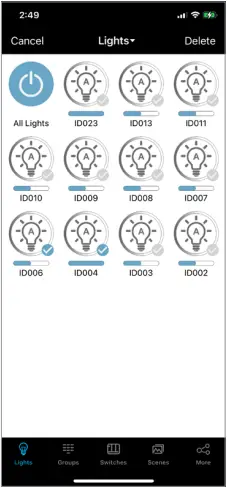
- Przejdź do strony Światła.
- Naciskać Wybierać i sprawdź żądane światła do wycofania.
- Naciskać Usuwać i potwierdź.
Sekwencja resetowania cyklu zasilania:
Jeśli kontroler jest przypisany do innego regionu, nie pojawi się podczas wyszukiwania nowych urządzeń. Wykonaj poniższą sekwencję cyklu zasilania, aby zresetować sterownik do ustawień fabrycznych.
- Włącz na 1 sekundę, a następnie wyłącz na 10 sekund.
- Włącz na 1 sekundę, a następnie wyłącz na 10 sekund.
- Włącz na 1 sekundę, a następnie wyłącz na 10 sekund.
- Włącz na 10 sekund, a następnie wyłącz na 10 sekund.
- Włącz na 10 sekund, a następnie wyłącz na 10 sekund.
- Włącz ponownie światło. Urządzenie powinno być teraz wycofane z eksploatacji i gotowe do dodania do regionu.
Przycisk resetowania:
Niektóre urządzenia mają przycisk resetowania. Naciśnij i przytrzymaj ten przycisk przez 3 sekundy, gdy jest zasilany, aby zainicjować resetowanie do ustawień fabrycznych. Więcej informacji można znaleźć w specyfikacji urządzenia.
Reset magnetyczny:
Niektóre urządzenia mają na obudowie oznaczenie resetowania magnetycznego. Przytrzymaj magnes na tym oznaczeniu przez 5 sekund podczas zasilania, aby zainicjować reset do ustawień fabrycznych. Więcej szczegółów można znaleźć w specyfikacji urządzenia.


7.4. PRZEMIANOWAĆ
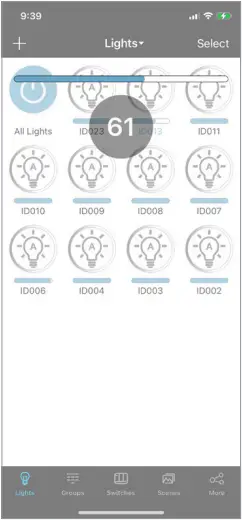
Naciśnij i przytrzymaj ikonę światła, aby przejść do odpowiedniej strony ściemniania. Naciśnij niebieski pasek, aby edytować nazwę światła.
7.5. SORTUJ I POŁĄCZ PONOWNIE
Naciśnij Ślepia menu rozwijane w górnym panelu umożliwiające wybór pomiędzy różnymi opcjami sortowania lub ponowne połączenie z regionem.
7.6. PRZEŁĄCZNIK / Ściemni
Istnieją dwie metody sterowania poszczególnymi światłami na stronie Światła. Regulacja światła w dowolny sposób pozostanie w trybie automatycznym lub ręcznym.
A. Naciśnij ikonę światła i natychmiast przesuń w lewo/prawo, aby dostosować poziom światła.
B. Naciśnij i przytrzymaj ikonę światła, aby otworzyć stronę Ściemnianie. Więcej szczegółów znajdziesz w części Strona przyciemniania.
8. STRONA GRUP
Aby uprościć sterowanie, światła można grupować. Naciskać Grupy w dolnym okienku, aby uzyskać dostęp do tej strony. Jedyną grupą domyślną jest grupa Wszystkie światła, która zawiera wszystkie światła w regionie.
8.1. TWORZYĆ
- Naciśnij + i wprowadź nazwę grupy
- Sprawdzać światła, które mają zostać dodane do grupy, a następnie naciśnij Ratować.
- Dostosuj jasność połączenia, a następnie naciśnij Zapisz jasność powiązania. Nowa grupa pojawi się teraz na stronie Grupy.
8.2. USUŃ
Naciśnij i przesuń w lewo w dowolnym miejscu danej grupy, aby wyświetlić Usuwać przycisk.
8.3. PRZEMIANOWAĆ
Naciśnij niebieski pasek dla danej grupy, aby edytować nazwę grupy.
8.4. EDYTUJ CZŁONKÓW
Naciskać Członkowie dla grupy, aby otworzyć stronę Członkowie. Sprawdzać każde pożądane urządzenie. Naciskać Ratować aby potwierdzić.
8.5. EDYTUJ POŁĄCZENIE
Naciskać Połączenie dla grupy, aby otworzyć stronę Powiązania. Dostosuj do żądanego poziomu i naciśnij Zapisz jasność powiązania potwierdzać. The Połączyć przełącznik przełączający włącza/wyłącza powiązanie dla grupy.
8.6. WŁ. (AUTO), WYŁ
Naciskać Automatyczny aby ustawić grupę w trybie automatycznym. Przełącznik po prawej stronie będzie przełączać między ręcznym wyłączaniem i automatycznym włączaniem dla grupy.
8.7. ŚCIEMNIANIE
Naciskać Ściemnianie aby otworzyć stronę ściemniania dla grupy. Dostosowania i ustawienia zastosowane tutaj i na stronie Czujnik dotyczą wszystkich członków grupy (jeśli dotyczy czujników). Więcej informacji można znaleźć w rozdziałach Strona ściemniania i Strona czujników.


9. STRONA SCENY
Scena to polecenie dla świateł/grup, aby przejść do określonych poziomów ręcznych. Gdy scena zostanie wyzwolona, dołączone zaznaczone członkowie przechodzą do tych żądanych ustawień ręcznych. Naciskać Sceny w dolnym okienku, aby uzyskać dostęp do tej strony. Istnieją trzy domyślne sceny:
A. Pełne światło-wszystkie światła włączają się ręcznie przy 100%.
B. All Off- Wszystkie kontrolki są wyłączane ręcznie.
C. Auto Light- Wszystkie światła włączają się automatycznie.
9.1. TWORZYĆ
Programowanie sceny polega na wyborze członków i wyznaczeniu ich działań.
- Naciśnij + i wprowadź nazwę sceny.
- Sprawdzać światła/grupy, które mają być włączone do sceny.
- Dla każdego sprawdzonego światła/grupy, naciśnij i przytrzymaj, aby otworzyć stronę ściemniania.
- Dostosuj do żądanego poziomu i naciśnij Z powrotem po zakończeniu w górnym okienku.
- Powtórz kroki 3 i 4 dla każdego zaznaczonego światło/grupa.
- Potwierdź wizualnie, że wszystko sprawdzone światła są na żądanym poziomie. Naciskać Ratować w górnym panelu.


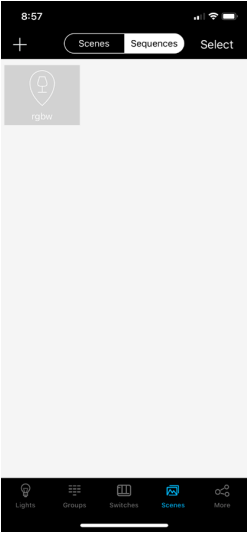
9.2. UTWÓRZ SEKWENCJE
Sekwencja to powtarzający się cykl scen. Pozwala w prosty sposób uzyskać dynamiczne oświetlenie. Ta funkcja jest kompatybilna tylko ze sterownikami SmartLoop DMX. Programowanie sekwencji obejmuje wybór scen w preferowanej kolejności, a także czasów wstrzymania i zanikania dla każdego stanu.
- Utwórz sceny dla każdego stanu, aby były w sekwencji i potwierdź każdą funkcję zgodnie z potrzebami.
- Naciskać Sekwencje w górnym panelu.
- Naciśnij + i wprowadź nazwę sekwencji.
- Naciśnij sceny, które mają zostać uwzględnione, a następnie naciśnij Następny krok.
- Zwój Czas utrzymania aby edytować czas trwania każdego stanu.
- Zwój Czas zanikania aby edytować czas przejścia pomiędzy stanami.
- Naciskać Zrobione.


9.3. USUŃ
- Naciskać Wybierać w górnym panelu.
- Sprawdzać żądaną scenę.
- Naciskać Usuwać w górnym panelu.
10. PRZEŁĄCZNIKI STRONY
Strona Przełączniki służy do programowania klawiatur i liczników czasu w regionie. Naciskać Przełączniki w dolnym okienku, aby uzyskać dostęp do tej strony.
10.1. DODAĆ
- Naciśnij +, aby wejść na stronę skanowania.
- A. Na klawiaturze naciśnij i przytrzymaj Automatyczny i ^ przez około 2 sekundy, aby przejść do trybu parowania. Licznik dodanych przełączników będzie następnie zwiększany.
B. Na chronometrażyście naciśnij i przytrzymaj przycisk przez około 2 sekundy, aby przejść do trybu parowania. Gdy dioda LED na krótko zgaśnie i zapali się, przycisk można zwolnić. Licznik dodanych przełączników będzie się wówczas zwiększał. - Powtórz krok 2.A lub 2.B, aby dodać więcej urządzeń, lub naciśnij Zrobione.
Uwaga: Klawiatura automatycznie wyjdzie z trybu parowania po 30 sekundach lub po naciśnięciu innego przycisku.

10.2. PROGRAM
- Naciśnij ikonę koła zębatego, aby otworzyć ustawienia klawiatury.
- Naciśnij niebieski pasek, aby edytować nazwę urządzenia.
- Naciskać Ślepia or Grupy, następnie sprawdź żądane światło/grupę. Do jednej klawiatury można przypisać tylko jedno światło/grupę.
- Naciskać Następny krok.
- Naciśnij maksymalnie 3 żądane nazwy scen, aby zaprogramować je na klawiaturze Scena przycisk. Jeśli nie zaprogramowano żadnych scen, a nadal są one potrzebne do uruchomienia klawiatury, zobacz sekcję Strona Sceny.
- Naciskać Ratować.
Uwaga: Chronometrażystów wystarczy dodać do działania, nie trzeba ich programować.
10.3. USUŃ
- Naciśnij ikonę koła zębatego, aby otworzyć ustawienia klawiatury.
- Naciśnij ikonę kosza, aby usunąć przełącznik z regionu.


11. PRZYciemnianie strony
Strona Ściemnianie jest dostępna dla każdego światła/grupy. Naciśnij i przytrzymaj lampkę lub naciśnij Ściemnianie w grupie, aby uzyskać dostęp do tej strony. Wyświetlane funkcje wpływają na światło/grupę pokazaną na niebieskim pasku nazwy.
11.1. ŚWIATŁA TYLKO JASNO
A. Naciśnij i przesuń obrotowy ściemniacz, aby dostosować poziom światła.
B. Naciśnij przycisk zasilania, aby przełączyć między automatycznym włączaniem i wyłączaniem ręcznym.
C. Naciśnij Auto aby ustawić poziom automatyczny na aktualny poziom.
D. Naciśnij czujnik  aby otworzyć stronę Sensor. Więcej informacji można znaleźć w sekcji Strona czujnika.
11.2. ŚWIATŁA DMX
A. Naciśnij i przesuń pokrętło ściemniacza, aby wyregulować kolor.
B. Naciśnij przycisk zasilania, aby włączyć lub wyłączyć.
C. Naciśnij i przesuń regulator nasycenia, aby wyregulować intensywność kolorów.
D. Naciśnij i przesuń regulator jasności, aby wyregulować poziom światła.


11.3. KOMBINACJA
Dostęp do strony Ściemnianie dla grupy z wieloma typami światła spowoduje wyświetlenie układu kombinowanego. Wszystkie mogą być użyte do dostosowania stanów wszystkich kontrolerów, jeśli ma to zastosowanie. Strona Mono pokaże układ świateł przyciemniających jasność, a strona RGB pokaże układ świateł DMX.
12. STRONA CZUJNIKA
Strona Sensor jest dostępna dla każdej lampy/grupy. Naciśnij czujnik aby uzyskać dostęp do tej strony.
A. Naciśnij Czujnik foto aby włączyć/wyłączyć dynamiczne światło dzienne.
B. Przewiń Czułość, aby edytować siłę czujnika ruchu.
C. Naciśnij Czujnik ruchu aby włączyć/wyłączyć czujnik ruchu.
D. Naciśnij Okupacja or Wakat aby edytować tryb czujnika ruchu.
E. Przewiń Czas utrzymania aby edytować czas wstrzymania na poziomie automatycznym (później przyciemnia się do poziomu gotowości).
F. Przewiń Poziom czuwania aby edytować poziom przyciemnienia w trybie gotowości.
G. Przewiń Czas czuwania aby edytować czas czuwania na poziomie czuwania (po czym przyciemnia się, aby wyłączyć automatycznie).
Tryb automatyczny z włączonym światłem dziennym powinien być ustawiony, gdy warunki oświetlenia otoczenia są stosunkowo niskie. Funkcja światła dziennego dynamicznie dostosowuje moc światła do poziomu światła zmierzonego podczas ustawiania poziomu automatycznego. Dlatego też, jeśli fotoczujnik jest nasycony naturalnym światłem, oprawa zawsze będzie emitować najwyższy poziom, aby spróbować dorównać temu.
Uwaga: dane z czujnika światła dziennego nie są udostępniane innym lampom. Sterownik wykorzystuje te pomiary do regulacji własnego wyjścia tylko wtedy, gdy włączony jest fotokomórka.
Uwaga: jeśli światło/grupa nie korzysta bezpośrednio z połączenia lub czujnika, upewnij się, że tak jest Czujnik ruchu jest przełączony do pozycji wyłączonej i/lub że Czas utrzymania jest ustawiony na nieskończoność. W przeciwnym razie światła wyłączą się po upływie opóźnienia czasowego z powodu braku wyzwalaczy ruchu/połączenia. W przypadku obu opcji oprawa nadal będzie włączać poziom automatyczny, ale w przypadku tej pierwszej nie będzie wyświetlana litera „A” na ikonie światła.

13. STRONA HARMONOGRAMÓW
Aby uzyskać dostęp do strony Harmonogramy, naciśnij Więcej w dolnym okienku, a następnie naciśnij Harmonogramy.
13.1. TWORZYĆ
- Naciśnij + lub Kliknij, aby dodaći wprowadź nazwę zestawienia.
- Zapewnić Włączać jest włączony.
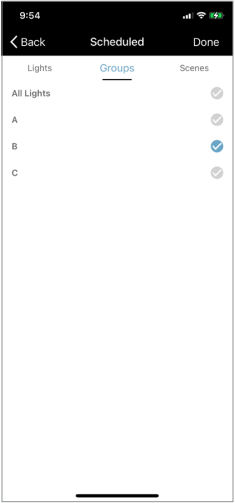
- Naciskać Zaplanowany, wybierz zakładkę w zależności od tego, czy zaplanowane zdarzenie powinno automatycznie włączyć światło lub grupę, czy też uruchomić scenę. Sprawdzać odpowiednie światło/grupę lub podświetl odpowiednią scenę.
- Naciskać Zrobione.
- Naciskać Ustaw datę.
- A. W przypadku wydarzenia z harmonogramu cyklicznego ustaw Powtarzać do pozycji włączenia. Zaznacz dni, w których ten harmonogram powinien zostać uruchomiony.
B. Dla pojedynczego zdarzenia w harmonogramie ustaw Powtarzać do pozycji wyłączenia. Przewiń, aby ustawić żądaną datę. - Przewiń Ustaw czas do żądanego czasu wyzwalania harmonogramu, a następnie naciśnij Gotowe.
- Jeśli wolisz, edytuj czas przejścia. W przeciwnym razie naciśnij Zrobione.
Uwaga: Harmonogramy można ustawić z rocznym wyprzedzeniem dla określonych dat lub powtarzać je co tydzień
Uwaga: Zastępowanie harmonogramów: Harmonogramy można zmieniać ręcznie za pomocą przełącznika naściennego lub polecenia interfejsu użytkownika
13.2. USUŃ
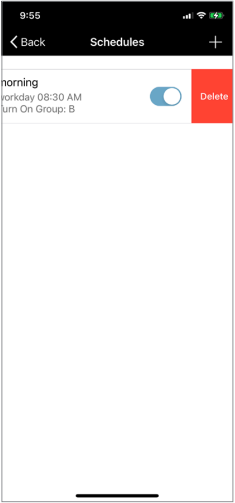
Naciśnij i przesuń w lewo na harmonogramie, a następnie naciśnij Usuwać.



14. DODATKOWE FUNKCJE
14.1. SYNCHRONIZACJA W CHMURZE
Synchronizacja danych z chmurą jest automatyczna, ale można ją uruchomić ręcznie na stronie Więcej strona. Naciskać Wymuś synchronizację do synchronizacji.
14.2. STRONA INFORMACYJNA O ŚWIATŁACH
Informacje o światłach, grupach i scenach w regionie można znaleźć na stronie Informacje o świetle. Uzyskaj do niego dostęp za pośrednictwem strony Więcej.
14.3. AUTOKALIBRACJA
Automatyczna kalibracja znajduje się na stronie Więcej. Służy do eliminacji efektu naturalnego światła podczas ustawiania automatycznego poziomu przy włączonym świetle dziennym. Podczas procesu kalibracji światła będą się kilkakrotnie włączać i wyłączać.
- Wybierz grupę do kalibracji.
- Przewiń do żądanej jasności na noc.
- Naciskać Start.
Test zakończy się sam, a po zakończeniu wyskakujący komunikat zniknie.


14.4. TEST FUNKCJI
Test działania znajduje się na stronie Więcej. Służy do testowania funkcji czujnika ruchu.
- Upewnij się, że wszystkie obszary wykrywania czujnika są wolne od ruchu.
- Upewnij się, że wszystkie światła są w trybie automatycznym.
- Naciskać Test czujnika ruchu aby rozpocząć testowanie. Światła zostaną przełączone w tryb automatycznego wyłączania.
- Uruchom ruch dla każdego urządzenia, aby potwierdzić funkcję.
14.5. REGULACJA WYKOŃCZENIA
Niektóre instalacje wymagają regulacji trymowania jako globalnego ustawienia świateł. Ma to pierwszeństwo przed wszystkimi innymi ustawieniami ściemniania.
- Na stronie Więcej naciśnij Ustawienia przycinania.
- Wybierz zakładkę Światła lub Grupy, a następnie naciśnij światło/grupę do edycji.
- Naciskać Wysokiej klasy wykończenie (Regulowany w zakresie 100-50%) lub Wykończenie z niższej półki (Regulowane w zakresie 50-1%).
- Przewiń do żądanego ustawienia przycinania.
- Naciskać Wysłać.


15. Często zadawane pytania
For additional information and support, please call us at 1-800-464-2680, email wsparcie produktu@keystonetech.comlub odwiedź https://keystonetech.com/smartloop/ aby uzyskać więcej materiałów pomocniczych.
15.1. ROZRUCH
Odpowiedź: Może być kilka potencjalnych przyczyn. Rozważ poniższe sugestie dotyczące rozwiązywania problemów.
1. Sterownik może nie mieć zasilania lub być nieprawidłowo podłączony. Zapoznaj się ze schematem połączeń w instrukcji i/lub upewnij się, że zasilanie jest prawidłowo doprowadzone do obwodu.
2. Sterownik może znajdować się poza zasięgiem telefonu/tabletu używanego do uruchomienia lub odbiór może być blokowany przez przeszkody. Podejdź bliżej sterownika lub upewnij się, że sterownik nie jest zainstalowany w taki sposób, że jest całkowicie osłonięty metalem.
3. Sterownik mógł być już oddany do użytku w innym regionie. Spróbuj przywrócić ustawienia fabryczne kontrolera.
4. Być może występuje problem z telefonem/tabletem. Spróbuj ponownie uruchomić aplikację, wyłączyć i włączyć radio Bluetooth lub wyłączyć i ponownie włączyć telefon/tablet.
Odpowiedź: Może to być problem z synchronizacją w chmurze. Wszystkie zmiany wprowadzone w regionie są synchronizowane z chmurą po każdej zmianie. Przerywany lub brak dostępu do Internetu na urządzeniu uruchamiającym może powodować problemy z poprawnym zatwierdzeniem zmian. Połącz się z siecią Wi-Fi lub hotspotem i spróbuj ponownie uruchomić urządzenie.
O: Polecenie mogło nie dotrzeć do światła dziennego. Spróbuj ponownie wydać polecenie lub ponownie połączyć się z regionem.
Odp.: użyj wielu regionów. Jeśli rozdzielisz je zgodnie z okablowaniem wyłącznika automatycznego, zalecamy wyłączenie wyłączników dla wszystkich zamierzonych regionów z wyjątkiem jednego. W ten sposób możesz śmiało dodać od razu wszystkie światła dla pozostałych, bez konieczności dodawania świateł przeznaczonych dla innego regionu. Po upewnieniu się, że wszystkie światła dla pierwszego regionu zostały prawidłowo dodane, włącz ponownie wyłączniki i dodaj resztę świateł dla każdego regionu. Jeśli nie masz wygody wyłączania wyłączników, zaleca się dodanie kilku świateł na raz. Stań pod kilkoma światłami, które chcesz dodać. Będą one miały najsilniejszy odbiór i będą widoczne w górnej części zidentyfikowanych świateł. Stuknij wł./wył., aby je zidentyfikować, a następnie dodaj. Unikaj dodawania świateł w długich prostych liniach, ponieważ siatki najlepiej sprawdzają się w kształcie bąbelków.
Odp.: Wszystkie nieuruchomione światła są częścią domyślnej sieci kratowej. Im więcej światełek, tym większy ruch sieciowy powodujący błędy w komunikacji. Spróbuj dodać mniej świateł na raz, wyłącz niektóre wyłączniki i użyj filtra 20/50 podczas dodawania świateł.
Odp.: Jeśli pracują w oddzielnych regionach poza zasięgiem sieci bezprzewodowej, tak. Ale nie w tym samym regionie, ponieważ mogą wystąpić problemy z synchronizacją w chmurze. Nie zaleca się również przebywania w zasięgu Bluetooth, ponieważ oba telefony będą próbowały komunikować się jednocześnie z niektórymi tymi samymi lampami.
Odp.: Nie, czujniki mogą mieć tylko jeden zestaw ustawień.
O: 100%, ale światło dzienne może to obniżyć, jeśli w pomieszczeniu jest szczególnie jasno.
Odpowiedź: Nie, światła można skonfigurować dopiero po dodaniu do regionu.
O: Nie w tej chwili.
15.2. REGIONY
Odp.: Do każdego regionu można dodać 100 kontrolerów.
O: Nieograniczona. Za każdym razem, gdy tworzony jest region, generowany jest nowy kod QR.
Odp.: to zależy od zastosowania. W przypadku małej przestrzeni biurowej lub audytorium sensowne może być utworzenie jednego regionu. W przypadku magazynu możesz podzielić obiekt na kilka regionów, ponieważ mogą tam znajdować się setki świateł. W szkole wszystkie sale lekcyjne mogą działać niezależnie. Dlatego sensowne może być określenie regionu dla każdego pokoju. Jeśli jednak chcesz, aby jedna klawiatura kontrolowała cały obszar, lepszym rozwiązaniem może być jeden region. Najlepszym sposobem na podzielenie otwartej przestrzeni na wiele regionów jest wybranie wyraźnych punktów orientacyjnych jako fizycznych linii podziału. Spróbuj podzielić regiony na bardziej kwadratowe obszary, a nie na długie linie, aby uniknąć konieczności przeskakiwania sygnału przez wiele węzłów, aby dotrzeć do węzła końcowego.
15.3. REGULARNE UŻYWANIE
O: Spróbuj ponownie wysłać polecenie. Spróbuj przejść do fizycznego środka siatki i ponownie się połączyć. Jeśli to wielokrotnie nie działa, spróbuj ponownie wprowadzić ustawienia uruchamiania/grupowania, aby upewnić się, że wszystko jest tak, jak chcesz. Spróbuj ponownie uruchomić aplikację lub wyłącz i włącz radio Bluetooth. Jeśli używasz Androida, wypróbuj iPhone'a; Android to duży ekosystem i trudniej jest zapewnić stałą wydajność w ogromnej bibliotece dostępnych urządzeń.
Odpowiedź: Spróbuj ponownie połączyć się z regionem w pobliżu centrum fizycznego, co ponownie ustanowi węzeł proxy. Może to spowodować silniejsze połączenie z siatką. Należy również pamiętać, że po wybraniu serwera proxy dalsze oddalanie się osłabi siłę sygnału serwera proxy, a tym samym połączenie z siecią.
Odpowiedź: Skontaktuj się z pomocą techniczną produktu, aby omówić sposób, w jaki chcesz, aby Twoja przestrzeń działała. Pomożemy Ci upewnić się, że przestrzeń zostanie oddana do użytku tak, jak powinna, i w razie potrzeby zapewnimy wsparcie w zakresie debugowania.
Odp.: Światło może działać w trybie ręcznym, gdzie ma ustawiony poziom mocy, lub w trybie automatycznym, w którym wykorzystuje czujniki i ustawienia, które podałeś, aby zdecydować, jak automatycznie i odpowiednio oświetlić przestrzeń. Więcej szczegółów znajdziesz w instrukcji obsługi.
Odp.: Poziom automatycznego włączania.
Odp.: Często jest to problem z odbiorem sieci. Nie musi to oznaczać, że lampka jest w trybie offline, ale raczej telefon nie może się z nią komunikować przez siatkę. Sygnał może przeskoczyć przez siatkę maksymalnie 4 razy. Jeśli przestrzeń jest duża i rozpoczynasz pracę od krawędzi, sygnał może mieć trudności ze znalezieniem dobrej ścieżki. Ściany i inne przeszkody utrudniające odbiór sygnału radiowego mogą dodatkowo utrudniać odbiór. Zalecamy stanąć na środku regionu i ponownie połączyć się z siatką, aby telefon był podłączony bezpośrednio do najbliższego kontrolera.
Odp.: To jest urządzenie, za pomocą którego telefon/tablet sterujący łączy się z siecią mesh. Jest to węzeł proxy.
15.4. GRUPY
A: Tak.
Odpowiedź: Lampa będzie miała ustawienia z grupy B, ponieważ było to ostatnie otrzymane polecenie zmiany ustawień.
O: Generalnie według przestrzeni funkcjonalnej, w której można wykorzystać klawiaturę do sterowania daną grupą.
15.5. SCENY/TRYB RĘCZNY:
O: Nie, scena to tylko zbiór ręcznie ustawionych poziomów. Z każdym kontrolerem może być powiązany tylko jeden zestaw ustawień czujnika.
O: Scena wymaga określenia (1), które światła są jej częścią i (2) na jakim poziomie są w momencie zapisywania. Jeśli nie ustawisz ich na żądanym poziomie i nie zastosujesz znacznika wyboru, scena nie będzie działać tak, jak chcesz.
Odp.: Każde światło w trybie ręcznego sterowania (sceny to zbiór poziomów ręcznych) upłynie limit czasu i powróci do automatycznego trybu czuwania, gdy nie zostanie wykryty żaden ruch przez sumę czasów wstrzymania i czuwania. Jeśli wstrzymanie lub tryb gotowości jest ustawione na nieskończoność, czas działania świateł nie będzie się zmniejszał.
15.6. PLANOWANIE:
Odpowiedź: Nie bezpośrednio, zaplanowane wydarzenie ma na celu włączenie światła/grupy lub sceny. Jeśli więc chcesz uruchomić jakieś unikalne ustawienia światła, po prostu ustaw scenę, aby to zrobić, a następnie uruchom scenę zgodnie z harmonogramem.
Odp.: zastępuje to i światła wznawiają normalne działanie. Planowanie w przypadku niektórych systemów sterowania opiera się na oknie, w którym jest określony czas rozpoczęcia i zakończenia. Przerwy w tym czasie powodują zamieszanie, ponieważ różni ludzie mogą chcieć rozwiązać tę kwestię na różne sposoby. SmartLoop wykorzystuje planowanie oparte na pojedynczym wyzwalaczu, więc nie ma wątpliwości, co się stanie. Wyzwalane jest zdarzenie harmonogramu, a następnie każde polecenie, które pojawi się później, ma nowy priorytet. Jeśli chcesz stworzyć harmonogram w oknie, po prostu wykonaj 2 zdarzenia.
Odp.: W zależności od ustawień czujnika, po upływie czasu wstrzymania i czuwania, w którym nie zostanie wykryty ruch, powrócą one do automatycznego trybu gotowości.
15.7. POŁĄCZENIE:
Odp.: Jeśli światło samo wykryje ruch, przełącza się na poziom automatyczny. Pozostałe połączone światła, które nie wykryły bezpośrednio ruchu, przejdą do poziomu połączenia jako procent poziomu automatycznego. Jeśli więc poziom automatyczny wynosi 80%, a połączenie 50%, światło bezpośrednio wykrywające ruch wzrasta do 80%, a pozostałe w grupie do 40%.
15.8. ZASTOSOWANIE
Odp.: Zapoznaj się z maksymalnym prądem obciążenia podanym w arkuszu danych technicznych konkretnego kontrolera. Dla małej objętościtage kontrolery, jest on ograniczony przez znamionowy prąd opadający 0-10 V; i powinieneś uwzględnić 2 mA dla każdego sterownika. Zatem wartość znamionowa 10 mA pozwoliłaby na użycie 5 sterowników.
Odp.: Obecnie nie oferujemy sterownika strefowego wysokoprądowego. W zależności od wymagań dotyczących obciążenia, druga linia tomtage kontrolery mogą wystarczyć.
15.9. KLAWIATURY
O: Tak. Wszystkie niewykorzystane światła działają w domyślnej sieci mesh, która reaguje na polecenia z klawiatury.
Kluczowe technologie • Philadelphia, PA • Phone (800) 464-2680 • www.keystonetech.com
Specyfikacje mogą ulec zmianie. Ostatnia aktualizacja 08.03.23
Dokumenty / Zasoby
 | Aplikacja SmartLoop |
Odniesienia
- Instrukcja obsługimanual.tools