


 Kamera akcji Quaca 3 360 stopni
Instrukcja obsługi
Kamera akcji QooCam 3 360 stopni

Wskazówki dotyczące czytania
Przeczytaj przed pierwszym użyciem
Przeczytaj uważnie poniższy dokument, aby uzyskać pełne zrozumienie oraz rozsądne i bezpieczne użytkowanie QooCam 3:
1. Instrukcja obsługi QooCam 3
2. Wytyczne bezpieczeństwa
3. Skrócona instrukcja obsługi QooCam 3
Przeczytaj uważnie Skróconą instrukcję obsługi QooCam 3 i QooCam 3 User Manual oraz obejrzyj filmy instruktażowe na stronie produktu QooCam 3 w oficjalnej witrynie KanDao webstrona. Przeczytaj uważnie Wytyczne dotyczące bezpieczeństwa, aby poznać swoje prawa i obowiązki.
Pobierz aplikację QooCam 3
Aby korzystać z tego produktu, musisz pobrać i zainstalować aplikację QooCam 3.
Wyszukaj „QooCam 3” w sklepie z aplikacjami na swoim urządzeniu mobilnym lub zeskanuj poniższy kod QR, aby zainstalować aplikację.
 https://www.kandaovr.com/download/?from=code#download-qoocam-2022
Notatka: Aplikacja QooCam 3 obsługuje wersje iOS 13.0 lub nowsze oraz Android 8.0 lub nowsze.
Profil produktu
Informacje o aparacie

- Przycisk zasilania
- Głośnik
- Otwór odbiorczy*
- Otwór równoważący ciśnienie powietrza
- Wskaźnik statusu
- Przycisk migawki
- Przycisk funkcyjny Q
- Ekran dotykowy
- Przycisk przełączania obiektywu

- Wskaźnik statusu
- Bateria
- Port USB-C
- Obiektyw
- Otwór odbiorczy*
- MicroSD Card Slot

- Otwór odbiorczy*
- Pokrywa baterii
- Zatrzask pokrywy baterii
- 1/4 otworu na śrubę
*Proszę unikać zasłaniania otworu odbioru dźwięku w kamerze podczas nagrywania wideo, ponieważ może to mieć wpływ na jakość odbioru.
Przygotowania przed użyciem
Karta micro sd
Musisz przygotować kartę microSD do zapisywania filmów i zdjęć. Karta microSD musi spełniać następujące wymagania:
- Ma poziom prędkości UHS-I V30 lub wyższy
- Obsługuje maksymalną pojemność 256 GB
- File system: exFAT
Listę zalecanych kart microSD można znaleźć na stronie https://www.kandaovr.com/support/detail/?form=qoocam-3#support_detail_faq
Notatka:
- Podczas obsługi karty microSD trzymaj ręce czyste i suche i nie dotykaj jej metalowej części. Jeśli na karcie microSD lub aparacie znajduje się kurz lub brud, możesz go wytrzeć miękką szmatką lub gumką. Unikaj stosowania chemicznych lub płynnych środków czyszczących, aby zapobiec potencjalnemu uszkodzeniu aparatu i karty microSD.
- Nie wyjmuj karty microSD podczas nagrywania filmów, robienia zdjęć lub odtwarzania, gdyż może to spowodować utratę pliku lub uszkodzenie aparatu.
- Nie formatuj karty microSD ani nie modyfikuj plików, gdy jest ona włożona do innych urządzeń. Przed przesłaniem plików na inne urządzenia zaleca się najpierw wykonać kopię zapasową plików, aby uniknąć utraty lub uszkodzenia plików.
- Z biegiem czasu wydajność karty microSD będzie się stopniowo pogarszać, co będzie miało wpływ na funkcję zapisywania plików multimedialnych przez aparat. W przypadku wystąpienia jakichkolwiek problemów należy wymienić kartę na nową.
- Regularne formatowanie karty microSD pomaga utrzymać korzystny stan. Jednak formatowanie karty microSD spowoduje usunięcie wszystkich plików znajdujących się na karcie, dlatego należy wcześniej wykonać kopię zapasową plików.
- W razie potrzeby zapoznaj się z instrukcją producenta karty microSD, aby uzyskać informacje na temat dopuszczalnego zakresu temperatur i inne szczegóły.
Zainstaluj kartę MicroSD i baterię
- Przytrzymaj zatrzask pokrywy baterii i popchnij go na zewnątrz.

- Zainstaluj kartę microSD.

- Włóż baterię.

Ładowanie
- Ładowanie aparatu poprzez podłączenie go do ładowarki USB (dostarczanej we własnym zakresie) za pomocą dołączonego kabla USB-C. Podczas ładowania przy wyłączonym aparacie wskaźnik stanu świeci na czerwono i gaśnie po całkowitym naładowaniu aparatu. Pełne naładowanie aparatu* zajmuje około 90 minut.

- Dla wygody podczas ładowania* możesz zdjąć pokrywę akumulatora.

- Po zakończeniu ładowania odłącz kabel ładujący i dokładnie zamknij pokrywę akumulatora. Przed użyciem aparatu upewnij się, że zatrzask pokrywy baterii został zamknięty i zablokowany.
 * Pełne naładowanie wyłączonej kamery za pomocą zasilacza USB 90 V/5 A w warunkach laboratoryjnych zajmuje około 2 minut. Wynik testu ma charakter poglądowy.
*Proszę nie używać QooCam 3, gdy pokrywa baterii jest zdjęta, ponieważ bateria może się wysunąć. Bez pokrywy baterii aparat utraci wodoodporność.
Zaktualizuj oprogramowanie aparatu
Aby uzyskać najnowsze funkcje i najlepszą wydajność QooCam 3, upewnij się, że kamera korzysta z najnowszej wersji oprogramowania sprzętowego.
Zaktualizuj za pomocą aplikacji QooCam 3
- Pobierz aplikację QooCam 3 ze sklepu App Store na urządzeniu mobilnym.
- Postępuj zgodnie z instrukcjami aplikacji QooCam 3, aby podłączyć kamerę do urządzenia mobilnego. Jeśli dostępne jest nowe oprogramowanie aparatu, aplikacja QooCam 3 wyświetli instrukcję instalacji.
Zaktualizuj za pomocą karty MicroSD
- Proszę odwiedzić https://www.kandaovr.com/support/detail/?form=qoocam-3#support_detail_download_software
- Wybierz najnowsze oprogramowanie QooCam 3, pobierz oprogramowanie na kartę microSD.
- Włóż kartę microSD do aparatu i upewnij się, że aparat jest wyłączony.
- Włącz kamerę, niebieska i zielona kontrolka stanu będą migać na przemian, wskazując, że kamera jest aktualizowana.
- Po zakończeniu aktualizacji kamera automatycznie uruchomi się ponownie.
Notatka:
- Przed aktualizacją upewnij się, że poziom naładowania baterii QooCam 3 jest większy niż 50%. Do aktualizacji zaleca się użycie całkowicie naładowanego akumulatora.
- Przygotuj kartę microSD do aktualizacji.
- Jeśli aktualizacja się nie powiedzie, skontaktuj się z zespołem obsługi posprzedażnej KanDao
Technologia poprzez service@kandaovr.com.
Operacje
Pikolak
Przycisk zasilania
Włącz zasilanie
Naciśnij i przytrzymaj przycisk zasilania przez 2 sekundy, aby włączyć aparat. Wyłącz zasilanie
Naciśnij i przytrzymaj przycisk zasilania przez 2 sekundy, aby wyłączyć kamerę. Zmień tryby
w preview, możesz krótko nacisnąć przycisk zasilania, aby przełączyć tryby fotografowania.
Przycisk funkcyjny Q
Po naciśnięciu [Przycisk funkcji Q] aparat wykona funkcję ustawioną w ustawieniach systemu.
Notatka:
Otwórz [Pulpit] – [Ustawienia] – [Funkcja Q], aby przypisać często używaną funkcję do przycisku Q.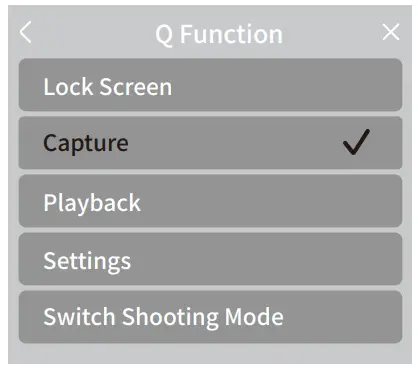
Przycisk migawki
w preview, możesz krótko nacisnąć spust migawki, aby zrobić zdjęcia lub rozpocząć/zatrzymać nagrywanie wideo. 
Przycisk przełączania obiektywu
Naciśnij [Przycisk przełączania obiektywu], aby przełączyć obiektyw i wyświetlić podglądview. 
Podstawowe operacje
Operacje na ekranie dotykowym
Włącz aparat, a następnie możesz wypróbować różne funkcje, dotykając lub przesuwając ekran dotykowy. 
- Przesuń palcem w dół od górnej krawędzi
Otwórz Panel. - Przesuń w prawo
Zobacz zrobione zdjęcia i filmy. - Stuknij ikonę trybu fotografowania w lewym dolnym rogu. Wybierz tryb fotografowania.
- Przesuń w górę od dolnej krawędzi/
Kliknij obszar parametrów na dole. Dostosuj parametry fotografowania. - Przesuń w lewo
Otwórz ustawienia obrazu.
Podstawowe ikony na stronie głównej aparatu
Po włączeniu aparatu ekran dotykowy pokaże stan aparatu i zapewni wstępne ustawienia w czasie rzeczywistymview do przechwytywania obrazów.
- Pozostała pojemność karty microSD
- Stan baterii
- Bieżący tryb fotografowania
- Parametry strzelania
Zacznij fotografować
Tryby fotografowania
Kliknij  ikonę, a następnie przesuń palcem po ekranie, aby wybrać tryb fotografowania.
| Tryby fotografowania | Opis |
| Zdjęcie | Zrób jedno zdjęcie panoramiczne i wesprzyj odliczanie. |
| Wideo | Nagraj panoramiczny film. |
| Upływ czasu | Zgodnie z ustawionym interwałem, długie nagranie należy przekonwertować na panoramiczny film poklatkowy. |
| Zdjęcie interwałowe | Zrób serię zdjęć z ustawionym interwałem i wspomagaj odliczanie. |
| DNG8 | Wykonuj w sposób ciągły 8 zdjęć panoramicznych DNG tej samej sceny i wspieraj odliczanie. |
| AEB | Wykonuj w sposób ciągły wiele zdjęć panoramicznych tej samej sceny z różnymi ekspozycjami i obsługą odliczania. |
Parametry obrazu
Narażenie
Na [stronie głównej aparatu] przesuń palcem w lewo od prawej krawędzi ekranu i wybierz [Ekspozycja], aby ustawić tryb ekspozycji aparatu. 
| Tryb ekspozycji | Opis |
| Tryb automatyczny | Aparat automatycznie dostosowuje czas otwarcia migawki i czułość ISO, mierząc jasność światła otoczenia i współczynnik odbicia światła w scenie. W tym trybie możesz ręcznie dostosować [Wartość ekspozycji]. |
| Tryb ręczny | Pomóż użytkownikom w ręcznym dostosowaniu [Czasu migawki] i [ISO] aparatu, aby uzyskać pożądany efekt ekspozycji. |
Balans bieli
Na [stronie głównej aparatu] przesuń palcem w lewo od prawej krawędzi ekranu i wybierz [Balans bieli], aby ustawić balans bieli obrazu. 
| Tryb balansu bieli | Opis |
| AWB | Automatycznie optymalizuj balans bieli w zależności od różnych warunków oświetleniowych obrazu. |
| Podręcznik | Pomóż użytkownikom w ręcznym dostosowaniu [Temperatury barwowej]. |
Format
Na [stronie głównej aparatu] przesuń palcem w lewo od prawej krawędzi ekranu, wybierz [Format] i ustaw format zapisywanych plików. 
| Tryb fotografowania | Format |
| Zdjęcie/zdjęcie interwałowe /DNG8/AEB | JPG: Cyfrowe pliki obrazów przetwarzane i kompresowane przez aparat. DNG: przechowuje nieprzetworzone surowe pliki obrazów utworzone przez aparat. |
| Wideo/poklatkowe | mp4 |
Parametry fotografowania
| Tryb fotografowania | Parametry fotografowania |
| Zdjęcie | Wsparcie [Odliczanie]. |
| Wideo | Obsługuje ustawienie [Rozdzielczość] i [Częstotliwość klatek]. |
| Upływ czasu | Obsługuje ustawienie [Interwał]. |
| Zdjęcie interwałowe | Obsługuje ustawienie [Interwał] i [Odliczanie]. |
| DNG8 | Wsparcie [Odliczanie]. |
| AEB | Obsługuje ustawienia [Krok EV], [Numer zdjęcia] i [Odliczanie]. |
Panel
Przesuń palcem w dół od góry [strony głównej aparatu], aby przejść do pulpitu nawigacyjnego.

- Regulacja jasności
Stuknij, aby otworzyć moduł jasności i przesuń, aby dostosować jasność ekranu. - Blokada orientacji ekranu
Zablokuj orientację ekranu lub zezwól na automatyczne obracanie ekranu. - Blokada ekranu
Zablokuj ekran. Po zablokowaniu ekranu możesz przesunąć w górę, aby odblokować ekran. - Głośność sygnału dźwiękowego
Stuknij, aby otworzyć moduł głośności sygnału dźwiękowego i przesuń, aby dostosować głośność. - Kontrolki świetlne
Włącz lub wyłącz wskaźniki LED kamery. - Ustawienia systemowe
| Rzeczy | Opis |
| Połączenie bezprzewodowe | Kliknij, aby view informacji o hotspocie kamery, ustaw pasmo częstotliwości Wi-Fi i zresetuj hasło hotspotu. Możesz także podłączyć aplikację QooCam 3 do hotspotu kamery w celu sterowania kamerą, aktualizacji oprogramowania sprzętowego, file transfer itp. |
| Automatyczne zatrzymanie Temp | Ustawienie domyślne to Standard. Można go również przełączyć na wysoki próg. |
| Przycisk funkcyjny Q | Możesz przypisać często używaną funkcję (funkcje pomocnicze, w tym blokadę ekranu, przechwytywanie, odtwarzanie itd.) do przycisku funkcyjnego Q. |
| Antymigotanie | Możesz wybrać częstotliwość zapobiegającą migotaniu zgodnie z częstotliwością sieci w Twojej lokalizacji. Obsługa ustawienia częstotliwości na 50 Hz lub 60 Hz. |
| Automatyczna blokada ekranu | Ustaw czas automatycznego blokowania aparatu i wyłączania ekranu, gdy nie jest wykonywana żadna operacja. |
| Nagrywanie ekranu blokady | Ustaw czas automatycznego blokowania aparatu i wyłączania ekranu, jeśli podczas nagrywania nie zostanie wykonana żadna operacja. Nie będzie to miało wpływu na proces nagrywania. |
| Automatyczne wyłączanie | Ustaw czas automatycznego wyłączania aparatu, gdy nie jest wykonywana żadna operacja. |
| Kalibracja żyroskopu | Skalibruj żyroskop QooCam 3. |
| Język | Ustaw język aparatu. |
| Format | Sformatuj kartę microSD, aby usunąć wszystko filejest w nim zawarty, dlatego pamiętaj o utworzeniu kopii zapasowej odpowiednich plików files z góry. |
| Nastawić | Przywróć ustawienia fabryczne kamery i usuń wszystkie połączenia. |
| O aparacie | Wyświetl informacje o kamerze, numer SN i wersję oprogramowania sprzętowego. |
Odtwarzanie nagranego dźwięku
Możesz przesunąć palcem w prawo od lewej krawędzi ekranu, aby view zdjęcia i filmy.
Wskaźnik statusu
QooCam3 jest wyposażona w dwa wskaźniki stanu LED, które wskazują te same informacje. Możesz włączyć/wyłączyć wskaźniki na pulpicie nawigacyjnym kamery.
| Migający stan wskaźnika | Wskazane informacje |
| Zielone światło zawsze włączone | Gotowy |
| Zielone światło miga dwukrotnie szybko | Startowy |
| Niebieskie światło miga 1 raz powoli | Robienie zdjęć |
| Niebieskie światło miga powoli | Nagranie |
| Niebieskie i zielone światła migają na przemian i powoli | Uaktualnianie |
| Czerwone światło miga szybko | Błąd aparatu lub niski poziom baterii |
Połącz się z aplikacją QooCam 3
Połącz się z kamerą
Możesz użyć aplikacji QooCam3 do sterowania kamerą w celu robienia zdjęć i nagrywania wideo
nagrywanie, przesyłanie plików i przetwarzanie materiałów.
Kroki połączenia:
- Włącz QooCam 3 i włącz Hotspot kamery;
- Włącz Wi-Fi i Bluetooth w swoim urządzeniu mobilnym;
- Otwórz aplikację QooCam 3 i kliknij ikonę „Połączenie urządzenia”.
 i postępuj zgodnie z instrukcjami, aby podłączyć kamerę.
Notatka:
Jeśli QooCam 3 nie połączy się z aplikacją QooCam 3, wykonaj następujące kroki:
- Upewnij się, że Wi-Fi i Bluetooth urządzenia mobilnego są włączone;
- Upewnij się, że aplikacja QooCam 3 jest najnowszą wersją;
- Upewnij się, że oprogramowanie sprzętowe Twojej QooCam 3 jest najnowszą wersją;
- W przypadku urządzeń z systemem Android upewnij się, że aplikacja QooCam 3 posiada następujące elementy
uprawnienia:
➀ Bluetooth: Używany do uzyskiwania informacji o urządzeniu QooCam 3 w celu ustanowienia połączenia bezprzewodowego;
➁ Wi-Fi: Służy do łączenia urządzenia z Androidem i QooCam 3 przez Wi-Fi. - W przypadku iPhone'a upewnij się, że aplikacja QooCam 3 ma następujące uprawnienia:
➀ Bluetooth: Używany do uzyskiwania informacji o urządzeniu QooCam 3 w celu ustanowienia połączenia bezprzewodowego;
➁ Wi-Fi: Służy do łączenia iPhone'a i QooCam 3 przez Wi-Fi.
➂ Sieć lokalna: Służy do zapewnienia komunikacji pomiędzy iPhonem i QooCam 3 w tej samej sieci. - Upewnij się, że Hotspot kamery w QooCam 3 jest włączony.

Interfejs zdalnego sterowania

- Strona główna
<:Powrót do strony głównej aplikacji. - Rozdzielczość i liczba klatek na sekundę
 :Ustaw rozdzielczość i liczbę klatek na sekundę dla wideo. Dla różnych trybów fotografowania można ustawić różne parametry.
 - Balans bieli
 :Ustaw balans bieli.
 - Ustawienia aparatu
 :Ustaw parametry, takie jak zapobieganie migotaniu, dźwięk komunikatu aparatu i formatowanie karty SD.
 - Tryb projekcji
 :Przełącz tryby projekcji w czasie rzeczywistymview.
 - Tryb ekspozycji
 :Wyświetla bieżący tryb ekspozycji. Możesz go dotknąć, aby dostosować tryby i parametry ekspozycji.
 - Tryb fotografowania
wideo: Przesuń, aby wybrać różne tryby fotografowania.Tryb fotografowania Opis Zdjęcie Zrób jedno zdjęcie panoramiczne i wesprzyj odliczanie. Wideo Nagraj panoramiczny film. Upływ czasu Zgodnie z ustawionym odstępem czasu, przekonwertuj długie nagranie na panoramiczny film poklatkowy. Zdjęcie interwałowe Zrób serię zdjęć z ustawionym interwałem i wspomagaj odliczanie. DNG8 Wykonuj w sposób ciągły 8 zdjęć panoramicznych DNG tej samej sceny i wspieraj odliczanie. AEB Wykonuj w sposób ciągły wiele zdjęć panoramicznych tej samej sceny z różnymi ekspozycjami i obsługą odliczania. - Przycisk migawki
 :Naciśnij spust migawki, aby zrobić zdjęcie lub rozpocząć/zatrzymać nagrywanie wideo.
 - Odtwarzanie nagranego dźwięku
 : Stuknij, aby odtworzyć zdjęcia i filmy.
 - Poziom naładowania baterii
 :Wyświetla aktualny poziom naładowania baterii QooCam 3.
 - Informacje o karcie MicroSD
 :Wyświetla pozostałą pojemność karty microSD.
File Przenosić
Przenosić Files na Twoje urządzenie mobilne
Bezprzewodowy transfer plików
Po bezprzewodowym połączeniu QooCam 3 i aplikacji QooCam 3 możesz kliknąć ikonę odtwarzania lub ikonę albumu w aplikacji QooCam 3, aby view zdjęcia i filmy. Kliknij przycisk pobierania aby pobrać materiały na swoje urządzenie mobilne. Pobrane materiały można edytować w aplikacji QooCam 3 i udostępniać na platformach mediów społecznościowych.

Prześlij pliki do komputera
Włącz QooCam 3, a następnie użyj kabla USB-C, aby przesłać pliki z aparatu do komputera. Aparatu nie można używać do fotografowania podczas przesyłania plików.
Notatka:
- Nie wyłączaj aparatu podczas przesyłania plików.
- Jeżeli transmisja przebiega nieprawidłowo lub jest przerwana, odłącz kabel danych i podłącz go ponownie do komputera.
Konserwacja
Konserwacja aparatu
- Uderzenia lub silne uderzenia mogą uszkodzić QooCam 3 i spowodować jego nieprawidłowe działanie.
- Obiektyw QooCam 3 jest wykonany ze szkła hartowanego, ale nadal istnieje możliwość zarysowania lub pęknięcia. Szkło ochronne obiektywu może zostać zarysowane przez ciało obce.
- Jeśli szkło ochronne obiektywu zostanie przypadkowo uszkodzone, należy zachować ostrożność, aby uniknąć obrażeń.
- Podczas korzystania z QooCam 3 należy unikać kurzu i piasku. Jeśli otwór do zbierania dźwięku jest zatkany piaskiem, kurzem lub innymi substancjami, przepłucz QooCam 3 czystą wodą, gdy jest szczelnie zamknięty.
- Nie używaj ostrych ani twardych przedmiotów do nakłuwania portu USB-C lub gniazda karty microSD.
- Nie wystawiaj QooCam 3 na działanie ekstremalnie niskich lub wysokich temperatur. Niskie lub wysokie temperatury mogą skrócić żywotność baterii lub spowodować tymczasową awarię.
- Nie używaj QooCam 3 podczas burzy.
- Proszę nie demontować i nie naprawiać QooCam 3 samodzielnie.
- Podczas mocowania QooCam 3 do dachu lub okna samochodu, QooCam 3 może spaść, jeśli samochód jedzie zbyt szybko, powierzchnia nie jest czysta lub panuje zła pogoda, np. silny wiatr lub burza.
- Nie umieszczaj aparatu w pobliżu magnesu, silnika lub innych urządzeń, które mogą generować silne pola elektromagnetyczne. Narażenie na silne pola magnetyczne może spowodować nieprawidłowe działanie aparatu lub uszkodzenie danych.
Uwagi dotyczące użytkowania pod wodą
- QooCam 3 jest wodoodporna do głębokości 10 m i nie wymaga dodatkowego pokrowca ochronnego. Przed użyciem produktu pod wodą lub w jej pobliżu, w zapylonym lub piaszczystym środowisku należy upewnić się, że wszystkie osłony ochronne są zamknięte.
- Wodoodporne gumowe pierścienie baterii i obiektywu QooCam 3 należy utrzymywać w czystości i wolne od ciał obcych, takich jak piasek i kurz, aby zapewnić wodoodporność. Wbudowane membrany otworu odbiorczego, otworu głośnika i otworu równoważącego ciśnienie powietrza w aparacie zostały specjalnie zaprojektowane w celu zapewnienia wodoodporności. Aby zapewnić wodoodporność, nie należy ich usuwać ani uszkadzać ostrymi przedmiotami.
- Zainstaluj baterię prawidłowo, zgodnie z instrukcją obsługi i upewnij się, że osłony ochronne portów i obiektywu są szczelnie zamknięte, aby zapobiec zalaniu. Przed wyjęciem akumulatora należy wytrzeć kamerę z wody.
- Opłucz QooCam 3 słodką wodą po każdym użyciu w wodzie morskiej i wytrzyj ją dostarczoną chusteczką do obiektywu lub miękką, suchą szmatką.
- Nie używaj QooCam 3 w gorących źródłach lub żrących cieczach. Nie zaleca się używania QooCam 3 w ekstremalnym środowisku wodnym lub nieznanym środowisku płynnym.
Informacje o baterii
Środki mające na celu maksymalizację żywotności baterii
- Nagrywaj filmy z niższą liczbą klatek na sekundę i mniejszą rozdzielczością.
- Włącz automatyczne wyłączanie.
- Do zasilania aparatu podczas fotografowania należy używać zewnętrznego zasilacza USB.
- Naładuj aparat na czas, gdy poziom naładowania akumulatora jest niski. Pozostawianie aparatu przy niskim poziomie naładowania baterii przez dłuższy czas (ponad 4 miesiące) będzie miało wpływ na żywotność baterii.
Przechowywanie baterii
- Jeśli QooCam 3 nie będzie używana przez dłużej niż 10 dni, naładuj lub rozładuj baterię do poziomu 40%-60% w celu przechowywania, aby zmaksymalizować jej żywotność.
- Ekstremalne temperatury mogą tymczasowo skrócić żywotność akumulatora lub spowodować awarię aparatu. Należy unikać gwałtownych zmian temperatury lub wilgotności, w przeciwnym razie na powierzchni lub wewnątrz aparatu może pojawić się kondensacja.
- Nie susz aparatu za pomocą zewnętrznego źródła ciepła, takiego jak kuchenka mikrofalowa lub suszarka do włosów. Wszelkie uszkodzenia aparatu lub akumulatora spowodowane przez płyny znajdujące się wewnątrz aparatu nie są objęte zakresem gwarancji.
- Nie przechowuj baterii razem z metalowymi przedmiotami, takimi jak monety, klucze czy naszyjniki. Kontakt biegunów akumulatora z metalowymi przedmiotami może spowodować pożar.
Specyfikacje techniczne
| II Model | QCM0301 |
| Ogólny | |
| Wymiary | Wymiary: 71.5mm x 82.7mm x 26.6mm |
| II Waga | 201 gramów |
| Odporny na wodę i kurz | Wodoodporność IP68 |
| Ekran dotykowy | 1.9″ |
| Żyroskop | Żyroskop 6-osiowy |
| Mikrofon | 4 |
| I Głośnik | 1 ja |
| Wi-Fi | 2.4 GHz/5 GHz 802.11a/b/g/n/ac |
| Bluetooth | BLE4.2 |
| Składowanie | Nie mają wbudowanej pamięci i obsługują przechowywanie kart microSD |
| Karty microSD | Obsługuje karty microSD o klasie szybkości UHS-I V30 lub wyższej, do 256 GB File system: exFAT |
| Kamera | |
| CMOS | 1/1.55″ |
| Otwór | F0,2. |
| Odpowiednik ogniskowej 35 mm | 9.36 mm |
| Kompensacja ekspozycji | ±2 EV |
| Zakres ISO | 100-6400 |
| Prędkość migawki | Zdjęcie: 1/6400 – lata 60 Wideo: 1/6400s – do limitu klatek na sekundę |
| Balans bieli | Automatyczna, 2500 K-8000 K |
| Maksymalna rozdzielczość II zdjęć | 62 MP (11136 x 5568) to |
| Rozdzielczość wideo przy liczbie klatek na sekundę | 5.7K przy 30 kl./s 4K przy 30/60 kl./s |
| Tryby zdjęć | Standardowe zdjęcie panoramiczne, zdjęcie interwałowe, DNG8 i AEB |
| Tryby wideo | Standardowe wideo panoramiczne i poklatkowe |
| Format obrazu | JPG/DNG |
| Format wideo | MP4 |
| Wyjście audio | MC (16 bitów/kwadrofoniczny/48 kHz/192 kb/s) |
| Temperatura pracy | Temperatura od 0°C do 40°C |
| Bateria | |
| Pojemność baterii | 1600mAh |
| Otoczenia Temperatura ładowania |
5℃-40℃ |
| Otoczenia Temperatura pracy |
0℃-40℃ |
| Objętość ładowaniatagi aktualny | 5 V / 2 A. |
Treść ta może ulec zmianie bez wcześniejszego powiadomienia.
Pobierz najnowszą wersję z oficjalnej strony websiedziba firmy Kandan Technology.
Jeśli masz jakieś pytania lub sugestie dotyczące instrukcji obsługi, skontaktuj się z nami za pośrednictwem
następujący e-mail: service@kandaovr.com
Prawa autorskie 2016-2023 Kandan Wszelkie prawa zastrzeżone.
Dokumenty / Zasoby
 |
Kamera akcji KANDAO QooCam 3 360 stopni [plik PDF] Instrukcja obsługi B1JCT2, D6GL, QooCam 3, QooCam 3 Kamera akcji 360 stopni, Kamera akcji 360 stopni, Kamera akcji, Kamera |