

 Android Box DN76
Instrukcja obsługi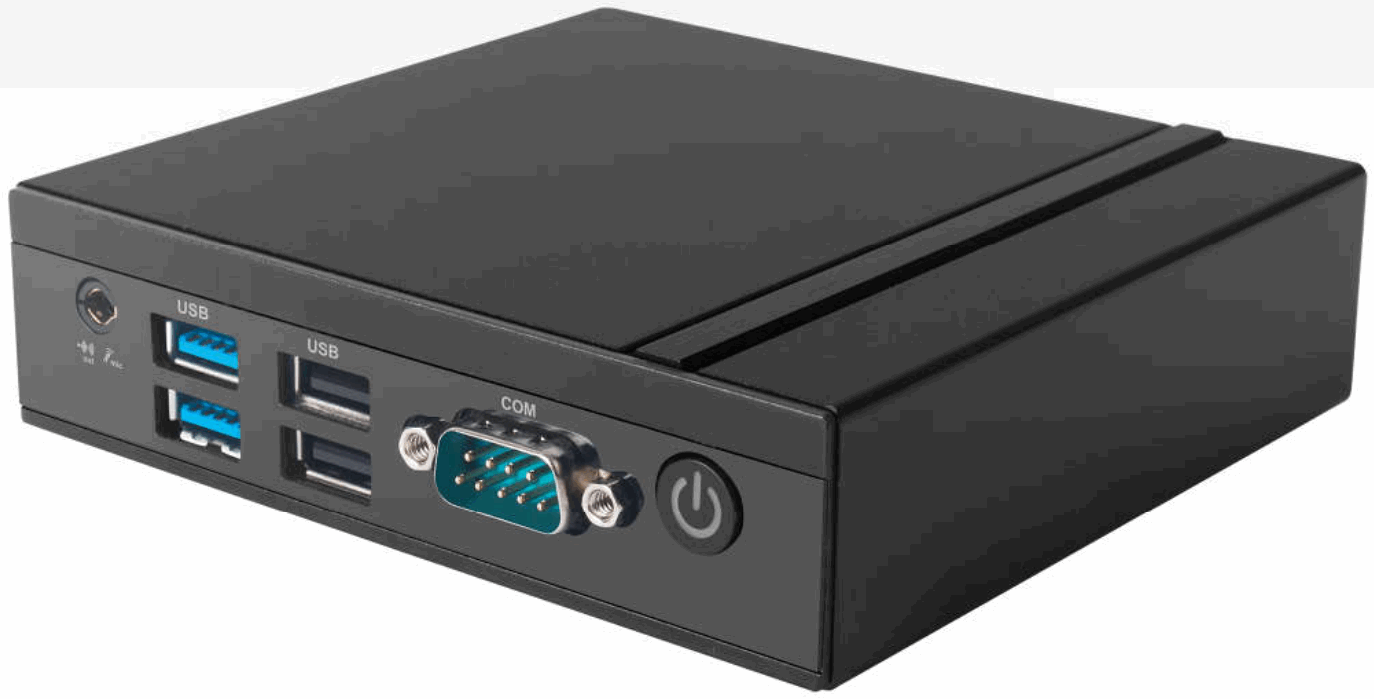
Android Box DN76
Oświadczenie
Prawa autorskie do tej instrukcji należą do Shenzhen JIEHE Technology Development Co., Ltd. (Giada, globalna marka JIEHE) i wszelkie prawa są zastrzeżone. Firma zastrzega sobie prawo do zmiany niniejszej instrukcji w dowolnym momencie bez powiadomienia. Specyfikacje tutaj są tylko w celach informacyjnych, proszę wziąć prawdziwy produkt jako standard.
Bez oficjalnej zgody firmy Giada, inna firma lub osoba fizyczna nie może kopiować, plagiatować, tłumaczyć ani rozpowszechniać tej instrukcji w celach komercyjnych.
Informacje zawarte w niniejszej instrukcji są dokładne i wiarygodne. Firma nie ponosi żadnej odpowiedzialności prawnej za skutki niezgodnego z przeznaczeniem korzystania z niniejszej instrukcji.
Informacja o bezpieczeństwie
- Przeczytaj uważnie instrukcję obsługi przed skonfigurowaniem produktu Giada.
- Odłącz przewód zasilający przed zainstalowaniem elementów wewnętrznych.
- Większość elementów elektronicznych jest wrażliwa na wyładowania elektrostatyczne, podczas instalowania elementów wewnętrznych należy nosić pasek uziemiający na nadgarstek.
- Nie odłączaj przewodu zasilającego, gdy system jest uruchomiony, aby uniknąć uszkodzenia wrażliwych elementów przez chwilowe przepięcietage.
Informacje kontaktowe
Shenzhen JIEHE Technology Development Co., Ltd.
Webstrona: www.giadatech.pl
Telefon: +86-755-3330 0336
E-mail: support@giadatech.com
Adres: 1 ~ 2 / F, blok A, port informacyjny Tsinghua, sekcja północna, Shenzhen Hi-tech Park, dystrykt Nanshan, Shenzhen, Chiny
Wprowadzenie do produktu
Giada DN76 jest zasilany przez czterordzeniowy procesor Cortex-A3568 .55. Dzięki GPU Mali-G52, DN76 może obsługiwać wideo 4K i odtwarzanie wideo 1080P jednocześnie. DN76 może obsługiwać do dwóch wyjść ekranowych, z portami HDMI2.0 i HDMI1.4, a także obsługuje tryb wyświetlania poziomego i pionowego. Posiada również system operacyjny Android 11. Odtwarzacz nadaje się do zastosowania w wysokiej klasy oznakowaniu cyfrowym Android.
Opis interfejsu i specyfikacje sprzętowe
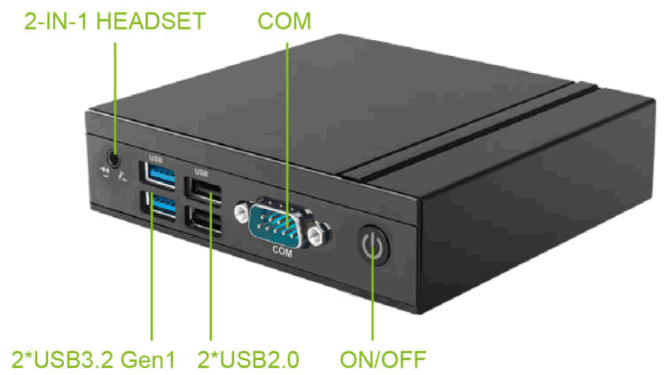
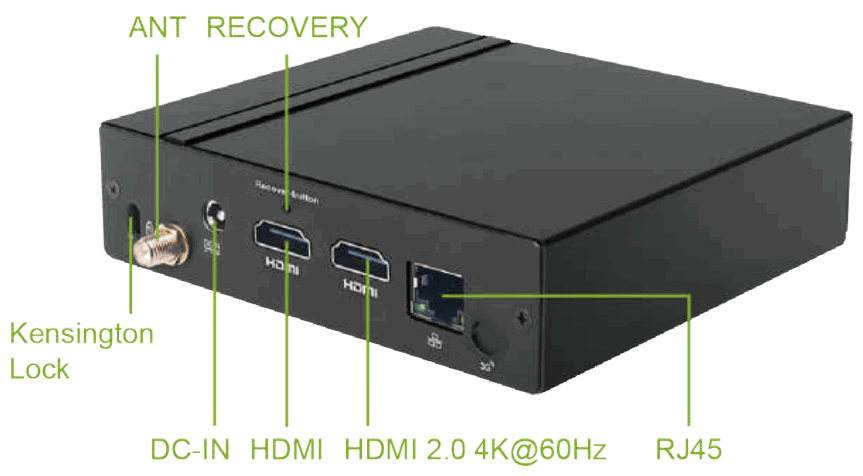
2.1 Opis interfejsu
|
Przedni port we/wy |
Tylny port we/wy |
 |
 |
2.2 Specyfikacje sprzętowe
| DN76 | Giada DN76-3568R41E4G-GIA | |
| Edytor | Procesor | Rockchip RK3568, 4 rdzenie Cortex-A55 |
| Częstotliwość | 2.00 GHz | |
| Zestaw układów scalonych | SOC | |
| Pamięć | Typ | DDR4 |
| Gniazdo | Na pokładzie | |
| Pojemność | 2 GB (opcjonalnie: 4G) | |
| Grafika | Procesor graficzny | ARM Mali-G52 |
| Silnik graficzny | Obsługiwane języki: OpenGL ES 1.1/2.0/3.2, OpenCL 2.0, Vulkan 1.1 | |
| HDMI | 1 x HDMI (maks. 4096 x 2160 przy 60 Hz) (CEC) 1 x HDMI (maks. 2560 x 1440 przy 30 Hz) |
|
| Multimedia | Dekodery 4K 60fps H.265/H.264/VP9, enkodery 1080P 60fps H.265/H.264 | |
| Sieć | Kontroler | 1 x Gigabit Ethernet Realtek RTL 8211E |
| Interfejs | 1 x RJ45 | |
| Interfejs wejścia/wyjścia | USB | 1 x USB3.2 Gen1 (OTG), 1 x USB3.2 Gen1, 2 x USB2.0 |
| Port szeregowy | 1 x RS232 | |
| Audio | 1 x zestaw słuchawkowy 2 w 1 (wejście mikrofonu i wyjście audio) | |
| Mini-PCIe | 1 x pełnowymiarowy Mini-PCIe dla 3G/4G | |
| Moduł WiFi+BT | Moduł WiFi+BT na pokładzie (2.4 GHz/5 GHz) | |
| Gniazdo karty SIM | 1 x Gniazdo SIM | |
| Składowanie | eMMC | Wbudowana pamięć eMMC 32 GB |
| JAHC | JAHC | Automatyczne włączanie/RTC |
| System operacyjny | OS | Android 11 |
| Moc | Typ zasilania | DC-IN |
| Wejście Voltage | 12V/2.08A | |
| Mechaniczny | Budowa | Metal |
| Bez wentylatora | Tak | |
| Montowanie | Montaż na biurku/VESA (JC502) | |
| Wymiar (S x G x W) | 116.6mm x 107.4mm x 30mm | |
| Kolor | Czarny | |
| Środowisko | Operacyjny Temperatura | 0-40℃ przy przepływie powietrza 0.7 m/s |
| Wilgotność względna | 95% przy 45℃ (bez kondensacji) | |
| Orzecznictwo | CE/FCC klasa B | |
Kroki instalacji akcesoriów
 Ze względów bezpieczeństwa przed otwarciem obudowy odłącz przewód zasilający.
Jak otworzyć dolną pokrywę
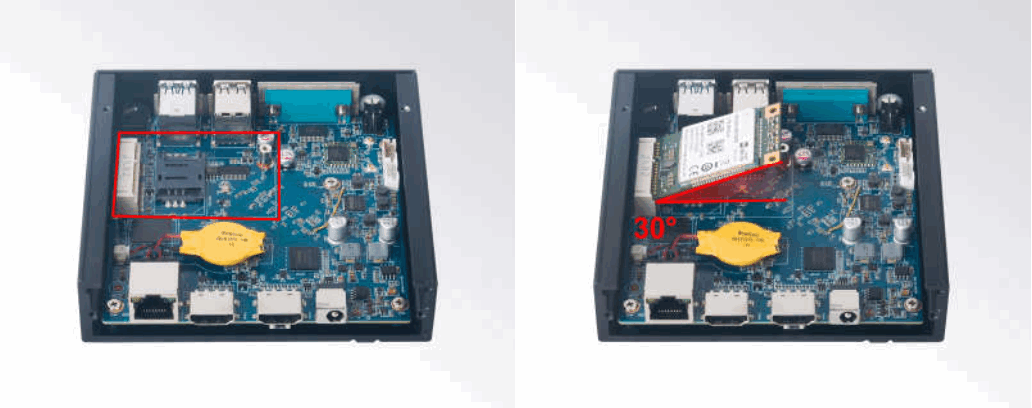
Odkręć cztery śrubki i zdejmij dolną pokrywę. (mini gniazdo PCIE dla 3G/4G i gniazdo karty SIM znajdują się po tej stronie)
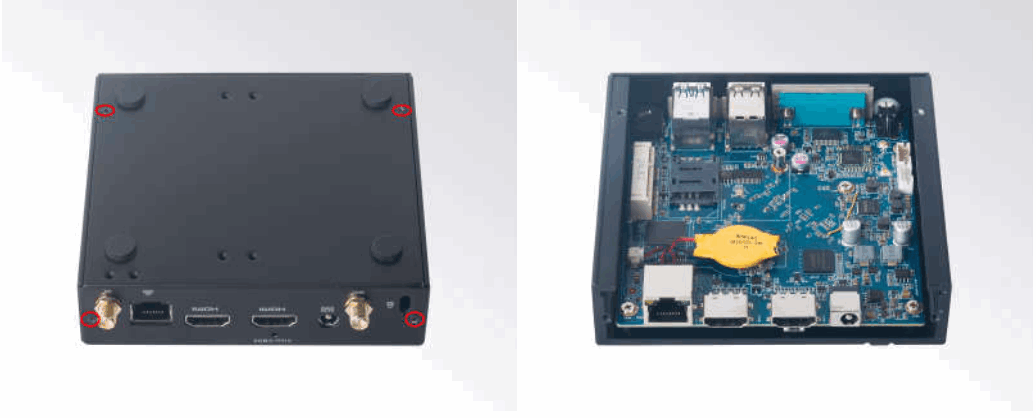
3.1 Instalacja 3G/4G
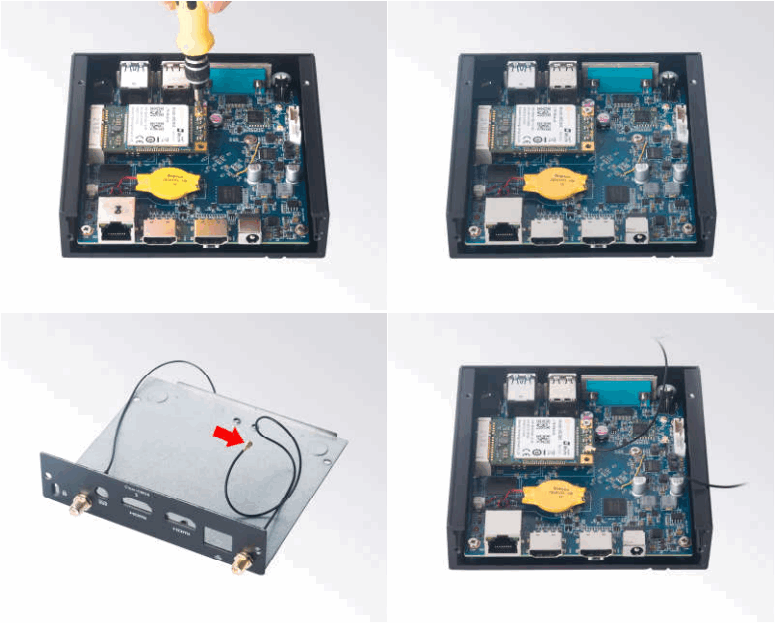
Domyślne złącze SMA i kabel są przeznaczone dla WIFI. Zmień złącze i kabel SMA na 3G/4G.
- Podłącz moduł 3G/4G do gniazda mini PCIE.
- Przymocuj moduł do wspornika, dokręcając śrubę.
- Podłącz kabel do Main i zainstaluj antenę.
3.2 Instalacja karty SIM
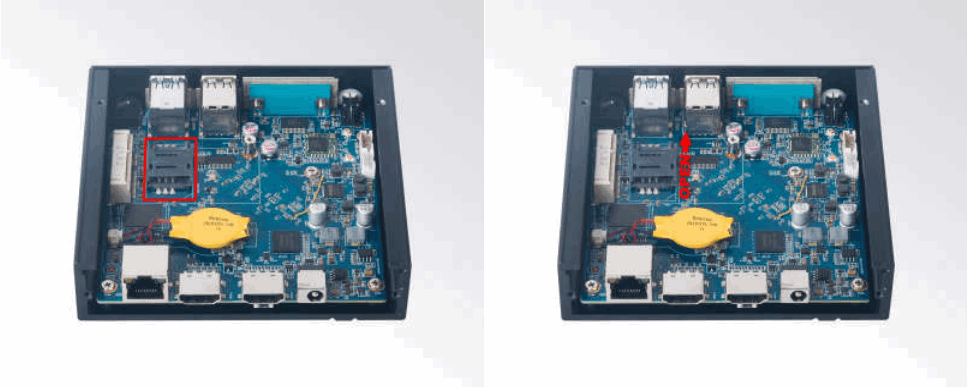
Ten produkt obsługuje standardowe karty SIM o rozmiarze 25 mm x 15 mm.
- [Otwórz] uchwyt karty SIM i pociągnij go do góry.
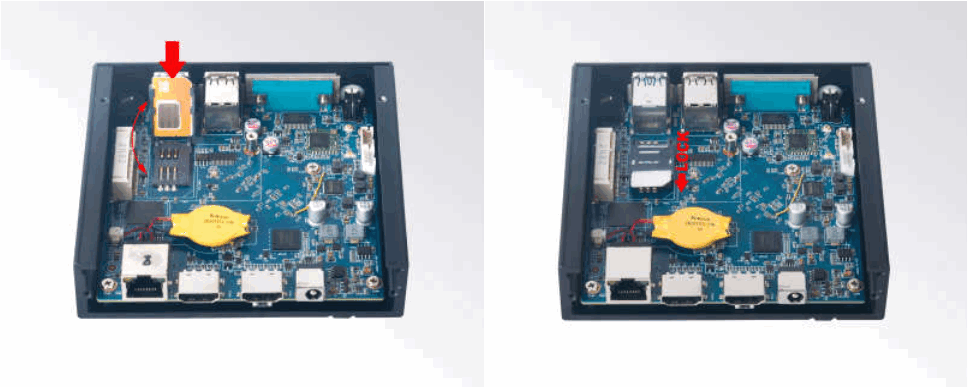
- Włóż kartę SIM.
- [Zablokuj] posiadacza karty.
Jak odtwarzać różne filmy na dwóch ekranach
Dwa porty HDMI w DN76 obsługują tryb klonowania, ale możesz odtwarzać różne filmy na dwóch ekranach, wykonując następujące czynności:
a. Podłącz DN76 do dwóch ekranów HDMI, zobaczysz, że działają w trybie klonowania.
b. Otwórz aplikację „DualDisplay” i zezwól odtwarzaczowi wideo DualDisplay na ładowanie zdjęć, multimediów i files na Twoim urządzeniu.
c. Następnie użytkownik może kliknąć przycisk „Subordinate”, aby załadować i odtworzyć jeden film. Film zostanie wyświetlony na pierwszym ekranie.
d. Przesuń myszkę na inny ekran, kliknij przycisk „main”, aby załadować i odtworzyć inny film. Możesz zobaczyć, że dwa ekrany pokazują różne filmy.
Notatka: Zgodnie z możliwościami dekodowania DN76, jedno wyjście może obsługiwać rozdzielczość do 4K@60FPS, a drugie w tym samym czasie obsługuje rozdzielczość 1080P@60HZ.
Instrukcja aktualizacji oprogramowania sprzętowego
5 Przygotowanie:
- Odtwarzacz DN76
- Archiwum oprogramowania układowego DN76 dostarczonego przez wsparcie techniczne Giada
- Komputer hosta z ekranem i zainstalowanym systemem operacyjnym Windows.
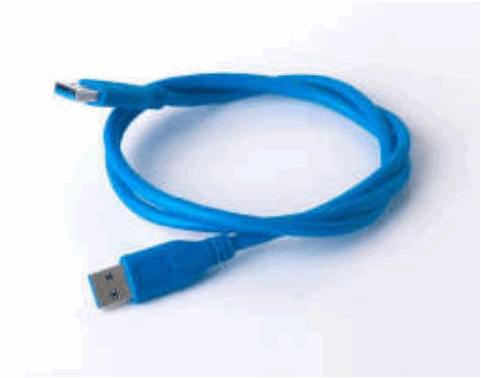
- Kabel USB OTG (męski RP-SMA ↔męski RP-SMA)
Po uzyskaniu Archiwum od pomocy technicznej Giada, skopiuj Archiwum na komputer hosta, który znajdziesz poniżej filew środku:
- Android Tool – narzędzie do aktualizacji
- Obraz oprogramowania układowego DN76.
- DriverAssitant – narzędzie do instalacji sterowników i obrazu oprogramowania układowego file

5.2 Aktualizacja oprogramowania sprzętowego
5.2.1. Zainstaluj sterownik na komputerze hosta, wykonując następujące czynności:
a. Kliknij DriverAssitant file. Uruchom RK DriverAssitant i naciśnij „Zainstaluj sterownik”.
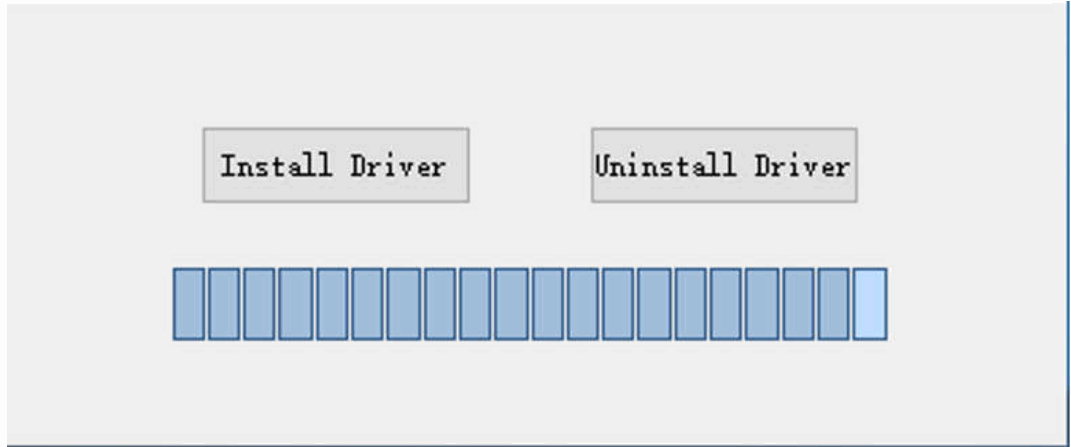
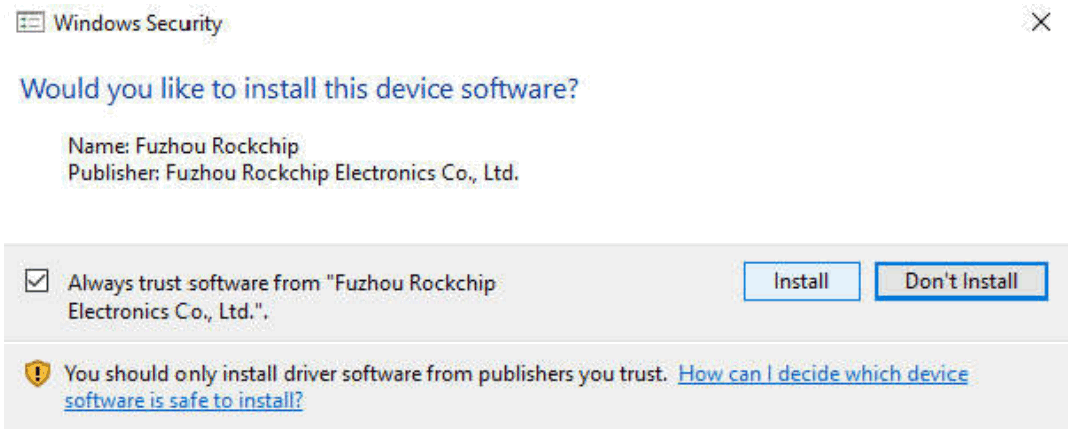
Zastosuj wszystkie zmiany i ostrzeżenia podczas instalacji.
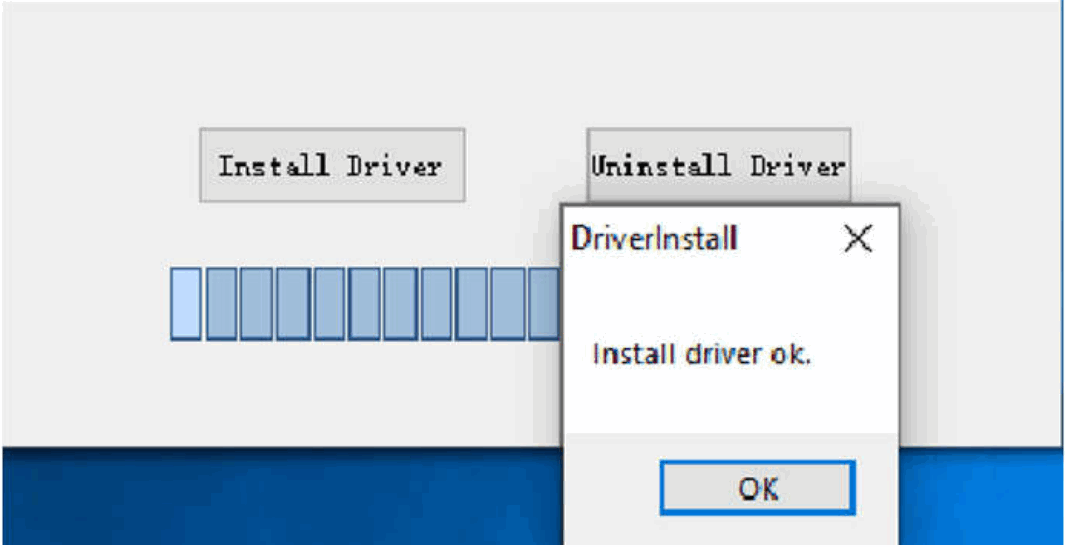
b. Kliknij „OK” po zakończeniu instalacji.
5.2.2. Połącz DN76 z komputerem hosta
Aby połączyć DN76 z komputerem hosta i uruchomić tryb bootloadera, należy wykonać następujące czynności:
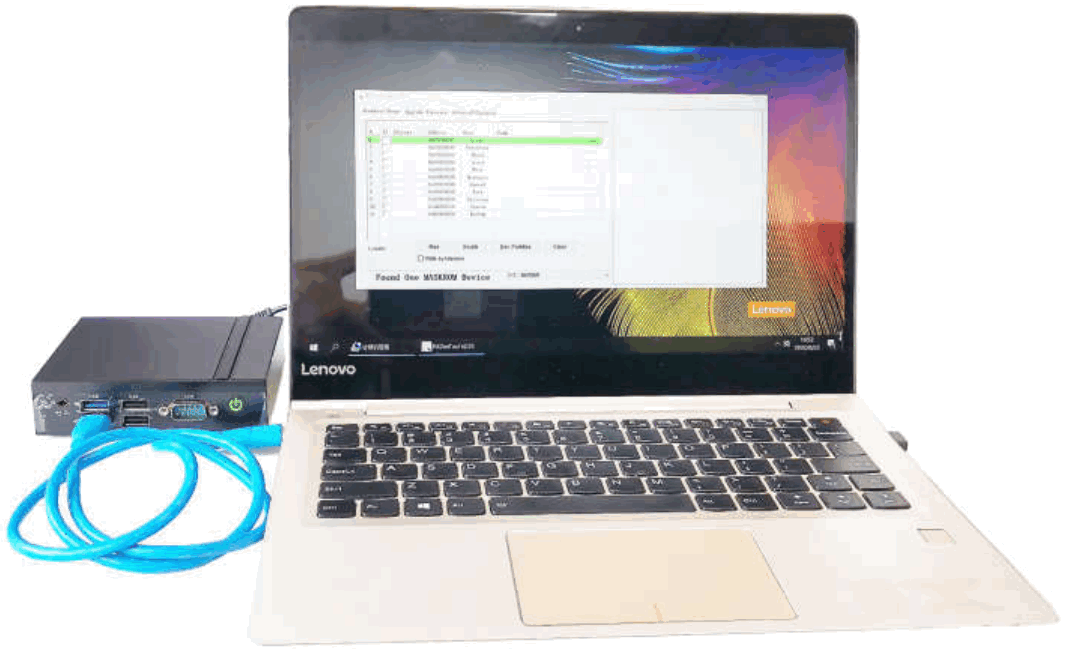
a. Upewnij się, że zasilanie odtwarzacza DN76 jest
b. Uruchom narzędzie RKAndroid V2.93 w systemie Windows komputera hosta.
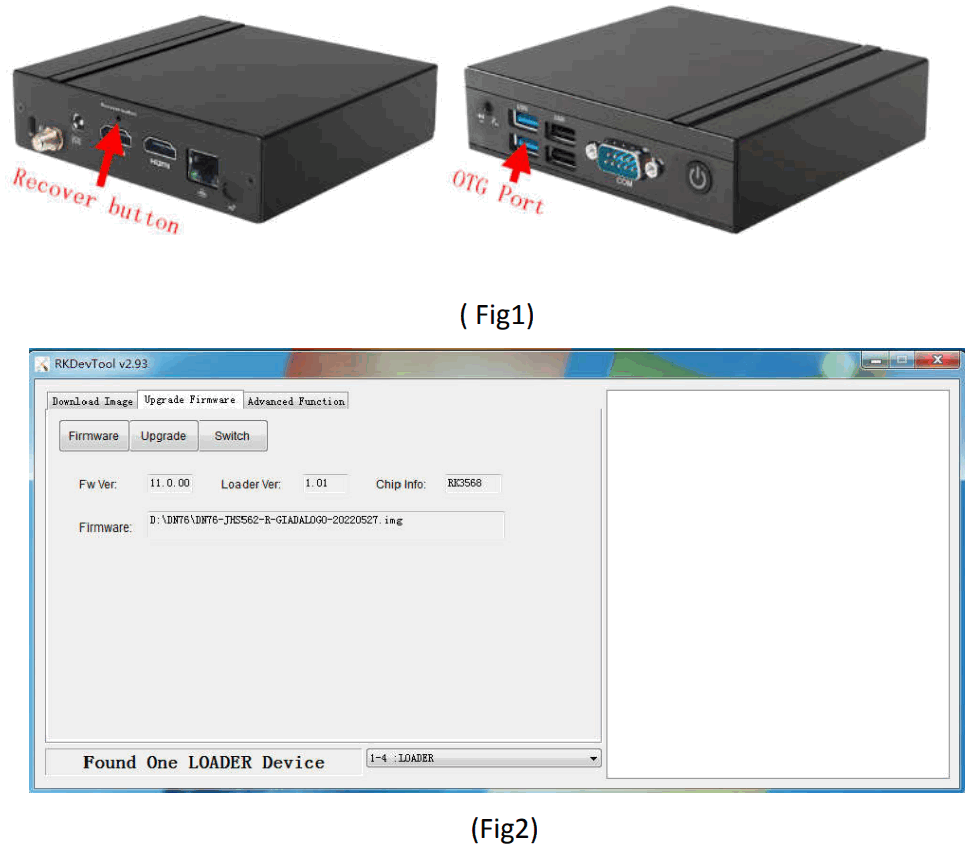
c. Podłącz odtwarzacz DN76 do komputera hosta poprzez port USB OTG (lokalizację portu OTG pokazano na rys. 1).
d. Najpierw przytrzymaj przycisk odzyskiwania odtwarzacza DN76 (lokalizację przycisku można znaleźć na rys. I), a następnie podłącz zasilacz do odtwarzacza. Zobaczysz komunikat „Znaleziono urządzenie MSC” lub „Znaleziono jedno urządzenie ładujące”. (Zobacz rys. 2)
Nie luzuj przycisku i nie naciskaj go dwukrotnie, dopóki nie pojawi się komunikat „Znaleziono urządzenie MSC” lub „Znaleziono jedno urządzenie ładujące”.
5.23. Rozpocznij aktualizację oprogramowania sprzętowego.
a. Kliknij przycisk „Firmware” i określ ścieżkę do oprogramowania file który jest przechowywany w komputerze hosta (patrz rys. 2).
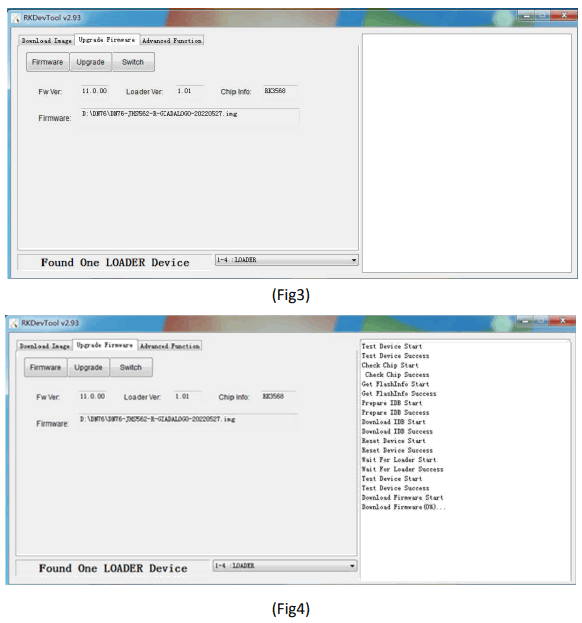
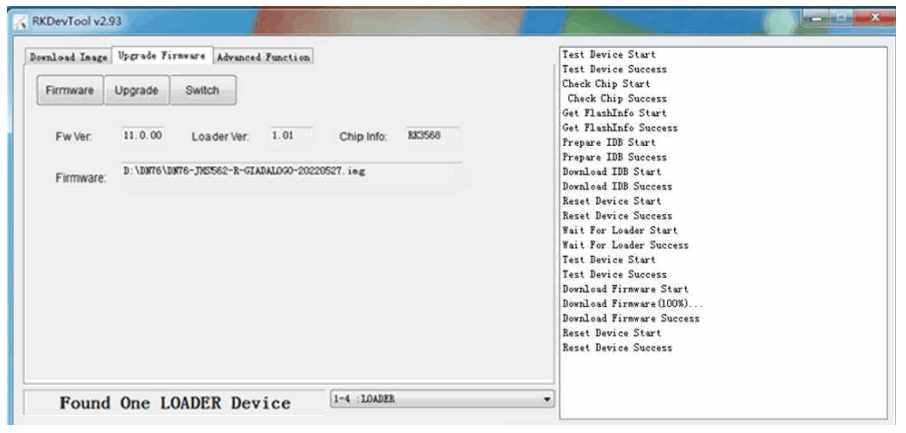
b. Odczekaj około 5 sekund, aby przesłać program, na ekranie zostaną wyświetlone informacje o oprogramowaniu sprzętowym. Po tym, jak przycisk „Upgrade” zmieni kolor na czarny, możesz kliknąć „Upgrade”, aby zaktualizować oprogramowanie sprzętowe (patrz Fig3 i Fig4).
c. Na koniec zobaczysz raport wskazujący na pomyślną operację.
APLIKACJA JAHC
6.1 Funkcje aplikacji JAHC
Użytkownik może ustawić automatyczne uruchamianie i wyłączanie, jeden tydzień jako koło.
6.2 Konfiguracja czasu uruchomienia (otwarcia) i wyłączenia (poza)
Wymagania systemowe:
- Odtwarzacz Giada z funkcją aplikacji JAHC.
- System operacyjny Android zawiera aplikację JAHC (patrz rys. I)

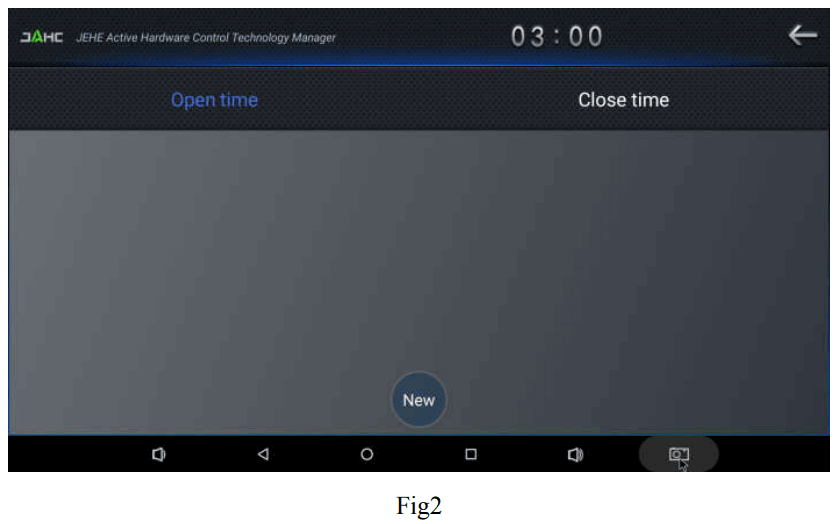
a. Po wejściu na pulpit systemu Android kliknij ikonę aplikacji JAHC, a pojawi się interfejs JAHC (patrz rys. 2)
b. Kliknij przycisk „Nowy”, aby ustawić czas otwarcia (Fig3), a następnie kliknij przycisk Czas zamknięcia, aby ustawić czas zamknięcia. Jeden tydzień jako okrąg, maksymalnie 3 harmonogramy dziennie. Wybierz każdy harmonogram, aby ustawić czas otwarcia i czas zamknięcia.
c. Po zakończeniu konfiguracji kliknij kółka, aby uruchomić harmonogram.
Użytkownik może kliknąć Usuń, aby usunąć harmonogram.
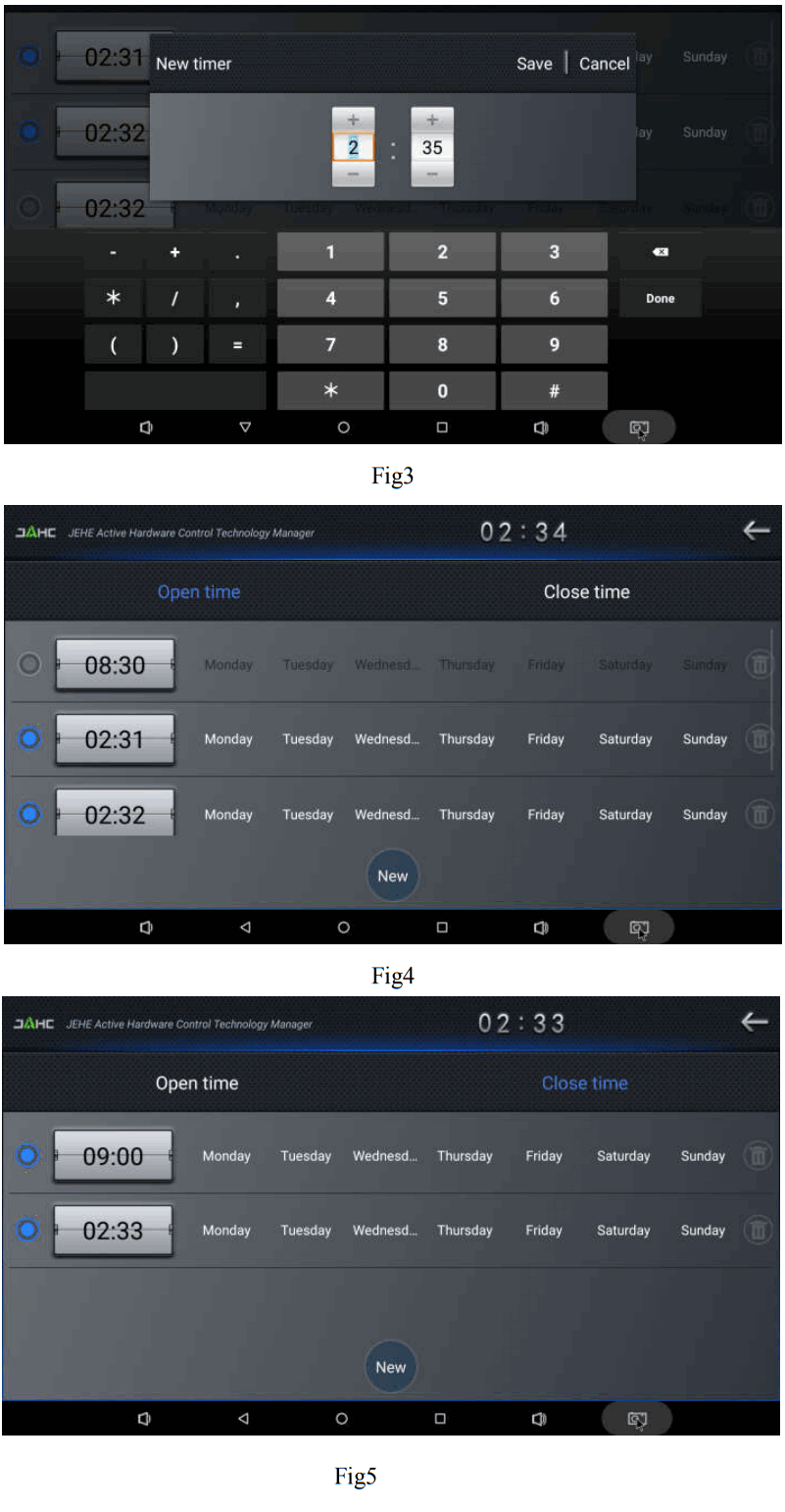
Ostrożność: Jeśli przerwa między czasem zamknięcia a następnym czasem wznowienia jest mniejsza niż 3 minuty, system nie zostanie zamknięty.
Standardowa procedura operacyjna ADB.
Użytkownik może debugować aplikację za pomocą sterownika ADB, wykonując poniższe czynności:
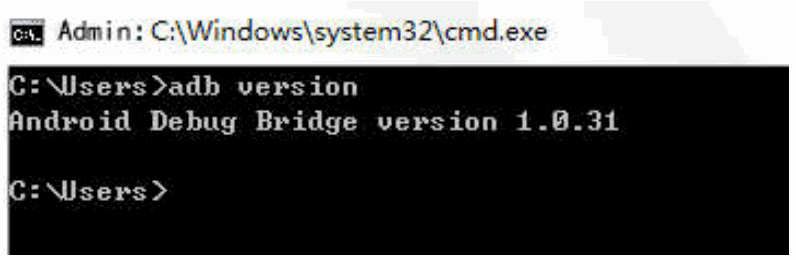
7.1 Użyj polecenia ADB version, aby sprawdzić, czy narzędzie ADB systemu Windows jest zainstalowane.
7.2 Zainstaluj sterownik Rock Chip.
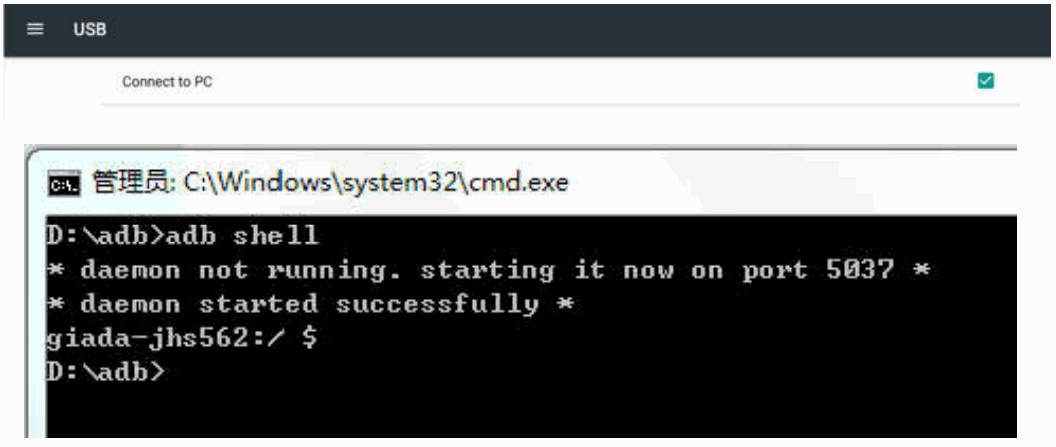
a. Podłącz DN76 za pomocą kabla OTG do komputera z systemem Windows.
b. Wybierz „Połącz z komputerem” w systemie Android
c. Następnie możesz użyć polecenia powłoki ADB, aby wejść do ADB.
Shenzhen JIEHE Technology Development Co., Ltd.
Webstrona: www.giadatech.pl
Telefon: +86-755-33300336
E-mail: support@giadatech.com
Adres: 1-2/F, Blok A, Tsinghua Information Harbor, Sekcja Północna,
Shenzhen Hi-tech Park, dzielnica Nanshan. Shenzhen. Chiny
 Terminy HDMI. Interfejs multimedialny HDMI o wysokiej rozdzielczości i logo HDMI
są znakami towarowymi lub zarejestrowanymi znakami towarowymi HDMI Licensing Administrator. Inc.
Dokumenty / Zasoby
 | Android Box DN76 |
 | Android Box DN76 |
 | Android Box DN76 |
Odniesienia
- mode.Itmode.it
- Technologia Giady | Profesjonalne odtwarzacze multimedialne Digital Signagewww.giadatech.pl
- Instrukcja obsługimanual.tools