

 118075PL-02
2024-05
 CS2500 V2
NR ARTYKUŁU 118044
SZYBKA PORADA
ProNordycki
Krótki przewodnik
1.1. Panel HMI ProPanel
Centralnym elementem systemu jest HMI (panel sterowania), za pomocą którego można zmieniać ustawienia i dokonywać odczytów.
Panel sterowania składa się z 8-liniowego wyświetlacza graficznego, wskaźnika lamps i kontrole ustawień. Oto krótki wstęp do panelu sterowania pokazujący, jak wprowadzić ustawienia początkowe w systemie.
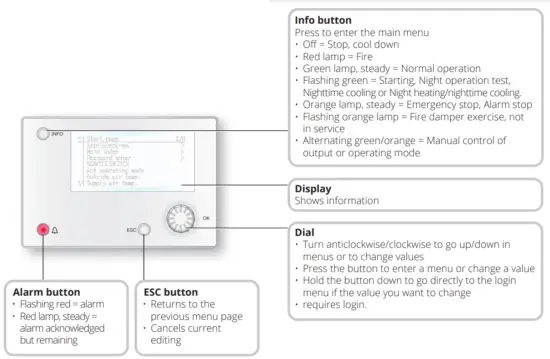
1.2. Ustawienia
1.1.1. Wprowadzenie
Aby mieć pewność, że system będzie działał, należy wykonać kilka prostych kroków.
Jeśli w wentylacyjnym grzejniku zainstalowano nagrzewnicę (instrukcja nagrzewnicy) jest szybkie menu umożliwiające dostęp do najczęściej używanych funkcji na panelu sterowania,
Język, program czasowy i ustawienia punktów nastawczych.
1.1.2. Wybierz język
Aby zmienić język dostawy:
Strona startowa > Szybkie menu > Uruchomienie > Wybór języka Wybierz preferowany język.
1.1.3. Zaloguj Się
Aby dokonać zmian w systemie, zazwyczaj konieczne jest zalogowanie się. W systemie są cztery poziomy uprawnień, a trzy z nich są chronione hasłem. pokazane przez liczbę klawiszy w lewym górnym rogu wyświetlacza. Menu pokazują więcej lub mniej opcji, w zależności od poziomu, na którym jesteś zalogowany.
Następujące symbole kluczy będą od teraz używane w instrukcji do opisu poziomu logowania przed edytowalnym. Te same symbole kluczy są wyświetlane na najwyższych poziomach:
Poziom 1: Bez ograniczeń, bez konieczności podawania hasła.
- Dostęp do odczytu wszystkich menu z wyjątkiem systemowego
- Dostęp do odczytu list alarmów i historii alarmów.
Poziom 2: Użytkownik końcowy, hasło 1000.
Jeden kluczowy symbol 
- Wszelkie prawa jak dla poziomu 1, plus:
- Dostęp z możliwością zapisu do najważniejszych punktów nastaw (Punkty nastaw/Ustawienia > Punkty nastaw).
- Alarmy i historię alarmów można potwierdzać i resetować.
Poziom 3: Administrator systemu, hasło 2000.
Dwa symbole kluczy 
- Wszelkie prawa jak dla poziomu 2, plus:
- Prawa do wszystkich menu z wyjątkiem konfiguracji we/wy i ustawień systemowych.
Poziom 4: OEM, hasło podane wyłącznie po konsultacji z organizacją serwisową Flexit.
Trzy symbole kluczy 
- Wszelkie prawa jak dla poziomu 3, plus:
- Prawa do wszystkich menu i ustawień systemowych.
Strona startowa > Menu główne > Wprowadź PIN
1.1.4. Ustaw czas/kanały czasowe
Strona startowa > Szybkie menu > Ustawienia > Wprowadzanie daty/godziny
1.1.5. Ustaw kalendarz i program czasowy
Strona startowa > Szybkie menu > Ustawienia > Program Timeswitch
Ogólny
W tej sekcji opisano funkcje i ustawienia programu czasowego i kalendarzy.
Gdy nie ma obiektu o wyższym priorytecie (npampJeśli sterowanie ręczne <>Auto jest aktywne, system można wyłączyć lub zmienić kroki za pomocą programu czasowego.
Można określić maksymalnie sześć czasów przełączenia na dzień.
Zatrzymanie kalendarza zastępuje wyjątek kalendarza, który z kolei zastępuje normalny program czasowy (tylko w trybie operacyjnym). Dla każdego kalendarza można określić do 10 okresów lub dni wyjątku.
 UWAGA. Zarówno punkty nastawy wentylatora, jak i punkty nastawy temperatury (komfortowa/ekonomiczna) są kontrolowane przez program czasowy.
1.1.6. Harmonogram tygodniowy
| Parametr | Wartość | Funkcjonować |
| Wartość bieżąca | — | Przełączanie zgodnie z harmonogramem |
| Poniedziałek | Pokazuje aktualne polecenie, gdy aktualnym dniem jest poniedziałek. Najpóźniejszy czas, jaki można wprowadzić na dzień wynosi 23:59. Przejdź do codziennego harmonogramu przełączania na poniedziałki. |
|
| Skopiuj harmonogram | -Pon -Tu-Pt -Tu-Nd -Tu -Śr -Cz -Pt – Sa -Nie -Ekpt | Kopiuje czasy dla programu pomiaru czasu od poniedziałku do wtorku-piątku/wtorku-niedzieli. -Pasywny (bez kopiowania). -Rozpoczyna się kopiowanie. Powrót do ekranu wyświetlacza. Wyjątek |
| Wtorek | Taka sama funkcja jak w poniedziałek. | |
| … | ||
| Niedziela | Taka sama funkcja jak w poniedziałek. | |
| Wyjątek | Pokazuje bieżące polecenie, gdy bieżący dzień jest dniem wyjątkowym. Przejdź do codziennego przełączania harmonogram na dni wyjątkowe. |
|
| Okres: Początek | (Tylko poziom autoryzacji 3.) Data rozpoczęcia harmonogramu tygodniowego. *,**. 00 oznacza, że harmonogram tygodniowy jest zawsze aktywny. —> Aktywuj harmonogram tygodniowy. | |
| Okres: Koniec | (Tylko poziom uprawnień 3.) Data i godzina rozpoczęcia wyłączania harmonogramu tygodniowego. |
1.1.7. Harmonogram dnia
| Parametr | Wartość | Funkcjonować |
| Wartość bieżąca | — | Przełączanie zgodnie z harmonogramem, gdy bieżący dzień tygodnia jest taki sam, jak dzień przełączenia |
| Harmonogram dnia | Status na bieżący tydzień lub dzień wyjątkowy: -Bieżący dzień tygodnia (dzień systemowy) nie jest tym samym dniem, co dzień przełączenia. -Bieżący dzień tygodnia (dzień systemowy) jest taki sam, jak dzień przełączenia. |
|
| Czas-1 | Zablokowano na 00:00 | |
| Wartość-1 | Eco.St1 Komf.St1 Eco.St2 Komf.St2 Eko.St3 Komf.St3 |
Wskazuje tryb pracy urządzenia, gdy wystąpi Czas-1 |
| Czas-2 | 00:0123:59 | Czas przełączenia 2. *:* —> Czas nieaktywny |
| Wartość-2 … Wartość-6 |
Eco.St1 Komf.St1 Eco.St2 Komf.St2 Eko.St3 Komf.St3 |
Wskazuje tryb pracy urządzenia, gdy wystąpi Czas-2 |
| Czas-3 Czas-6 |
00:0123:59 | Czas przełączania 3-6. *:* —> Czas dezaktywacji |
1.1.8. Kalendarz (wyjątki i stop)
Dni wyjątkowe można zdefiniować w kalendarzu.
Mogą to być konkretne dni, okresy lub dni powszednie.
Dni wyjątkowe mają pierwszeństwo przed harmonogramem tygodniowym.
Wyjątki kalendarza
Przełączanie odbywa się zgodnie z tygodniowym harmonogramem oraz wyjątkami określonymi w dziennym harmonogramie, gdy w wyjątku kalendarzowym aktywowany jest czas przełączenia.
Przystanek kalendarzowy
System zostaje wyłączony w momencie aktywacji przystanku kalendarzowego.
Parametr:
Strona startowa > Szybkie menu > Konfiguracja >
Program Timeswitch > Wyjątki kalendarzowe
Strona startowa > Szybkie menu > Ustawienia > Program Timeswitch > Wyłączanie kalendarza
| Parametr | Wartość | Funkcjonować |
| Wartość bieżąca | -Pasywny -Aktywny |
Pokazuje, czy czas kalendarzowy jest aktywny: – Brak aktywowanego czasu kalendarzowego – Aktywowano czas kalendarzowy |
| Wybór -x | -Data -Interwał -Dzień powszedni -Pasywny |
-Pewnego dnia (np. 1 maja) -Okres (np. wakacje) -Pewien dzień powszedni -Czasy są dezaktywowane. Wartość ta musi być zawsze umieszczona na końcu, po dacie. |
| (Data rozpoczęcia) | – Wybór-x = przedział: Wprowadź datę rozpoczęcia okresu (data) | |
| Data zakończenia | -Wybór-x = przedział: Wprowadź datę końcową okresu. Data końcowa musi być późniejsza niż data początkowa. |
|
| Dzień powszedni | -Selection-x = tylko dni powszednie: Wprowadź dzień powszedni. |
Example: Wybór-x = Data
Istotna jest tylko godzina (rozpoczęcia).
- (Data rozpoczęcia) = *,01.01.16
Wynik: 1 stycznia 2016 r. jest datą wyjątkową. - (Data rozpoczęcia) = Mo,*.*.00
Każdy poniedziałek jest dniem wyjątkowym - (Start)Data = *,*.Parzysty.00
Wszystkie dni w miesiącach parzystych (luty, kwiecień, czerwiec, sierpień itd.) są dniami wyjątkowymi.
Example: Wybór-1 = przedział
Zmieniono godziny daty (rozpoczęcia) i daty zakończenia.
- (Data początkowa) = *,23.06.16 / -Data końcowa = *,12.07.16. Dniami wyjątkowymi są dni od 23 czerwca 2016 r. do końca 12 lipca 2016 r. (np.amp(wakacje).
- (Data początkowa) = *,23.12.16 / Data końcowa = *,31.12.16 23-31 grudnia to dni wyjątkowe każdego roku. Godzina Data końcowa = *,01.01.16 nie zadziała, ponieważ 1 stycznia przypada przed 23 grudnia.
- Data (początkowa) = *,23.12.16 / -Data końcowa = *,01.01.17. Dniami wyjątkowymi są dni od 23 grudnia 2016 r. do 1 stycznia 2017 r. włącznie.
- (Data początkowa) = *,*.*.17 / -Data końcowa = *,*.*.17
Ostrzeżenie! Oznacza to, że wyjątek jest zawsze aktywny!
Example: Wybór-1 = Dzień powszedni
Wybór-1 = Dzień powszedni
Godziny w dni powszednie ulegają zmianie.
- Dzień powszedni = *,Pt,*
Każdy piątek jest dniem wyjątkowym. - Dzień powszedni = *,Pt,Pewny
Każdy piątek w miesiącach parzystych (luty, kwiecień, czerwiec, sierpień itd.) jest dniem wyjątkowym. - Dzień powszedni = *,*,*
Ostrzeżenie! Oznacza to, że wyjątek jest zawsze aktywny!
1.3. Dostosuj wartości zadane prędkości i temperatury
Strona startowa > Szybkie menu > Ustawienia > Punkty nastawcze/Ustawienia
| Parametr | Funkcjonować |
| Wszystkie ustawienia | > |
| Komfortowe ogrzewanie stpt | Wskazuje zadaną temperaturę dla pracy w trybie komfortowym (praca dzienna) |
| Ekonomiczny htg stpt | Wskazuje zadaną temperaturę dla trybu ekonomicznego (obniżenie temperatury w nocy) |
| Wentylator Sply st 1 stpt | Oznacza krok 1 przepływu powietrza nawiewanego |
| Wentylator Sply st 2 stpt | Oznacza krok 2 przepływu powietrza nawiewanego |
| Wentylator Sply st 3 stpt | Oznacza krok 3 przepływu powietrza nawiewanego |
| Wentylator Sply st 4 stpt | Oznacza krok 4 przepływu powietrza nawiewanego |
| Wentylator Sply st 5 stpt | Oznacza krok 5 przepływu powietrza nawiewanego |
| Wentylator dodatkowy st 1 stpt | Oznacza krok 1 przepływu powietrza wyciągowego |
| Wentylator dodatkowy st 2 stpt | Oznacza krok 2 przepływu powietrza wyciągowego |
| Wentylator dodatkowy st 3 stpt | Oznacza krok 3 przepływu powietrza wyciągowego |
| Wentylator dodatkowy st 4 stpt | Oznacza krok 4 przepływu powietrza wyciągowego |
| Wentylator dodatkowy st 5 stpt | Oznacza krok 5 przepływu powietrza wyciągowego |
1.4. Przełącznik serwisowy
Wyłącznik serwisowy służy do zatrzymywania urządzenia w celu przeprowadzenia prac serwisowych.
NB. Jeśli cewka elektryczna była aktywna, gdy urządzenie było wyłączone, upłynie 180 sekund czasu pracy, zanim urządzenie przestanie chłodzić cewkę.
Strona startowa > PRZEŁĄCZNIK SERWISOWY
| Parametr | Funkcjonować |
| Automatyczny | Jednostka jest sterowana poprzez kanał czasowy |
| Wyłączony | Tryb serwisowy, jednostka jest stacjonarna |
1.5. Regulacja powietrza wywiewanego
Standardowo jednostka jest skonfigurowana tak, aby regulować temperaturę za pomocą powietrza nawiewanego, ale można ją łatwo skonfigurować tak, aby regulowała ją za pomocą powietrza wywiewanego.
Aby to zrobić przejdź do następującego menu:
Strona startowa > Menu główne > Konfiguracja > Konfiguracja 1 > Tryb sterowania Tmp
| Parametr | Funkcjonować |
| Dostarczać | Regulacja temperatury odbywa się poprzez temperaturę powietrza nawiewanego |
| WyjątkowyC | Regulacja temperatury odbywa się w zależności od czujników powietrza nawiewanego i wywiewanego, a także utrzymuje zadaną temperaturę powietrza wywiewanego. Po dokonaniu zmiany w menu konfiguracyjnym należy uruchomić ponownie. |
Strona startowa > Menu główne > Konfiguracja > Konfiguracja 1 > Wymagane ponowne uruchomienie! > Wykonaj

Do regulacji ograniczeń temperatury na wlocie przy regulacji powietrza wywiewanego.
Strona startowa > Szybkie menu > Ustawienia > Punkty nastawcze/Ustawienia
| Parametr | Funkcjonować |
| Dostarcz tmp min | Oznacza najniższą dopuszczalną temperaturę powietrza nawiewanego |
| Maksymalne tmp dostawy | Oznacza najwyższą dopuszczalną temperaturę powietrza nawiewanego, |
1.6. Zmiana jednostek wyświetlania przepływu
Standardowe ustawienie jednostki to m*/h, ale można je łatwo zmienić na I/s. Po zmianie jednostek wartości zadane dla przepływu powietrza są automatycznie przeliczane.
Strona startowa > Menu główne > Konfiguracja > Konfiguracja 2 > Wyświetlacz przepływu
| Parametr | Funkcjonować |
| NIE | Nieużywane |
| l/s | Pokazuje przepływ powietrza w I/s |
| m3 / h | Pokazuje przepływ powietrza w m?/n |
Po dokonaniu zmiany w menu konfiguracji, URUCHOM PONOWNIE.
Strona startowa > Menu główne > Konfiguracja > Konfiguracja 2 > Wymagane ponowne uruchomienie! > Wykonaj
1.7. Obsługa alarmów
Jeśli alarm został uruchomiony, zostanie to pokazane za pomocą migającego symbolu alarmu. Możesz uzyskać więcej informacji, naciskając przycisk alarmu. Aby zresetować alarm, naciśnij przycisk alarmu dwa razy i wybierz „Potwierdź/Resetuj”, a następnie Wykonaj w menu.
Flexit AS, Moseveien 8, N-1870 Ørje
www.flexit.com
Dokumenty / Zasoby
 | CS2500 V2 Sterowanie automatyczne |
Odniesienia
- Instrukcja obsługimanual.tools