


Przewodnik po modernizacji ETC
Procesor kontroli mocy Mk2
Nadview
 Notatka: Zestaw modernizacyjny procesora sterowania zasilaniem Mk2 jest przeznaczony do użytku z panelami, które nie mają jeszcze zainstalowanego procesora sterowania zasilaniem Mk2.
Procesor sterowania mocą Mk2 (PCP-Mk2) jest używany w zasilaniu sieciowym panelu przekaźnika echa i zasilaniu sieciowym panelu przekaźnika Elaho (zasilanie sieciowe ERP), przejściu panelu przekaźnika echa i przejściu panelu przekaźnika Elaho (przejście ERP) oraz systemach Sensor IQ. Systemy te obsługują wymianę procesora sterowania zasilaniem w terenie.
Notatka: Procesor sterowania zasilaniem Mk2 nie obsługuje opcji Override Relay Panel Option (ORPO). Jeśli masz zainstalowany procesor ORPO w swoim panelu, nie będzie on działał po zainstalowaniu procesora sterowania mocą Mk2.
Zawarte w zestawie modernizacyjnym
| Opis | Numer części ETC | Ilość | Notatki |
| Interfejs użytkownika PCP Mkt | 7123A2216-CFG | 1 | |
| Wiązka przewodów zasilających | 7123B7021 | 1 | sześciokolorowy |
| Zacisk ustalający | HW7519 | 1 | dla kabla taśmowego interfejsu użytkownika |
| Przekładka nylonowa | HW9444 | 2 | do przenoszenia karty opcji RideThru ze starego interfejsu użytkownika do nowego interfejsu użytkownika w ERP Mains Feed lub ERP Feedthrough, jeśli to konieczne |
| Zatrzaskowy dystans | HW9491 | 4 | do zmiany orientacji opcjonalnej karty RideThru w panelu Sensor IQ, jeśli to konieczne |
| Złącze CatS | N2026 | 1 | dwuczęściowe złącze do zakończenia kabla CatS |
| Puszka CatS do montażu powierzchniowego | N2025 | 1 | do zakończenia kabla CatS |
| Taśma dwustronna, 1.5 cala | 1342 | 1 | do zakończenia kabla CatS |
| Mocowanie samoprzylepne do opasek kablowych | HW741 | 2 | dla zasilania sieciowego ERP |
| Opaska kablowa .. | HW701 | 2 | dla zasilania sieciowego ERP |
| Kabel krosowy Cat4 o długości 5 stopy | N4009 | 1 | dla zasilania sieciowego ERP |
| Kabel krosowy Cat1 o długości 5 stopy | N4036 | 1 | dla ERP-Feedthrough i Sensor IQ |
Wymagane narzędzia
- Śrubokręt krzyżakowy
- Szczypce nastawne
- Narzędzie do osłony lub obcinak do płaszcza kabla Cat5
- Nożyce lub inne precyzyjne narzędzie tnące (tylko dla Sensor IQ)
Zainstaluj procesor sterowania zasilaniem Mk2
 OSTRZEŻENIE: NIEBEZPIECZEŃSTWO ŚMIERCI W WYNIKU PORAŻENIA PRĄDEM! Nieodłączenie zasilania od panelu przed przystąpieniem do prac wewnątrz może spowodować poważne obrażenia lub śmierć.
Odłącz zasilanie głównego zasilania od panelu i postępuj zgodnie z odpowiednią blokadą/Tagnaszych procedur zgodnie z wymogami NFPA 70E. Należy pamiętać, że urządzenia elektryczne, takie jak panele przekaźników, mogą stwarzać zagrożenie łukiem elektrycznym, jeśli są niewłaściwie serwisowane. Wynika to z dużej ilości prądu zwarciowego dostępnego w zasilaniu elektrycznym tego sprzętu. Każda praca musi być zgodna z zasadami bezpiecznej pracy OSHA.
Odłącz okablowanie od starego interfejsu użytkownika
Procesor sterowania zasilaniem Mk2 jest dostarczany z jednym zaciskiem ustalającym (numer katalogowy ETC HW7519) do mocowania szarego kabla taśmowego interfejsu użytkownika do złącza na nowym procesorze sterowania zasilaniem Mk2.
Notatka: Poszukaj białej naklejki z numerem części na starym procesorze sterowania zasilaniem. Jeśli numer części to 7123B5623 wersja F lub wcześniejsza, głowica kabla taśmowego ma zaczepy mocujące kabel taśmowy do głowicy. Zobacz ilustrację po prawej stronie, aby uzyskać szczegółowe informacje na temat odłączania kabla taśmowego.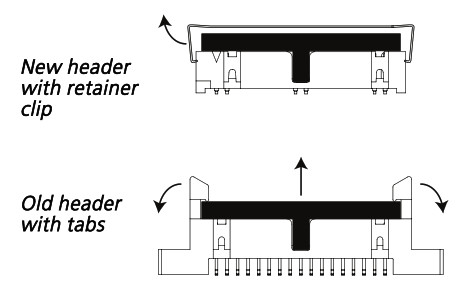
- Zdejmij zacisk ustalający lub rozłóż wypustki mocujące kabel taśmowy do złącza na starym interfejsie użytkownika i delikatnie wyciągnij kabel taśmowy z złącza. Patrz uwaga powyżej.
• Jeśli stary interfejs użytkownika miał zacisk ustalający, możesz go wyrzucić. W zestawie znajduje się nowy klips mocujący. - Sprawdź numer części na sześciokolorowej wiązce przewodów zasilających między płytą przyłączeniową a starym interfejsem użytkownika.
• Jeśli wiązka przewodów nie jest 7123B7021, odłącz ją i wyrzuć. Użyjesz wiązki przewodów 7123B7021 dostarczonej w zestawie.
• Jeśli wiązka przewodów to 7123B7021, można jej użyć ponownie. Odłącz go od starego interfejsu użytkownika, ale pozostaw podłączony do płytki przyłączeniowej. Możesz zachować okablowanie
uprząż 7123B7021 dostarczoną w zestawie jako zapas lub wyrzucić. - Jeśli Twój panel ma zainstalowaną kartę opcjonalną RideThru, wykonaj czynności opisane w sekcji Przenoszenie karty opcjonalnej RideThru — zasilanie sieciowe ERP lub przejście ERP na stronie 3.
• Jeśli nie masz opcjonalnej karty RideThru, przejdź do punktu Podłączanie okablowania do PCP-Mk2 na stronie 4. Możesz wyrzucić cztery wsporniki zatrzaskowe (HW9491) z zestawu.
Przenieś kartę opcjonalną RideThru — Zasilanie sieciowe ERP lub Przepływ ERP
- Możesz wyrzucić cztery wsporniki zatrzaskowe (HW9491) z zestawu.
- Odłącz czerwono-czarną wiązkę przewodów od dwustykowego złącza „ride thru” starego interfejsu użytkownika.
- Wykręć trzy śruby mocujące kartę opcji RideThru do starego interfejsu użytkownika.
• Odłóż trzy śruby na bok do ponownego montażu.
• Zachowaj wszelkie elementy dystansowe, które zostały zamontowane za pomocą tych śrub. Do zainstalowania opcjonalnej karty RideThru w nowym interfejsie użytkownika potrzebne będą łącznie trzy elementy dystansowe. W procesorze sterowania zasilaniem Mk9444 znajdują się dwie zapasowe przekładki (numer części ETC HW2).
Zestaw wymienny. - Przymocuj kartę opcji RideThru do nowego interfejsu użytkownika za pomocą trzech śrub odkręconych powyżej, umieszczając po jednej podkładce na każdej śrubie między interfejsem użytkownika a wspornikiem karty opcji RideThru.
- Podłącz wolny koniec czerwono-czarnej wiązki na karcie opcji RideThru do dwustykowego złącza „ride thru” w nowym interfejsie użytkownika.
- Kontynuuj z Podłączanie okablowania do PCP-Mk2 na następnej stronie.
Przenieś kartę opcji RideThru — Sensor IQ
 PRZESTROGA: Jeśli wymieniasz procesor sterowania zasilaniem Mk2 w panelu Sensor IQ z zainstalowaną w panelu kartą opcji RideThru, ważna jest orientacja karty opcji RideThru. Kondensatory wystające z karty opcji RideThru mogą zakłócać połączenie kabla sieciowego procesora sterowania zasilaniem Mk2. Upewnij się, że wystające kondensatory na karcie opcji RideThru są umieszczone jak najdalej od gniazda zasilaniatage
przedział.
- Kondensatory powinny być skierowane w dół w górnym panelu zasilania.
- Kondensatory powinny być skierowane do góry w dolnym panelu zasilającym.

Notatka: Pokazany powyżej Sensor IQ jest zamontowany w orientacji podawania od góry. W panelu z dolnym podajnikiem zamontuj opcję RideThru na prawej dolnej ścianie niskonapięciowego podajnikatagPudełko z kondensatorami skierowanymi do góry (z dala od sieci voltagkomora).
Jeśli karta opcjonalna RideThru jest zainstalowana w panelu Sensor IQ we właściwej orientacji, przejdź do punktu Podłączanie okablowania do PCP-Mk2 na następnej stronie. Możesz wyrzucić cztery wsporniki zatrzaskowe (HW9491) z zestawu.
Wykonaj poniższe czynności, jeśli chcesz zmienić orientację karty opcjonalnej RideThru w panelu Sensor IQ:
- Zdejmij drzwi i pokrywy z panelu. Instrukcje dotyczące zdejmowania drzwi i pokryw znajdują się w instrukcji instalacji Sensor IQ.
- Odłącz czerwono-czarną wiązkę przewodów od karty opcjonalnej RideThru.
- Odetnij końcówki czterech zatrzaskowych elementów dystansowych mocujących kartę opcji RideThru do panelu Sensor IQ. Usuń elementy dystansowe z panelu i karty opcjonalnej RideThru.
- Dostępne są cztery nowe wsporniki zatrzaskowe do montażu karty opcjonalnej RideThru na panelu Sensor IQ. Wyrównaj cztery wypustki z otworami montażowymi na karcie opcji RideThru.
- Delikatnie naciśnij wypustki, aż wypustki przejdą przez otwory montażowe na karcie opcjonalnej i zablokują się.
- Ustaw kartę RideThru Option tak, aby wystające kondensatory znajdowały się jak najdalej od gniazda zasilaniatage komora. Zobacz ilustrację na stronie 3.
• Kondensatory powinny być skierowane w dół w górnym panelu zasilającym.
• Kondensatory powinny być skierowane do góry w dolnym panelu zasilającym. - Po prawidłowym ustawieniu karty opcji RideThru wyrównaj elementy dystansowe z otworami montażowymi po wewnętrznej stronie niskonapięciowejtage jama.
- Delikatnie dociśnij wsporniki, aż zaczepy przejdą przez otwory montażowe w obudowie niskonapięciowejtagwe wnęce i zablokuj kartę opcji RideThru na miejscu.
- Podłącz jeden koniec czerwono-czarnej wiązki przewodów do karty opcji RideThru.
- Podłącz drugi koniec czerwono-czarnej wiązki przewodów do dwustykowego złącza „przejściowego” w nowym interfejsie użytkownika.
Podłącz okablowanie do PCP-Mk2
- Zainstaluj szary kabel taśmowy do złącza na nowym interfejsie użytkownika i zabezpiecz go za pomocą zacisku ustalającego (w zestawie, numer części ETC HW7519).
- Zainstaluj sześciokolorową wiązkę przewodów zasilających (7123B7021).
• Jeśli nie jest jeszcze podłączony, podłącz nieoznaczone złącze na wiązce przewodów do oznaczonego nagłówka płytki przyłączeniowej
- „ZASILANIE KONTROLERA J10” dla ERP-FT
- „J4 CONTROL” dla zasilania sieciowego ERP
‐ „J9 STEROWANIE ZASILANIEM” dla IQ czujnika
• Podłącz oznaczone złącze na wiązce przewodów do nowego interfejsu użytkownika do nagłówka oznaczonego „J3 POWER”.
Zakończ połączenie sieciowe
Power Control Processor Mk2 posiada zintegrowany interfejs sieciowy. Zestaw modernizacyjny procesora sterowania zasilaniem Mk2 zawiera kable krosowe i złącze do montażu powierzchniowego nieekranowanej skrętki (UTP), które umożliwiają korzystanie z istniejącego kabla wejściowego Cat5 i zapewniają odciążenie.
Znajdź komponenty dla swojego panelu
Znajdź następujące elementy dostarczone w zestawie modernizacyjnym.
Przepływ ERP lub Sensor IQ
| Opis | Numer części ETC | Ilość |
| Złącze Cat5 | N2026 | 1 |
| Puszka Cat5 do montażu powierzchniowego | N2025 | 1 |
| Taśma dwustronna, 1.5 cala | I342 | 1 |
| Kabel krosowy Cat1 o długości 5 stopy | N4036 | 1 |
Zasilanie sieciowe ERP
| Opis | Numer części ETC | Ilość |
| Złącze Cat5 | N2026 | 1 |
| Puszka Cat5 do montażu powierzchniowego | N2025 | 1 |
| Taśma dwustronna, 1.5 cala | I342 | 1 |
| Mocowanie samoprzylepne do opasek kablowych | HW741 | 2 |
| Opaska zaciskowa | HW701 | 2 |
| Kabel krosowy Cat4 o długości 5 stopy | N4009 | 1 |
Wyjmij starą kartę opcji Ethernet
Przepływ ERP
- Odłącz pięciokolorową wiązkę przewodów między opcjonalną kartą interfejsu Ethernet a płytką przyłączeniową.
- Odłącz przychodzący kabel Cat5 od opcjonalnej karty interfejsu Ethernet.
- Wykręć cztery wkręty mocujące opcjonalną kartę interfejsu Ethernet do panelu interfejsu użytkownika.
- Wyjmij kartę z panelu.
- Karta opcjonalna interfejsu Ethernet nie jest kompatybilna z procesorem sterowania zasilaniem Mk2.
Opcjonalną kartę i śruby można wyrzucić. - Jeśli kabel sieciowy jest już podłączony do puszki do montażu powierzchniowego, przejdź do Podłączanie kabla krosowego na stronie 8. Jeśli kabel sieciowy nie jest jeszcze zakończony w panelu, przejdź do Okablowanie złącza na stronie 7.
Zasilanie sieciowe ERP
- Odłącz pięciokolorową wiązkę przewodów między opcjonalną kartą interfejsu Ethernet a płytką przyłączeniową.
- Odłącz przychodzący kabel Cat5 od opcjonalnej karty interfejsu Ethernet.
- Wykręć cztery wkręty mocujące pokrywę nad opcjonalną kartą interfejsu Ethernet.
- Usuń cztery elementy dystansowe mocujące opcjonalną kartę interfejsu Ethernet do dolnej części panelu.
- Wyjmij opcjonalną kartę interfejsu Ethernet.
- Karta opcjonalna interfejsu Ethernet nie jest kompatybilna z procesorem sterowania zasilaniem Mk2.
Kartę opcjonalną, elementy dystansowe, śruby i osłonę karty opcjonalnej można wyrzucić. - Jeśli kabel sieciowy jest już podłączony do puszki do montażu powierzchniowego, przejdź do Podłączanie kabla krosowego na stronie 8. Jeśli kabel sieciowy nie jest jeszcze zakończony w panelu, przejdź do Okablowanie złącza na następnej stronie.
IQ czujnika
- Odłącz pięciokolorową wiązkę przewodów między opcjonalną kartą interfejsu Ethernet a płytką przyłączeniową.
- Odłącz przychodzący kabel Cat5 od opcjonalnej karty interfejsu Ethernet.
- Odetnij końcówki czterech zatrzaskowych elementów dystansowych mocujących kartę opcji interfejsu Ethernet do panelu Sensor IQ. Usuń wsporniki i kartę opcji interfejsu Ethernet z panelu.
- Karta opcjonalna interfejsu Ethernet nie jest kompatybilna z procesorem sterowania zasilaniem Mk2. Możesz odrzucić kartę opcji.
- Jeśli kabel sieciowy jest już podłączony do puszki do montażu powierzchniowego, przejdź do Podłączanie kabla krosowego na stronie 8. Jeśli kabel sieciowy nie jest jeszcze zakończony w panelu, przejdź do Okablowanie złącza na następnej stronie.
Podłącz złącze
Jeśli kabel sieciowy jest już podłączony do puszki do montażu powierzchniowego w panelu, pomiń tę sekcję i przejdź do Podłączanie kabla krosowego na następnej stronie. Jeśli kabel sieciowy nie jest jeszcze zakończony w panelu, postępuj zgodnie z poniższymi instrukcjami.
Złącze do montażu powierzchniowego kategorii 5 dostarczane w tym zestawie zawiera dwa elementy: jednostkę podstawową i nasadkę. Nasadka ma kolorowe oznaczenia na jednym końcu wskazujące, gdzie należy włożyć każdy z oznaczonych kolorami przewodów kabla. Postępuj zgodnie ze schematem okablowania T568B, jak pokazano na naklejce na pokrywie, aby zapewnić zgodność z konwencjami okablowania sieci ETC.
- Pozostaw około 25 cm (10 cali) w panelu na podłączenie i luz na przyszłe potrzeby serwisowe.
- Postępuj zgodnie ze standardowymi procedurami instalacyjnymi Cat5, aby usunąć końcówkę osłony kabla i odsłonić przewody:
• Usuń około 13 mm (1/2 cala) końcówki zewnętrznej osłony kabla za pomocą narzędzia do osłony lub noża, uważając, aby nie uszkodzić izolacji wewnętrznych przewodów. Jeśli jeden lub więcej przewodów zostanie uszkodzonych podczas tego procesu, odetnij kabel pod kątem prostym i zacznij od nowa. - Rozwiń przewody i ułóż je zgodnie z kolorowymi oznaczeniami T568B.
Włóż przewody do nasadki złącza. Płaszcz kabla powinien znajdować się blisko krawędzi złącza, tak aby było jak najmniej widocznych przewodów. W przeciwnym razie odetnij kabel pod kątem prostym i zacznij od nowa. - Jeśli jakiekolwiek przewody wystają poza krawędź nasadki złącza, przytnij nadmiar, tak aby końce przewodów zrównały się z krawędzią nasadki złącza.
- Mocno dociśnij nasadkę do podstawy złącza, aż obie części się ze sobą zatrzasną. Użyj szczypiec do połączeń ślizgowych, aby równomiernie docisnąć nasadkę i zabezpieczyć połączenie, ale uważaj, aby nie złamać plastiku podczas dociskania.
Podłącz złącze do pudełka i zmontuj
- Włóż przednią krawędź złącza do puszki montażowej, tak aby szczelina w przedniej krawędzi złącza była wyrównana z wypustką w dolnej części puszki.
- Naciśnij tylną część złącza, aby zatrzasnąć je w pudełku.
- Z tyłu okładki znajduje się niewielkie wycięcie w kształcie litery U. Usuń to wycięcie, aby umożliwić przejście kabla bez zakleszczenia. Poprowadź kabel przez prowadnicę pudełka, jak pokazano.
- Wyrównaj pokrywę z dolną częścią i połącz ze sobą dwie części.
Zainstaluj złącze w panelu
Użyj taśmy dwustronnej dostarczonej w zestawie modernizacyjnym, aby przymocować spód puszki do montażu powierzchniowego do panelu. Zobacz poniższe ilustracje.
Podłącz kabel połączeniowy
Przepływ ERP lub Sensor IQ
Podłącz kabel połączeniowy o długości 1 stopy (N4036) od złącza do montażu powierzchniowego z tyłu interfejsu użytkownika.
- Wyrzuć nieużywany 4-stopowy kabel połączeniowy (N4009).

Notatka: Pokazany powyżej Sensor IQ jest zamontowany w orientacji podawania od góry.
Zasilanie sieciowe ERP
Podawanie od góry
- Poprowadź sieciowy kabel krosowy o długości 4 stóp (N4009) przez otwór na kabel taśmowy w dolnej części obudowy interfejsu użytkownika, za panelem montażowym karty przekaźników, do puszki do montażu powierzchniowego.
• Zestaw zawiera opaskę kablową i samoprzylepny uchwyt do opaski kablowej, aby w razie potrzeby przymocować kabel krosowy. - Podłącz kabel krosowy do puszki do montażu powierzchniowego.
- Podłącz kabel połączeniowy z tyłu interfejsu użytkownika.
- Wyrzuć nieużywany 1-stopowy kabel połączeniowy (N4036).

Dolny kanał
- Poprowadź sieciowy kabel połączeniowy o długości 4 stóp (N4009) z puszki do montażu powierzchniowego, za panelem montażowym karty przekaźnikowej i przez otwór na kabel taśmowy w dolnej części obudowy interfejsu użytkownika.
• Zestaw zawiera opaskę kablową i samoprzylepny uchwyt do opaski kablowej, aby w razie potrzeby przymocować kabel krosowy. - Podłącz kabel połączeniowy z tyłu interfejsu użytkownika.
- Podłącz kabel krosowy do puszki do montażu powierzchniowego.
- Wyrzuć nieużywany 1-stopowy kabel połączeniowy (N4036).
Skonfiguruj procesor
Notatka: Po skonfigurowaniu PCP-Mk2 za pomocą interfejsu użytkownika zapisz konfigurację file i zrestartuj PCP-Mk2.
Wejdź do menu fabrycznego
- Przytrzymaj klawisz [1] podczas ponownego uruchamiania procesora, aż pojawi się menu testów fabrycznych.
• Aby ponownie uruchomić procesor: Naciśnij przełącznik resetowania w prawym dolnym rogu za pomocą nieostrego, spiczastego przedmiotu (np. długopisu). - Zwolnij klawisz [1].
• Będziesz mieć teraz dostęp do menu testów produkcyjnych. - Zużyć] (
 ) i w dół] (
 ), aby przejść do menu Test klasy szafy.
 - Naciśnij [Enter] (ü), aby potwierdzić wybór.
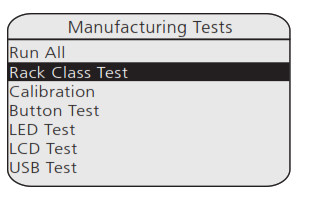
- Zużyć] () i w dół] (), aby wybrać odpowiedni typ statywu i naciśnij enter, aby zatwierdzić wybór.
• ERP – dla amerykańskich szaf ERP
• ERPCE – dla systemów CE EchoDIN
• Sensor IQ – do inteligentnych paneli wyłączników Sensor IQ
• ERP-FT – do regałów ERP-FT - Naciśnij przycisk [Wstecz] ( ) dwa razy, aby wyjść z menu fabrycznego.
Kalibracja mocy
Notatka: Kalibracja zasilania dotyczy tylko paneli ERP Mains Feed i Sensor IQ. Jeśli zasilacz nie jest prawidłowo skalibrowany, urządzenie wyświetli na ekranie BACK UP POWER ACTIVE lub wyświetli niewłaściwą wartość vol.tage wartości.
Aby skalibrować panel, będziesz potrzebować pomiaru przychodzącej objtagmi. TomtagPomiar powinien być wykonywany wyłącznie przez przeszkolony personel wyposażony w odpowiedni sprzęt ochronny.
- Wejdź do menu fabrycznego. Zobacz Dostęp do menu fabrycznego na poprzedniej stronie.
- Zużyć] () i w dół] (), aby przejść do opcji Kalibracja.
- Za pomocą klawiatury numerycznej wprowadź zmierzoną objętośćtage, pomnożone przez 100.
• Na przykładample, jeśli zmierzona objtage wynosiło 120.26 V, wpisałbyś 12026. - Naciśnij [Wstecz] ( ), aby wyjść z ekranu kalibracji.
- Naciśnij [Wstecz] ( ) drugi raz, aby uruchomić główne oprogramowanie.
Zapisz konfigurację
Zapisanie konfiguracji panelu tworzy plik file do przechowywania do katalogu głównego podłączonego urządzenia pamięci masowej USB.
- Włóż urządzenie pamięci masowej USB do portu USB po lewej stronie z przodu interfejsu użytkownika.
- Przejdź do File Operacje.
- Naciśnij [Enter] (ü), aby wybrać Zapisz konfigurację.
- Wyświetli się ekran Zapisz konfigurację i domyślny „Filenazwa: Echo1”. Możesz zapisać swoje file pod nazwą między Echo1 a Echo16.
- Aby wybrać inny filenazwę, naciśnij [Enter] (ü). Wybór skupi się na „Echo#”.
- Zużyć] () i w dół] (), aby przewijać listę. Naciśnij [Enter] (ü), aby dokonać wyboru.
- Przewiń do Zapisz na klucz USB i naciśnij [Enter] (ü). W oknie dialogowym zostanie wyświetlony komunikat „Zapisywanie na USB”. The file będą zawsze zapisywane w katalogu głównym urządzenia USB.
Uruchom ponownie procesor
Uruchom ponownie PCP-Mk2.
Zgodność
Pełną dokumentację produktu, w tym dokumentację dotyczącą zgodności, można znaleźć na stronie etcconnect.com/products.
Siedziba główna firmy w Middleton, WI, USA | +1 608 831 4116
Biura globalne w Londynie, Wielka Brytania | Rzym, IT | Holzkirchen, DE | Paryż, FR | Hongkong | Dubaj, Zjednoczone Emiraty Arabskie | Singapur
Nowy Jork, Nowy Jork | Orlando, Floryda | Los Angeles, Kalifornia | Austin, Teksas
Web etcconnect.com
Wsparcie support.etcconnect.com
Kontakt etcconnect.com/contactETC
© 2023 Electronic Theatre Controls, Inc.
Informacje o znakach towarowych i patentach: etcconnect.com/ip
Informacje o produkcie i specyfikacje mogą ulec zmianie. ETC zamierza udostępnić ten dokument w całości. 7123M2300 wersja A Wydano 2023-02
Dokumenty / Zasoby
 | Procesor kontroli mocy Mk2 |
Odniesienia
- Kontakt ETCetcconnect.com
- etcconnect.com/ipetcconnect.com
- Przeglądaj produkty ETCetcconnect.com
- Strona główna - Electronic Theatre Controls Incsupport.etcconnect.com
- Strona główna - Electronic Theatre Controls Incsupport.etcconnect.com
- ETC - Oświetlenie teatralne, filmowe, studyjne i architektonicznewww.etcconnect.com
- Kontakt ETCwww.etcconnect.com
- etcconnect.com/ip/www.etcconnect.com
- Przeglądaj produkty ETCwww.etcconnect.com
- Instrukcja obsługimanual.tools