


Oprogramowanie konfiguracyjne klienta ECUMASTER Light

Informacje o produkcie
Specyfikacje
- Nazwa produktu: Klient lekki
- Wersja dokumentu: 2.2
- Wersja oprogramowania: 2.2
- Opublikowano: 11 kwietnia 2024 r.
Instrukcje użytkowania produktu
Nadview
Light Client to lekki program kliencki, który zapewnia dostęp do konfiguracji urządzenia bezpośrednio z samego urządzenia. Aktualizacje oprogramowania sprzętowego, podręczniki użytkownika i aktualizacja oprogramowania sprzętowego fileW razie potrzeby pliki są pobierane z Internetu. Eliminuje to potrzebę częstych aktualizacji oprogramowania Light Client.
FAQ (najczęściej zadawane pytania)
P: Czy mogę korzystać z Light Client bez połączenia z Internetem?
Odp.: Tak, Light Client może pracować w trybie offline, umożliwiając edycję projektów bez aktywnego połączenia z magistralą CAN.
Klient lekki
Wersja dokumentu:
Wersja oprogramowania:
Opublikowano: 11 kwietnia 2024 r.

Nadview
Ecumaster Light Client to oprogramowanie konfiguracyjne dla wielu urządzeń Ecumaster. Jest to także narzędzie do monitorowania i rejestrowania ruchu na magistrali CAN. Light Client może wykrywać kompatybilne urządzenia w magistrali, dekodować wartości kanałów/sygnałów, modyfikować właściwości specyficzne dla urządzenia. Dla każdego urządzenia znajdują się łącza do instrukcji obsługi i opcji aktualizacji oprogramowania sprzętowego. Ponadto szybkość transmisji wszystkich kompatybilnych urządzeń podłączonych do magistrali CAN można zmienić jednocześnie jednym kliknięciem. Monitoring magistrali CAN możliwy jest dzięki liście ramek pogrupowanych według identyfikatorów oraz możliwości wysyłania niestandardowych ramek na magistralę CAN. Ponadto cały ruch można zapisać w śladzie tekstowym file.
Light Client to lekki program kliencki. Opis każdej konfiguracji urządzenia jest dostarczany przez samo urządzenie i nie jest częścią programu. Dzięki takiemu podejściu nie jest konieczna aktualizacja Light Clienta za każdym razem, gdy chcesz pracować z nowym oprogramowaniem. To samo dotyczy dostępu do instrukcji obsługi i aktualizacji oprogramowania sprzętowego files. Wszystkie te fileW razie potrzeby dostęp do nich można uzyskać z Internetu.
Kompatybilne urządzenia
Następujące urządzenia są kompatybilne z Light Client:
| Zgodne urządzenie | Strona produktu | Projekt file |
| Izolator akumulatora | www.ecumaster.com/products/battery-isolator/ | .ltc-batteryIsol |
| Klawiatury CAN | www.ecumaster.com/products/can-keyboards/ | Niedostępne |
| Tablica rozdzielcza CAN V3 | www.ecumaster.com/products/can-switch-board/ | Centrala .ltc |
| Kamera termowizyjna CAN | www.ecumaster.com/products/can-thermal-camera/ | .ltc-tireTempCam
.ltc-brkTempCam |
| Cyfrowy wskaźnik biegów | www.ecumaster.com/products/digital-gear-indicator/ | .ltc-gearDisplay |
| Podwójny mostek H | www.ecumaster.com/products/dual-h-bridge/ | .ltc-h-bridge |
| GPS do CAN | www.ecumaster.com/products/gps-to-can/ | .ltc-gps |
| GPS do CAN V2 | www.ecumaster.com/products/gps-to-can-v2/ | .ltc-gps2 |
| Lambda na CAN | www.ecumaster.com/products/lambda-to-can/ | .ltc-lambda |
| Prędkość koła do CAN | www.ecumaster.com/products/wheel-speed-to-can/ | .ltc-wheelSpeed |
| Panel kierownicy RF | www.ecumaster.com/products/wheel-panel/ | Odbiornik .ltc-rf |
| ADU(*) | www.ecumaster.com/products/adu/ | .ltc-ADU |
Wsparcie dla Ecumaster Advanced Display Unit (ADU) ogranicza się do aktualizacji oprogramowania sprzętowego i układu z Internetu. Ten przepływ pracy jest stosowany, gdy ADU jest obsługiwane przez serię wyścigów. W takiej sytuacji pełny dostęp do ADU wymaga tajnego klucza szyfrującego.
Jeśli używasz zwykłego ADU, użyj osobnego klienta ADU dostępnego na stronie www.ecumaster.com/products/adu/ aby mieć wszystkie opcje konfiguracyjne.
Kompatybilne adaptery USBtoCAN
Light Client może korzystać z adaptera USBtoCAN, aby uzyskać dostęp do sieci magistrali CAN.
Obsługiwane są następujące adaptery:
- Ecumaster USBtoCAN (*)
- Adapter Peak System PCAN-USB i PCAN-LAN
- Adapter Kvaser CAN
Light Client może także pracować w trybie offline, umożliwiając użytkownikowi edycję projektów Light Client bez połączenia z magistralą CAN.
Jeśli używasz Ecumaster USBtoCAN i Microsoft Windows XP/7/8/8.1, sterownik urządzenia musi zostać zainstalowany ze strony www.ecumaster.com/products/usb-to-can
Uruchamianie oprogramowania Light Client
Po uruchomieniu programu należy zdefiniować przepływność magistrali CAN. Można wybrać następujące opcje:
- Automatyczne wykrywanie
- Określona przepływność (1 Mb/s, 500 kb/s, 250 kb/s, 125 kb/s)
- Offline – edycja projektów Light Client bez połączenia z magistralą CAN

Jeśli korzystasz z trybu Auto (tryb automatycznego wykrywania), wszystkie obsługiwane szybkości transmisji będą monitorowane w trybie nasłuchiwania w celu ustalenia rzeczywistej szybkości transmisji. Jeżeli żadna ramka nie zostanie odebrana, wysłane zostaną ramki testowe w celu sprawdzenia, czy jakiekolwiek urządzenie jest w stanie je potwierdzić. 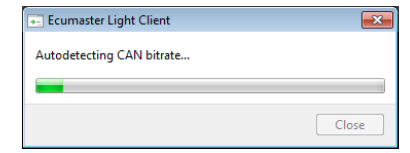
Interfejs użytkownika okna głównego

Opis interfejsu użytkownika:
- Sekcja Urządzenia w aplikacji Light Client zawiera listę wszystkich kompatybilnych urządzeń podłączonych do magistrali CAN. Po połączeniu Light Client wykrywa i wyświetla te urządzenia. Każdy wpis urządzenia zawiera informacje ogólne, takie jak nazwa, wersja sprzętu, numer seryjny, wersja oprogramowania sprzętowego i dodatkowe szczegóły dotyczące używanych identyfikatorów CAN. Aby skonfigurować urządzenie i wyświetlić jego kanały, kliknij dwukrotnie jego wpis w sekcji Urządzenia.
- Przyciski sterujące urządzeniami:
- Odśwież – odśwież listę urządzeń
- Ustaw komentarz – ustaw komentarz dla urządzenia
- Instrukcja obsługi - view instrukcja obsługi online w formacie a web przeglądarka
- Aktualizacja – aktualizacja oprogramowania urządzenia, online lub lokalnie file
- Więcej:
- Załaduj projekt – otwórz wcześniej zapisany projekt file
- ▪ Zapisz projekt – zapisz projekt file aktualnie wybranego urządzenia
- Przywróć projekt do domyślnych – przywróć domyślne właściwości aktualnie wybranego urządzenia
- Zamontuj urządzenie z file… – otwórz urządzenie wirtualne z poziomu lokalnego file i dołącz go do listy urządzeń
- Zamontuj urządzenie z ECUMASTER.com… – otwórz urządzenie wirtualne z Internetu i dodaj je do listy urządzeń
- Eksportuj definicję CAN .CANX… – eksport do .CANX file do importowania w innych produktach Ecumaster
- Eksportuj definicję CAN .DBC… – eksport do .DBC file do importowania innych produktów
- Informacje – informacje o aplikacji
- Pasek narzędzi do zarządzania właściwościami urządzenia:
- Przywróć projekt do domyślnych – przywróć domyślne właściwości aktualnie wybranego urządzenia
- Załaduj projekt – otwórz wcześniej zapisany projekt file
- Zapisz projekt – zapisz projekt file aktualnie wybranego urządzenia
Lista właściwości wybranego urządzenia - Lista kanałów przesyłanych magistralą CAN
- Przycisk Narzędzia wyświetla menu specyficzne dla urządzenia. Sprawdź instrukcję obsługi swojego urządzenia, aby zobaczyć, jakie narzędzia są dostępne
- Przycisk zmiany szybkości transmisji wszystkich urządzeń kompatybilnych z Light Client
- Informacje o stanie magistrali CAN
- Lista odebranych ramek na magistrali CAN, pogrupowana według identyfikatorów
- Przycisk Wyczyść ślad usuwa wszystkie otrzymane ramki z historii, a przycisk Zapisz ślad zapisuje tę historię w postaci tekstu file
- Okno transmisji umożliwia ustawienie niestandardowych ramek, które będą przesyłane magistralą CAN
Panel Urządzenia
Panel urządzeń wyświetla listę urządzeń kompatybilnych z Light Client dostępnych na magistrali CAN. Każde urządzenie opisane jest następującymi kolumnami:
- Typ
- Rewizja
- Numer seryjny
- Wersja oprogramowania
- Komentarz użytkownika
- Dodatkowe informacje o używanych wejściowych i wyjściowych identyfikatorach CAN.
Kliknij dwukrotnie wiersz lub naciśnij klawisz Enter, aby aktywować urządzenie i wyświetlić jego kanały i właściwości.
Przyciski sterujące urządzeniami [2] są kontekstowe dla aktywnego urządzenia:
- Aby otworzyć instrukcję obsługi w pliku web przeglądarce, naciśnij przycisk Podręcznik użytkownika (lub Alt+M).
- Aby zaktualizować oprogramowanie, naciśnij przycisk Aktualizuj (lub Alt+U).
- Aby ustawić komentarz, naciśnij przycisk Ustaw komentarz (lub Alt+E).
- Aby wyeksportować definicję kanałów do CANX lub DBC file naciśnij Więcej | Eksportuj definicję CAN .CANX… lub więcej | Eksportuj definicję CAN .DBC…
Panel Właściwości
- Panel właściwości umożliwia edycję właściwości aktywnego urządzenia. Każda zmiana dokonana we „Właściwościach” jest natychmiast zapisywana w pamięci trwałej urządzenia. Innymi słowy, NIE ma funkcjonalności Make Permanent podobnej do oprogramowania klienckiego ADU, PMU, EMU PRO, EMU BLACK, EMU CLASSIC.
- Każdy typ urządzenia ma własną listę właściwości. Aby znaleźć dostępne właściwości, zapoznaj się z instrukcją obsługi konkretnego urządzenia.
- Właściwości aktywnego urządzenia można załadować z projektu Light Client file. W tym celu należy skorzystać z paska narzędziowego Zarządzanie właściwościami (oznaczonego jako 3 w rozdziale Interfejs użytkownika okna głównego (na stronie 5)). Możesz zapisać projekt Light Client file a następnie użyj go na innym urządzeniu tego samego typu (nawet z inną wersją oprogramowania).
- Każdy typ urządzenia ma swój własny file rozszerzenie, np. „.ltc-gearDisplay” dla cyfrowego wyświetlacza biegów lub „.ltc-switchboard” dla tablicy rozdzielczej CAN.
Panel kanałów
- Panel kanałów umożliwia podgląd zawartości ramek magistrali CAN wysyłanych przez aktywne urządzenie.
- Każdy typ urządzenia ma własną listę kanałów. Aby znaleźć dostępne kanały, zapoznaj się z instrukcją obsługi konkretnego urządzenia.
- Istnieje możliwość eksportu opisów wszystkich kanałów do formatu CANX lub DBC file do wykorzystania w innym oprogramowaniu. Aby to zrobić naciśnij „Więcej | Eksportuj definicję CAN .CANX…” lub „Więcej | Eksportuj definicję CAN .DBC…”.
Pole stanu
Objaśnienie statusów CAN dla adaptera Ecumaster USBtoCAN
| Status | Typowa przyczyna problemu |
| OK | Magistrala CAN w pełni sprawna, bez błędów |
| rzeczy | Inne urządzenie wysyła ramki z inną szybkością transmisji |
| formularz | Inne urządzenie wysyła ramki z inną szybkością transmisji |
| bitrec | Na magistrali CAN NIE ma terminatora |
| bitność | CANL i CANH są zwarte |
| fragment | Dwa urządzenia wysyłają ramki o tym samym identyfikatorze, ale z różnymi polami DLC/DATA |
| potwierdź | Adapter jest jedynym urządzeniem na magistrali CAN, żadnymi innymi urządzeniami. Lub CANL lub CANH jest odłączony od innych urządzeń.
Lub CANL i CANH są zamienione miejscami |
| Niedostępny | Program pracuje w trybie Offline – nie ma dostępu do magistrali CAN |
Panel nadawczy
- Light Client daje możliwość przesyłania niestandardowych ramek do magistrali CAN.
- Pasek narzędzi nad panelem Transmisja może być używany do uruchamiania, wstrzymywania, dodawania i usuwania ramek transmisji.
- Aby dodać ramkę, naciśnij ikonę Dodaj (+) lub naciśnij klawisz Insert, gdy jest ona aktywna na liście panelu Transmisja (naciśnij klawisze Alt+T, aby wyświetlić listę panelu Transmisja).

Pojawi się okno dialogowe dodawania ramki transmisji. Można określić, czy ramka jest typu CAN 2.0A (standardowa) czy CAN 2.0B (rozszerzona), jej identyfikator, długość i bajty danych lub typ ramki RTR. Oprócz tego można wybrać częstotliwość cyklu lub ramkę można później aktywować jednorazowo za pomocą klawisza spacji. Można przypisać komentarz tekstowy, który pomoże zidentyfikować ramkę listy. 
Aby edytować transmitowaną ramkę, kliknij ją dwukrotnie lub naciśnij klawisz Enter, gdy ramka jest podświetlona. 
Studia przypadków Light Client
Aktualizacja oprogramowania sprzętowego urządzenia.
Aplikacja Light Client umożliwia aktualizację oprogramowania podłączonego urządzenia do najnowszej wersji. Aby to zrobić, naciśnij przycisk Aktualizuj.
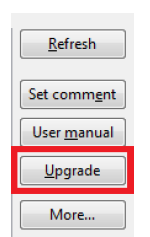
Pojawi się następujący ekran:
 Oprogramowanie sprzętowe files nie są częścią instalacji Light Client, dlatego najłatwiejszym rozwiązaniem jest pobranie najnowszego oprogramowania z serwera (wymaga połączenia z Internetem). Po naciśnięciu przycisku Dalej powinno pojawić się następujące okno dialogowe umożliwiające pobranie wybranego oprogramowania:
 Możesz zdecydować, czy chcesz wyświetlać oprogramowanie eksperymentalne/beta, czy też nie. Należy pamiętać, że oprogramowanie sprzętowe w wersji eksperymentalnej/beta może nie działać zgodnie z oczekiwaniami.
Po ponownym naciśnięciu przycisku Dalej aplikacja powinna wyświetlić potwierdzenie pobrania.
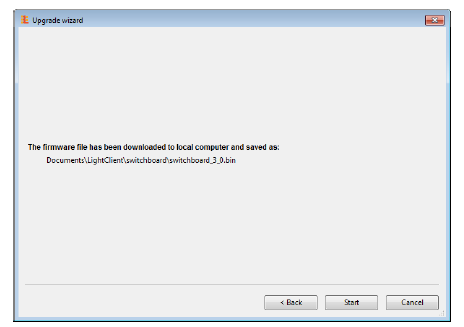
Następnie naciśnij przycisk Start, aby zaktualizować oprogramowanie. Podczas procesu aktualizacji nie wyłączaj komputera ani nie odłączaj zasilania urządzenia!
Zmiana szybkości transmisji CAN urządzeń.
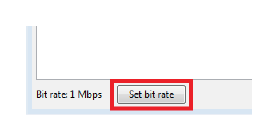
Aplikacja Light Client umożliwia zmianę szybkości transmisji wszystkich urządzeń zgodnych z Light Client w sieci CANbus. W tym celu należy nacisnąć przycisk „Ustaw przepływność”.
Pojawi się następujący ekran:
Pojawi się następujący ekran
 Po zmianie należy wybrać nową prędkość i nacisnąć przycisk OK. Zmiany zostaną zastosowane natychmiast.
- Odznaczając opcję „Zmień także na stałe…”, masz możliwość zmiany tylko szybkości transmisji bitów adaptera. Może to być przydatne podczas diagnozowania problemów z magistralą CAN.
- Ważne jest, aby wiedzieć, że Light Client może zmieniać szybkość transmisji tylko kompatybilnych urządzeń. Jeśli posiadasz urządzenia innych firm, odłącz je od magistrali CAN przed zmianą szybkości transmisji przez program. Aby dowiedzieć się, jak zmienić przepływność, zapoznaj się z instrukcjami obsługi urządzeń innych firm.
- Niektóre urządzenia obsługują tylko stałą przepływność CAN (np. ECUMASTER ADU lub CAN Switchboard V3 z zwartą zworką SPEED). W takiej sytuacji nie zaleca się zmiany szybkości transmisji CANbus, gdyż stracisz połączenie z tymi urządzeniami. W takiej sytuacji użytkownicy zostaną o to poproszeni.
Zmiana identyfikatora węzła CANopen klawiatury CAN.
- Każda klawiatura CAN z domyślnymi ustawieniami fabrycznymi ma ten sam identyfikator węzła CANopen = 0x15.
- Jeśli chcesz podłączyć dwie klawiatury CAN dowolnej wielkości do tej samej magistrali CAN, musisz przypisać unikalny identyfikator węzła CANopen do drugiej klawiatury.
- Możesz przypisać npampprześlij identyfikator węzła CANopen = 0x16 do drugiej klawiatury.
Aby to zrobić, wykonaj następujące kroki:
- Podłącz TYLKO DRUGĄ KLAWIATURĘ do magistrali CAN.
- Uruchom aplikację Light Client.
- Naciśnij OK, gdy wybrana jest opcja Automatyczna przepływność.
- Zmień identyfikator węzła CANopen w panelu Właściwości na 0x16. Zmiana zostanie natychmiast zastosowana na klawiaturze.

- [OPCJONALNIE] Jeśli chcesz podłączyć te dwie klawiatury do Ecumaster PMU, musisz zdefiniować w oprogramowaniu PMU Client ID węzła CANopen ID=0x16 dla drugiej klawiatury.
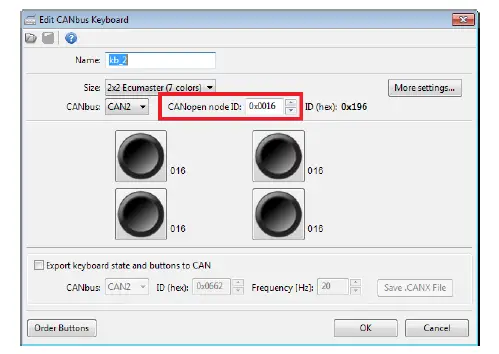
Proszę nie mylić identyfikatora węzła CANopen z identyfikatorem CAN. CAN ID opisuje adres jednej ramki, natomiast identyfikator węzła CANopen to zbiór ramek zgodny ze standardem CANopen. I tak npample ID węzła CANopen = 0x15 używane są następujące identyfikatory CAN (szesnastkowo): 0x000, 0x195, 0x215, 0x315, 0x415, 0x595, 0x695, 0x715.
Monitorowanie magistrali CAN i zapisywanie śladów ruchu magistrali w formacie a file.
Light Client jest w stanie monitorować ruch na magistrali CAN. Istnieje również możliwość zapisania śledzenia wszystkich ramek CAN w postaci tekstu file.
Aby skorzystać z programu w ten sposób, wykonaj następujące czynności:
- Podłącz USBtoCAN do odpowiedniej magistrali CAN, którą chcesz monitorować.
- Uruchom aplikację Light Client.
- Naciśnij OK, gdy wybrana jest opcja Automatyczna przepływność.
- Poniższy obszar okna Light Client pokaże ruch na magistrali CAN
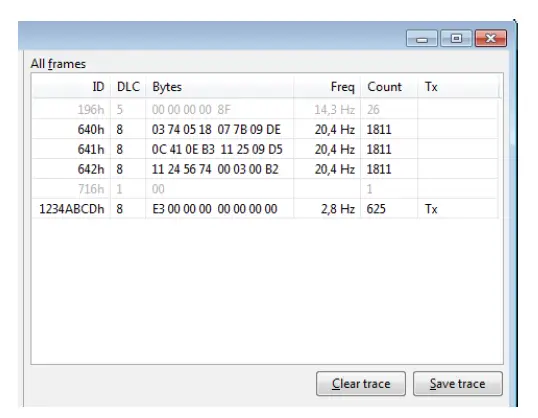
- Szare wiersze przedstawiają klatki, które zostały zarejestrowane kilka sekund temu, ale obecnie nie są obecne na magistrali CAN
- Pole ID jest zapisane w formacie szesnastkowym (przyrostek „h” oznacza format szesnastkowy). Pola ID o szerokości 3 znaków to ramki w standardzie CAN (CAN 2.0A), natomiast identyfikatory o szerokości 8 znaków to ramki CAN Extended (CAN 2.0B).
- Pole DLC oznacza długość każdej ramki i może mieścić się w zakresie 0-8
- Pole Bajty oznacza DANE każdej ramki, a wszystkie bajty są wyświetlane w formacie szesnastkowym.
- Jeżeli w kolumnie Tx wyświetli się pole Tx oznacza to, że ramka została wysłana z panelu Light Client Transmit.
- Pole Freq pokazuje częstotliwość aktualizacji ostatnich klatek.
- Pole Liczba pokazuje, ile klatek zostało zarejestrowanych
- Upewnij się, że pole Status (7) na dole głównego okna Light Client pokazuje status OK
- Możesz teraz zapisać ruch w tekście file z rozszerzeniem .TRACE przy użyciu funkcji Zapisz ślad
- Możesz teraz otworzyć ten tekst file w dowolnym edytorze tekstu, takim jak Notatnik systemu Windows:

Montowanie (otwieranie) urządzenia wirtualnego z ECUMASTER.com serwer
Każde urządzenie kompatybilne z Light Client ma swój domyślny projekt zapisany na Ecumaster.com serwer. Dzięki temu użytkownicy, którzy nie są właścicielami urządzenia fizycznego, mogą sprawdzić, jakie właściwości/kanały oferuje to urządzenie.
Aby skorzystać z programu w ten sposób, wykonaj następujące czynności:
- Uruchom aplikację Light Client.
- W oknie startowym wybierz Offline i naciśnij OK.
- Z przycisków sterujących urządzeniami [2] naciśnij przycisk Więcej… | Zamontuj urządzenie z ECUMASTER.com serwer
- Naciśnij przycisk Dalej, aby potwierdzić połączenie z webserwer
- Wybierz urządzenie, które chcesz załadować i naciśnij przycisk Dalej
- Wybierz file chcesz załadować i naciśnij przycisk Dalej

- Na stronie potwierdzenia naciśnij Zakończ
Teraz Twoje urządzenie wirtualne jest zamontowane i możesz je sprawdzić:
- View i zmodyfikuj właściwości
- View nazwy kanałów i jednostki
- View instrukcja obsługi
- Eksportuj definicję CAN .CANX
- Eksportuj definicję CAN .DBC
Zapisz zmodyfikowany projekt w projekcie Light Client file W podobny sposób montuje się urządzenie z ECUMASTER.com serwerze, możesz zamontować urządzenie z poziomu lokalnego file. Daje możliwość edycji właściwości, a następnie zapisania ich do wykorzystania w przyszłości.
Historia zmian dokumentów
| Rewizja | Data | Zmiany |
| 1.0 | 2020.03.12 | Pierwsze wydanie |
| 2.2 | 2024.04.11 | Układ dokumentu zmieniony na standardowy format Ecumaster
Dodano opis przycisku Narzędzia |
©Ecumaster | INSTRUKCJA OBSŁUGI | Opublikowano: 11 kwietnia 2024 | Wersja dokumentu: 2.2 | Wersja oprogramowania: 2.2
Dokumenty / Zasoby
 |
Oprogramowanie konfiguracyjne klienta ECUMASTER Light [plik PDF] Instrukcja obsługi Oprogramowanie do konfiguracji klienta Light, Oprogramowanie do konfiguracji klienta, Oprogramowanie do konfiguracji, Oprogramowanie |


