

Program badań kontrolnych Easycomp

Pierwsze kroki z Easycompem
- Uruchom Easycompa
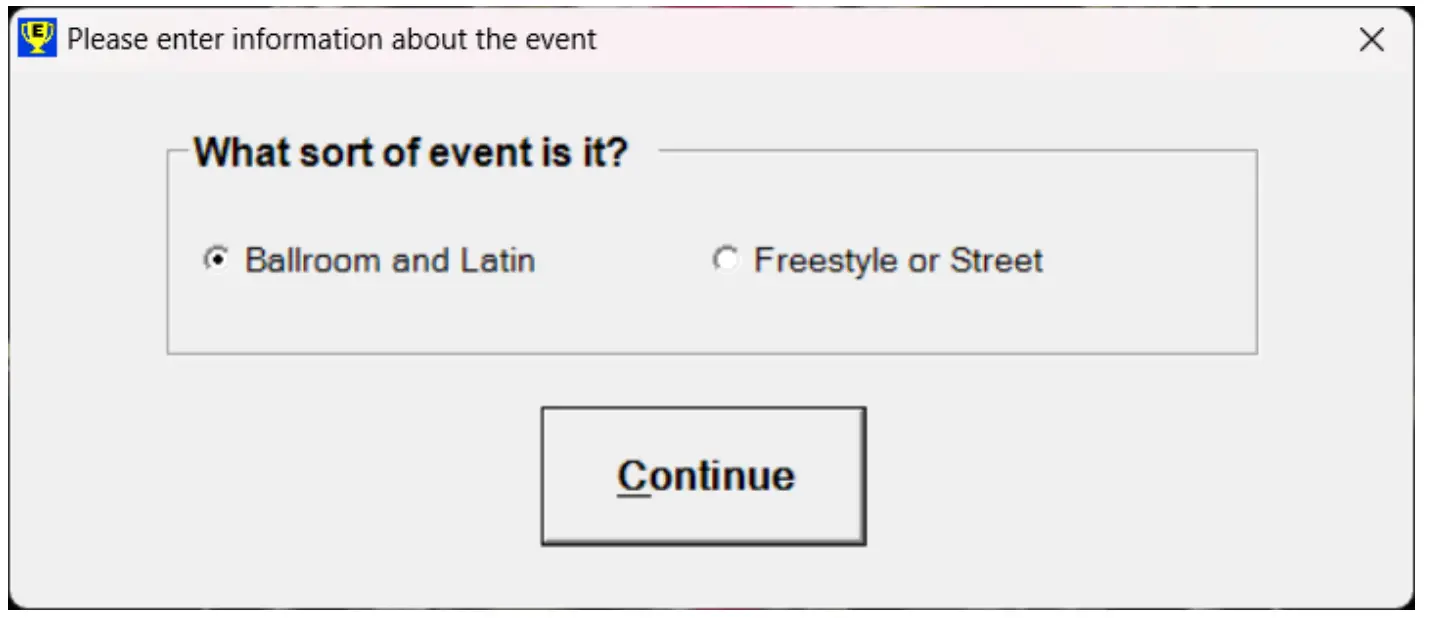
- Poczekaj, aż zniknie ekran powitalny, a następnie kliknij „Sala balowa i latynoska” lub „Freestyle lub Street” i kliknij Kontynuuj. W tym przewodniku założono, że wybrano opcję „Ballroom and Latin”, ale instrukcje są identyczne dla opcji „Freestyle” i „Street”, z tą różnicą, że w przypadku opcji Freestyle i Street nie ma „tańców”.
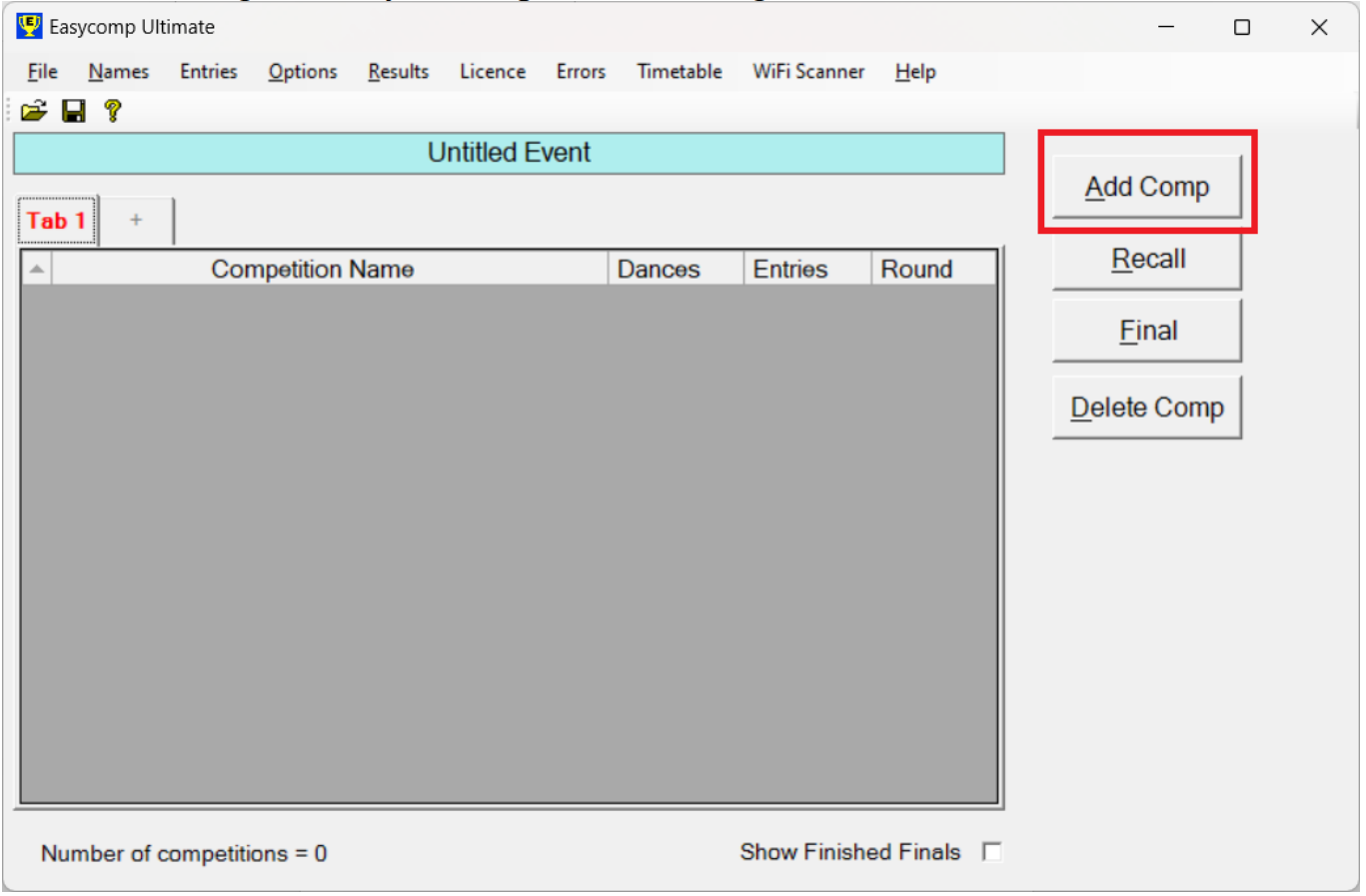
- Weź udział w konkursie, klikając „Dodaj komp”
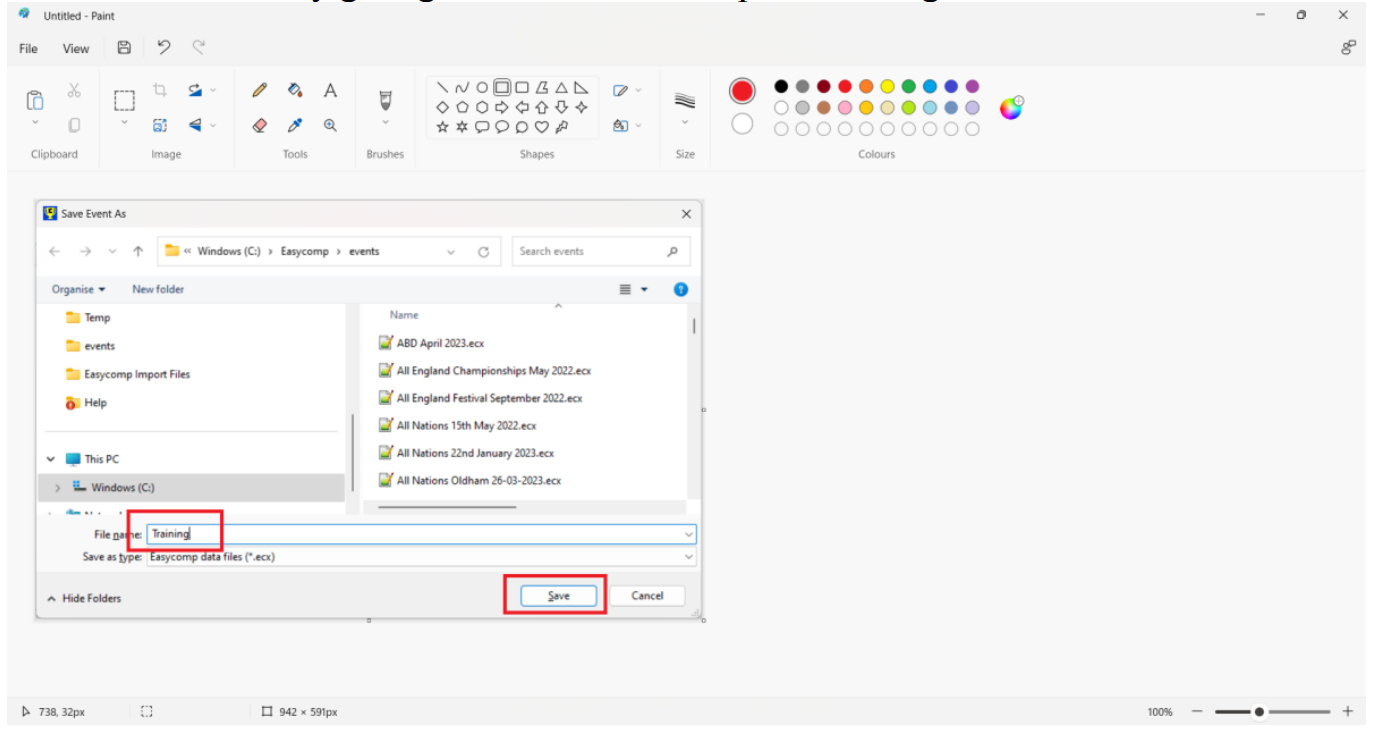
- Zapisz wydarzenie nadając mu nazwę npampplik „Szkolenie”, a następnie kliknij „Zapisz”
- Wpisz nazwę konkursu, npample „Junior 4 Dance” i naciśnij Enter, a następnie wprowadź litery taneczne, npample „WTFQ”, a następnie naciśnij ponownie Enter
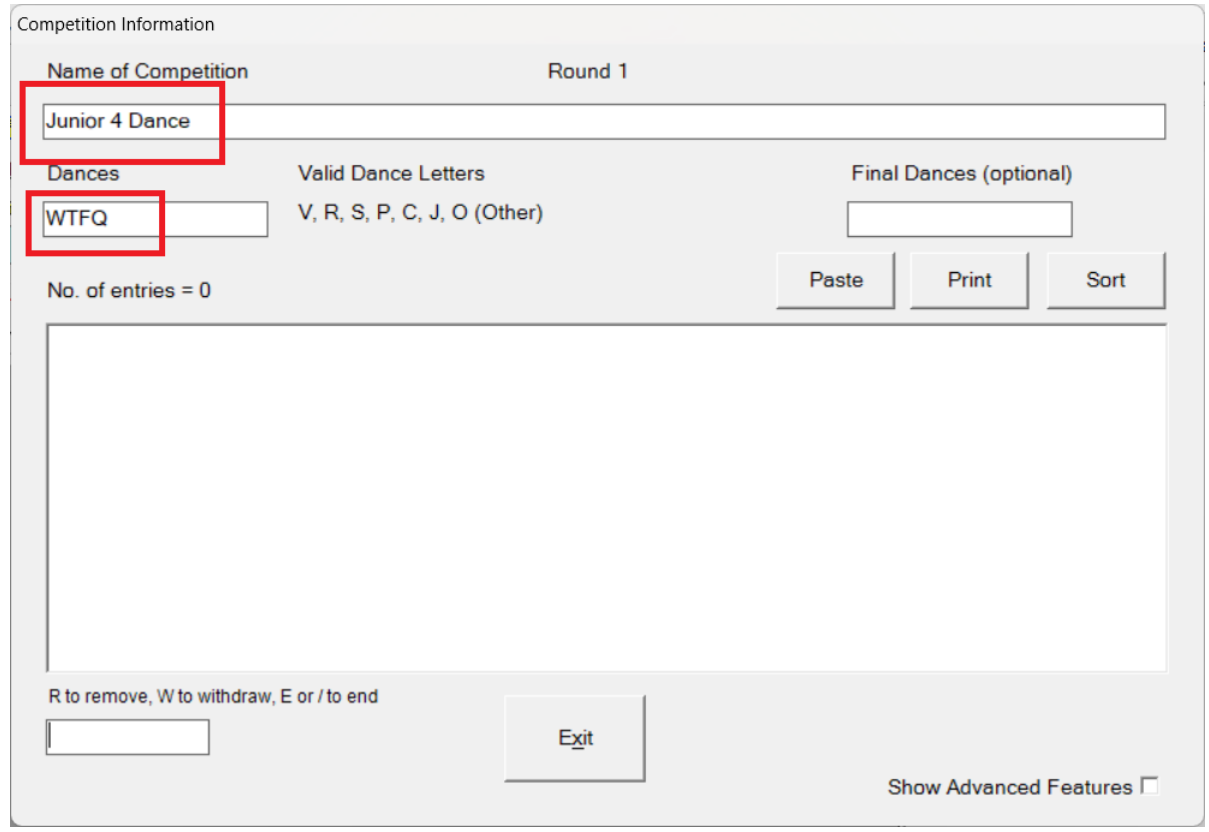
- Wprowadź numery zawodników w danej konkurencji, wpisując ich numery, a następnie klawisz Enter, np. 1, 2, 3 i tak dalej. Możesz też wpisać 1-16, aby automatycznie wprowadzić wszystkie liczby od 1 do 16 włącznie.
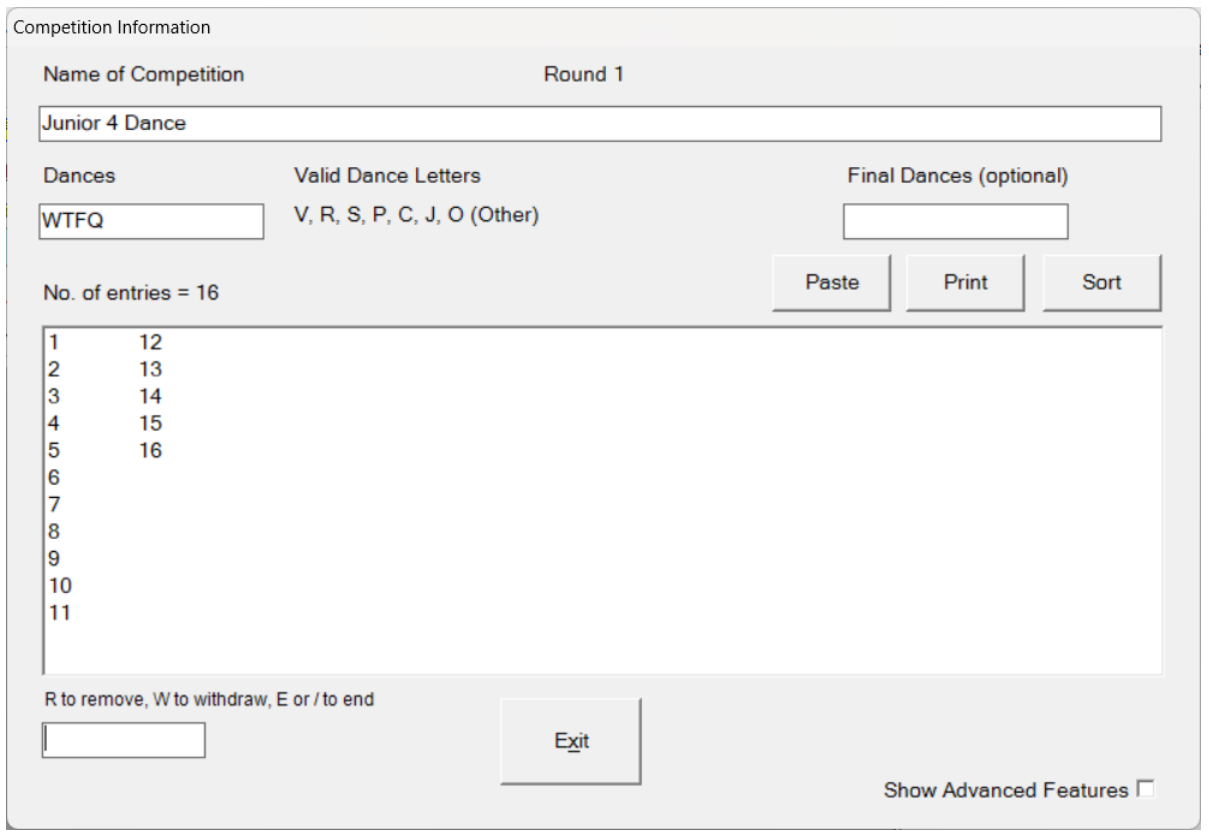
- Kliknij Wyjdź po zakończeniu wprowadzania numerów zawodników. Powrócisz do ekranu głównego i zobaczysz, że zgłosiłeś 1 konkurs. Możesz edytować ten konkurs, klikając go dwukrotnie i zmienić jego nazwę, tańce, konkurentów i tak dalej.
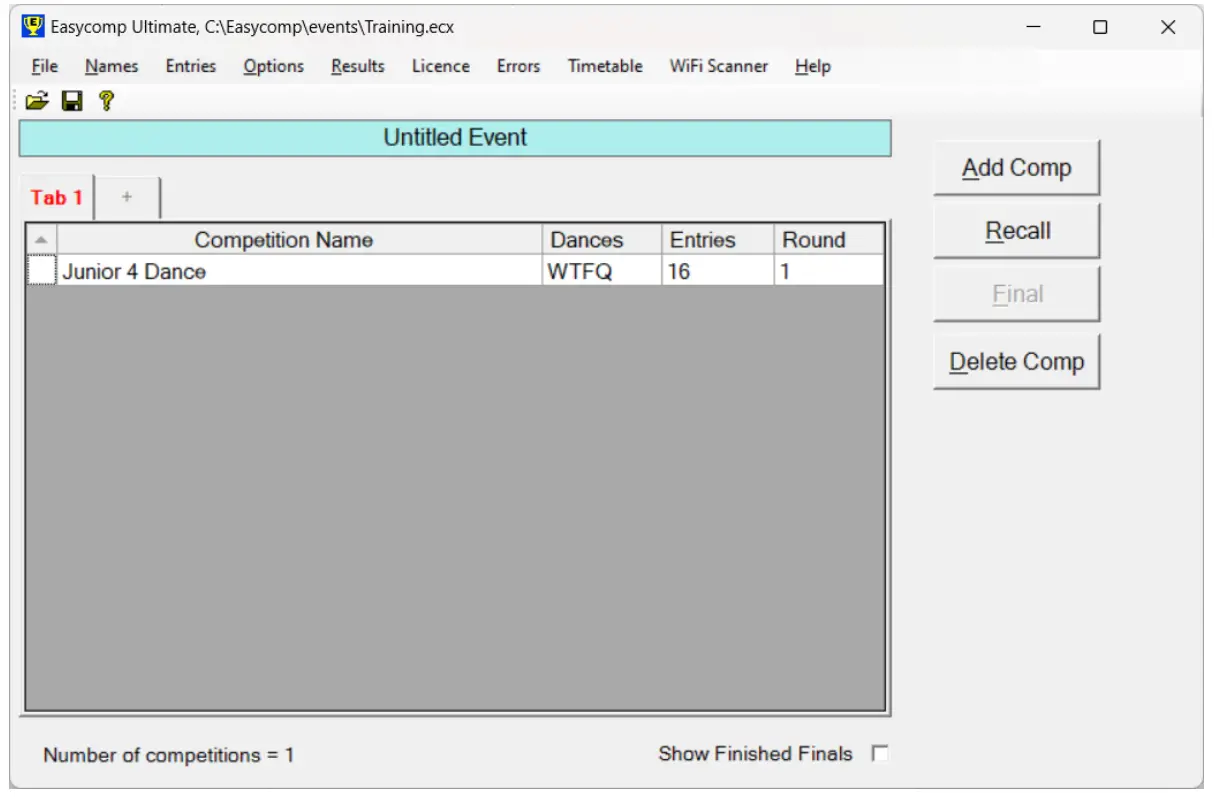
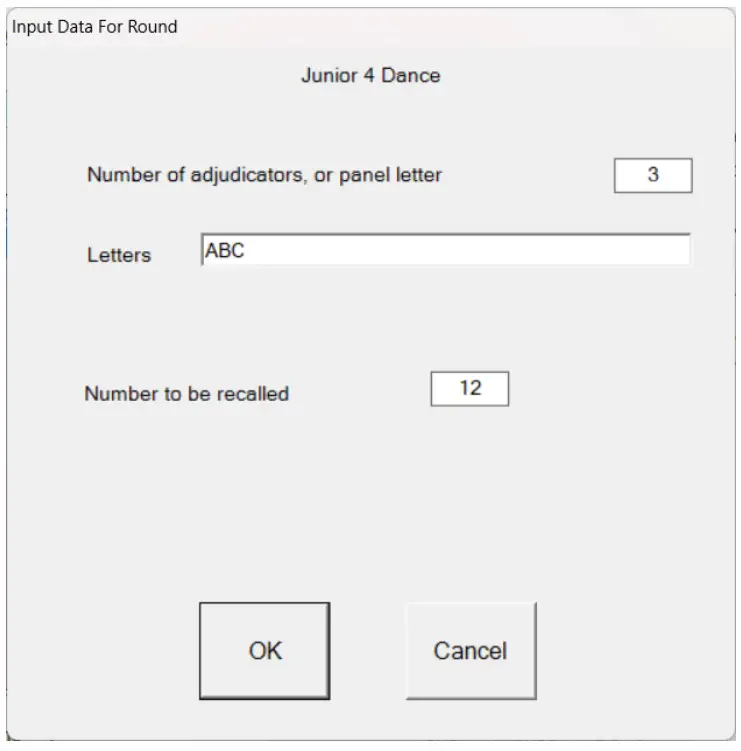
- A teraz przypomnijmy sobie te zawody. Do półfinału chcemy zaprosić 12 par, przy udziale 3 sędziów. Kliknij konkurencję, a następnie kliknij „Przypomnij”
- Wypełnij szczegóły, jak pokazano, naciskając klawisz Enter po każdym z nich.
- Wpisz liczby zapamiętane przez sędziego A. Po prawej stronie widzisz pary biorące udział w konkursie, a gdy je wpiszesz, przeskakują one w lewo. Wpisz dowolne liczby. (Jeśli wpiszesz numer, którego nie ma w konkursie, program zapyta, czy chcesz go dodać.)

- Po wprowadzeniu wszystkich numerów dla sędziego A, naciśnij E i wykonaj to samo dla sędziego B i tak dalej dla wszystkich sędziów. Powtórz ten proces dla pozostałych tańców.
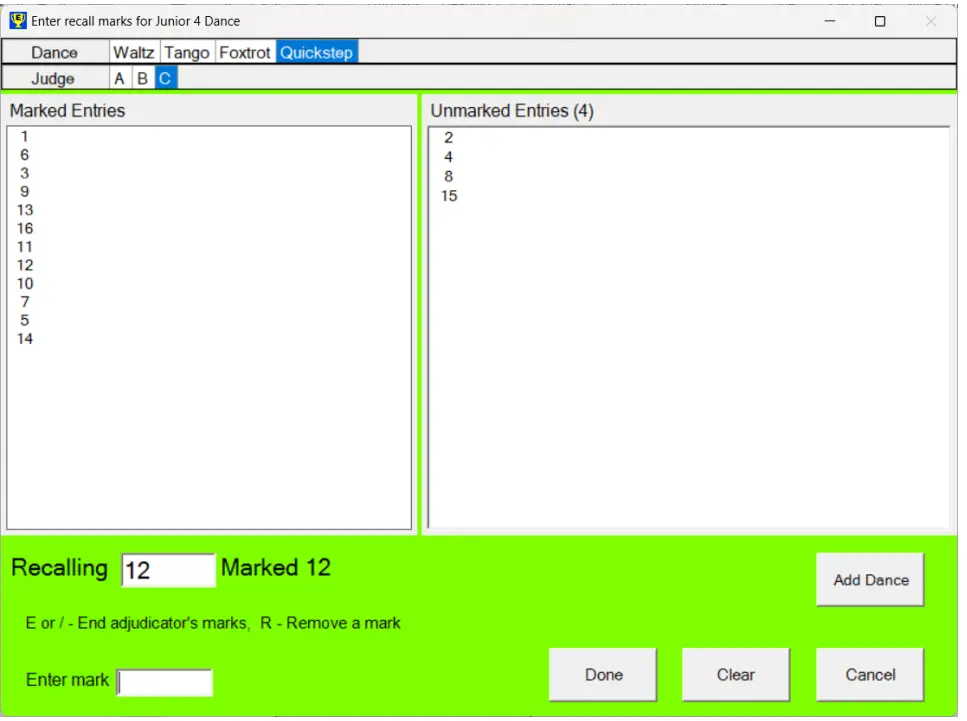
- Po wprowadzeniu ostatniego numeru ostatniego sędziego w Quickstep naciśnij E. Zobaczysz poniższy ekran. Naciśnij Y
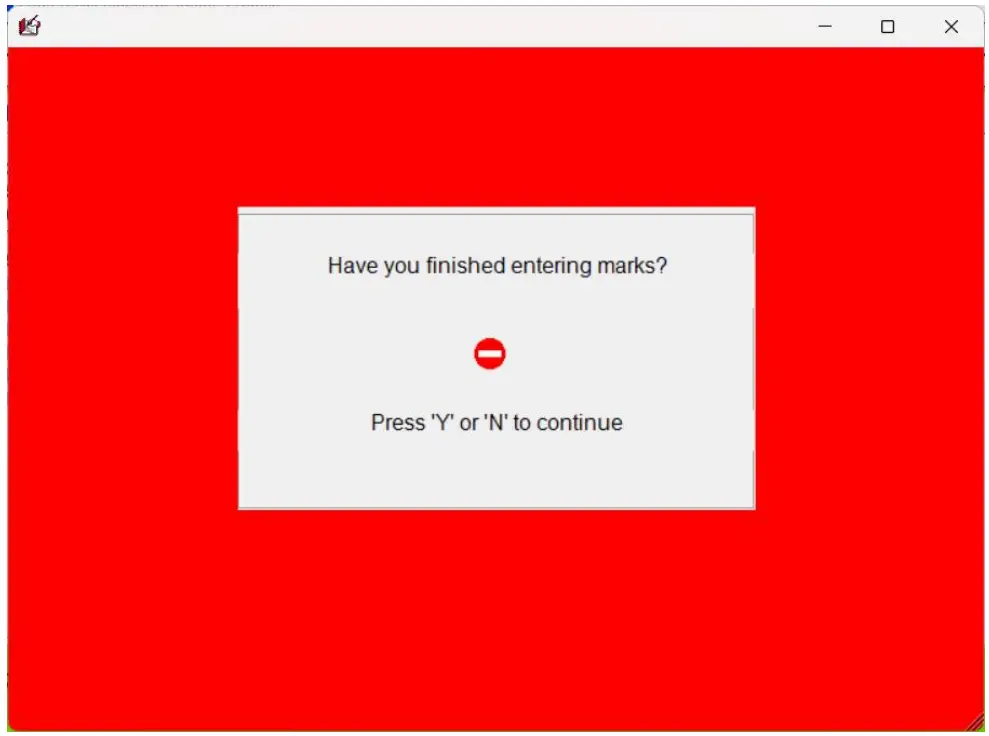
- W zależności od wprowadzonych liczb program może nie być w stanie przywołać dokładnie 12 par, a jeśli tak, pojawi się następujący ekran:-
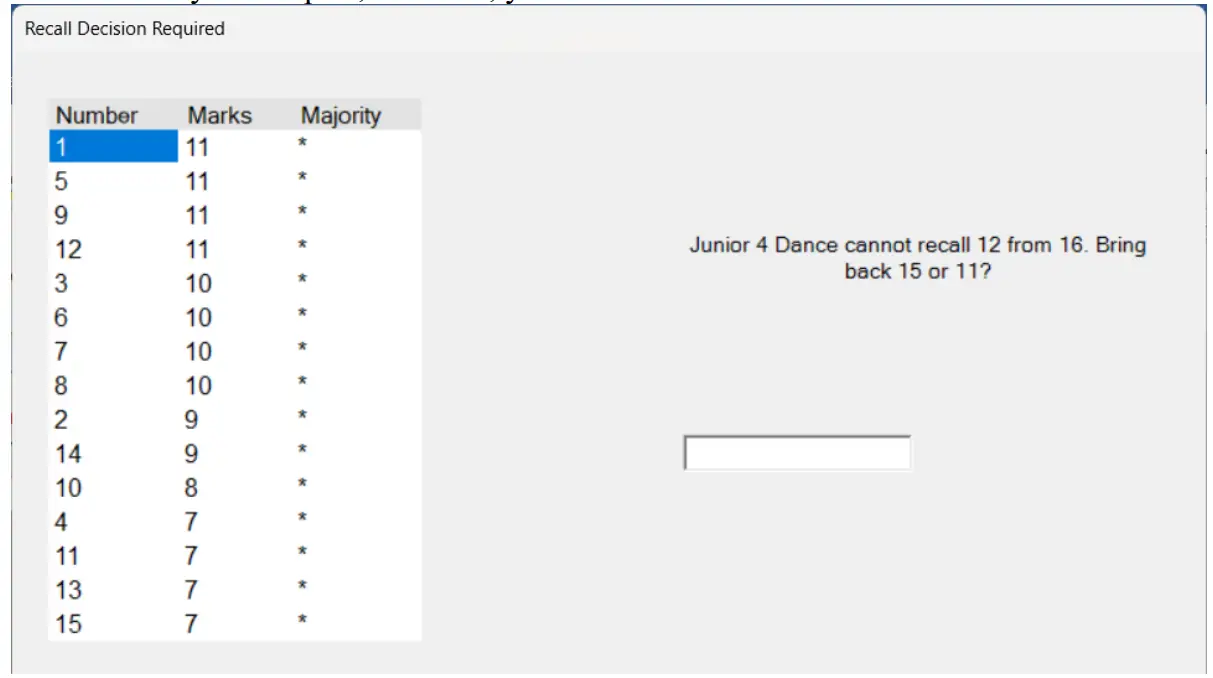
- Zdecyduj, ile chcesz przywieźć (w tym przypadku wybiorę 11)
- Arkusz wycofania zostanie wydrukowany automatycznie.
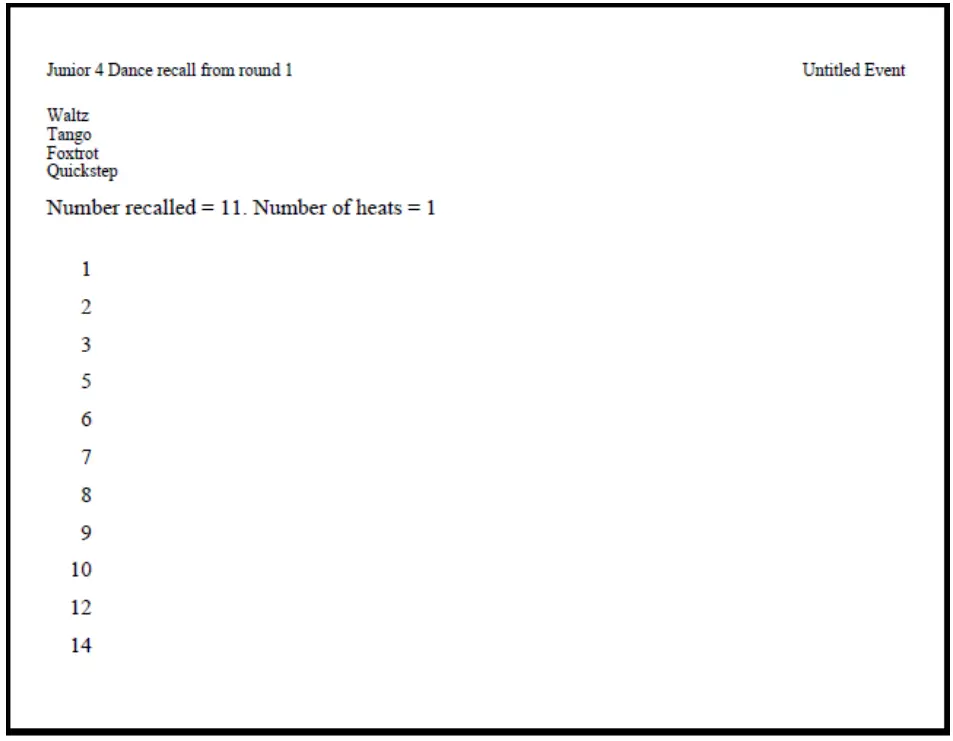
- Następną rundę wykonujemy dokładnie w ten sam sposób. Kliknij „Przypomnij” i postępuj zgodnie z tą samą procedurą. Jeżeli w zawodach pozostało mniej niż 9 zawodników, możesz kliknąć „Finał”. Wprowadź wszystkie końcowe miejsca, a program utworzy arkusz „Finałowy” zamiast arkusza „Odwołania”.
Obsługa klienta
To było bardzo krótkie wprowadzenie, ale mamy nadzieję, że masz już pewne pojęcie o tym, jak korzystać z programu. Więcej szczegółów znajdziesz w Pomocy, a jeśli masz jakiekolwiek pytania, nie wahaj się z nami skontaktować pod adresem info@easycompsoftware.com
Szczęśliwego badania kontrolnego!
Zespół EasyComp.

Dokumenty / Zasoby
 |
Program badań kontrolnych Easycomp [plik PDF] Instrukcja obsługi Program badania kontrolnego, badanie kontrolne, program |