


Programowalny sterownik Danfoss MCX15B2

Spis nowej zawartości
| Wersja podręcznika | Wersja oprogramowania | Nowa lub zmodyfikowana zawartość |
| 1.00 | Wersja serwisu: 2v30 | Pierwsze wydanie |
Nadview
- Kontroler MCX15/20B2 zapewnia Web Interfejs, do którego można uzyskać dostęp za pomocą popularnych przeglądarek internetowych.
Ten Web Interfejs posiada następujące główne funkcjonalności:
- Dostęp do lokalnego sterownika
- Bramka umożliwiająca dostęp do kontrolerów podłączonych do magistrali polowej (CANbus)
- Wyświetla dane dziennika, wykresy w czasie rzeczywistym i alarmy
- Konfiguracja systemu
- Aktualizacja oprogramowania sprzętowego i aplikacji
- Niniejsza instrukcja obsługi opisuje funkcje programu Web Interfejs i kilka innych aspektów związanych głównie z łącznością.
- Niektóre ilustracje w tej instrukcji mogą wyglądać nieco inaczej w rzeczywistej wersji. Dzieje się tak, ponieważ nowsze wersje oprogramowania mogą nieznacznie zmieniać układ.
- Zdjęcia służą jedynie wyjaśnieniu i mogą nie przedstawiać aktualnej implementacji oprogramowania.
Zastrzeżenie
- Niniejsza instrukcja obsługi nie opisuje oczekiwanego działania MCX15/20B2. Opisuje sposób wykonywania większości operacji, na które pozwala produkt.
- Niniejsza instrukcja obsługi nie gwarantuje, że produkt zostanie wdrożony i będzie działał zgodnie z opisem w tej instrukcji.
- Ten produkt może zostać zmieniony w dowolnym momencie, bez wcześniejszego powiadomienia, a niniejsza instrukcja obsługi może być nieaktualna.
- Nie można zagwarantować bezpieczeństwa, ponieważ codziennie odkrywane są nowe sposoby włamania się do systemów.
- Ten produkt wykorzystuje najlepsze strategie bezpieczeństwa, aby zapewnić wymagane funkcjonalności.
- Regularne aktualizowanie produktu ma kluczowe znaczenie dla zapewnienia jego bezpieczeństwa.
Login
Aby się zalogować, przejdź za pomocą przeglądarki HTML5 (np. Chrome) do adresu IP bramy.
Ekran będzie wyglądał następująco:
- Wpisz nazwę użytkownika w pierwszym polu i hasło w drugim, a następnie naciśnij strzałkę w prawo.
Domyślne dane uwierzytelniające umożliwiające dostęp do wszystkich ustawień konfiguracyjnych to:
- Nazwa użytkownika = administrator
- Hasło = ZALICZ
- Zmiana hasła wymagana jest przy pierwszym logowaniu.
- Notatka: po każdej próbie logowania przy użyciu błędnych danych uwierzytelniających stosowane jest progresywne opóźnienie. Zobacz 3.5 Konfiguracja użytkowników, jak tworzyć użytkowników.
Konfiguracja
Pierwsza konfiguracja
- Kontroler wyposażony jest w interfejs użytkownika HTML, do którego można uzyskać dostęp za pomocą dowolnej przeglądarki.
- Domyślnie urządzenie jest skonfigurowane na dynamiczny adres IP (DHCP):
- Adres IP MCX15/20B2 możesz uzyskać na kilka sposobów:
- Przez USB. W ciągu 10 minut od włączenia urządzenie zapisuje plik file z ustawieniami konfiguracyjnymi na dysk flash USB, jeśli jest obecny (patrz 3.9 Odczyt bieżącej konfiguracji sieci bez web interfejs).
- Poprzez lokalny wyświetlacz MCX15/20B2 (w modelach, w których jest obecny). Naciśnij i zwolnij X+ENTER natychmiast po włączeniu zasilania, aby wejść do menu BIOS. Następnie wybierz USTAWIENIA GENU > TCP/IP.
- Za pomocą narzędzia programowego MCXWFinder, które można pobrać z MCX webstrona.
Po pierwszym podłączeniu możesz rozpocząć:
- skonfiguruj Web Interfejs. Patrz 3.2 Ustawienia
- skonfigurować użytkowników. Patrz 3.5 Konfiguracja użytkowników
- skonfiguruj urządzenie główne MCX15/20B2 i dowolną sieć urządzeń podłączonych do sieci głównej
- MCX15/20B2 poprzez magistralę polową (CANbus). Zobacz 3.3 Konfiguracja sieci
- Notatka: menu główne dostępne jest z lewej strony dowolnej strony lub można je wyświetlić klikając na symbol menu w lewym górnym rogu, gdy nie jest on widoczny ze względu na rozmiar strony:

- Aby zainstalować aktualizacje, postępuj zgodnie z instrukcjami w 3.11 Instalacja web aktualizacje strony.
Ustawienia
- Menu Ustawienia służy do konfiguracji Web Interfejs.
- Menu Ustawienia widoczne jest tylko przy odpowiednim poziomie dostępu (Admin).
- Wszystkie możliwe ustawienia opisano poniżej.
Ustawienia nazwy witryny i lokalizacji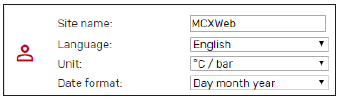
- Nazwa lokalizacji używana jest w przypadku powiadamiania użytkowników o alarmach i ostrzeżeniach za pomocą wiadomości e-mail (patrz 3.2.4 Powiadomienia e-mail).
- język Web Interfejs: angielski/włoski.
Dalsze języki można dodać postępując zgodnie z poniższą procedurą (tylko dla zaawansowanych użytkowników):
- Skopiuj folder http\js\jquery.translate z MCX na swój komputer poprzez FTP
- Edytuj plik Dictionary.js i dodaj swój język w sekcji „języki” pliku.
- np. w przypadku języka hiszpańskiego dodaj następujące dwa wiersze:

- Notatka: musisz użyć kodu języka opartego na RFC 4646, który określa unikalną nazwę dla każdej kultury (np. es-ES dla języka hiszpańskiego), jeśli chcesz pobrać poprawne tłumaczenie danych oprogramowania aplikacji z pliku CDF (patrz 3.3.3 Aplikacja i CDF).
- Korzystając z przeglądarki, otwórz plik file słownik.htm/ i zobaczysz dodatkową kolumnę z językiem hiszpańskim

- Przetłumacz wszystkie ciągi znaków i na końcu naciśnij ZAPISZ. Ciągi, które mogą być zbyt długie, są podświetlone na czerwono.
- Skopiuj nowo wygenerowany plik Dictionary.js do MCX, w folderze HTTP\js\jquery.translate zastępując poprzedni.
- Jednostki miary używane przez Web Interfejs: °C/bar lub °F/psi
- Format daty: Dzień miesiąc rok lub miesiąc dzień rok
Ustawienia sieciowe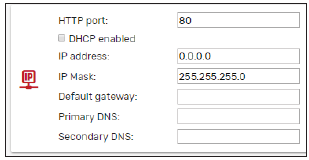
- HTTP port: Możesz zmienić domyślny port nasłuchiwania (80) na dowolną inną wartość.
- DHCP: jeśli protokół DHCP jest włączony poprzez zaznaczenie pola Włączone DHCP, ustawienia sieciowe (adres IP, maska IP, brama domyślna, podstawowy DNS i dodatkowy DNS) zostaną automatycznie przypisane przez serwer DHCP.
- W przeciwnym razie należy je skonfigurować ręcznie.
Tryb gromadzenia daty i godziny
- Protokół NTP służy do automatycznej synchronizacji ustawienia czasu w lokalnym sterowniku. Zaznaczenie pola Włączone NTP powoduje włączenie protokołu czasu sieciowego, a data/godzina jest automatycznie pobierana z serwera czasu NTP.
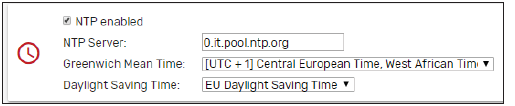
- Ustaw serwer NTP, z którym chcesz przeprowadzić synchronizację. Jeśli nie znasz najwygodniejszego serwera NTP URL swojego regionu, skorzystaj z witryny Pool.ntp.org.
- Zegar czasu rzeczywistego MCX15/20B2 zostanie wówczas zsynchronizowany i ustawiony zgodnie ze zdefiniowaną strefą czasową i ewentualnym czasem letnim.
Czas letni:
- OFF: dezaktywowany
- NA: aktywowany
- NAS: Start=Ostatnia niedziela marca – End=Ostatnia niedziela października
- UE: Start=2. niedziela marca – Koniec=1. niedziela listopada
- Jeśli pole Włączone NTP nie jest zaznaczone, możesz ręcznie ustawić datę i godzinę w MCX15/20B2.

- Ostrzeżenie: synchronizacja czasu sterowników MCX podłączonych poprzez magistralę polową (CANbus) do MCXWeb nie odbywa się automatycznie i musi zostać zaimplementowane przez oprogramowanie aplikacyjne.
Powiadomienia e-mailowe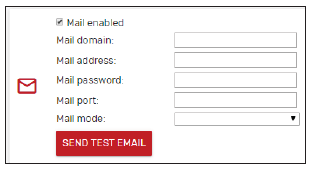
- Urządzenie można skonfigurować tak, aby wysyłało powiadomienie e-mailem w przypadku zmiany stanu alarmu aplikacji.
- Zaznacz opcję Poczta włączona, aby umożliwić MCX15/20B2 wysyłanie wiadomości e-mail po każdej zmianie stanu alarmu.
- Domena pocztowa to nazwa serwera SMTP (Simple Mail Transfer Protocol), którego chcesz używać. Adres e-mail to adres e-mail nadawcy.
- Hasło poczty: hasło do uwierzytelnienia na serwerze SMTP
- Informacje na temat portu poczty i trybu poczty znajdują się w konfiguracji serwera SMPT. Zarządzane są zarówno połączenia nieuwierzytelnione, jak i połączenia SSL lub TLS.
- Dla każdego trybu automatycznie proponowany jest typowy port, ale można go później zmienić ręcznie.
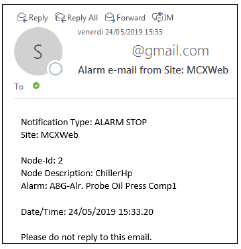
Exampplik e-maila wysłanego przez urządzenie: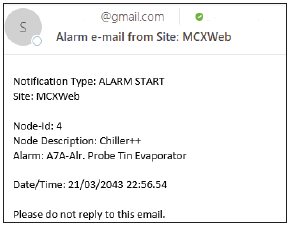
- Istnieją dwa rodzaje powiadomień: ALARM START i ALARM STOP.
- Wyślij testowy e-mail służy do wysyłania wiadomości e-mail testowej na powyższy adres e-mail. Zapisz ustawienia przed wysłaniem testowej wiadomości e-mail.
- Miejsce docelowe poczty e-mail jest ustawiane podczas konfiguracji użytkowników (patrz 3.5 Konfiguracja użytkowników).
W przypadku problemów z pocztą otrzymasz jeden z następujących kodów błędów:
- 50 – NIE POWIODŁO SIĘ ŁADOWANIE CERTYFIKATU ROOT CA
- 51 – BŁĄD ŁADOWANIA CERTYFIKATU KLIENTA
- 52 – NIEUDANE PARSOWANIE KLUCZA
- 53 – NIEUDANE ŁĄCZENIE Z SERWEREM
- 54 -> 57 – NIEUDANE SSL
- 58 – NIEUDANY Uścisk dłoni
- 59 – BŁĄD POBRANIA NAGŁÓWKA Z SERWERA
- 60 – NIE DZIAŁAJ HELO
- 61 – AWARIA STARTU TLS
- 62 – NIEUDANA AUTORYZACJA
- 63 – NIEUDANE WYSYŁANIE
- 64 – NIEPOwodzenie OGÓLNE
- Notatka: nie używaj prywatnych kont e-mail do wysyłania wiadomości e-mail z urządzenia, ponieważ nie zostało ono zaprojektowane tak, aby było zgodne z RODO.
Konfiguracja Gmaila
- Gmail może wymagać włączenia dostępu do mniej bezpiecznych aplikacji w celu wysyłania e-maili z systemów wbudowanych.
- Możesz włączyć tę funkcję tutaj: https://myaccount.google.com/lesssecureapps.
Historia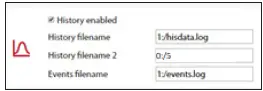
- Określ nazwę i położenie dziennika danych filezgodnie z definicją oprogramowania aplikacyjnego MCX.
- Jeśli nazwa zaczyna się od 0: the file zapisywane są w wewnętrznej pamięci MCX15/20B2. W pamięci wewnętrznej możliwe jest posiadanie max. jeden dziennik danych file dla zmiennych, a nazwa musi mieć wartość 0:/5. Jeśli nazwa zaczyna się od 1: the file jest zapisywany w napędzie flash USB podłączonym do MCX15/20B2. W pamięci zewnętrznej (dysku flash USB) istnieje możliwość jej posiadania file do rejestrowania zmiennych (nazwa musi mieć postać 1:/hisdata.log) i jedna do zdarzeń takich jak rozpoczęcie i zatrzymanie alarmu (nazwa musi mieć postać 1:/events.log)
- Zobacz 4.2 Historia, aby uzyskać opis, jak to zrobić view dane historyczne.
Koniec systemuview
- Zaznacz opcję System overview włączono możliwość utworzenia strony z overview głównych danych systemu, w tym pochodzących ze wszystkich urządzeń podłączonych do komunikacji FTP głównego kontrolera (patrz 5.1.2 Tworzenie niestandardowego systemu poprzezview strona).
FTP
- Zaznacz opcję FTP włączony, aby umożliwić komunikację FTP. Komunikacja FTP nie jest bezpieczna i nie zaleca się jej włączania. Może się przydać, jeśli chcesz zaktualizować plik web interfejs, jednak (patrz 3.11 Instaluj web aktualizacje stron)
ModBus TCP
- Zaznacz opcję Modbus TCP Slave włączone, aby włączyć protokół Modbus TCP slave, łącząc się przez port 502.
- Należy pamiętać, że port komunikacyjny COM3 musi być zarządzany przez oprogramowanie aplikacji MCX, aby protokół Modbus TCP działał.
- W aplikacjach MCXDesign należy użyć modułu ModbusSlaveCOM3, a w pliku InitDefines.c file w folderze App Twojego projektu instrukcja #define ENABLE_MODBUS_SLAVE_COM3 musi znajdować się we właściwym miejscu (patrz pomoc klocka).
Dziennik systemowy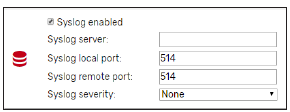
- Zaznacz Syslog włączony, aby włączyć protokół Syslog. Syslog umożliwia urządzeniom sieciowym wysyłanie komunikatów o zdarzeniach do serwera rejestrującego w celach diagnostycznych i rozwiązywania problemów.
- Określa adres IP i port dla połączeń z serwerem.
- Określa rodzaj wiadomości, według poziomu ważności, które mają być wysyłane do serwera syslog.
Bezpieczeństwo
- Więcej informacji na temat bezpieczeństwa MCX6/15B20 można znaleźć w rozdziale 2. Bezpieczeństwo.
Certyfikaty
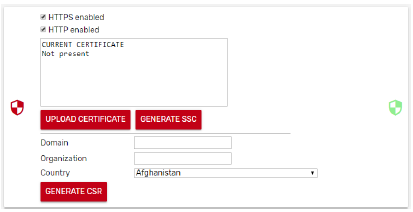
- Włącz HTTPS ze spersonalizowanym certyfikatem serwera, jeśli urządzenie nie znajduje się w bezpiecznym środowisku.
- Włącz HTTP, jeśli urządzenie znajduje się w bezpiecznej sieci LAN z autoryzowanym dostępem (również VPN).
- Aby uzyskać dostęp do serwisu potrzebny jest dedykowany certyfikat web serwer przez HTTPS.
- Zarządzanie certyfikatami leży w gestii użytkownika. Aby wygenerować certyfikat należy wykonać poniższe czynności.
Tworzenie certyfikatu podpisanego przez siebie
- Kliknij GENERUJ SSC, aby wygenerować certyfikat z podpisem własnym
Tworzenie i przypisywanie certyfikatu podpisanego przez urząd certyfikacji
- Wprowadź wymagane dane dotyczące domeny, organizacji i kraju
- Kliknij GENERUJ CSR, aby wygenerować parę kluczy prywatnych i publicznych oraz żądanie podpisania certyfikatu (CSR) w formacie PEM i DER
- CSR można pobrać i przesłać do urzędu certyfikacji (CA), publicznego lub innego, w celu podpisania
- Podpisany certyfikat można załadować do kontroli klikając PRZEŚLIJ CERTYFIKAT. Po zakończeniu informacje o certyfikacie zostaną wyświetlone w polu tekstowym, zobacz przykładampponiżej:

Konfiguracja sieci
- Na tej stronie konfigurujesz urządzenia, do których chcesz uzyskać dostęp poprzez MCX Web interfejs.
- Naciśnij ADD NODE, aby skonfigurować każde urządzenie w Twojej sieci.
- Naciśnij ZAPISZ, aby zapisać zmiany.
- Po konfiguracji urządzenie zostanie wyświetlone w sieciview strona.
Identyfikator węzła
- Wybierz identyfikator (adres CANbus) węzła, który zostanie dodany.
- Urządzenia fizycznie podłączone do sieci są automatycznie wyświetlane na liście rozwijanej Node Id.

- Możesz także dodać urządzenie, które nie jest jeszcze podłączone, wybierając identyfikator, jaki będzie ono posiadać.
Opis
- Dla każdego urządzenia na liście możesz określić opis (dowolny tekst), który będzie wyświetlany w sieciview strona.
Aplikacja i CDF
- Dla każdego urządzenia na liście należy określić opis aplikacji file (CDF).
- Opis aplikacji file jest file z rozszerzeniem CDF zawierającym opis zmiennych i parametrów aplikacji działającej w urządzeniu MCX.
- CDF musi być 1) utworzony 2) załadowany 3) powiązany.
- Utwórz CDF za pomocą MCXShape
- Przed utworzeniem CDF użyj narzędzia MCXShape, aby skonfigurować aplikację MCX zgodnie ze swoimi potrzebami.
- Konstytucyjny Fundusz Walutowy file aplikacji MCX ma rozszerzenie CDF i jest tworzona podczas procedury Generuj i Kompiluj przez MCXShape.
- Konstytucyjny Fundusz Walutowy file jest zapisywany w folderze App\ADAP-KOOL\edf aplikacji.
- Wymagany jest MCXShape v4.02 lub nowszy.
- Załaduj CDF
- Załaduj CDF do MCX15/20B2 zgodnie z opisem w 3.4 Files
- Połącz CDF
- Na koniec CDF musi zostać powiązany z urządzeniem za pomocą menu kombi w polu Aplikacja.
- Ta kombinacja jest wypełniona wszystkimi CDF files utworzone za pomocą MCXShape i załadowane do MCX15/20B2.
Notatka: po zmianie CDF file które było już powiązane z urządzeniem, obok menu konfiguracji sieci pojawi się czerwona gwiazdka, a na stronie konfiguracji sieci pojawi się następujący komunikat ostrzegawczy: CDF ZMODYFIKOWANY, PROSZĘ POTWIERDŹ KONFIGURACJĘ. Naciśnij go, aby potwierdzić zmianę po sprawdzeniu konfiguracji sieci.
Poczta alarmowa
- Zaznacz opcję Poczta alarmowa, aby umożliwić powiadamianie e-mailem z urządzenia.
- Adres e-mail ustawiany jest w Konfiguracjach Użytkowników (patrz 3.5 Konfiguracja Użytkowników).
- Konto e-mail nadawcy ustawia się w Ustawieniach (patrz 3.2.4 Powiadomienia e-mailowe)
- Poniżej znajduje się byłyampplik wiadomości e-mail wysłanej przez urządzenie. Data/godzina rozpoczęcia lub zakończenia alarmu ma miejsce, gdy: web serwer rozpoznaje to zdarzenie: może ono różnić się od momentu wystąpienia, npamppo wyłączeniu zasilania, Data/Czas będzie czasem włączenia zasilania.
Files
- To jest strona używana do ładowania dowolnych plików file do MCX15/20B2 powiązanego z samym MCX15/20B2 i do innego podłączonego do niego MCX. Typowy filesą to:
- Oprogramowanie aplikacyjne
- BIOS
- CDF
- Zdjęcia na koniecview strony

- Naciśnij PRZEŚLIJ i wybierz file który chcesz załadować do MCX15/20B2.
Exampplik CDF file
Konfiguracja użytkowników
- To jest lista wszystkich użytkowników, którzy mogą uzyskać dostęp do Web interfejs. Kliknij DODAJ UŻYTKOWNIKA, aby dodać nowego użytkownika lub „-”, aby go usunąć.
- Istnieją 4 możliwe poziomy dostępu: gość (0), konserwacja (1), serwis (2) i administrator (3). Poziomy te odpowiadają poziomom przypisanym w CDF przez narzędzie MCXShape.
Każdy poziom ma powiązane określone uprawnienia:
Notatka: widzisz tylko użytkowników z poziomem równym lub niższym od tego, z którym jesteś zalogowany.
- Zaznacz pole wyboru Powiadomienie o alarmie, aby wysyłać powiadomienia e-mail do użytkownika w przypadku wystąpienia alarmów w dowolnym urządzeniu w sieci CANbus z włączoną możliwością wysyłania wiadomości e-mail (patrz 3.3 Konfiguracja sieci).
- Adres docelowy dla wiadomości e-mail definiowany jest w polu Poczta użytkownika.
- Zobacz także 3.2.4 Powiadomienia e-mail, aby dowiedzieć się, jak ustawić serwer poczty SMTP.
- Hasło musi mieć długość co najmniej 10 znaków.
Diagnostyczny
- Ta sekcja jest przydatna do sprawdzenia konfiguracji sieci i sprawdzenia, które protokoły są aktywne i czy odpowiednie miejsca docelowe są osiągalne, jeśli ma to zastosowanie.
- Dodatkowo wyświetlany jest Dziennik Systemowy, w którym zapisywane są zdarzenia o istotnym znaczeniu dla bezpieczeństwa.
Informacje
- Na tej stronie wyświetlane są następujące informacje dotyczące bieżącego urządzenia MCX15/20B2:
- Id: adres w sieci CANbus
- Wersja serwisu: wersja web interfejs
- Wersja BIOS-u: wersja oprogramowania sprzętowego MCX15/20B2
- Numer seryjny z MCX15/20B2
- Adres MAC z MCX15/20B2
- Więcej informacji: Informacje o licencji
Wyloguj
Wybierz tę opcję, aby się wylogować.
Sieć
Sieć nadview
- Koniec sieciview służy do wyszczególnienia głównego sterownika MCX15/20B2 i wszystkich urządzeń skonfigurowanych w Konfiguracji sieci i podłączonych do głównego sterownika poprzez magistralę Fieldbus (CANbus).
- Dla każdego skonfigurowanego MCX wyświetlane są następujące informacje:
- Identyfikator węzła, czyli adres CANbus urządzenia
- Nazwa urządzenia (np. mieszkaniowe), która jest nazwą urządzenia. Jest to zdefiniowane w konfiguracji sieci
- Aplikacja, to nazwa aplikacji działającej w urządzeniu (np. MIESZKANIOWE).
- Aplikację definiuje się w Konfiguracja sieci.
- Stan komunikacji. Jeśli urządzenie jest skonfigurowane, ale nie jest podłączone, po prawej stronie linii urządzenia pojawi się znak zapytania. Jeśli urządzenie jest aktywne, wyświetlana jest strzałka w prawo
- Klikając na prawą strzałkę wiersza z interesującym Cię urządzeniem, przejdziesz do stron specyficznych dla urządzenia.
System ponadview
Zobacz 5.1.2 Tworzenie niestandardowego systemuview strona.
Historia
- Strona Historia pokaże dane historyczne zapisane w MCX15-20B2, jeśli oprogramowanie aplikacji w MCX zostało opracowane do ich przechowywania.
Notatka:
- Twoja aplikacja na MCX musi korzystać z biblioteki oprogramowania LogLibrary v1.04 i MCXDesign v4.02 lub nowszej.
- Historia musi być włączona w Ustawieniach (patrz 3.2.5 Historia).
- Każda aplikacja MCX definiuje zestaw rejestrowanych zmiennych. Lista rozwijana pokazuje tylko dostępne zmienne.
- Jeśli nie widzisz żadnych zmiennych, sprawdź nazwę historii file w Ustawieniach jest poprawna i odpowiada nazwie używanej przez aplikację (patrz 3.2.5 Historia).
- Wybierz zmienną, którą chcesz view, kolor linii na wykresie i ustaw przedział daty/godziny.
- Naciśnij „+”, aby dodać zmienną i „-”, aby ją usunąć.
- Następnie naciśnij RYSUJ, aby view dane.

- Użyj myszki, aby powiększyć wykres, korzystając z opcji kliknij+przeciągnij.
- Ta funkcja nie jest dostępna w mobilnej wersji stron.
- Naciśnij ikonę aparatu, aby zrobić migawkę wykresu.
- Naciśnij File ikona umożliwiająca eksport wyświetlanych danych w formacie CSV. W pierwszej kolumnie masz czas śwamp punktów w czasie epoki Uniksa, czyli liczbie sekund, które upłynęły od godziny 00:00:00 w czwartek, 1 stycznia 1970 r.
- Pamiętaj, że do konwersji czasu uniksowego możesz używać formuł Excela, np. =((((LEFT(A2;10) & „,” & RIGHT(A2;3))/60)/60)/24)+DATE(1970) ;1;1) gdzie A2 to komórka zawierająca czas uniksowy.
- Komórkę zawierającą formułę należy wówczas zapisać w formacie gg/mm/aaaa gg:mm: ss lub podobnym.
- Alarm sieciowy

- Na tej stronie wyświetlana jest lista alarmów aktywnych dla wszystkich urządzeń podłączonych do magistrali komunikacyjnej (CANbus).
- Na stronach urządzeń dostępne są także alarmy dla każdego urządzenia.
Strony urządzeń
Z sieciview stronie, jeśli klikniesz prawą strzałkę konkretnego urządzenia, przejdziesz do stron specyficznych dla urządzenia.
- Adres Fieldbus i opis węzła wybranego urządzenia są wyświetlane w górnej części menu:

Nadview
- Ponadview strona jest zwykle używana do wyświetlania głównych danych aplikacji.
- Naciskając ikonę Ulubione po lewej stronie zmiennej, sprawiasz, że staje się ona automatycznie widoczna na Overview strona.

Dostosowanie Overview strona
- Naciśnięcie ikony koła zębatego na Overview stronę, możesz ją dodatkowo dostosować, korzystając z predefiniowanego formatu.

Format jest następujący:
- Parametry edytowalne to te, które są wybierane poprzez naciśnięcie ikony Ulubione po lewej stronie zmiennej (patrz 5.1 Powyżejview).
- Możesz dodać lub usunąć nowe parametry do tej listy z tego Overview strona konfiguracji.
- Zwyczaj View to sekcja, w której definiujesz obraz, który chcesz wyświetlić w Overview i jakie są dane dla wartości, które chcesz pokazać na obrazie.
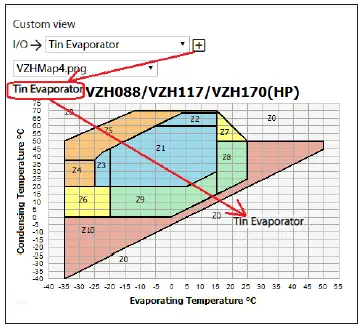
Aby utworzyć plik niestandardowy view, wykonaj następujące kroki:
- Załaduj obraz, np. VZHMap4.png z powyższego rysunku
- Wybierz zmienną, która ma być wyświetlana na obrazie, np. wejściowy parownik cynowy
- Przeciągnij i upuść zmienną na obraz w żądanym miejscu. Przeciągnij i upuść go poza stronę, aby go usunąć
- Kliknij prawym przyciskiem myszy zmienną, aby zmienić sposób jej wyświetlania. Pojawi się następujący panel:

Jeśli wybierzesz Typ=Wł./Wył. Obraz: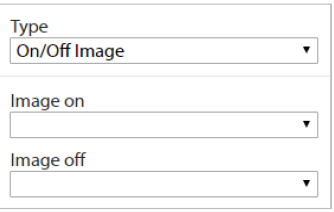
- Pola Obraz włączony i Obraz wyłączony mogą być użyte do powiązania różnych obrazów z wartościami Włącz i Wyłącz zmiennej logicznej. Typowym zastosowaniem jest posiadanie różnych ikon dla stanów alarmu WŁ. i WYŁ.
- Obrazy włączania/wyłączania muszą zostać wcześniej załadowane przez plik Filemenu (patrz 3.4 FileS).
Stworzenie systemu dostosowanego do indywidualnych potrzebview strona
- Koniec systemuview page to strona, która zbiera dane z różnych urządzeń w sieci.
- Jeśli zastosujesz się do poniższych instrukcji, możesz utworzyć System Overview stronę i wyświetlić dane na obrazie systemu.
- W Ustawieniach zaznacz opcję System overview włączone, aby włączyć opcję System Overview strona. W sekcji Sieć menu wybierz opcję System Overview pojawi się.

- Naciśnij ikonę koła zębatego na ekranie System Overview stronę, aby ją dostosować.
- Wybierz węzeł w sieci, z którego chcesz wybrać dane, a następnie wykonaj kroki 1-4 opisane w 5.1.1 Dostosowywanie Overview strona.
Ustawienia parametrów
- Na tej stronie można uzyskać dostęp do różnych parametrów, wartości wirtualnych wejść/wyjść (funkcje we/wy) i głównych poleceń, poruszając się po drzewie menu.
- Drzewo menu aplikacji definiuje się za pomocą MCXShape.

- Po wyświetleniu parametrów można sprawdzić aktualną wartość i jednostkę miary każdego z nich.

- Aby zmienić bieżącą wartość zapisywalnego parametru, kliknij strzałkę w dół.

- Edytuj nową wartość i kliknij poza polem tekstowym, aby potwierdzić.
- Notatka: Min. i maks. wartość jest monitorowana.
- Aby poruszać się po drzewie parametrów, możesz kliknąć żądaną gałąź u góry strony.

- Alarmy
- Na tej stronie znajdują się wszystkie alarmy aktywne w urządzeniu.
- Fizyczne we/wy
- Na tej stronie znajdują się wszystkie fizyczne wejścia/wyjścia.
- Wykres czasu działania
- Na tej stronie możesz wybrać zmienne, które będą wypełniać wykres w czasie rzeczywistym.
- Poruszaj się po drzewie menu i wybierz zmienną, którą chcesz wyświetlić na wykresie. Naciśnij „+”, aby go dodać i „-”, aby go usunąć.

- Oś X wykresu to liczba punktów lub samples.
- Okres wyświetlania w oknie wykresu jest określony przez Czas odświeżania x Liczba punktów.
- Naciśnij ikonę aparatu, aby zrobić migawkę wykresu.
- Naciśnij File ikona umożliwiająca eksport wyświetlanych danych w formacie CSV. W pierwszej kolumnie masz czas śwamp punktów w czasie epoki Uniksa, czyli liczbie sekund, które upłynęły od godziny 00:00:00 w czwartek, 1 stycznia 1970 r.
- Pamiętaj, że możesz użyć formuł Excela do przeliczenia czasu uniksowego, np
- =((((LEWY(A2;10) & „,” & PRAWY(A2;3))/60)/60)/24)+DATA(1970;1;1) gdzie A2 to komórka z czasem uniksowym.
- Komórkę zawierającą formułę należy wówczas zapisać w formacie gg/mm/aaaa gg:mm: ss lub podobnym.
Kopiuj/Klonuj
- Ta strona służy do zapisywania i przywracania aktualnej wartości parametrów. Umożliwia wykonanie kopii zapasowej konfiguracji i w razie potrzeby replikację tej samej konfiguracji lub jej podzbioru na innym urządzeniu, gdy działa ta sama aplikacja.
- Wyboru parametrów, które mają zostać zarchiwizowane i przywrócone, dokonuje się podczas konfigurowania aplikacji MCX za pomocą narzędzia konfiguracyjnego MCXShape. W MCXShape, gdy włączony jest tryb programisty, znajduje się kolumna „Typ kopiowania” z trzema możliwymi wartościami:
Nie kopiuj: identyfikuje parametry, których nie chcesz zapisywać w kopii zapasowej file (np. parametry tylko do odczytu) - Kopia: identyfikuje parametry, które chcesz zapisać w kopii zapasowej file i które można przywrócić za pomocą funkcji Kopiuj i Klonuj w pliku web interfejs (patrz 5.6.2 Kopiuj z File)
- Klon: identyfikuje parametry, które chcesz zapisać w kopii zapasowej file i które zostaną przywrócone tylko za pomocą funkcji Clone w pliku web interfejs (patrz 5.6.3 Klonuj z file) i zostanie to pominięte przez funkcję kopiowania (np. identyfikator Canbus, szybkość transmisji itp.).
Kopia zapasowa
- Po naciśnięciu przycisku START BACKUP wszystkie parametry z atrybutami Kopiuj lub Klonuj w kolumnie Typ kopiowania narzędzia konfiguracyjnego MCXShape zostaną zapisane w file BACKUP_ID_Applicationname w folderze Download, gdzie ID to adres w sieci CANbus, a Application name to nazwa aplikacji działającej w urządzeniu.
Kopiuj z File
- Funkcja Kopiuj umożliwia skopiowanie części parametrów (oznaczonych atrybutem Kopiuj w kolumnie Kopiuj typ narzędzia konfiguracyjnego MCXShape) z kopii zapasowej file do sterownika MCX.
- Parametry oznaczone Clone są wyłączone z tego typu kopii.
Klonuj z file
- Funkcja Clone umożliwia skopiowanie wszystkich parametrów (oznaczonych atrybutem Kopiuj lub Klonuj w kolumnie Typ kopiowania narzędzia konfiguracyjnego MCXShape) z kopii zapasowej file do sterownika MCX.
Aktualizacja
- Ta strona służy do zdalnej aktualizacji aplikacji (oprogramowania) i systemu BIOS (oprogramowania sprzętowego).
- Docelowym kontrolerem może być zarówno urządzenie MCX15-20B2, jak i inne kontrolery podłączone poprzez magistralę Fieldbus (CANbus), gdzie postęp aktualizacji prezentowany jest w zakładce upgrade.
Aby kontynuować aktualizację aplikacji i/lub systemu BIOS, wykonaj następujące kroki:
Aktualizacja aplikacji
- Skopiuj aplikację file, utworzony za pomocą MCXShape z rozszerzeniem pk, do MCX15/20B2 zgodnie z opisem w 3.4 Files.
- Na stronie Aktualizacja wybierz z menu kombi aplikacji aplikację, którą chcesz zaktualizować na urządzeniu ze wszystkich pakietów filezaładowałeś.
- Potwierdź aktualizację, naciskając ikonę aktualizacji (strzałka w górę).
- Zaleca się wyłączenie urządzenia po aktualizacji

- Po aktualizacji aplikacji pamiętaj także o aktualizacji powiązanego CDF file (patrz 3.4 Files) i
- Konfiguracja sieci (patrz 3.3.3 Aplikacja i CDF).
- Notatka: aplikacje można także aktualizować przez USB, patrz 7.2.1 Instalowanie aktualizacji aplikacji z napędu flash USB.
Aktualizacja BIOS-u
- Skopiuj BIOS filez przedłużeniem pojemnika do MCX15/20B2 zgodnie z opisem w 3.4 Files.
- Notatka: nie zmieniaj file nazwę BIOS-u, w przeciwnym razie nie zostanie on zaakceptowany przez urządzenie.
- Na stronie Aktualizacja wybierz z menu kombi Bios BIOS, który chcesz zaktualizować na urządzeniu ze wszystkich BIOS-ów filezaładowałeś.
- Potwierdź aktualizację, naciskając ikonę aktualizacji (strzałka w górę).
- Jeśli wybrałeś odpowiedni BIOS (bin file) dla aktualnego modelu MCX, rozpocznie się procedura aktualizacji BIOS-u.
- Notatka: jeśli BIOS MCX, do którego jesteś podłączony web interfejs jest zaktualizowany, konieczne będzie zalogowanie się do web interfejs ponownie po zakończeniu ponownego uruchamiania urządzenia.
- Notatka: BIOS można także zaktualizować poprzez USB, patrz 7.2.2 Instalowanie aktualizacji BIOS z napędu flash USB.
Informacje o urządzeniu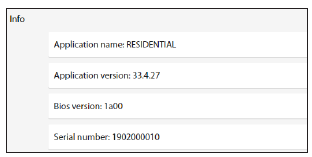
- Na tej stronie wyświetlane są główne informacje dotyczące bieżącego urządzenia.
Zainstalować web aktualizacje strony
- Nowy web strony mogą być aktualizowane poprzez FTP, jeśli jest włączony (patrz 3.2.6 FTP):
- Ten web z czego wykonany jest pakiet stron filesą pogrupowane w czterech folderach, które muszą zastąpić te w MCX15/20B2.
- Aby zaktualizować strony, wystarczy po prostu nadpisać folder HTTP, pozostałe zostaną utworzone automatycznie.
Uwagi:
- Zaleca się zatrzymanie uruchamiania aplikacji na MCX15/20B2 przed rozpoczęciem komunikacji FTP. Aby to zrobić, naciśnij i zwolnij X+ENTER natychmiast po włączeniu zasilania, aby wejść do
- menu BIOS-u. Po zakończeniu komunikacji FTP wybierz opcję APLIKACJA z menu BIOS, aby ponownie uruchomić aplikację.
- Po aktualizacji web stron, konieczne jest wyczyszczenie pamięci podręcznej przeglądarki (np. za pomocą CTRL+F5 w przypadku Google Chrome).

USB Odczyt bieżącej konfiguracji sieci bez web interfejs
- Jeśli nie masz dostępu do web interfejsie, nadal możesz odczytać konfigurację sieci za pomocą napędu flash USB:
- Upewnij się, że pamięć flash USB jest sformatowana w systemie FAT lub FAT32.
- W ciągu 10 minut od włączenia MCX15/20B2 włóż pamięć USB do złącza USB urządzenia.
- Poczekaj około 5 sekund.
- Wyjmij pamięć flash USB i włóż ją do komputera. The file mcx20b2.cmd będzie zawierał podstawowe informacje o produkcie.
Oto byłyampplik treści:
Aktualizacja BIOS-u i aplikacji
- Do aktualizacji BIOS-u i aplikacji MCX15-20B2 można użyć pamięci flash USB.
- Obydwa można również uaktualnić za pośrednictwem web strony, patrz 5.8 Aktualizacja.
Zainstaluj aktualizacje aplikacji z dysku flash USB
- Aby zaktualizować aplikację MCX15-20B2 z dysku flash USB.
- Upewnij się, że pamięć flash USB jest sformatowana w systemie FAT lub FAT32.
- Zapisz oprogramowanie sprzętowe w formacie a file nazwana aplikacja. pk w folderze głównym dysku flash USB.
- Włóż dysk flash USB do złącza USB urządzenia; wyłącz go i włącz ponownie i poczekaj kilka minut na aktualizację.
- Notatka: nie zmieniaj file nazwa aplikacji (musi to być aplikacja pk) w przeciwnym razie nie zostanie zaakceptowana przez urządzenie.
Zainstaluj aktualizacje systemu BIOS z dysku flash USB
- Aby zaktualizować BIOS MCX15-20B2 z dysku flash USB.
- Upewnij się, że pamięć flash USB jest sformatowana w systemie FAT lub FAT32.
- Zapisz BIOS w folderze głównym dysku flash USB.
- Włóż dysk flash USB do złącza USB urządzenia; wyłącz go i włącz ponownie i poczekaj kilka minut na aktualizację.
- Notatka: nie zmieniaj file nazwę BIOS-u, w przeciwnym razie nie zostanie on zaakceptowany przez urządzenie.
Działania awaryjne poprzez USB
- W sytuacjach awaryjnych możliwe jest odzyskanie urządzenia poprzez wydanie niektórych poleceń przez USB.
- Niniejsza instrukcja przeznaczona jest dla doświadczonych użytkowników i zakłada znajomość INI file format.
- Dostępne polecenia pozwalają użytkownikowi na wykonanie następujących operacji:
- Zresetuj ustawienia sieciowe do domyślnych
- Zresetuj konfigurację użytkownika do ustawień domyślnych
- Sformatuj partycję zawierającą strony i konfiguracje
Procedura
- Postępuj zgodnie z instrukcjami w 7.1 Przeczytaj bieżącą konfigurację sieci bez web interfejs do generowania file mcx20b2.cmd.
- Otwórz file za pomocą edytora tekstu i dodaj następujące wiersze, aby wykonać specjalne operacje opisane w poniższej tabeli.
| Rozkaz | Funkcjonować |
| Resetuj konfigurację sieci = 1 | Zresetuj ustawienia sieciowe do domyślnych:
• Włączono protokół DHCP • Włączono FTP • HTTPS wyłączony |
| Resetuj użytkowników=1 | Zresetuj konfigurację użytkownika do ustawień domyślnych:
• Użytkownik=administrator • Hasło=PASS |
| Format | Sformatuj partycję zawierającą web strony i konfiguracje |
Włóż dysk flash USB z powrotem do MCX15/20B2, aby wykonać polecenia
Exampna:
- Spowoduje to zresetowanie ustawień sieciowych.
- Notatka: polecenia nie zostaną ponownie wykonane, jeśli pamięć flash USB zostanie wyjęta i ponownie włożona. Służy do tego wiersz Klucz w sekcji Informacje o węźle.
- Aby wykonać nowe polecenia, musisz usunąć plik mcx20b2.cmd file i ponownie go wygenerować.
Rejestracja danych
Do przechowywania danych historycznych można używać pamięci flash USB, patrz 4.2 Historia.
Bezpieczeństwo
Informacje o bezpieczeństwie
- MCX15/20B2 to produkt posiadający funkcje wspierające bezpieczeństwo pracy maszyn, systemów i sieci.
- Klienci są odpowiedzialni za zapobieganie nieautoryzowanemu dostępowi do swoich maszyn, systemów i sieci. Muszą one być podłączone wyłącznie do sieci korporacyjnej lub Internetu, jeśli i w takim zakresie, w jakim takie połączenie jest konieczne i tylko wtedy, gdy zastosowane są odpowiednie środki bezpieczeństwa (np. zapora sieciowa). Skontaktuj się ze swoim działem IT, aby upewnić się, że urządzenie zostało zainstalowane zgodnie z polityką bezpieczeństwa Twojej firmy.
- MCX15/20B2 jest stale rozwijany, aby uczynić go bezpieczniejszym, dlatego zaleca się stosowanie aktualizacji produktu, gdy tylko staną się dostępne, oraz korzystanie z najnowszych wersji produktu.
- Korzystanie z wersji produktów, które nie są już wspierane i niezastosowanie najnowszych aktualizacji, może zwiększyć narażenie klientów na zagrożenia cybernetyczne.
Architektura bezpieczeństwa
- Architektura MCX15/20B2 dla bezpieczeństwa opiera się na elementach, które można pogrupować w trzy główne elementy składowe.
- fundacja
- rdzeń
- monitoring i zagrożenia
Fundacja
- Podstawą jest część sprzętu i podstawowe sterowniki niskiego poziomu, które zapewniają ograniczenie dostępu na poziomie sprzętu, obsługę urządzenia z oryginalnym oprogramowaniem Danfoss i zawierają podstawowe elementy potrzebne podstawowym komponentom.
Rdzeń
- Podstawowe elementy składowe stanowią centralną część infrastruktury bezpieczeństwa. Obejmuje obsługę zestawów szyfrów, protokołów oraz zarządzanie użytkownikami i autoryzacjami.
Upoważnienie
- Zarządzanie użytkownikami
- Kontrola dostępu do konfiguracji
- Kontrola dostępu do parametrów aplikacji/maszyny
Polityki
- Silne egzekwowanie hasła.
- Przy pierwszym dostępie wymuszana jest zmiana domyślnego hasła. Jest to obowiązkowe, ponieważ stanowiłoby to poważny wyciek bezpieczeństwa.
- Dodatkowo egzekwowane jest silne hasło zgodnie z polityką wymagań minimalnych: co najmniej 10 znaków.
- Użytkownikami zarządza wyłącznie administrator
- Hasła użytkowników są przechowywane za pomocą skrótu kryptograficznego
- Klucze prywatne nigdy nie są ujawniane
Bezpieczna aktualizacja
- Przed rozpoczęciem procesu aktualizacji biblioteka oprogramowania menedżera aktualizacji sprawdza, czy nowe oprogramowanie sprzętowe ma ważny podpis cyfrowy.
- Kryptograficzny podpis cyfrowy
- Gwarantowane przywrócenie oprogramowania sprzętowego, jeśli jest nieważne
Konfiguracja fabryczna
- Z fabryki tzw web interfejs będzie dostępny bez zabezpieczeń.
- Protokół HTTP
- Wymagany jest wybór hasła administratora pierwszego dostępu z silnym hasłem
Certyfikaty
- Aby uzyskać dostęp do serwisu potrzebny jest dedykowany certyfikat web serwer przez HTTPS.
- Zarządzanie certyfikatami, w tym wszelkimi aktualizacjami, leży w gestii klienta.
Zresetuj ustawienia domyślne i odzyskiwanie
- Parametry Reset to default dostępne są poprzez specjalne polecenie z portu USB. Fizyczny dostęp do urządzenia uważany jest za dostęp autoryzowany.
- W związku z tym reset ustawień sieciowych lub reset haseł użytkowników można wykonać bez dalszych ograniczeń.
Monitorowanie
- Śledź, informuj i reaguj na zagrożenia bezpieczeństwa.
Odpowiedź
- Istnieją pewne strategie reagowania wdrożone w celu ograniczenia ryzyka cyberataków wykorzystujących brutalną siłę.
Ten rodzaj ataku może działać na różnych poziomach:
- w interfejsie API logowania, próbując w ten sposób stale używać różnych danych uwierzytelniających w celu uzyskania dostępu
- przy użyciu różnych tokenów sesji
- W pierwszym przypadku wdrażane są progresywne opóźnienia w celu ograniczenia ryzyka, natomiast w drugim przypadku wysyłana jest wiadomość e-mail z ostrzeżeniem i zapisywany jest wpis w dzienniku.
Zaloguj się i wyślij e-mail
- W celu śledzenia i informowania użytkownika/IT o zagrożeniach dostępne są następujące usługi:
- Dziennik zdarzeń związanych z bezpieczeństwem
- Raportowanie zdarzeń (e-mail do administratora)
Zdarzenia istotne dla bezpieczeństwa to:
- Zbyt wiele prób zalogowania się przy użyciu błędnych danych uwierzytelniających
- Zbyt wiele żądań z nieprawidłowym identyfikatorem sesji
- Zmiany w ustawieniach konta (hasło)
- Zmiany w ustawieniach zabezpieczeń
- Danfoss nie ponosi żadnej odpowiedzialności za możliwe błędy w katalogach, broszurach i innych materiałach drukowanych. Danfoss zastrzega sobie prawo do zmiany swoich produktów bez powiadomienia.
- Dotyczy to również produktów już zamówionych, pod warunkiem, że takie zmiany mogą być wprowadzane bez konieczności wprowadzania późniejszych zmian w już uzgodnionych specyfikacjach.
- Wszystkie znaki towarowe w tym materiale są własnością odpowiednich firm.
- Danfoss i logotyp Danfoss są znakami towarowymi firmy Danfoss A/S. Wszelkie prawa zastrzeżone.
- www.danfoss.pl
Dokumenty / Zasoby
 | Programowalny sterownik MCX15B2 |
 | Programowalny sterownik MCX15B2 |
Odniesienia
- Instrukcja obsługimanual.tools