

 Moduł czytnika NFC
Instrukcja obsługi
Udostępniajcie, inspirujcie, bawcie się!
Z CTOUCH po twojej stronie.
PRZYGOTOWANIE DO INSTALACJI

Pobierz zip-file z naszego centrum wsparcia.
Otwórz zamek-file.
Wyciągnij file z pobranego zip-file.
ZAINSTALUJ OPROGRAMOWANIE NFC
 |
||
| Kliknij ikonę instalatora CTOUCH NFC, aby rozpocząć instalację. | Kliknij „Zainstaluj”. | Poczekaj, aż instalacja się zakończy. |
 |
||
| Kliknij „Dalej >”. | Kliknij 'Dalej >' a Więcej informacji na temat tych pól znajduje się w rozdziale 4. | Kliknij 'Dalej >' a Więcej informacji na temat tych pól znajduje się w rozdziale 5. |
 |
||
| Kliknij 'Dalej >' a Więcej informacji na temat tych pól znajduje się w rozdziale 5. | Kliknij „Dalej >” a Upewnij się, że zachowałeś ustawienie „Wszyscy”. Jeśli to zmienisz, oprogramowanie NFC będzie działać tylko dla tego konkretnego użytkownika. | Kliknij „Dalej >” |
 |
||
| Poczekaj, aż instalacja się zakończy. | Kliknij „Zamknij”, aby wyjść z instalatora. | Kliknij „Zamknij”, aby wyjść z instalatora. |
ZAREJESTRUJ KARTY
Poniżej znajdziesz kroki, które należy wykonać, aby pomyślnie utworzyć kartę NFC. Zapoznaj się z krokiem 4, aby znaleźć możliwe błędy, które możesz napotkać. W rozdziale 5 znajdziesz opcje dostosowywania.
 |
||
| Kliknij ikonę rejestracji NFC | Zezwól tej aplikacji na uruchomienie jako administrator, klikając „Tak”. | Jesteś teraz przedstawiony z aplikacją czytnika NFC. |
 |
||
| Wprowadź poświadczenia użytkownika komputera, dla którego chcesz utworzyć kartę NFC. | Jeśli chcesz zobaczyć wprowadzone hasło, zaznacz pole wyboru, aby wyświetlić informacje | Kliknij Kontynuuj. |
 |
||
| Poczekaj, aż weryfikacja zostanie zakończona. | Przyłóż nową kartę NFC do czytnika kart. | Karta została pomyślnie zapisana. A. Kliknij „kolejny”, aby napisać kolejną kartę lub kliknij „zamknij”, aby zamknąć aplikację. |
KOMUNIKATY O BŁĘDACH
Podczas procesu tworzenia kart NFC mogą wystąpić błędy. Poniżej znajdziesz zakończenieview możliwych błędów, które możesz uzyskać, i rozwiązania.
 |
||
| Jeśli podałeś nieprawidłowe dane uwierzytelniające, wypełnione dane uwierzytelniające zostaną oznaczone na czerwono. Aby kontynuować, musisz podać prawidłowe dane uwierzytelniające. |
Jeśli w ciągu 10 sekund do modułu NFC nie została przyłożona żadna karta, zostanie wyświetlony następujący komunikat. Kliknij Spróbuj ponownie i przyłóż kartę NFC do modułu NFC w określonym przedziale czasowym. |
Jeśli wyjmiesz kartę zbyt wcześnie, pojawi się następujący komunikat. Kliknij Spróbuj ponownie i ponownie przyłóż kartę NFC do czytnika. Trzymaj go tam, dopóki karta nie zostanie pomyślnie zapisana. |

W przypadku korzystania z karty NFC, która nie jest właściwym typem karty NFC, zostanie wyświetlony następujący komunikat. Upewnij się, że używasz kart NFC, które są kompatybilne z modułem czytnika/zapisu CTOUCH NFC.
Szczegółowe informacje można znaleźć w arkuszu danych technicznych.
Jeżeli żądany sektor na przedstawionej karcie jest już zajęty, pojawi się następujący komunikat. Spróbuj przenieść zawartość w tym sektorze lub ponownie zainstaluj oprogramowanie NFC, aby zmienić sektor, w którym jest zapisywany.
A. Więcej informacji na temat sektorów znajduje się w rozdziale 5.
SZCZEGÓŁOWE INFORMACJE DOTYCZĄCE INDYWIDUALNEJ KONFIGURACJI
Podczas instalacji możesz zmienić ustawienia oprogramowania NFC, dostosować swoje karty NFC i jeszcze bardziej je zabezpieczyć. Poniżej znajdziesz ustawienia, które możesz zmienić.

Port czytnika/zapisu NFC
Ustawienia dotyczące portu USB używanego przez moduł NFC.
Wartość domyślna to 100. Nie zmieniaj tego ustawienia!
Szybkość odczytu/zapisu NFC
Szybkość, z jaką komunikuje się wyświetlacz z modułem NFC.
Wartość domyślna to 0. Nie zmieniaj tego ustawienia!
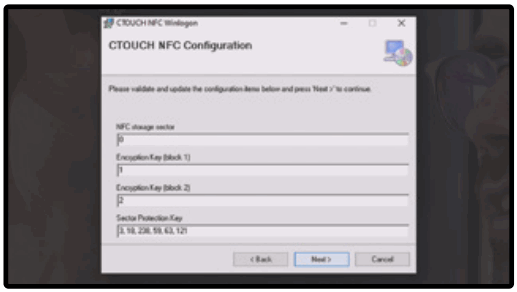
Sektor pamięci NFC Karty M1 NFC
Wskazuje sektor, w którym wymagane informacje są zapisywane na karcie NFC. Zaleca się, aby nie zmieniać sektora, tylko jeśli będziesz używać kart do innych celów, które korzystają z tego samego sektora. Wartość domyślna to 0.
W przypadku karty CTOUCH NFC możesz wybrać sektor od 0 do 15. Jeśli będziesz używać innej karty NFC, musisz sprawdzić w specyfikacji używanej karty NFC, które sektory są dostępne.
Klucz szyfrujący (blok 1)
Pierwszy blok z dwóch bloków, który jest potrzebny do zapisania klucza na karcie NFC.
Możesz wypełnić następujące bloki:
Sektor pamięci NFC 0 = blok 1 lub 2.
Sektor pamięci NFC 1 do 15 = blok 0, 1 lub 2.
Uwaga: jeśli wybrałeś NFC Storage Sector 0, nie możesz wybrać 0 dla tego bloku.
Klucz szyfrujący (blok 2)
Drugi blok z dwóch bloków, który jest potrzebny do zapisania klucza na karcie NFC.
Możesz wypełnić następujące bloki:
Sektor pamięci NFC 0 = blok 1 lub 2.
Sektor pamięci NFC 1 do 15 = blok 0, 1 lub 2.
Uwaga: jeśli wybrałeś NFC Storage Sector 0, nie możesz wybrać 0 dla tego bloku.
Klucz ochrony sektora
Ten klucz można zmienić w celu stworzenia własnego, spersonalizowanego klucza ochrony sektora. Oznacza to, że sektor na karcie, do którego zapisywana jest zawartość, jest chroniony Twoim osobistym kluczem ochrony sektora. Radzimy zmienić klucz ochrony sektora.
Musisz wpisać 6 cyfr od 1 do 255. Pamiętaj, że ten klucz musi być taki sam na wszystkich urządzeniach, na których chcesz mieć dostęp z kartami NFC.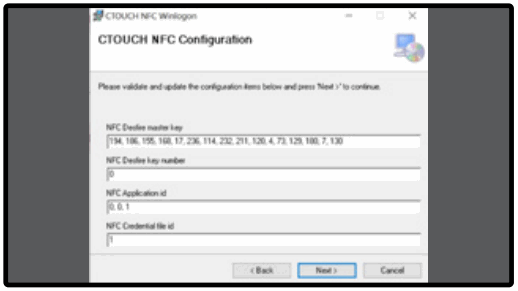
Klucz główny NFC DESfire
Klucz, którym zaszyfrowana jest karta DESfire. Radzimy zmienić domyślny klucz główny. Domyślny rozmiar to 16 cyfr po maksymalnie 3 znaki na liczbę.
Numer klucza NFC DESfire
Identyfikator klucza głównego DESfire. Wartość domyślna to 0.
Identyfikator aplikacji NFC
Identyfikator aplikacji logowania. Jedna karta może obsługiwać wiele aplikacji (lub celów). Aby rozróżnić aplikację, możesz użyć tego identyfikatora. Wartość domyślna to 0, 0, 1.
Poświadczenie NFC file id
Identyfikator file w którym zapisywane są dane logowania. Wartość domyślna to 1.
ctouch.eu
Udostępniajcie, inspirujcie, bawcie się!
Z CTOUCH po twojej stronie.
Dokumenty / Zasoby
 | Moduł czytnika NFC |
Odniesienia
- ctouch.euctouch.eu
- Instrukcja obsługimanual.tools