

 Oprogramowanie APIC w chmurze
Instrukcja użytkownika 
Informacje o Cisco Cloud APIC
- Nadview, na stronie 1
- Wytyczne i ograniczenia, na stronie 2
- Informacje o interfejsie GUI Cisco Cloud APIC, na stronie 2
Nadview
Klienci Cisco Application Centric Infrastructure (ACI), którzy posiadają chmurę prywatną, czasami mogą wykonywać część swoich zadań w chmurze publicznej. Jednak migracja zadań do chmury publicznej wymaga pracy z innym interfejsem i poznania różnych sposobów konfigurowania łączności i definiowania zasad bezpieczeństwa.
Sprostanie tym wyzwaniom może skutkować wzrostem kosztów operacyjnych i utratą spójności.
Począwszy od Cisco Application Policy Infrastructure Controller (APIC) w wersji 4.1(1), Cisco ACI może używać Cisco Cloud APIC do rozszerzania sieci Cisco ACI na określone chmury publiczne.
Cisco Cloud APIC jest obsługiwany na następujących platformach przetwarzania w chmurze:
- Wersja 4.1(1): Wsparcie dla Amazon Web Usługi (AWS)
- Wersja 4.2(1): Obsługa Microsoft Azure
- Wersja 25.0(1): Obsługa Google Cloud
Czym jest Cisco Cloud APIC
Cisco Cloud APIC to składnik oprogramowania Cisco APIC, który można wdrożyć na maszynie wirtualnej (VM) opartej na chmurze. Cisco Cloud APIC zapewnia następujące funkcje:
- Zapewnia interfejs podobny do istniejącego Cisco APIC do interakcji z chmurą publiczną Google Cloud.
- Automatyzuje wdrażanie i konfigurację łączności z chmurą.
- Konfiguruje płaszczyznę sterującą routera w chmurze.
- Tłumaczy zasady Cisco ACI na zasady natywne w chmurze.
- Odkrywa punkty końcowe.
Wytyczne i ograniczenia
Ta sekcja zawiera wytyczne i ograniczenia dotyczące Cisco Cloud APIC.
- Przed skonfigurowaniem obiektu dla dzierżawcy najpierw sprawdź, czy nie ma żadnych nieaktualnych obiektów zasobów chmury. Nieaktualna konfiguracja może występować, jeśli nie została prawidłowo wyczyszczona z poprzednich maszyn wirtualnych Cisco Cloud APIC, które zarządzały kontem. Cisco Cloud APIC może wyświetlać nieaktualne obiekty w chmurze, ale nie może ich usunąć. Musisz zalogować się na konto w chmurze i usunąć je ręcznie.
Aby sprawdzić, czy nie ma nieaktualnych zasobów w chmurze:
- W interfejsie GUI Cisco Cloud APIC kliknij menu Nawigacja > Zarządzanie aplikacjami > Najemcy. Tabela podsumowująca dzierżawców pojawi się w panelu roboczym z listą dzierżawców w postaci wierszy tabeli podsumowującej.
- Kliknij dwukrotnie najemcę, dla którego tworzysz obiekty. KoniecviewPojawią się karty Topologia, Zasoby w chmurze, Zarządzanie aplikacjami i Analiza zdarzeń.
- Kliknij Zasoby w chmurze > Działania > View Przestarzałe obiekty w chmurze. Pojawi się okno dialogowe Nieaktualne obiekty w chmurze.
Informacje o interfejsie GUI Cisco Cloud APIC
Interfejs GUI Cisco Cloud APIC jest podzielony na grupy powiązanych okien. Każde okno umożliwia dostęp do określonego komponentu i zarządzanie nim. Do poruszania się pomiędzy oknami służy menu Nawigacja, które znajduje się po lewej stronie GUI. Po najechaniu myszką na dowolną część menu wyświetli się następująca lista nazw zakładek: Pulpit nawigacyjny, zarządzanie aplikacjami, zasoby w chmurze, operacje, infrastruktura i administracja.
Każda zakładka zawiera inną listę podkart, a każda podkarta zapewnia dostęp do innego okna specyficznego dla komponentu. Na przykładample, do view w oknie EPG, umieść kursor myszy nad menu Nawigacja i kliknij Zarządzanie aplikacjami > EPG. Stamtąd możesz skorzystać z menu Nawigacja view szczegóły innego komponentu. Na przykładampplik, możesz przejść do okna Aktywne sesje z EPG, klikając Operacje > Aktywne sesje.
Ikona paska menu Intencja umożliwia utworzenie komponentu z dowolnego miejsca w interfejsie GUI. Na przykładample, aby utworzyć najemcę while viewW oknie EPG kliknij ikonę Intencja. Pojawi się okno dialogowe z polem wyszukiwania i listą rozwijaną. Po kliknięciu listy rozwijanej i wybraniu opcji Zarządzanie aplikacjami pojawi się lista opcji, w tym opcja Najemca. Po kliknięciu opcji Najemca pojawia się okno dialogowe Utwórz najemcę, zawierające grupę pól wymaganych do utworzenia najemcy. Aby uzyskać więcej informacji na temat ikon GUI, zobacz Omówienie ikon GUI Cisco Cloud APIC, na stronie 2. Aby uzyskać więcej informacji na temat konfigurowania komponentów Cisco Cloud APIC, zobacz Konfigurowanie komponentów Cisco Cloud APIC
Zrozumienie ikon interfejsu GUI Cisco Cloud APIC
Ta sekcja zawiera krótkie omówienieview z powszechnie używanych ikon w interfejsie GUI Cisco Cloud APIC.
Tabela 1: Ikony interfejsu GUI Cisco Cloud APIC
| Ikona | Opis |
Rysunek 1: Okienko nawigacji (zwinięte) |
Lewa strona GUI zawiera panel nawigacji, który zwija się i rozwija. Aby rozwinąć panel, najedź na niego ikoną myszy lub kliknij ikonę menu u góry. Kliknięcie ikony menu powoduje zablokowanie panelu nawigacji w pozycji otwartej. Aby je zwinąć, kliknij ponownie ikonę menu. Po rozwinięciu okienka nawigacji poprzez najechanie ikoną myszy na ikonę menu można zwinąć okienko nawigacji poprzez odsunięcie od niego ikony myszy. Po rozwinięciu okienko nawigacji wyświetla listę kart. Po kliknięciu na każdej karcie wyświetlany jest zestaw podkart umożliwiających nawigację między oknami komponentu Cisco Cloud APIC. |
Rysunek 2: Okienko nawigacji (rozwinięte)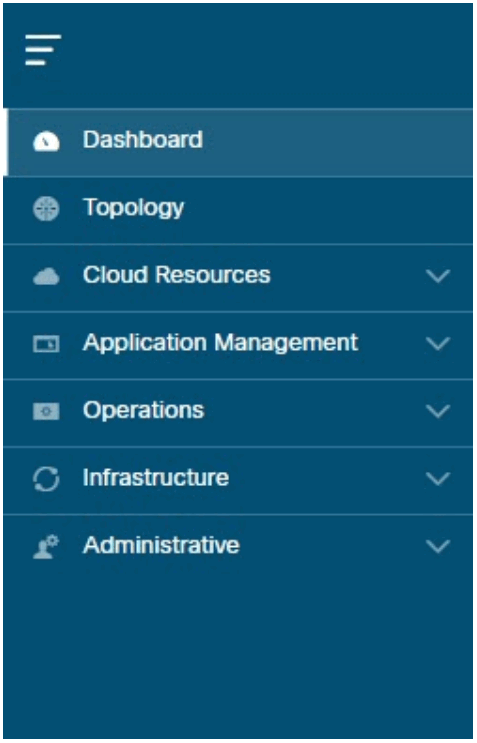 |
Okna komponentów Cisco Cloud APIC są zorganizowane w panelu nawigacji w następujący sposób: • Panel Karta — wyświetla podsumowanie informacji o komponentach Cisco Cloud APIC. • Topologia Karta — wyświetla informacje o topologii dotyczące Cisco Cloud APIC. • Zasoby w chmurze Karta — wyświetla informacje o regionach, VPC, routerach, punktach końcowych i instancjach. • Zarządzanie aplikacjami Zakładka — wyświetla informacje o najemcach, aplikacji profiles, EPG, umowy, filtry, VRF, kontekst chmurowy profilei sieci zewnętrzne. • Operacje Karta — wyświetla informacje o analizie zdarzeń, aktywnych sesjach, zasadach tworzenia kopii zapasowych i przywracania, zasadach pomocy technicznej, zarządzaniu oprogramowaniem sprzętowym, planistach i lokalizacjach zdalnych. • Infrastruktura Zakładka — wyświetla informacje o konfiguracji systemu i łączności zewnętrznej. • Administracyjny Karta — wyświetla informacje na temat uwierzytelniania, zabezpieczeń, użytkowników lokalnych i zdalnych oraz inteligentnego licencjonowania. Notatka: Więcej informacji na temat zawartości tych zakładek znajdziesz w artykule ViewSzczegóły systemu |
Rysunek 3: Ikona paska menu wyszukiwania |
Ikona paska menu wyszukiwania wyświetla pole wyszukiwania, które umożliwia wyszukiwanie dowolnego obiektu według nazwy lub innych charakterystycznych pól. |
Rysunek 4: Ikona paska menu Intencja |
Ikona Intencji pojawia się na pasku menu pomiędzy ikonami wyszukiwania i opinii. Po kliknięciu pojawi się okno dialogowe Intencja (patrz poniżej). Okno dialogowe Intencja umożliwia utworzenie komponentu z dowolnego okna interfejsu GUI Cisco Cloud APIC. Kiedy tworzysz lub view komponentu, otwiera się okno dialogowe i ukrywa ikonę Intencji. Zamknij okno dialogowe, aby ponownie uzyskać dostęp do ikony Intencja. Aby uzyskać więcej informacji na temat tworzenia komponentu, zobacz Konfigurowanie komponentów Cisco Cloud APIC. |
Rysunek 5: Okno dialogowe Intencja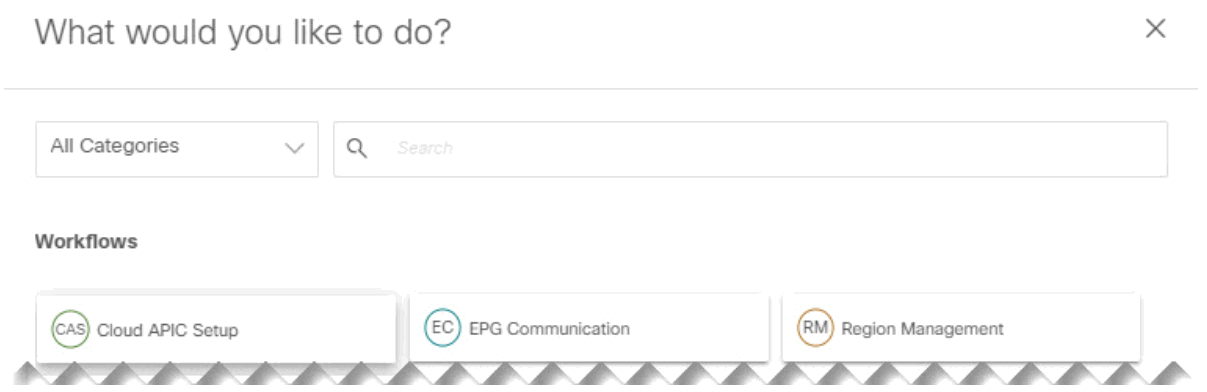 |
Okno dialogowe Intencja (Co chcesz zrobić?) zawiera pole wyszukiwania i listę rozwijaną. Lista rozwijana umożliwia zastosowanie filtra umożliwiającego wyświetlenie określonych opcji. Pole wyszukiwania umożliwia wprowadzenie tekstu w celu przeszukiwania przefiltrowanej listy. |
Rysunek 6: Ikona opinii |
Ikona opinii pojawi się na pasku menu pomiędzy ikonami Intencji i zakładek. Po kliknięciu pojawi się panel opinii. |
Rysunek 7: Ikona zakładki |
Ikona zakładki pojawi się na pasku menu pomiędzy ikonami opinii i narzędzi systemowych. Po kliknięciu bieżąca strona zostanie dodana do zakładek w Twoim systemie. |
Rysunek 8: Ikona narzędzi systemowych na pasku menu |
Ikona na pasku menu narzędzi systemowych udostępnia następujące opcje: • Otwórz przeglądarkę składnicy obiektów — otwiera się Managed Object Browser lub Visor, czyli narzędzie wbudowane w Cisco Cloud APIC, które zapewnia graficzną view zarządzanych obiektów (MO) za pomocą przeglądarki. • Dokumentacja modelu — otwarta okno Dokumentacja modelu obiektowego Cloud APIC. |
Rysunek 9: Ikona paska menu Pomoc |
Ikona na pasku menu pomocy pokazuje opcję menu Informacje o Cloud APIC, która zawiera informacje o wersji Cloud APIC. Ikona na pasku menu pomocy pokazuje także opcje menu Centrum pomocy i Ekranu powitalnego. |
Rysunek 10: Użytkownik Profile Ikona paska menu |
Profesjonalny użytkownikfile ikona paska menu udostępnia następujące opcje: „Preferencje użytkownika” ustawione dla formatu czasu Lokalny/UTC. • Preferencje użytkownika — umożliwia to możesz ustawić format czasu (lokalny lub UTC) i włączyć lub wyłączyć ekran powitalny podczas logowania. • Zmień hasło — włącza ci zmienić hasło. • Zmień klucz SSH — włącza zmienić klucz SSH. • Zmień certyfikat użytkownika — włącza zmienić certyfikat użytkownika. • Wyloguj — włącza wylogować się z GUI. |
Zrozumienie ikon interfejsu GUI Cisco Cloud APIC
Informacje o Cisco Cloud APIC
Dokumenty / Zasoby
 |
Oprogramowanie CISCO Cloud APIC [plik PDF] Instrukcja użytkownika Oprogramowanie APIC w chmurze |


