


Wtykowy moduł interfejsu Cisco Catalyst
Wtykowy moduł interfejsu Catalyst
W tej sekcji znajdują się informacje przed i w trakcie instalacji modułu interfejsu wtykowego Cisco Catalyst (PIM) na platformach brzegowych Cisco Catalyst 8200 Series. Dodatkowe informacje na temat obsługiwanych modułów PIM można znaleźć w arkuszu danych platform brzegowych Cisco Catalyst 8200 Series w witrynie cisco.com, gdzie znajduje się lista obsługiwanych modułów PIM na platformach.
Rysunek 1: Moduł interfejsu PIuggable w obudowie Cisco serii 8200

| 1 | Śruba |
| 2 | Wtykowy moduł interfejsu (PIM) |
- Zalecenia dotyczące bezpieczeństwa, na stronie 2
- Narzędzia i wyposażenie wymagane podczas instalacji, na stronie 2
- Usuń wtykowy moduł interfejsu Cisco Catalyst, na stronie 2
- Zainstaluj wtykowy moduł interfejsu Cisco Catalyst, na stronie 3
- Konfigurowanie wymiennego modułu interfejsu, na stronie 4
- Mapowanie pasma RF dla portów antenowych (tylko dla P-5GS6-GL), na stronie 5
- Mocowanie anten, na stronie 6
Zalecenia dotyczące bezpieczeństwa
Aby zapobiec niebezpiecznym warunkom, należy przestrzegać poniższych zaleceń dotyczących bezpieczeństwa podczas pracy z tym sprzętem:
- Trzymaj narzędzia z dala od przejść, gdzie Ty lub inne osoby moglibyście się o nie przewrócić.
- Nie należy nosić luźnej odzieży w pobliżu routera. Zapnij krawat lub szalik i podwiń rękawy, aby zapobiec zaczepianiu się odzieży o podwozie.
- Podczas pracy w warunkach, które mogą być niebezpieczne dla oczu, należy nosić okulary ochronne.
- Przed rozpoczęciem pracy znajdź wyłącznik awaryjny w pomieszczeniu. Jeśli zdarzy się wypadek elektryczny, wyłącz zasilanie.
- Przed przystąpieniem do prac przy routerze należy wyłączyć zasilanie i odłączyć przewód zasilający.
- Odłącz wszystkie źródła zasilania przed wykonaniem poniższych czynności:
- Instalowanie lub usuwanie obudowy routera
- Praca w pobliżu zasilaczy
- Nie pracuj sam, jeśli występują potencjalnie niebezpieczne warunki.
- Zawsze sprawdzaj, czy zasilanie jest odłączone od obwodu.
- Usuń potencjalne zagrożenia ze swojego miejsca pracy, takie jak damp podłogach, nieuziemionych przedłużaczach lub braku uziemienia zabezpieczającego.
- W przypadku awarii elektrycznej należy postępować w następujący sposób:
- Zachowaj ostrożność; nie stań się sam ofiarą.
- Wyłącz zasilanie pomieszczenia za pomocą wyłącznika awaryjnego.
- Ustal stan poszkodowanego i wyślij kolejną osobę po pomoc medyczną lub wezwij pomoc.
- Ustal, czy dana osoba wymaga sztucznego oddychania, czy zewnętrznych uciśnięć serca; następnie podejmij odpowiednie działania.
Narzędzia i wyposażenie wymagane podczas instalacji
Do pracy z Cisco C-NIM-1X NIM potrzebne będą następujące narzędzia i sprzęt:
- Śrubokręt krzyżakowy numer 1 lub mały płaski śrubokręt
- Pasek na nadgarstek zapobiegający ESD
Usuń wtykowy moduł interfejsu Cisco Catalyst
Aby usunąć PIM, wykonaj następujące kroki:
Krok 1 Przed wykonaniem jakichkolwiek czynności przeczytaj Ostrzeżenia dotyczące bezpieczeństwa.
Krok 2 Wyłącz urządzenie i odłącz zasilanie od zasilaczy.
Krok 3 Poluzuj śrubę z łbem krzyżowym na płycie czołowej modułu, a następnie wyciągnij moduł, chwytając śrubę.
Zainstaluj wtykowy moduł interfejsu Cisco Catalyst
Aby zainstalować PIM, wykonaj następujące kroki:
Krok 1 Przed wykonaniem jakichkolwiek czynności przeczytaj Ostrzeżenia dotyczące bezpieczeństwa.
Krok 2 Wyłącz urządzenie i odłącz zasilanie od zasilaczy.
Krok 3 Jeśli w gnieździe PIM znajduje się zaślepka płyty czołowej, poluzuj śrubę z łbem krzyżowym i wyjmij zaślepkę.
Krok 4 Wciśnij moduł do gniazda, aż poczujesz, że złącze krawędziowe jest osadzone w złączu na płycie montażowej. Płyta czołowa modułu powinna stykać się z panelem obudowy.
Krok 5 Dokręć śrubę z łbem krzyżowym na płycie czołowej modułu.
Krok 6 Urządzenie może być teraz włączone.
Rysunek 2: Wtykowy moduł interfejsu 5G – P-5GS6-GL
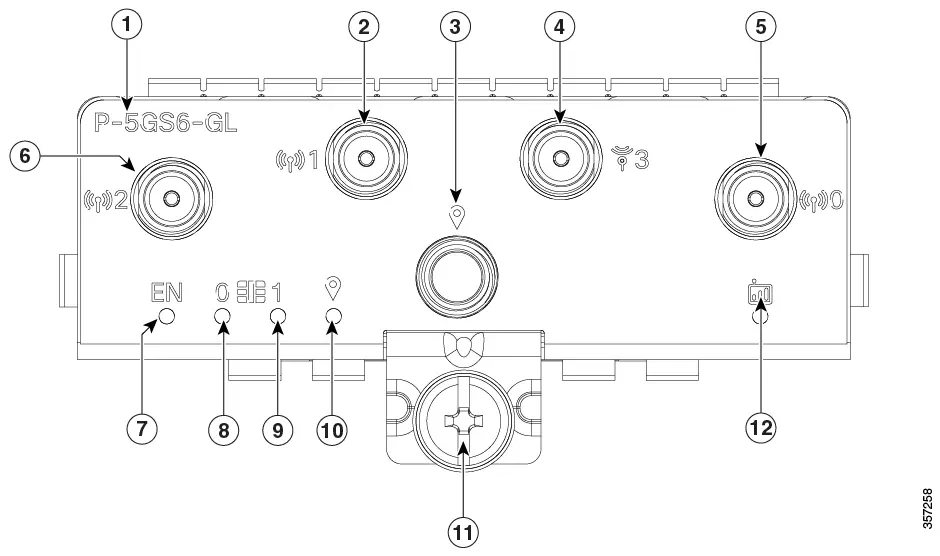
| 1 | Antena 1 (SMA) | 7 | Włącz diodę LED |
| 2 | PID | 8 | Dioda SIM 0 |
| 3 | GPS (SMA) | 9 | Dioda SIM 1 |
| 4 | Antena 3 (SMA, tylko odbiór) | 10 | Dioda GPS |
| 5 | Antena 0 (SMA) | 11 | Śruba skrzydełkowa M3.5 |
| 6 | Antena 2 (SMA) | 12 | Dioda serwisowa |
Konfigurowanie wtykowego modułu interfejsu
Aby włożyć antenę do modułu interfejsu wtykowego, wykonaj poniższe czynności:
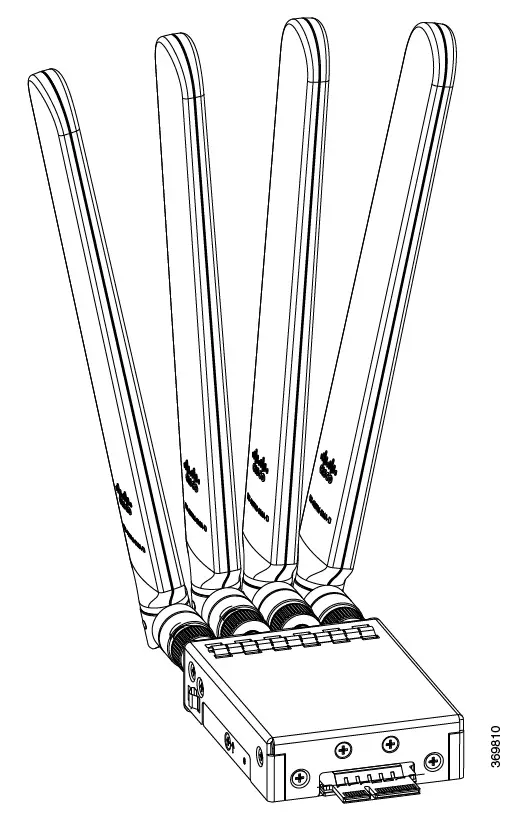
Rysunek 3: Podłączanie anten

Krok 1
Kciukiem i palcem wskazującym włóż i dokręć antenę 1 i antenę 3 w środkowych szczelinach mocowania anteny, jak pokazano na rysunku.
Notatka Instalując anteny, najpierw zainstaluj antenę 1 i antenę 3 (ta instrukcja dotyczy dwóch mocowań anteny znajdujących się pośrodku) i całkowicie ją zabezpiecz. Jeśli najpierw zainstalujesz antenę 2 i antenę 0 (dotyczy to pierwszego i ostatniego mocowania anteny), będzie mniej miejsca na włożenie kciuka i palca wskazującego, w związku z czym zamocowanie anten 1 i 3 może nie być możliwe.
Krok 2
Włóż antenę 2 i antenę 0 do pierwszego i ostatniego gniazda mocowania anteny.
Krok 3
Po zainstalowaniu anten wyreguluj ich orientację, rozmieszczając je w równych odstępach, aż do ich rozłożenia. Jest to ważne, ponieważ pomaga w uzyskaniu wyższej wydajności RF.
Mapowanie pasma RF dla portów antenowych (tylko dla P-5GS6-GL)
Poniższa tabela zawiera mapowanie pasm RF dla portów antenowych.
Mapowanie pasma RF dla portów antenowych:
| Antena Port | Technologia | TX | RX |
| Ant 0 | 3G WDCMA | BI, B2, B3, B4, B5, 86, 88, 89, BI9 | B1, B2, B3, B4, B5, B6, BS, B9, BI9 |
| LTE | B1, B2, B3, B4, B5, B7, B8, BI 2, B13, BI4, BI7, B18, B19, B20, B25, B26, B28, B30, B34, 838, 839, 840, 841, B66, B71 | B1, B2, B3, B4, B5, B7, BS, BI2, BI3, BI4, BI7, BI8, BI9, B20, B25, B26, B28, B29, B30, B32, B34, B38, B39, B40, B41, B42, B43, B46, B48, 866. B71 | |
| 5G NR PIĄTEK | nl, n2, n3, n5, n7, n8, nI2, n20, n28, n38, n40, MI, n66, n71 | n I. n2, n3, n5, n7, n8, nI2, n20, n25, n28, n38, n40, n41, n48, n66, n71, n77, n78, n79 | |
| ANTY | 3G WCDMA |
131. 82, 133, 134, 135, B6,138, B9, BI9 | |
| LTE | B5, B20, B42, B43, B48, B71 | B1, B2, B3, B4, B5, B7, B8, B12, B13, B14, B17, B18, B19, B20, B25, B26, B28, B29, B30, B32, B34, B38, B39, B40, B41, B42, B43, B46, B48, B66, B71 | |
| 5GNR FR1 | n5, n48, n77, n78, n79 | n1, n2, n3, n5, n7, n8, n12, n20, n25, n28, n38, n40, n41, n48, n66, n71, n77, n78, n79 | |
| Ant 2 | 3G WCDMA |
||
| LTE | B1, B2, B3, B4, B7, B41, B66 | B1, B2, B3, B4, B7, B25, B30, B32, B34, B38, B39, B40, B41, B42, B43, B46, B48, B66 | |
| 5GNR FR1 | n1, n2, n3, n7, n25, n41, n66, n77, n78, n79 |
n1, n2, n3, n7, n25, n38, n40, n41, n48, n66, n77, n78, n79 | |
| Ant 3 | 3G WCDMA |
||
| LTE | B1, B2, B3, B4, B7, B25, B30, B32, B34, B38, B39, B40, B41, B42, B43, B46, B48, B66 |
||
| 5GNR FR1 | n1, n2, n3, n7, n25, n38, n40, n41, n48, n66, n77, n78, n79 |
Podłączanie anten
Aby podłączyć antenę do modułu interfejsu wtykowego, wykonaj poniższe czynności:
Rysunek 4: Mocowanie anteny 5G NR (5G-ANTM-O4-B) do P-5GS6-GL PIM

 Notatka
Antena 5G NR (5G-ANTM-04-B) jest obsługiwana zarówno przez PIM P-LTEAP18-GL, jak i P-5GS6-GL.
- Podłącz każdy kabel SMA do portów zgodnie z mapami w tabeli.
- Upewnij się, że każdy kabel SMA jest dokręcony i zabezpieczony w złączu SMA modułu PIM.
Tabela 1: Mapowanie portów dla 5G-ANTM-0-4-B w PIM P-5GS6-GL i P-LTEAP18-GL
| 5G-ANTM-0-4-B | P-LTEAP18-GL | P-5GS6-GL |
| GŁÓWNE 0 (LTE I) | Główny 0 | Ant 0 |
| GŁÓWNE 1 (LTE3) | Główny I | ANT I |
| DZIAŁ 0 (LTE2) | DZIAŁ 0 | Ant 2 |
| DZIAŁ I (LTE4) | DZIAŁ I | Ant 3 |
| GNSS | Brak połączenia | GPS |
Poniższy link zawiera specyfikację anteny i instrukcje instalacji dla 5G NR (5G-ANTM-O-4-B):
https://www.cisco.com/c/en/us/td/docs/routers/connectedgrid/antennas/installing-combined/b-cisco-industrial-routers-and-industrial-wireless-access-points-antenna-guide/m-5g-antm-04b.html#Cisco_Generic_Topic.dita_e780a6fe-fa46-4a00-bd9d-1c6a98b7bcb9
Dokumenty / Zasoby
 | Wtykowy moduł interfejsu Catalyst |
 | Wtykowy moduł interfejsu Catalyst |
Odniesienia
- Instrukcja obsługimanual.tools