1. Wprowadzenie
Niniejsza instrukcja zawiera podstawowe informacje dotyczące konfiguracji, obsługi, konserwacji i rozwiązywania problemów ze smartfonem Google Pixel 10 Pro XL. Prosimy o dokładne zapoznanie się z treścią instrukcji, aby zapewnić optymalną wydajność i długą żywotność urządzenia.
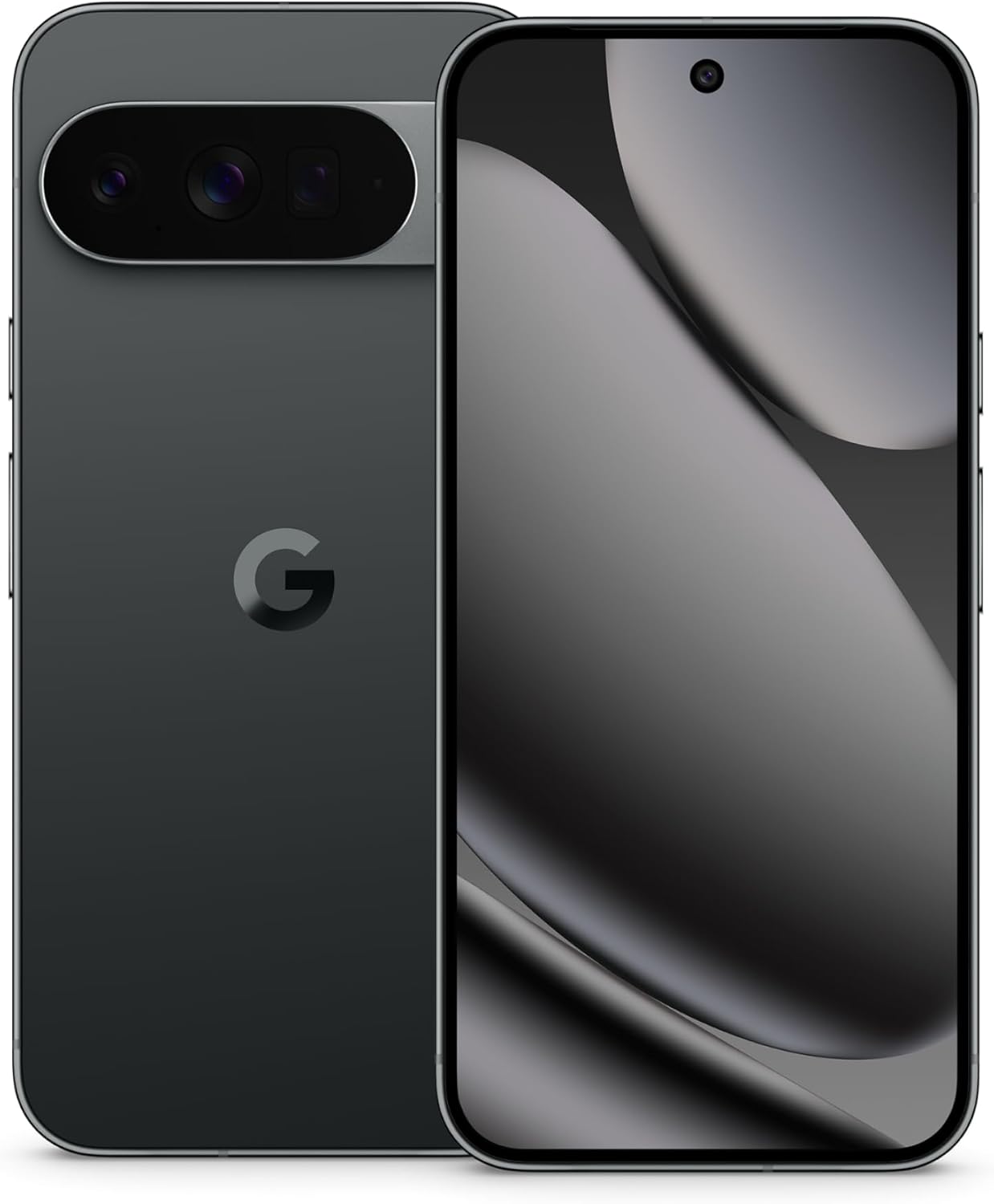
Zdjęcie: Google Pixel 10 Pro XL w kolorze obsydianowym, pokazanyasindzięki eleganckiemu wzornictwu i listwie z aparatem.
2. Konfiguracja
2.1. Co znajduje się w pudełku
Po otwarciu opakowania Google Pixel 10 Pro XL powinieneś znaleźć następujące elementy:
- Telefon komórkowy Google Pixel 10 Pro XL
- Kabel USB typu C.
Należy pamiętać, że inne akcesoria, takie jak zasilacz lub słuchawki, mogą być sprzedawane oddzielnie.
2.2. Rozpakowanie i wstępna inspekcja
Ostrożnie wyjmij telefon i akcesoria z opakowania. Przed przystąpieniem do konfiguracji sprawdź, czy urządzenie nie ma widocznych uszkodzeń.
Wideo: Demonstracja rozpakowywania Google Pixel 10 Pro XL. Film prezentuje zawartość opakowania i początkowy wygląd urządzenia.
2.3. Włączanie i konfiguracja początkowa
- Naciśnij i przytrzymaj przycisk zasilania (znajdujący się po prawej stronie urządzenia), aż pojawi się logo Google.
- Postępuj zgodnie z instrukcjami wyświetlanymi na ekranie, aby wybrać swój język, połącz się z siecią Wi-Fi i zaakceptuj regulamin.
- Zaloguj się na swoje konto Google lub utwórz nowe. Jest to niezbędne do uzyskania dostępu do usług Google i Sklepu Play.
- Przenieś dane ze starego urządzenia (opcjonalnie). Kreator konfiguracji przeprowadzi Cię przez opcje, takie jak Quick Switch Adapter lub kopia zapasowa w chmurze.
2.4. Aktywacja karty SIM (eSIM)
Google Pixel 10 Pro XL obsługuje technologię eSIM, eliminując potrzebę posiadania fizycznej karty SIM. Podczas konfiguracji telefonu pojawi się monit o aktywację karty eSIM. Więcej informacji znajdziesz na stronie g.co/pixel/esim.
3. Obsługa urządzenia
3.1. Podstawowa nawigacja
Twój Pixel 10 Pro XL działa na systemie Android 16, oferując intuicyjną nawigację gestami. Przesuń palcem w górę od dołu, aby przejść do ekranu głównego, przesuń palcem w górę i przytrzymaj, aby wyświetlić ostatnio używane aplikacje, a przesuń palcem od lewej lub prawej krawędzi, aby wrócić.
3.2. System kamer
Urządzenie jest wyposażone w potrójny tylny aparat. Otwórz aplikację Aparat, aby uzyskać dostęp do różnych trybów, w tym zdjęć, wideo, portretów i trybu nocnego.

Zdjęcie: 100-krotny zoom Pro Res w telefonie Pixel 10 Pro XL w akcji, pozwalający uchwycić wyraźne zdjęcia odległych obiektów.
Wykorzystaj 100-krotny zoom Pro Res do szczegółowych zdjęć z oddali. Ulepszony aparat 50 MP obsługuje również Filmy Super Steady dla stabilnego filmu kinowegotage.

Zdjęcie: Funkcja Super Steady Video w telefonie Pixel 10 Pro XL gwarantuje płynne nagrywanie nawet podczas dynamicznych scen.
3.3. Asystent AI Gemini
Twój Pixel 10 Pro XL jest wyposażony w Asystenta AI Gemini. Dostęp do niego uzyskasz, mówiąc „Hej Google” lub przesuwając palcem od rogu ekranu (konfigurowalne). Gemini może pomagać w zadaniach, odpowiadać na pytania i dostarczać informacji w czasie rzeczywistym.

Zdjęcie: Funkcja Gemini Live w telefonie Pixel 10 Pro XL, umożliwiająca użytkownikom udostępnianie zdjęć z kamery view w celu uzyskania pomocy ze strony sztucznej inteligencji w czasie rzeczywistym.
3.4. Zarządzanie baterią
Urządzenie jest wyposażone w szybko ładującą się baterię, zaprojektowaną tak, aby wytrzymała 24+ godzin na jednym ładowaniu. Aby zoptymalizować czas pracy baterii:
- Dostosowanie jasności ekranu.
- Włącz tryb oszczędzania baterii, gdy jest to potrzebne.
- Zamknij nieużywane aplikacje działające w tle.
Aby ładować szybciej, użyj kompatybilnej szybkiej ładowarki USB typu C (sprzedawanej oddzielnie).
3.5. Wyświetl
Przeżyj żywe efekty wizualne na 6.8-calowy wyświetlacz Super ActuaTen wyświetlacz zapewnia wysoką jasność i przejrzystość w różnych zastosowaniach. viewwarunków.

Zdjęcie: Szczegóły wyświetlacza Super Actua smartfona Pixel 10 Pro XL i jego solidnej jakości wykonania.
4. Konserwacja
4.1. Czyszczenie urządzenia
Aby wyczyścić telefon Pixel 10 Pro XL:
- Użyj miękkiej, niestrzępiącej się szmatki.
- Unikaj materiałów ściernych i agresywnych środków chemicznych.
- W przypadku uporczywych plam delikatnieampi szmatkę z wodą.
4.2 Aktualizacje oprogramowania (piksele spadają)
Google regularnie publikuje aktualizacje oprogramowania, znane jako „Pixel Drops”, aby ulepszyć funkcje, poprawić wydajność i zapewnić poprawki zabezpieczeń. Przed zainstalowaniem aktualizacji upewnij się, że urządzenie jest połączone z siecią Wi-Fi i ma wystarczająco dużo baterii.

Zdjęcie: Program Pixel Drops ilustrujący, w jaki sposób oprogramowanie telefonu jest stale udoskonalane.
4.3. Pielęgnacja baterii
Aby przedłużyć żywotność baterii:
- Unikaj ekstremalnych temperatur.
- Nie rozładowuj akumulatora stale do 0% i nie ładuj go do 100%, jeśli nie jest to konieczne.
- Używaj certyfikowanych akcesoriów do ładowania.
5. Rozwiązywanie Problemów
5.1. Typowe problemy
- Urządzenie nie odpowiada: Naciśnij i przytrzymaj przycisk zasilania przez około 30 sekund, aby wymusić ponowne uruchomienie.
- Problemy z łącznością (Wi-Fi/Bluetooth): Spróbuj wyłączyć i włączyć Wi-Fi lub Bluetooth. Jeśli problem nadal występuje, uruchom ponownie urządzenie lub zresetuj ustawienia sieciowe.
- Aplikacje ulegają awarii: Wyczyść pamięć podręczną i dane problematycznej aplikacji w Ustawieniach > Aplikacje. Jeśli problem nadal występuje, odinstaluj aplikację i zainstaluj ją ponownie.
5.2. Przywracanie ustawień fabrycznych
Przywrócenie ustawień fabrycznych usunie wszystkie dane z telefonu i przywróci go do oryginalnych ustawień fabrycznych. Może to rozwiązać uporczywe problemy z oprogramowaniem, ale powinno być stosowane w ostateczności. Przed kontynuacją wykonaj kopię zapasową danych.
- Przejdź do Ustawienia > System > Opcje resetowania.
- Wybierz „Usuń wszystkie dane (przywróć ustawienia fabryczne)”.
- Potwierdź swoją decyzję i wpisz swój PIN/hasło, jeśli zostaniesz o to poproszony.
6. Specyfikacje
Google Pixel 10 Pro XL został zaprojektowany z myślą o zaawansowanej wydajności i komforcie użytkownika.

Obraz: Ilustracja wewnętrznych podzespołów Pixela 10 Pro XL, podkreślająca jego wydajny procesor i pamięć.
| Funkcja | Szczegół |
|---|---|
| Nazwa modelu | Pixel 10 Pro XL |
| System operacyjny | Android 16 |
| Edytor | Google Tensor (prędkość procesora 3.78 GHz) |
| BARAN | 16 GB |
| Pamięć wewnętrzna | 256 GB (maksymalnie 256 GB obsługiwanej pamięci flash) |
| Rozmiar wyświetlacza | Wyświetlacz Super Actua o przekątnej 6.8 cala |
| Rozdzielczość wyświetlacza | 3292x3292 |
| Pojemność baterii | 5200 mAh (Moc baterii: 5200) |
| Łączność | Bluetooth, NFC, Wi-Fi, USB typu C |
| Wymiary (produkt) | 6.4 x 3 x 0.3 cala |
| Waga przedmiotu | 12.3 uncji (0.35 kilograma) |
| Kolor | Obsydian |
| Operator sieci bezprzewodowej | Odblokowany dla wszystkich przewoźników |
7. Gwarancja i wsparcie
7.1. Ograniczona gwarancja
Twój Google Pixel 10 Pro XL jest objęty ograniczoną gwarancją Google. Gwarancja ta zazwyczaj obejmuje wady materiałowe i wykonawcze wynikające z normalnego użytkowania. Szczegółowe warunki, w tym czas trwania i zakres gwarancji, znajdziesz w informacjach o gwarancji dołączonych do produktu lub na oficjalnej stronie pomocy technicznej Google. webstrona.
7.2. Obsługa klienta
Aby uzyskać dalszą pomoc, wsparcie techniczne lub złożyć reklamację, skontaktuj się z pomocą techniczną Google:
- Wsparcie online: Odwiedź oficjalne Centrum pomocy Google Pixel (support.google.com/pixelphone).
- Fora społecznościowe: Skontaktuj się z innymi użytkownikami Pixela i ekspertami, aby znaleźć rozwiązania.
Kontaktując się z pomocą techniczną, przygotuj numer seryjny urządzenia i dowód zakupu.


