1. Wprowadzenie
This manual provides essential information and instructions for using your new vivo Y31 Pro 5G smartphone. Please read this manual thoroughly to ensure proper operation and to maximize your device's capabilities. Keep this manual for future reference.

Ilustracja 1.1: Przód i tył view of the vivo Y31 Pro 5G in Dreamy White.
The vivo Y31 Pro 5G is designed to offer a powerful and reliable mobile experience, featuring a high-resolution camera, long-lasting battery, and robust performance.
2. Co znajduje się w pudełku
Upon unboxing your vivo Y31 Pro 5G, verify that all the following items are included:
- smartfon vivo Y31 Pro 5G
- Etui na telefon
- Zasilacz (kompatybilny z FlashCharge 44 W)
- Kabel USB (Typ C)
- Wysuwacz tacy na kartę SIM
- Screen Protector (Pre-applied)
- Skrócona instrukcja obsługi (ta instrukcja)
3. Układ urządzenia
Familiarize yourself with the physical components of your vivo Y31 Pro 5G.

Obraz 3.1: Przód view of the vivo Y31 Pro 5G, highlighting the display and front camera.

Obraz 3.2: Góra i dół views of the device, illustrating the USB-C port, speaker grille, and microphone.
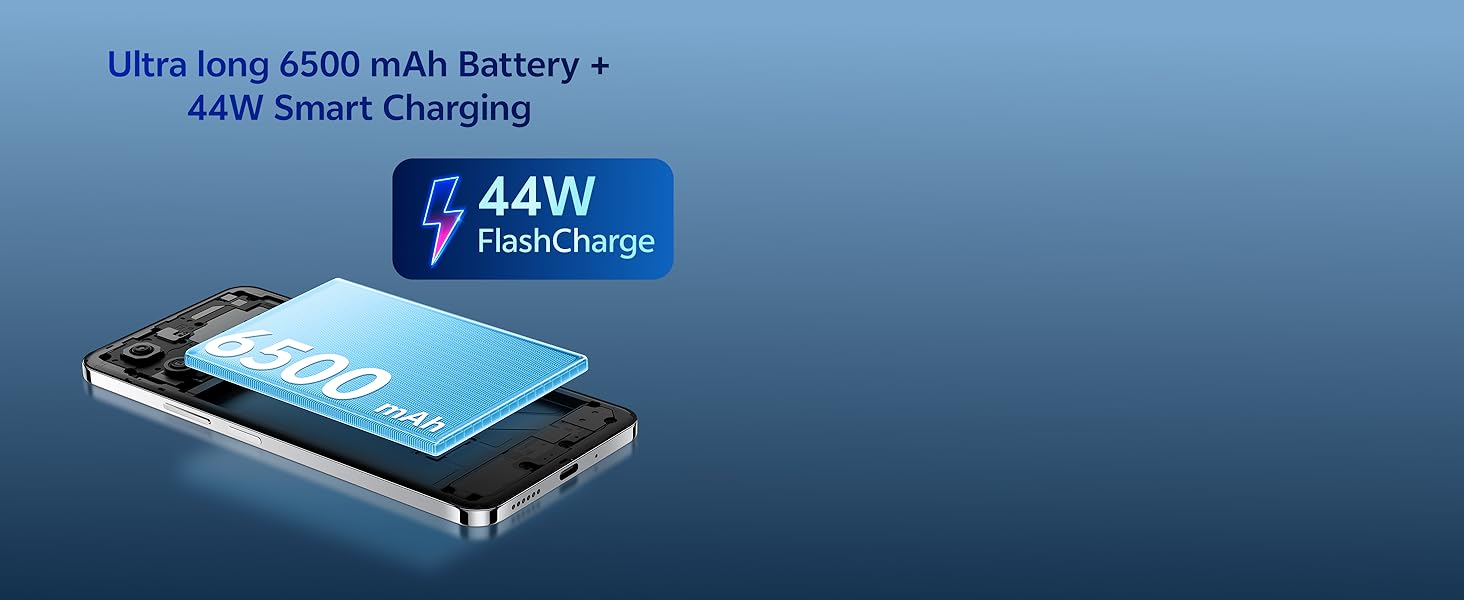
Image 3.3: The vivo Y31 Pro 5G is available in Dreamy White and Mocha Brown.
- Przednia kamera: Znajduje się w górnej środkowej części wyświetlacza.
- Przyciski głośności: On the right side, used to adjust media and call volume.
- Przycisk zasilania/Czytnik linii papilarnych: On the right side, below the volume buttons. Used to power on/off the device and for fingerprint authentication.
- Port USB typu C: Na dole, do ładowania i przesyłania danych.
- Kratka głośnika: Na dole, wyjście audio.
- Tacka na kartę SIM: On the left side, for inserting Nano-SIM cards.
- Kamery tylne: Located on the upper left of the back panel.
4. Konfiguracja
4.1. Wkładanie karty SIM
- Znajdź tackę na kartę SIM po lewej stronie telefonu.
- Włóż narzędzie do wyjmowania tacki karty SIM w mały otwór obok tacki i mocno naciśnij, aż tacka wyskoczy.
- Włóż kartę(y) Nano-SIM do tacki złotymi stykami do dołu. Upewnij się, że są prawidłowo osadzone.
- Ostrożnie włóż tackę z powrotem do telefonu, aż zatrzaśnie się na swoim miejscu.
4.2. Pierwsze włączenie i konfiguracja
- Naciśnij i przytrzymaj przycisk zasilania, aż pojawi się logo vivo.
- Postępuj zgodnie z instrukcjami wyświetlanymi na ekranie, aby wybrać język i region, a następnie nawiązać połączenie z siecią Wi-Fi.
- Zaloguj się za pomocą konta Google lub utwórz nowe.
- Aby zapewnić bezpieczeństwo, skonfiguruj blokadę ekranu (kod PIN, wzór, hasło, odcisk palca lub odblokowanie twarzą).
- Review i zaakceptuj regulamin, aby dokończyć konfigurację.
5. Instrukcja obsługi
5.1. Włączanie/wyłączanie i ponowne uruchamianie
- Włączanie: Press and hold the Power button until the device vibrates and the vivo logo appears.
- Wyłączone: Press and hold the Power button for a few seconds, then tap "Power off" on the screen.
- Uruchom ponownie: Press and hold the Power button for a few seconds, then tap "Restart" on the screen.
5.2. Podstawowa nawigacja
- Uzyskiwać: Dotknij ikony lub opcji, aby ją otworzyć lub wybrać.
- Trzepnąć: Przesuwaj palcem po ekranie, aby przewijać lub nawigować między ekranami.
- Szczypta: Użyj dwóch palców, aby powiększyć lub pomniejszyć obrazy i web stron.
- Ekran główny: Swipe up from the bottom of the screen (if using gesture navigation) or tap the Home button to return to the main screen.
- Ostatnie aplikacje: Swipe up from the bottom and hold (if using gesture navigation) or tap the Recent Apps button to view i przełączać się między otwartymi aplikacjami.
5.3. Funkcje bezpieczeństwa
- Odblokowanie linii papilarnych: Zarejestruj swoje odciski palców w Ustawienia > Bezpieczeństwo > Odcisk palca. Place your registered finger on the power button to unlock.
- Odblokowanie twarzą: Register your face in Settings > Security > Face. Lift the phone to your face to unlock.
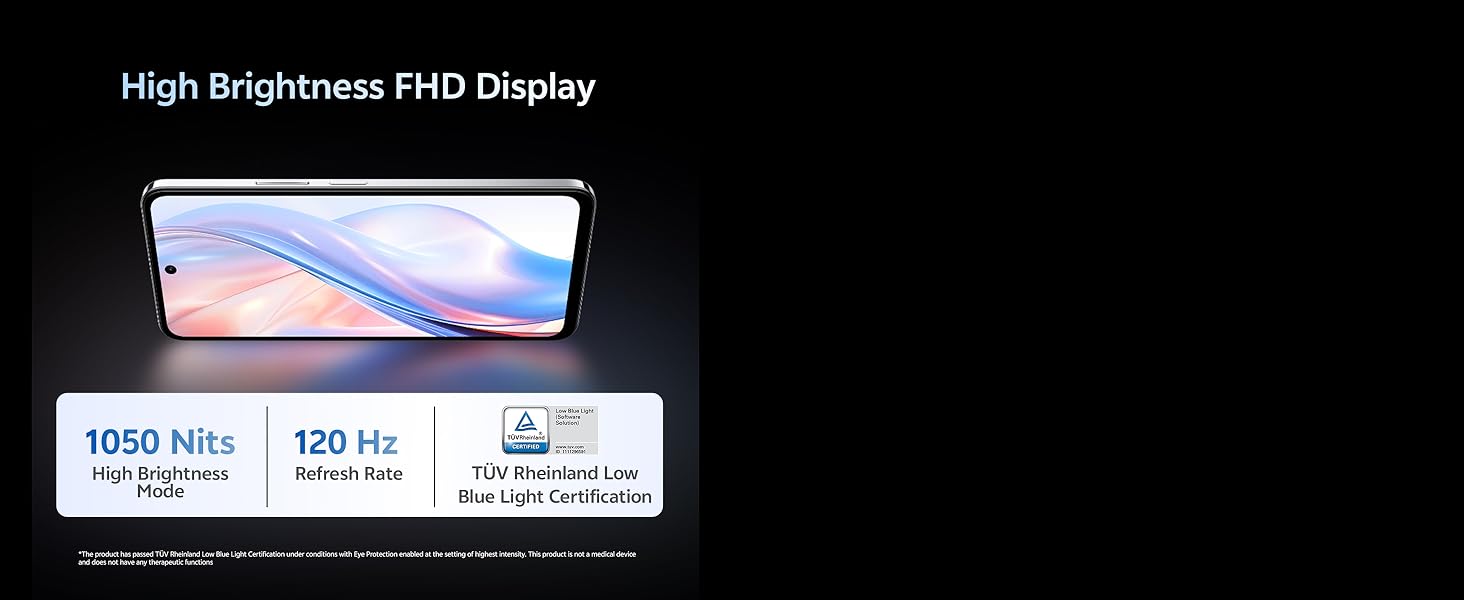
Image 5.1: The vivo Y31 Pro 5G is powered by the MediaTek Dimensity 7300 Processor.
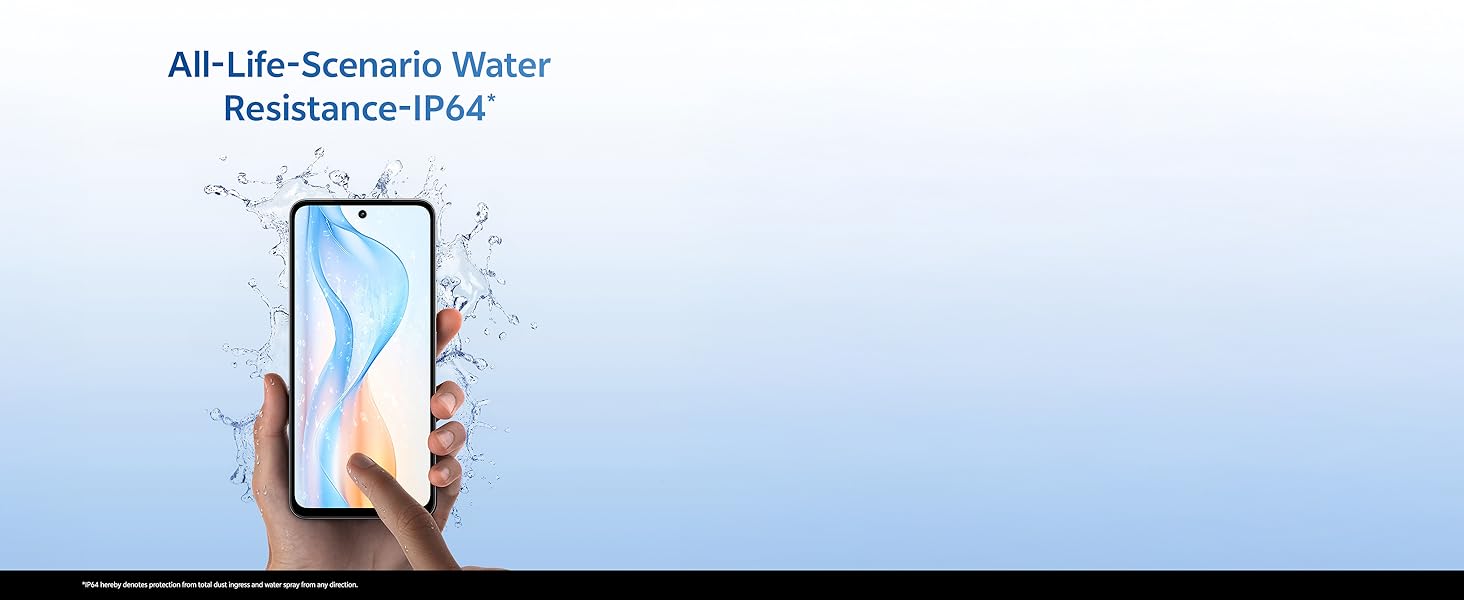
Image 5.2: The device features Dual Stereo Speakers for enhanced audio experience.
6. Funkcje aparatu
The vivo Y31 Pro 5G is equipped with a versatile camera system to capture your moments.
- Kamera tylna: 50 MP Main Camera + 2 MP Bokeh Camera.
- Przednia kamera: 8 MP Selfie Camera.
- Nagrywanie wideo: Obsługuje nagrywanie wideo w rozdzielczości 4K.
6.1. Korzystanie z aplikacji Aparat
- Otwórz aplikację Aparat na ekranie głównym lub w szufladzie aplikacji.
- Swipe left or right to switch between modes (Photo, Portrait, Video, Night, Pro, etc.).
- Naciśnij przycisk migawki, aby zrobić zdjęcie lub rozpocząć/zatrzymać nagrywanie wideo.
- Kliknij ikonę przełączania aparatu, aby przełączać się między aparatem przednim i tylnym.
6.2. AI Suite Features
Enhance your photos with built-in AI tools:
- Wymazywanie AI: Usuń niechciane obiekty i osoby ze swoich zdjęć.
- AI Photo Enhance: Automatically optimize photo quality for better colors and details.

Image 6.1: Detail of the 50MP HD Main Camera and 2MP Bokeh Camera.
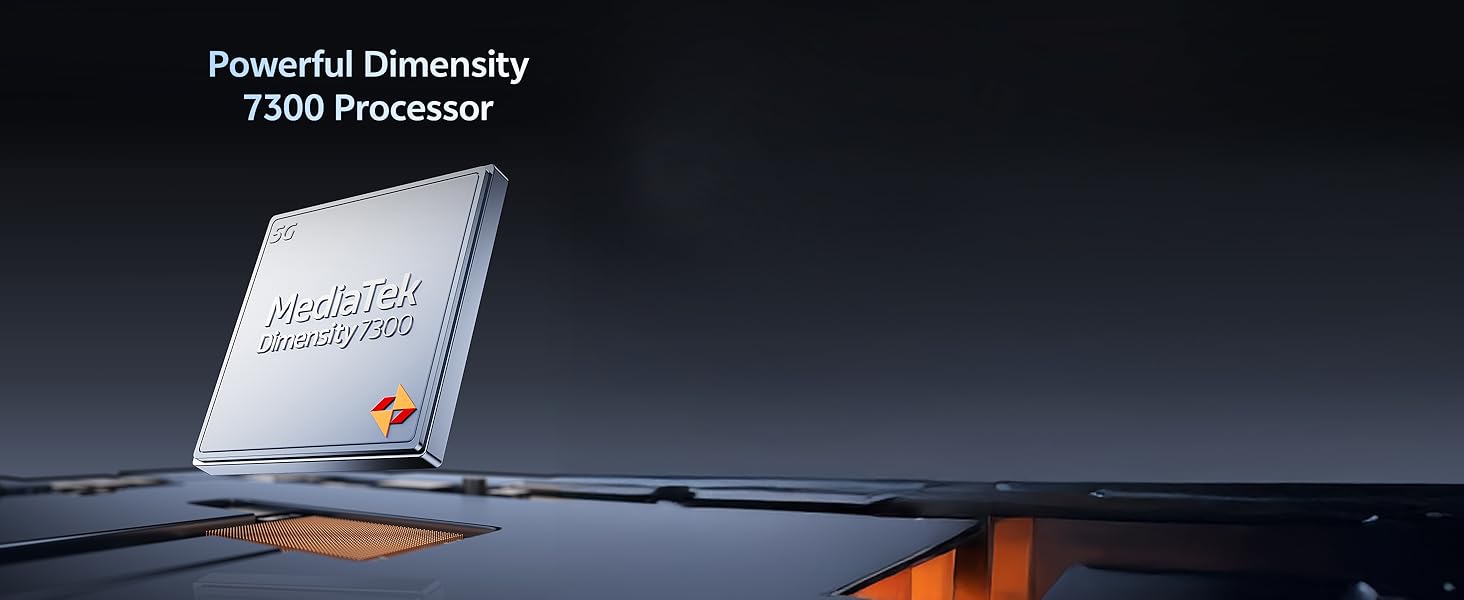
Image 6.2: The vivo Y31 Pro 5G supports 4K video recording.
7. Bateria i ładowanie
Your vivo Y31 Pro 5G is equipped with a large 6500 mAh battery and supports 44W FlashCharge for quick power-ups.
7.1. Ładowanie urządzenia
- Connect the USB cable to the Power Adapter.
- Podłącz zasilacz do gniazdka ściennego.
- Connect the USB Type-C end of the cable to the phone's charging port.
- The charging indicator will appear on the screen. Use only vivo-approved chargers and cables for optimal performance and safety.
7.2. Wskazówki dotyczące optymalizacji baterii
- Zmniejsz jasność ekranu.
- Enable Dark Mode.
- Zamknij nieużywane aplikacje działające w tle.
- Wyłącz Wi-Fi, Bluetooth i GPS, gdy nie są używane.
- Utilize the phone's built-in battery saver modes.
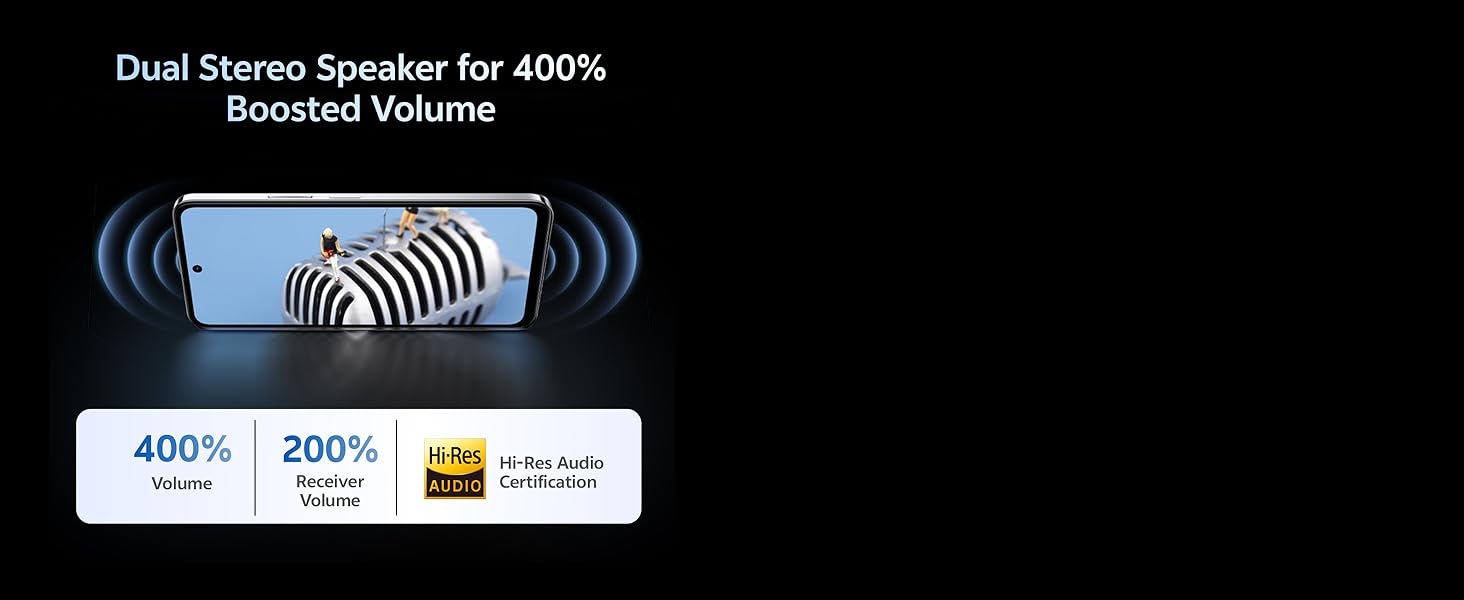
Image 7.1: The vivo Y31 Pro 5G features a 6500 mAh battery with 44W FlashCharge.
8. Funkcje wyświetlacza
Experience vibrant visuals on the vivo Y31 Pro 5G's advanced display.
- Rozmiar: 17.06 cm (6.72 cali)
- Rezolucja: 2408 x 1080 (FHD)
- Jasność: Up to 1050 Nits in High Brightness Mode.
- Częstotliwość odświeżania: 120 Hz for smooth scrolling and animations.
- Ochrona oczu: TÜV Rheinland Low Blue Light Certification for reduced eye strain.
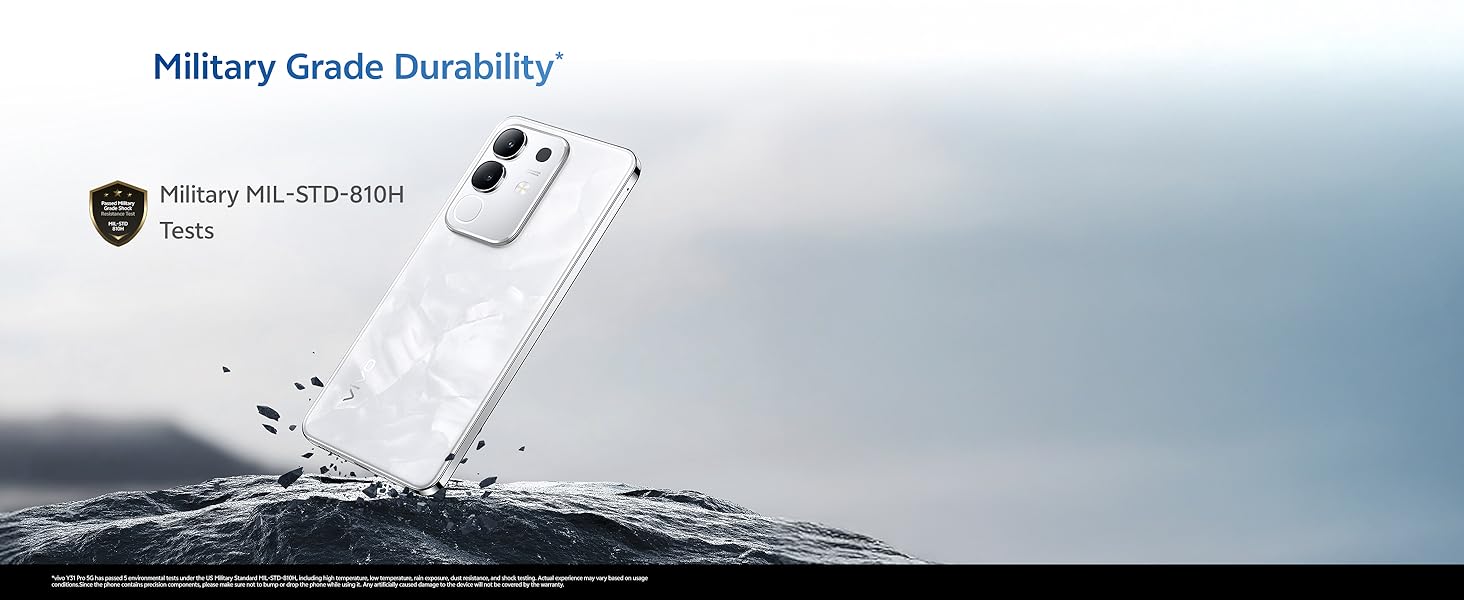
Image 8.1: The vivo Y31 Pro 5G features a High Brightness FHD Display with a 120 Hz refresh rate.
9. Trwałość i wodoodporność
The vivo Y31 Pro 5G is built to withstand daily challenges.
- Military Grade Durability: Tested to MIL-STD-810H standards for enhanced resilience against drops and environmental factors.
- Wodoodporność IP64: Provides protection against dust ingress and splashes of water from any direction. This rating does not imply full waterproofing; avoid submerging the device.
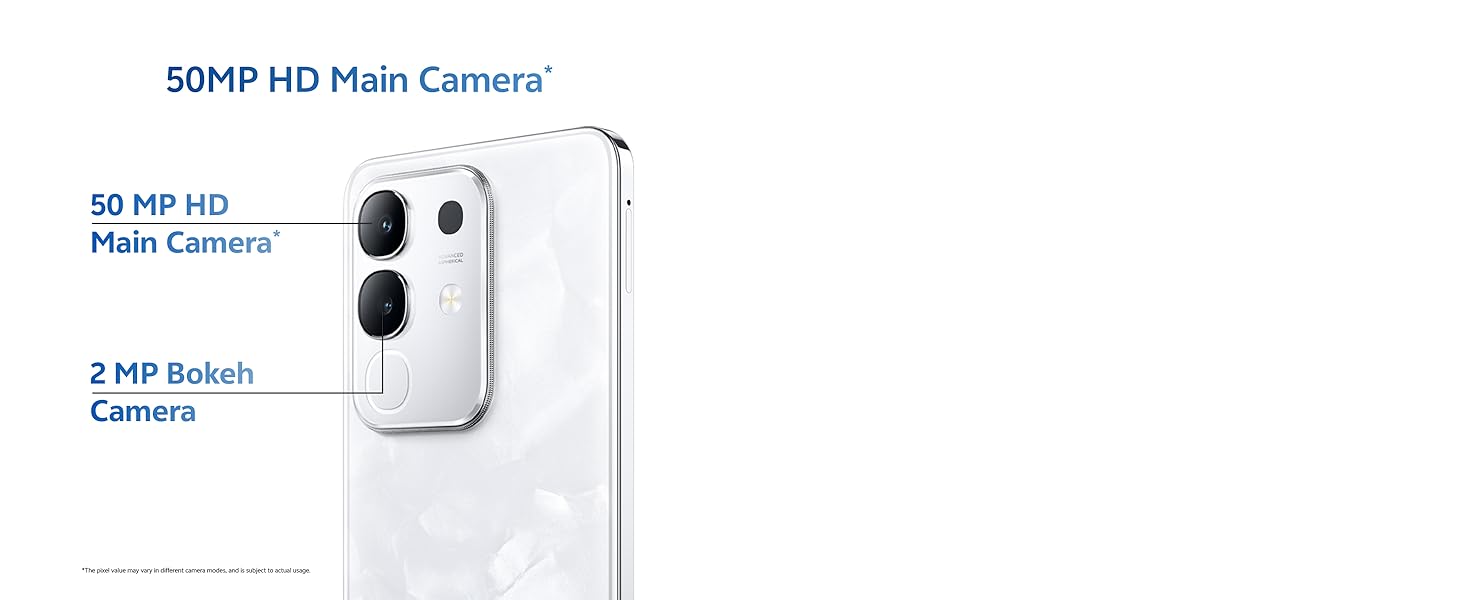
Image 9.1: The vivo Y31 Pro 5G undergoes Military Grade Durability testing.
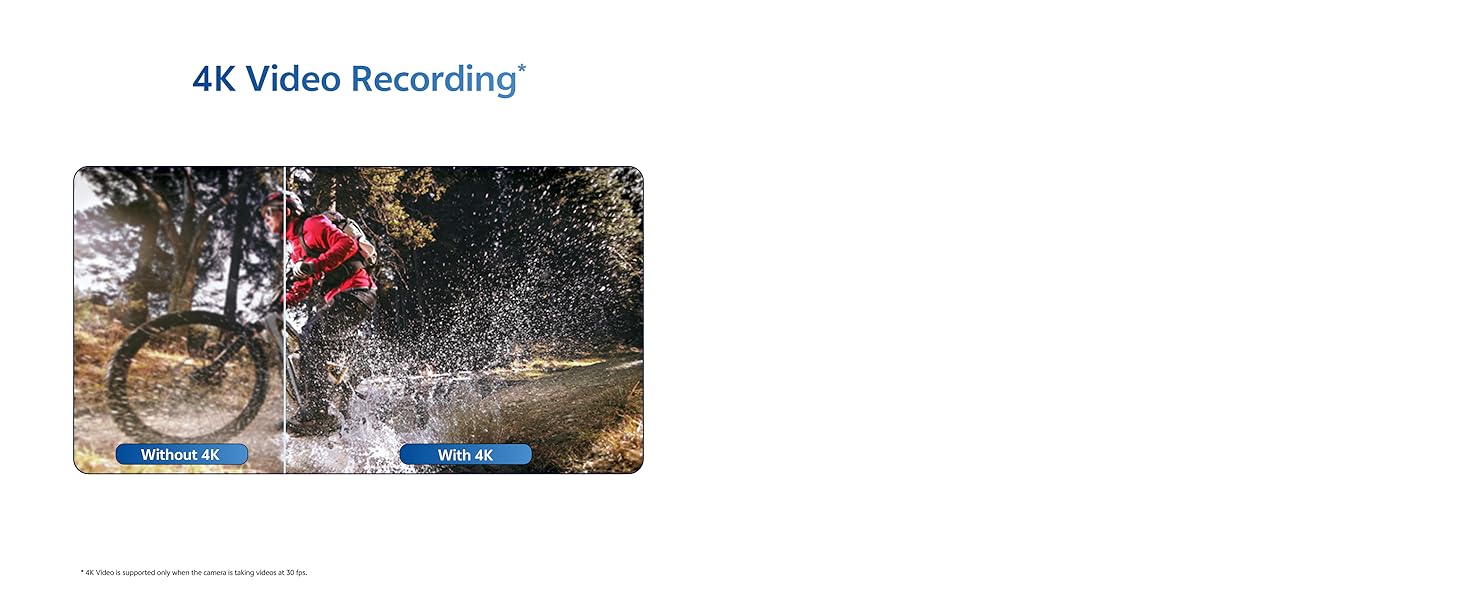
Image 9.2: The device offers IP64 water resistance for protection against splashes.
10. Konserwacja
Właściwa konserwacja gwarantuje długowieczność i optymalną wydajność urządzenia.
10.1. Czyszczenie urządzenia
- Do przecierania ekranu i obudowy należy używać miękkiej, niepozostawiającej włókien ściereczki.
- Unikaj stosowania silnych środków chemicznych, materiałów ściernych i aerozoli.
- Gently clean ports with a soft brush if dust accumulates.
10.2. Aktualizacje oprogramowania
Regularnie sprawdzaj dostępność aktualizacji oprogramowania i instaluj je, aby mieć pewność, że Twoje urządzenie ma najnowsze funkcje, poprawki zabezpieczeń i udoskonalenia wydajności. Przejdź do Ustawienia > Aktualizacja systemu aby sprawdzić dostępność aktualizacji.
10.3. Zarządzanie magazynem
To maintain optimal performance, periodically manage your device's storage:
- Usuń niepotrzebne files, zdjęcia i filmy.
- Odinstaluj nieużywane aplikacje.
- Wyczyść dane pamięci podręcznej dla aplikacji w Ustawienia > Aplikacje > [Nazwa aplikacji] > Pamięć masowa i pamięć podręczna.
11. Rozwiązywanie Problemów
This section addresses common issues you might encounter with your vivo Y31 Pro 5G.
11.1. Typowe problemy i rozwiązania
| Wydanie | Rozwiązanie |
|---|---|
| Urządzenie nie włącza się | Ensure the battery is charged. Connect to the charger for at least 10 minutes, then try powering on. If it still doesn't turn on, perform a forced restart by holding the Power button for 10-15 seconds. |
| Aplikacje ulegają awarii lub zawieszają się | Wyczyść pamięć podręczną aplikacji (Ustawienia > Aplikacje > [Nazwa aplikacji] > Pamięć i pamięć podręczna > Wyczyść pamięć podręczną). If the issue persists, uninstall and reinstall the app. Ensure your phone's software is up to date. |
| Słaby sygnał sieci | Check if your SIM card is properly inserted. Try restarting the phone. Ensure you are in an area with network coverage. Reset network settings (Ustawienia > System > Resetuj opcje > Resetuj Wi-Fi, sieć komórkową i Bluetooth). |
| Bateria szybko się rozładowuje | Review zużycie baterii w Ustawienia > Bateria to identify power-hungry apps. Reduce screen brightness, disable unnecessary features (GPS, Bluetooth, Wi-Fi), and close background apps. |
11.2. Przywracanie ustawień fabrycznych
Jeśli napotykasz uporczywe problemy z oprogramowaniem, przywrócenie ustawień fabrycznych może je rozwiązać. Ostrzeżenie: Spowoduje to usunięcie wszystkich danych z telefonu. Przed kontynuacją wykonaj kopię zapasową ważnych danych.
- Idź do Ustawienia > System > Opcje resetowania.
- Wybierać Wymaż wszystkie dane (przywróć ustawienia fabryczne).
- Potwierdź swoją decyzję i wpisz swój PIN/hasło, jeśli zostaniesz o to poproszony.
- Telefon uruchomi się ponownie i rozpocznie się proces resetowania.
12. Specyfikacje
Detailed technical specifications for the vivo Y31 Pro 5G.
| Funkcja | Szczegół |
|---|---|
| Nazwa modelu | Y31 Pro |
| System operacyjny | Funtouch OS 15 |
| Edytor | MediaTek Dimensity 7300 (prędkość procesora: 2, 2.5 GHz) |
| BARAN | 8 GB |
| Pamięć wewnętrzna | 256 GB (w zależności od wariantu) |
| Rozmiar wyświetlacza | 17.06 cm (6.72 cali) |
| Rozdzielczość wyświetlacza | 2408 x 1080 (FHD) |
| Wyświetl częstotliwość odświeżania | 120 Hz |
| Kamera tylna | 50 MP + 2 MP |
| Przednia kamera | 8 MP |
| Pojemność baterii | 6500 mAh |
| Ładowanie | 44W FlashCharge |
| Łączność | 5G, Bluetooth, Wi-Fi, GPS |
| Wymiary (dł. x szer. x wys.) | Wymiary 16.6 x 7.6 x 0.8 cm |
| Waga | 208 gramów |
| Odporność na wodę | IP64 |
| Trwałość | Military MIL-STD-810H Tested |
| Kolor | Dreamy White (variant specific) |
13. Gwarancja i wsparcie
13.1. Informacje o gwarancji
Your vivo Y31 Pro 5G comes with a standard manufacturer's warranty. Please refer to the warranty card included in your product packaging for specific terms, conditions, and duration. Keep your proof of purchase for warranty claims.
13.2. Obsługa klienta
For further assistance, technical support, or service inquiries, please contact vivo customer support through their official website or authorized service centers. You can find contact details on the vivo official webmiejscu lub w dokumentacji gwarancyjnej.
Online resources and FAQs may also be available on the official vivo support page: vivo India Support


