1. Koniec produktuview
Pilot Insta360 GO Ultra Ring Remote to kompaktowy, przenośny pilot zaprojektowany z myślą o usprawnieniu obsługi kompatybilnej kamery Insta360. Umożliwia wygodne sterowanie funkcjami fotografowania z odległości, zapewniając elastyczność podczas różnych aktywności.

Obraz 1.1: Przód view Pilota Insta360 GO Ultra Ring. Na zdjęciu widać główny przycisk sterujący z okrągłym konturem i niebieską kontrolką nad nim, wszystko w eleganckiej, czarnej obudowie.asing przymocowany do paska z materiału.
Zawartość opakowania
- 1x pilot pierścieniowy Insta360
- Kabel ładujący (nie podano konkretnego typu, zwykle USB)
- Pasek rzepowy (do alternatywnego montażu)
2. Konfiguracja
2.1 Ładowanie pilota
Przed pierwszym użyciem należy w pełni naładować pilota Insta360 GO Ultra Ring. Podłącz dołączony kabel ładujący do pilota i źródła zasilania. Kontrolka zazwyczaj pokazuje stan ładowania i gaśnie lub zmienia kolor po pełnym naładowaniu.
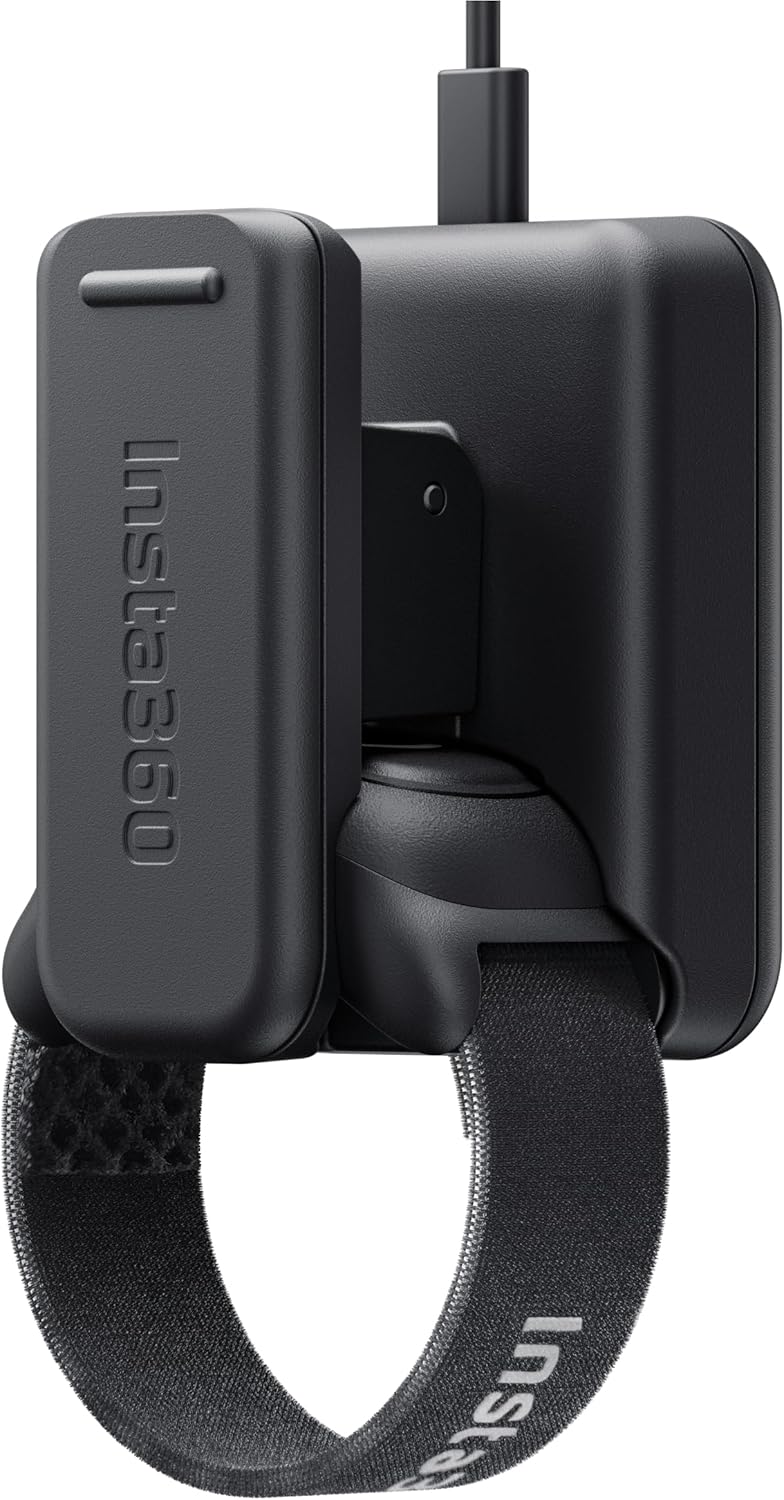
Obraz 2.1: Pilot Insta360 GO Ultra Ring podłączony do dedykowanej stacji ładującej. Pilot pokazany z boku, z zaznaczonymi punktami połączenia z bazą ładującą.
2.2 Parowanie z kamerą Insta360
- Sprawdź, czy kamera Insta360 jest włączona i działa w trybie parowania (szczegółowe instrukcje znajdziesz w instrukcji obsługi kamery).
- Włącz Ring Remote.
- Pilot powinien automatycznie spróbować sparować się z pobliskimi kompatybilnymi kamerami Insta360. Postępuj zgodnie z instrukcjami wyświetlanymi na ekranie kamery lub w aplikacji Insta360, aby dokończyć proces parowania.
- O udanym połączeniu zwykle informuje określony wzór światła lub powiadomienie na pilocie i/lub kamerze.
2.3 Noszenie i montaż
Pilot Ring Remote można nosić na palcu lub przymocować do różnych akcesoriów za pomocą dołączonego paska na rzep.
- Noszenie palców: Przesuń pilota na palec, tak aby główny przycisk znajdował się w miejscu, do którego kciuk ma łatwy dostęp.
- Montaż akcesoriów: Za pomocą paska na rzep można przymocować pilota do przedmiotów takich jak kierownica, wędka czy kijek do selfie. Zapewnia to elastyczne opcje umiejscowienia pilota w różnych sytuacjach.

Obraz 2.2: Pilot Insta360 GO Ultra Ring Remote pokazany na różnych akcesoriach, takich jak wędka, kijek do selfie, kierownica roweru i motocykla. To ilustruje elastyczne opcje montażu dostępne dzięki dołączonemu paskowi z rzepem.
3. Obsługa pilota
Pilot Insta360 GO Ultra Ring Remote jest wyposażony w jeden główny przycisk służący do sterowania funkcjami aparatu.

Obraz 3.1: Zbliżenie view Dłoń z pilotem Insta360 GO Ultra Ring Remote, z kciukiem spoczywającym na głównym przycisku sterowania. To pokazuje ergonomiczną konstrukcję zapewniającą łatwą i intuicyjną obsługę.
3.1 Podstawowe funkcje
- Rozpocznij/zatrzymaj nagrywanie: Zazwyczaj pojedyncze naciśnięcie głównego przycisku powoduje rozpoczęcie lub zatrzymanie nagrywania wideo.
- Zrób zdjęcie: Krótkie naciśnięcie może spowodować zrobienie zdjęcia, w zależności od aktualnego trybu aparatu.
3.2 Przełączanie trybów
Pilot obsługuje funkcję wielodotykowego przełączania między różnymi trybami aparatu. Szczegółowe instrukcje dotyczące konfiguracji i korzystania z tych funkcji można znaleźć w oprogramowaniu sprzętowym aparatu oraz w aplikacji Insta360.
3.3 Zakres roboczy
Pilot zdalnego sterowania umożliwia sterowanie kamerą z odległości do 20 metrów (66 stóp) w otwartej przestrzeni bez przeszkód.

Obraz 3.2: Pilot Insta360 GO Ultra Ring Remote przedstawiony z dużą grafiką „20 m” i emitującymi falami sygnału, co obrazuje jego efektywny zasięg działania wynoszący do 20 metrów.
4. Konserwacja
4.1 Czyszczenie
Aby wyczyścić pilota, przetrzyj go miękką, suchą ściereczką. Unikaj stosowania silnych środków chemicznych lub materiałów ściernych, które mogłyby uszkodzić powierzchnię.
4.2 Wodoodporność
Pilot Insta360 GO Ultra Ring Remote jest odporny na zachlapanie zgodnie ze standardem IPX7. Oznacza to, że wytrzymuje zachlapanie, deszcz i krótkotrwałe zanurzenie w płytkiej wodzie. Nie jest przeznaczony do długotrwałego użytkowania pod wodą ani do narażenia na działanie wody pod wysokim ciśnieniem.

Obraz 4.1: Pilot Insta360 GO Ultra Ring Remote pokazany w otoczeniu rozpryskującej się wody, co dowodzi jego odporności na zachlapanie (klasa IPX7) i możliwości użytkowania w wilgotnych warunkach.
5. Rozwiązywanie Problemów
- Pilot nie odpowiada: Upewnij się, że pilot jest naładowany i znajduje się w zasięgu działania aparatu. W razie potrzeby ponownie sparuj pilota.
- Pilot pozostaje w trybie ładowania: Jeśli pilot wydaje się zablokowany w trybie ładowania, spróbuj odłączyć i ponownie podłączyć kabel ładujący. Jeśli problem będzie się powtarzał, skontaktuj się z obsługą klienta.
- Przycisk wyłączony, gdy telefon jest monitorem: Gdy telefon jest aktywnie używany jako monitor aparatu, przycisk pilota może być tymczasowo wyłączony. Jest to funkcja projektowa, która zapobiega konfliktom poleceń.
- Przypadkowe nagranie: Przycisk pilota jest czuły. Zwróć uwagę na jego położenie podczas przechowywania pilota, aby zapobiec przypadkowemu uruchomieniu aparatu.
- Problemy ze zgodnością: Pilot jest przeznaczony do konkretnych modeli kamer Insta360. W przypadku problemów ze zgodnością z nowszymi lub starszymi modelami, sprawdź oficjalną instrukcję obsługi Insta360. webwitryna zawierająca zaktualizowane oprogramowanie sprzętowe i listy zgodności.
6. Specyfikacje
| Funkcja | Specyfikacja |
|---|---|
| Marka | Insta360 |
| Numer modelu | CINSCAVJ |
| Wymiary produktu | 4 x 4 x 2 cala |
| Waga przedmiotu | 1.76 uncji |
| Technologia łączności | Częstotliwość radiowa |
| Liczba przycisków | 1 |
| Odporność na wodę | IPX7 Odporny na zachlapanie |
| Zasięg działania | Do 66 stóp (20 m) |
7. Gwarancja i wsparcie
7.1 Informacje o gwarancji
Aby uzyskać szczegółowe informacje dotyczące gwarancji, zapoznaj się z oficjalną gwarancją Insta360 webna stronie internetowej lub w karcie gwarancyjnej dołączonej do produktu. Warunki gwarancji mogą się różnić w zależności od regionu i produktu.
7.2 Obsługa klienta
Jeśli napotkasz jakiekolwiek problemy lub będziesz mieć pytania dotyczące pilota Insta360 GO Ultra Ring, odwiedź oficjalną stronę pomocy technicznej Insta360 lub skontaktuj się z działem obsługi klienta, aby uzyskać pomoc.


