1. Konfiguracja
This section guides you through the initial setup of your OPPO Reno 14 5G smartphone.
1.1 Rozpakowanie i zawartość opakowania
Carefully unbox your device. The standard package typically includes:
- Smartfon OPPO Reno 14 5G
- Kabel USB typu C.
- Zasilacz
- Narzędzie do wyjmowania karty SIM
- Szybki przewodnik
- Przewodnik bezpieczeństwa
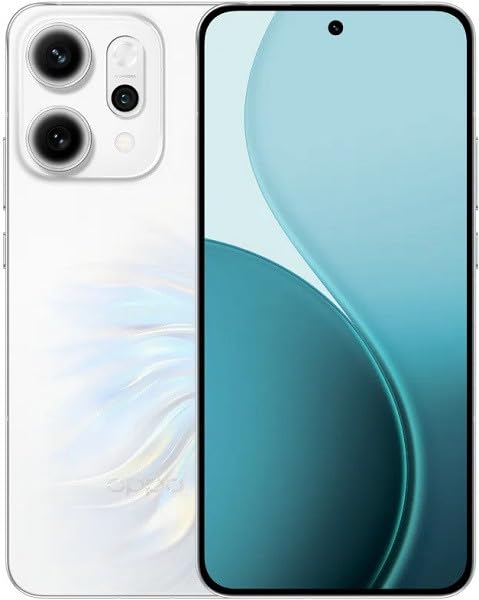
Image: OPPO Reno 14 5G smartphone and typical package contents. This image provides a general overview of the device and what you might find in the box.
1.2 Wkładanie karty SIM
- Znajdź tackę na kartę SIM znajdującą się z boku telefonu.
- Włóż narzędzie do wyjmowania karty SIM do małego otworu obok tacki i naciśnij mocno, aż tacka wyskoczy.
- Place your Nano-SIM card(s) into the tray with the gold contacts facing down, ensuring they are correctly aligned. This device supports Dual SIM functionality.
- Ostrożnie wsuń tackę z powrotem do telefonu, aż zatrzaśnie się na swoim miejscu.
Note: Ensure the phone is powered off before inserting or removing SIM cards.
1.3 Pierwsze włączenie i konfiguracja
- Naciśnij i przytrzymaj przycisk zasilania (zazwyczaj po prawej stronie), aż pojawi się logo OPPO.
- Postępuj zgodnie z instrukcjami wyświetlanymi na ekranie, aby wybrać język i region, połączyć się z siecią Wi-Fi i skonfigurować konto Google.
- You will be prompted to set up security features like a PIN, pattern, fingerprint, or face unlock.
1.4 Ładowanie urządzenia
Przed pierwszym użyciem zaleca się pełne naładowanie urządzenia.
- Podłącz kabel USB typu C do portu ładowania znajdującego się na dole telefonu.
- Podłącz drugi koniec kabla do zasilacza, a następnie podłącz zasilacz do gniazdka elektrycznego.
- Na ekranie pojawi się wskaźnik ładowania.
2. Obsługa urządzenia
Learn how to navigate and use the core functions of your OPPO Reno 14 5G.
2.1 Podstawowa nawigacja
- Przycisk zasilania: Naciśnij, aby włączyć/wyłączyć ekran. Naciśnij i przytrzymaj, aby wyłączyć lub ponownie uruchomić.
- Przyciski głośności: Dostosuj głośność multimediów, połączeń i dzwonków.
- Gesty na ekranie dotykowym: Swipe up for app drawer, swipe down for notifications/quick settings, pinch to zoom, tap to select.
2.2 Wykonywanie połączeń i wysyłanie wiadomości
- Połączenia: Otwórz aplikację Telefon, wprowadź numer lub wybierz kontakt, a następnie dotknij ikony połączenia.
- Wiadomości: Otwórz aplikację Wiadomości, dotknij ikony nowej wiadomości, wprowadź odbiorcę i treść wiadomości, a następnie dotknij przycisku Wyślij.
2.3 Korzystanie z kamery
Your OPPO Reno 14 5G features a high-quality camera system.
- Otwórz aplikację Aparat na ekranie głównym lub w szufladzie aplikacji.
- Wybierz żądany tryb (Zdjęcie, Wideo, Portret, Noc itp.).
- Naciśnij przycisk migawki, aby zrobić zdjęcie lub rozpocząć/zatrzymać nagrywanie filmu.
- Tap on the screen to focus on a specific area.
2.4 Łączenie się z Wi-Fi i Bluetooth
- Wi-Fi: Idź do Ustawienia > Wi-Fi, turn Wi-Fi on, select your network, and enter the password if required.
- Bluetooth: Idź do Ustawienia > Bluetooth, turn Bluetooth on, select the device you wish to pair with from the available devices list.
3. Konserwacja
Właściwa konserwacja gwarantuje długowieczność i optymalną wydajność urządzenia.
3.1 Czyszczenie urządzenia
- Do przecierania ekranu i obudowy należy używać miękkiej, niepozostawiającej włókien ściereczki.
- Unikaj stosowania silnych środków chemicznych, materiałów ściernych i aerozoli.
- Nie narażaj urządzenia na działanie nadmiernej wilgoci.
3.2 Aktualizacje oprogramowania
Regularly check for and install software updates to enhance security, stability, and introduce new features.
- Idź do Ustawienia > Informacje o urządzeniu > Aktualne (or similar path depending on ColorOS version).
- Postępuj zgodnie z instrukcjami wyświetlanymi na ekranie, aby pobrać i zainstalować dostępne aktualizacje.
3.3 Pielęgnacja baterii
- Unikaj ekstremalnych temperatur, które mogą skrócić żywotność baterii.
- Use only the original OPPO charger and cable or certified compatible accessories.
- Nie należy dopuszczać do zbyt częstego całkowitego rozładowania akumulatora.
3.4 Zarządzanie magazynem
Aby zachować optymalną wydajność, regularnie zarządzaj pamięcią masową urządzenia.
- Idź do Ustawienia > Pamięć Do view wykorzystanie pamięci masowej.
- Usuń niepotrzebne files, apps, and clear cache data.
- Consider backing up photos and videos to cloud storage or an external device.
4. Rozwiązywanie Problemów
This section addresses common issues you might encounter with your OPPO Reno 14 5G.
4.1 Urządzenie się nie włącza
- Upewnij się, że bateria jest naładowana. Podłącz ładowarkę i odczekaj kilka minut przed próbą włączenia.
- Wykonaj wymuszony restart: naciśnij i przytrzymaj jednocześnie przycisk zasilania i przycisk zwiększania głośności przez około 10–15 sekund, aż pojawi się logo OPPO.
4.2 Network Issues (No Signal, Cannot Make Calls)
- Sprawdź, czy karta SIM jest prawidłowo włożona.
- Ensure Airplane Mode is off (swipe down from the top for Quick Settings).
- Uruchom ponownie urządzenie.
- Idź do Ustawienia > Sieć komórkowa i sprawdź ustawienia sieciowe.
4.3 Aplikacje ulegają awarii lub zawieszają się
- Zamknij aplikację i otwórz ją ponownie.
- Wyczyść pamięć podręczną aplikacji: Przejdź do Settings > Apps > [App Name] > Storage usage > Clear cache.
- Zaktualizuj aplikację ze sklepu Google Play.
- Jeśli problem nadal występuje, odinstaluj aplikację i zainstaluj ją ponownie.
4.4 Przywracanie ustawień fabrycznych (ostateczność)
Ostrzeżenie: Przywrócenie ustawień fabrycznych spowoduje usunięcie wszystkich danych z telefonu. Przed kontynuacją wykonaj kopię zapasową ważnych danych.
- Idź do Ustawienia > Ustawienia systemowe > Kopia zapasowa i resetowanie > Resetuj telefon.
- Wybierać Wymaż wszystkie dane.
- Potwierdź swoją decyzję i wpisz hasło blokady ekranu, jeśli zostaniesz o to poproszony.
5. Specyfikacje
Key technical specifications for the OPPO Reno 14 5G CPH2737.
| Funkcja | Specyfikacja |
|---|---|
| Marka | OPPO |
| Model | Reno 14 5G (CPH2737) |
| Pojemność pamięci masowej | 256 GB |
| Rozmiar zainstalowanej pamięci RAM | 12 GB |
| Typ wyświetlacza | AMOLED |
| Technologia komórkowa | 5G |
| Technologia łączności | 5G |
| Liczba gniazd karty SIM | Podwójna karta SIM |
| Współczynnik kształtu | Bar |
| Dostawca usług bezprzewodowych | Odblokowany |
| Kolor | Biały |
6. Gwarancja i wsparcie
Information regarding your product's warranty and how to obtain support.
6.1 Gwarancja na produkt
Your OPPO Reno 14 5G is covered by a limited manufacturer's warranty. The specific terms and duration of the warranty may vary by region and local laws. Please refer to the warranty card included in your product packaging or visit the official OPPO webStrona zawiera szczegółowe informacje o gwarancji.
The warranty typically covers defects in materials and workmanship under normal use. It does not cover damage caused by accidents, misuse, unauthorized modifications, or normal wear and tear.
6.2 Obsługa klienta
If you encounter any issues that cannot be resolved using the troubleshooting steps in this manual, or if you require further assistance, please contact OPPO customer support.
- Wsparcie online: Odwiedź oficjalną stronę OPPO website and navigate to the 'Support' section for FAQs, online chat, and service center locations.
- Wsparcie telefoniczne: Refer to your region-specific OPPO website or the quick start guide for local customer service contact numbers.
- Centra serwisowe: For hardware-related issues, you may need to visit an authorized OPPO service center. Check the official website for the nearest location.
When contacting support, please have your device's model number (CPH2737) and IMEI number ready. The IMEI can usually be found by dialing *#06# on your phone's dialer, on the product packaging, or in Settings > About device > Status.


