1. Wprowadzenie
Dziękujemy za zakupasinInteligentny monitor motocyklowy BOIFUN MT06. To urządzenie zostało zaprojektowane, aby ulepszyć wrażenia z jazdy poprzez integrację funkcji smartfona, takich jak nawigacja, muzyka i połączenia telefoniczne, bezpośrednio z kierownicą motocykla. Wyposażone jest w 6.25-calowy wyświetlacz o wysokiej jasności, jest kompatybilne z CarPlay i Android Auto oraz posiada certyfikat IP65, zapewniający pyłoszczelność i wodoodporność. Niniejsza instrukcja zawiera niezbędne informacje dotyczące prawidłowej instalacji, obsługi i konserwacji nowego inteligentnego monitora.
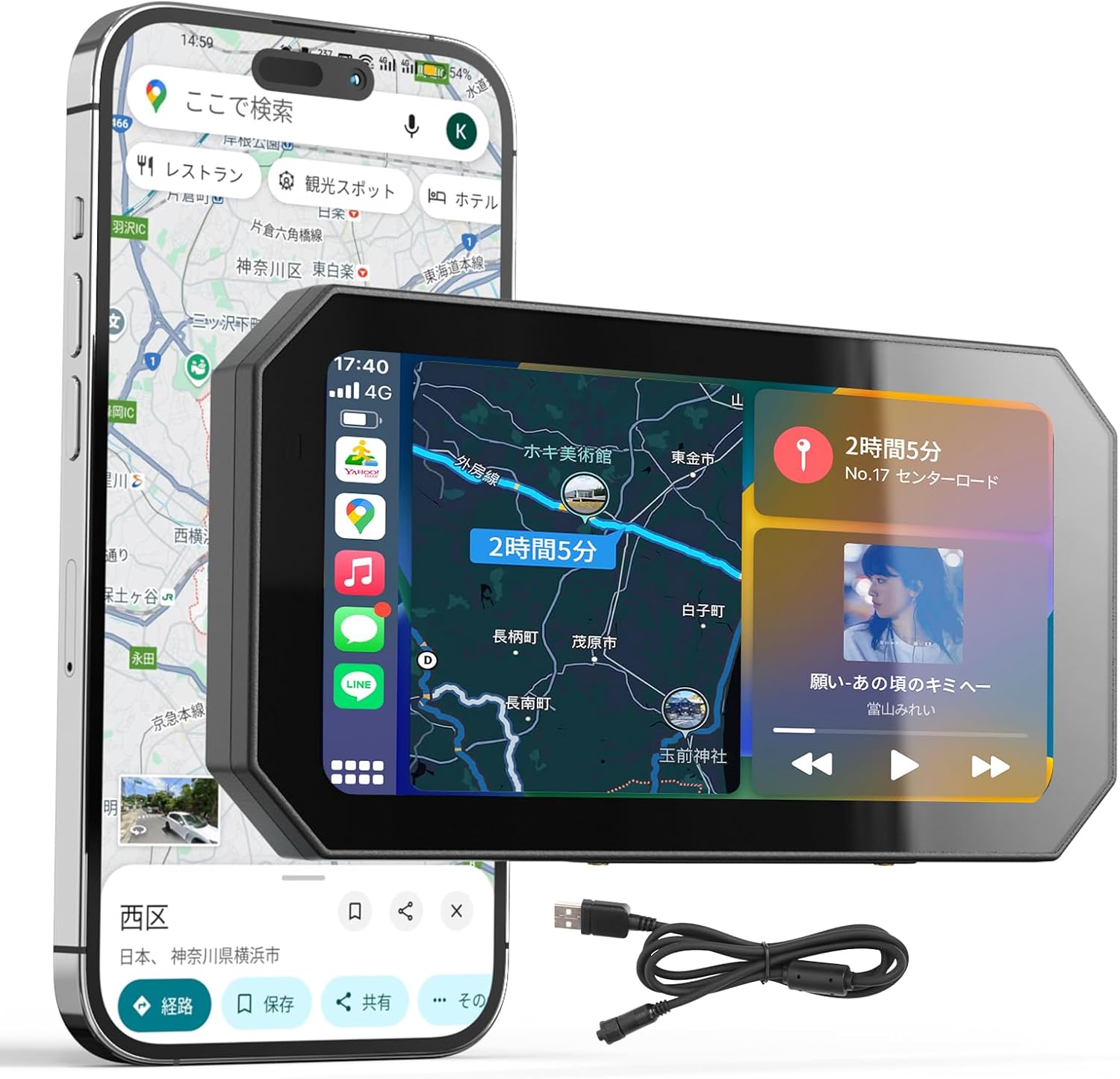
Zdjęcie 1.1: Inteligentny monitor motocyklowy BOIFUN MT06 w użyciu.
2. Informacje dotyczące bezpieczeństwa
- Zawsze priorytetem jest bezpieczna jazda. Nie obsługuj urządzenia w sposób odwracający uwagę od drogi.
- Wszystkie czynności związane z instalacją i podłączaniem przewodów należy wykonywać na wyłączonym i chłodnym motocyklu.
- Upewnij się, że wszystkie połączenia są bezpieczne, aby zapobiec ich rozłączeniu podczas jazdy.
- Unikać długotrwałego narażenia na działanie ekstremalnych temperatur wykraczających poza określony zakres roboczy (-25°C do 50°C).
- Nie należy podejmować prób demontażu ani modyfikacji urządzenia. Może to spowodować unieważnienie gwarancji i zagrożenie bezpieczeństwa.
- W razie usterki zapoznaj się z sekcją rozwiązywania problemów lub skontaktuj się z działem obsługi klienta.
3. Zawartość opakowania
Sprawdź, czy w przesyłce znajdują się wszystkie elementy wymienione poniżej:
- BOIFUN MT06 Inteligentny monitor motocyklowy
- Zestaw uchwytów montażowych (do kierownic 22 mm, 25.4 mm, 28 mm)
- Osłona przeciwsłoneczna
- Zestaw narzędzi (klucz imbusowy, śrubokręt)
- Kabel zasilający USB (ok. 1.5 m, wymaga wyjścia 5 V/1 A)
- Kabel zasilający ACC (ok. 2 m, wymaga wyjścia 12 V–24 V)
- Podstawka jednostki głównej i podkładka antywibracyjna
- Paski dekoracyjne x2
- Instrukcja obsługi (ten dokument)

Zdjęcie 3.1: Wszystkie dołączone akcesoria.
4. Koniec produktuview
Inteligentny monitor BOIFUN MT06 wyposażony jest w 6.25-calowy wyświetlacz IPS o wysokiej rozdzielczości, zapewniający wyraźny obraz nawet w bezpośrednim świetle słonecznym. Najważniejsze funkcje:
- Zgodność z CarPlay/Android Auto: Bezproblemowa integracja ze smartfonem.
- Wysoka jasność 1400 nitów: Automatyczna i ręczna regulacja jasności dla optymalnej viewing.
- IP65 Pyłoszczelność i wodoodporność: Odporne na różne warunki atmosferyczne.
- Bluetooth 5.2: Dla stabilnych połączeń bezprzewodowych.
- Sterowanie głosowe: Obsługa bez użycia rąk za pomocą Siri lub Asystenta Google.
- Odporność na wstrząsy: Solidna konstrukcja do użytku motocyklowego.

Ilustracja 4.1: Główne cechy inteligentnego monitora MT06.
5. Konfiguracja
5.1 Montaż monitora
- Wybierz odpowiednią pozycję na kierownicy motocykla, która nie będzie Ci przeszkadzać. view lub kontroli.
- Użyj odpowiedniej uszczelki z zestawu montażowego (22 mm, 25.4 mm lub 28 mm) dopasowanej do średnicy kierownicy. Jeśli rozmiar uchwytu nie pasuje, użyj podkładek dystansowych do regulacji.
- Przymocuj uchwyt montażowy do kierownicy za pomocą dołączonych narzędzi.
- Zamontuj monitor na uchwycie montażowym. Uchwyt jest niezwykle elastyczny i umożliwia regulację w wielu kierunkach, aby uzyskać preferowany poziom. viewkąt.

Rysunek 5.1: Regulowany uchwyt montażowy.
5.2 Połączenie zasilania
MT06 oferuje dwie metody podłączenia zasilania:
- Zasilanie USB (5 V/1 A lub wyższe): Podłącz dołączony kabel USB do kompatybilnego źródła zasilania USB w motocyklu lub akumulatorze telefonu komórkowego. Zapewnia to elastyczność i łatwość instalacji.
- Zasilanie ACC (12V-24V): Aby zapewnić stabilne i ciągłe zasilanie, podłącz dostarczony kabel zasilający ACC bezpośrednio do akumulatora motocykla lub obwodu ACC. Jest to zalecane podczas dłuższych podróży, aby uniknąć rozładowania akumulatora.
Upewnij się, że wszystkie połączenia zasilania są odpowiednio zaizolowane i zabezpieczone, aby zapobiec zwarciom i uszkodzeniom.

Rysunek 5.2: Opcje podłączenia zasilania.
6. Instrukcja obsługi
6.1 Włączanie/wyłączanie zasilania
Monitor włączy się automatycznie po podłączeniu do źródła zasilania i włączeniu zapłonu motocykla (w przypadku zasilania ACC). Aby wyłączyć ręcznie, naciśnij i przytrzymaj przycisk zasilania.
6.2 Połączenie CarPlay i Android Auto
MT06 obsługuje bezprzewodową technologię Apple CarPlay (iOS 9.0 lub nowszy) i Android Auto (Android 11 lub nowszy, kompatybilny z 5G). Aby się połączyć:
- Upewnij się, że Bluetooth jest włączony w Twoim smartfonie.
- Na monitorze przejdź do ustawień Bluetooth i sparuj ze swoim smartfonem.
- Po sparowaniu wybierz ikonę CarPlay lub Android Auto na monitorze, aby zainicjować połączenie.

Ilustracja 6.1: Połączenie Apple CarPlay.

Ilustracja 6.2: Połączenie Android Auto.
6.3 Wyjście audio (interkom/słuchawki)
Monitor można połączyć z interkomem motocyklowym lub słuchawkami Bluetooth za pośrednictwem smartfona. Dzięki temu podczas jazdy możesz wyraźnie słyszeć wskazówki głosowe nawigacji, muzykę i połączenia.
- Sprawdź, czy Bluetooth jest włączony w interkomie lub słuchawkach.
- Sparuj interkom/słuchawki ze smartfonem.
- Dźwięk z monitora (za pośrednictwem CarPlay/Android Auto) będzie następnie przesyłany za pośrednictwem smartfona do podłączonego urządzenia audio.

Rysunek 6.3: Konfiguracja słuchawek/interkomu.
6.4 Ustawienia wyświetlania
6.25-calowy wyświetlacz IPS oferuje jasność 1400 nitów, zapewniając doskonałą widoczność. Obsługuje zarówno automatyczną, jak i ręczną regulację jasności. Dołączona osłona przeciwsłoneczna dodatkowo redukuje odblaski i refleksy, poprawiając czytelność w jasnym świetle.

Ilustracja 6.4: Regulacja jasności w akcji.

Ilustracja 6.5: Monitor IPS o wysokiej jasności z osłoną przeciwsłoneczną.
6.5 Obsługa ekranu dotykowego
Panel dotykowy LCD został zaprojektowany z myślą o intuicyjnej obsłudze, nawet w rękawicach motocyklowych. Do poruszania się po menu i sterowania funkcjami służą stuknięcia i przesunięcia.

Rysunek 6.6: Obsługa ekranu dotykowego w rękawiczkach.
6.6 Sterowanie głosowe
Korzystaj z poleceń głosowych za pośrednictwem Siri (dla Apple CarPlay) lub Asystenta Google (dla Android Auto), aby sterować nawigacją, odtwarzaniem muzyki i połączeniami bez użycia rąk. Minimalizuje to rozpraszanie wzroku podczas jazdy.

Rysunek 6.7: Funkcjonalność sterowania głosowego.
6.7 Nawigacja, muzyka i połączenia
Uzyskaj dostęp do aplikacji nawigacyjnych smartfona, serwisów streamingowych i wykonuj/odbieraj połączenia bezpośrednio z interfejsu monitora. Funkcja podzielonego ekranu pozwala na: view wielu aplikacji jednocześnie.

Ilustracja 6.8: Wyświetlacz połączeń i nawigacji.

Ilustracja 6.9: Odtwarzanie muzyki i wyświetlanie na podzielonym ekranie.
6.8 Tryb deszczu (funkcja zapobiegająca przypadkowemu dotknięciu)
Aby zapobiec przypadkowemu dotknięciu kropel deszczu podczas deszczowej pogody, monitor wyposażono w tryb deszczu. Naciśnij i przytrzymaj przycisk ustawień przez 5 sekund, aby aktywować ten tryb, który wyłącza obsługę ekranu dotykowego, zapewniając skupienie podczas jazdy.

Ilustracja 6.10: Tryb deszczu z funkcją zapobiegającą przypadkowemu dotknięciu.
6.9 Ustawienia systemowe
Wejdź do menu ustawień systemu, aby skonfigurować język, godzinę, czułość dotyku, tryb uśpienia i inne preferencje. To menu zawiera również opcje przywracania ustawień fabrycznych i informacji o wersji.

Ilustracja 6.11: Menu ustawień systemowych.
6.10 Funkcja TPMS (system monitorowania ciśnienia w oponach)
Monitor jest kompatybilny z czujnikami TPMS (sprzedawanymi oddzielnie). Po podłączeniu może monitorować ciśnienie i temperaturę opon w czasie rzeczywistym, generując natychmiastowe alerty o nieprawidłowościach. Funkcja ta pomaga zapobiegać potencjalnym problemom, takim jak zmniejszone zużycie paliwa, niski komfort jazdy, zwiększone zużycie opon i ich pęknięcie.
Notatka: Ten produkt nie zawiera czujników TPMS. W przypadku zapotrzebowania na dedykowane czujniki monitorujące prosimy o kontakt z obsługą klienta.

Ilustracja 6.12: Wyświetlacz zgodności TPMS.
7. Konserwacja
7.1 Czyszczenie
Przetrzyj ekran i obudowę monitora miękką szmatką.amp ściereczką. Unikaj stosowania środków czyszczących o działaniu ściernym lub rozpuszczalników, które mogą uszkodzić wyświetlacz lubasing.
7.2 Odporność na temperaturę
BOIFUN MT06 został zaprojektowany do stabilnej pracy w szerokim zakresie temperatur, od -25°C do 50°C. Gwarantuje to niezawodną pracę w różnych klimatach, od ekstremalnie niskich temperatur po upalne lato. Chociaż urządzenie jest odporne na wysokie temperatury, pewne wydzielanie ciepła podczas użytkowania jest normalne dla produktów elektronicznych.
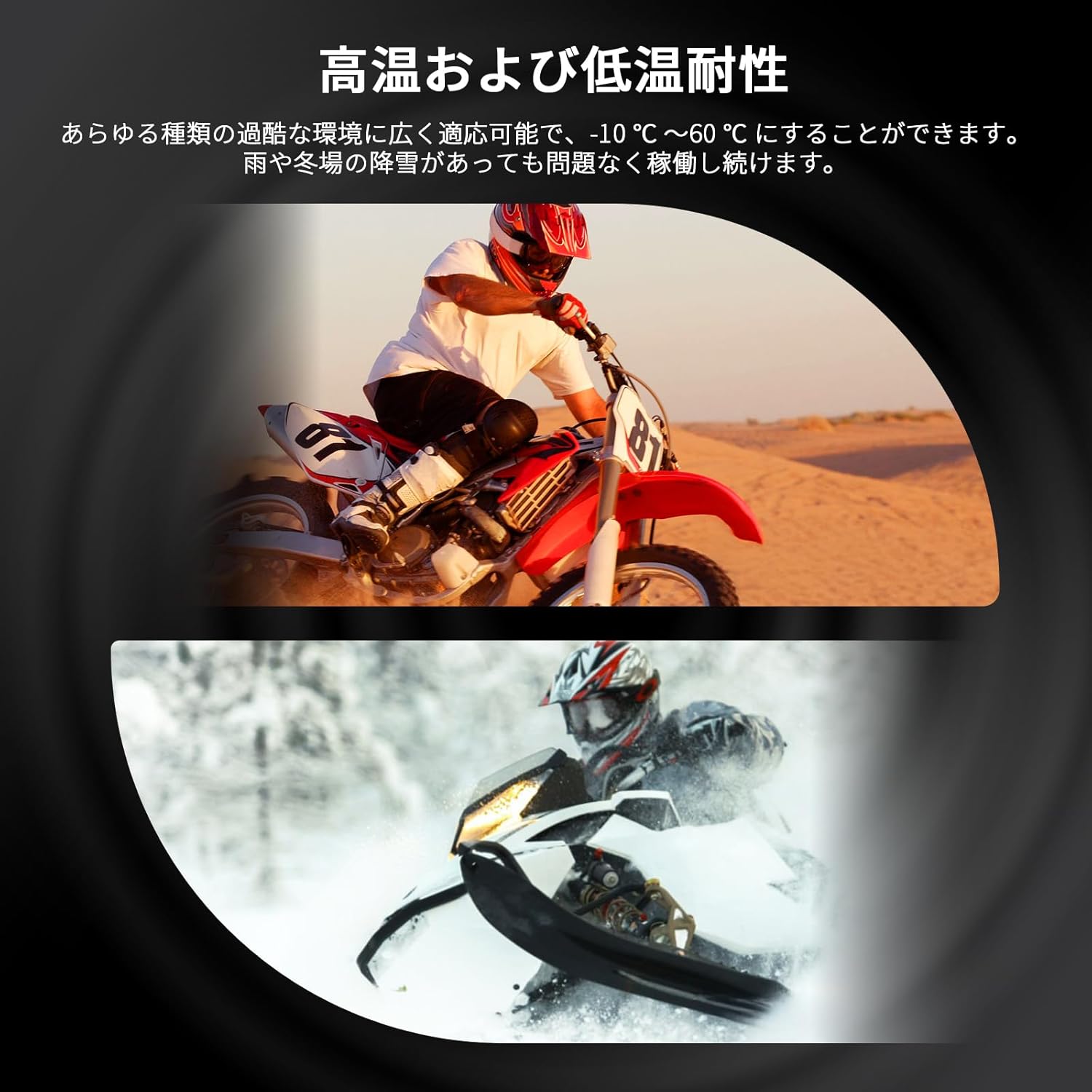
Rysunek 7.1: Odporność na wysokie i niskie temperatury.
7.3 Wodoodporność i pyłoszczelność
Dzięki klasie ochrony IP65 monitor jest chroniony przed wnikaniem pyłu i strumieniami wody pod niskim ciśnieniem z dowolnego kierunku. Dzięki temu nadaje się do użytku w deszczu lub w zapylonym otoczeniu. Ekran jest również wzmocniony, aby zapewnić odporność na stłuczenia, chroniąc go przed uderzeniami i zarysowaniami.

Ilustracja 7.2: Demonstracja wodoodporności IP65.
8. Rozwiązywanie Problemów
| Problem | Możliwa przyczyna | Rozwiązanie |
|---|---|---|
| Monitor się nie włącza. | Brak zasilania lub luźne połączenie. | Sprawdź połączenie kabla zasilającego. Upewnij się, że źródło zasilania (USB lub ACC) jest aktywne. |
| Nie można nawiązać połączenia z CarPlay/Android Auto. | Bluetooth nie jest włączony, system operacyjny telefonu jest niezgodny lub wystąpił problem z parowaniem. | Upewnij się, że Bluetooth jest włączony. Sprawdź wersję systemu operacyjnego telefonu. Sparuj urządzenie ponownie. Uruchom ponownie telefon i monitor. |
| Ekran jest zbyt ciemny/jasny. | Ustawienia jasności są nieprawidłowe. | Dostosuj jasność ręcznie w ustawieniach lub włącz automatyczną regulację jasności. Użyj osłony przeciwsłonecznej. |
| Ekran dotykowy nie reaguje. | Włączony tryb deszczu lub chwilowy błąd oprogramowania. | Wyłącz tryb deszczu, jeśli jest aktywny. Uruchom ponownie monitor. |
| Problemy z dźwiękiem (brak dźwięku, zniekształcenia). | Połączenie Bluetooth z interkomem/słuchawkami jest niestabilne lub głośność jest zbyt niska. | Sprawdź połączenie Bluetooth z urządzeniem audio. Dostosuj głośność zarówno na monitorze, jak i na urządzeniu audio. |
9. Specyfikacje
| Funkcja | Szczegół |
|---|---|
| Nazwa modelu | MT06 |
| Rozmiar ekranu | 6.25 cali |
| Typ wyświetlacza | Ekran dotykowy IPS LCD |
| Jasność | 1400 nitów (regulacja automatyczna i ręczna) |
| Zgodność z systemem operacyjnym | Apple CarPlay (iOS 9.0+), Android Auto (Android 11+, kompatybilny z 5G) |
| Łączność | Bluetooth 5.2 |
| Stopień wodoodporności/pyłoszczelności | IP65 |
| Odporność na temperaturę | -25°C do 50°C |
| Moc wejściowa | USB (5 V/1 A+), ACC (12 V-24 V) |
| Typ montażu | Mocowanie na kierownicę (22 mm, 25.4 mm, 28 mm) |
| Wymiary produktu | Wymiary 8.6 x 3.1 x 17.2 cm |
| Waga produktu | 690 gramów |
| Certyfikaty | Japońska Zgodność Techniczna (GITEKI) R210-181571 |
10. Gwarancja i wsparcie
10.1 Informacje o gwarancji
Inteligentny monitor BOIFUN MT06 jest objęty gwarancją producenta. W przypadku jakichkolwiek problemów w okresie gwarancyjnym dostępne jest wsparcie techniczne. Produkt uzyskał japoński certyfikat zgodności technicznej (numer certyfikatu GITEKI: R210-181571), potwierdzający zgodność z japońskimi przepisami dotyczącymi komunikacji bezprzewodowej oraz normami jakości i bezpieczeństwa.
10.2 Obsługa klienta
W celu uzyskania pomocy technicznej, rozwiązania problemu lub zgłoszenia reklamacji prosimy o kontakt z działem obsługi klienta BOIFUN. Dokładamy wszelkich starań, aby zapewnić Państwu profesjonalne wsparcie i satysfakcję.
Proszę zapoznać się z danymi kontaktowymi podanymi przy zakupie lub odwiedzić oficjalną stronę BOIFUN webstronie, aby uzyskać szczegółowe informacje na temat pomocy technicznej.


