Wstęp
Niniejsza instrukcja zawiera szczegółowe instrukcje dotyczące konfiguracji, obsługi i konserwacji bezprzewodowego zestawu klawiatury i myszy MEETION Director-C-3 Ergonomic Wireless Keyboard and Mouse Combo. Zaprojektowany z myślą o komforcie i wydajności, zestaw ten oferuje łączność z wieloma urządzeniami oraz ergonomiczną konstrukcję, która wspiera naturalną postawę dłoni i nadgarstków podczas długotrwałego użytkowania.
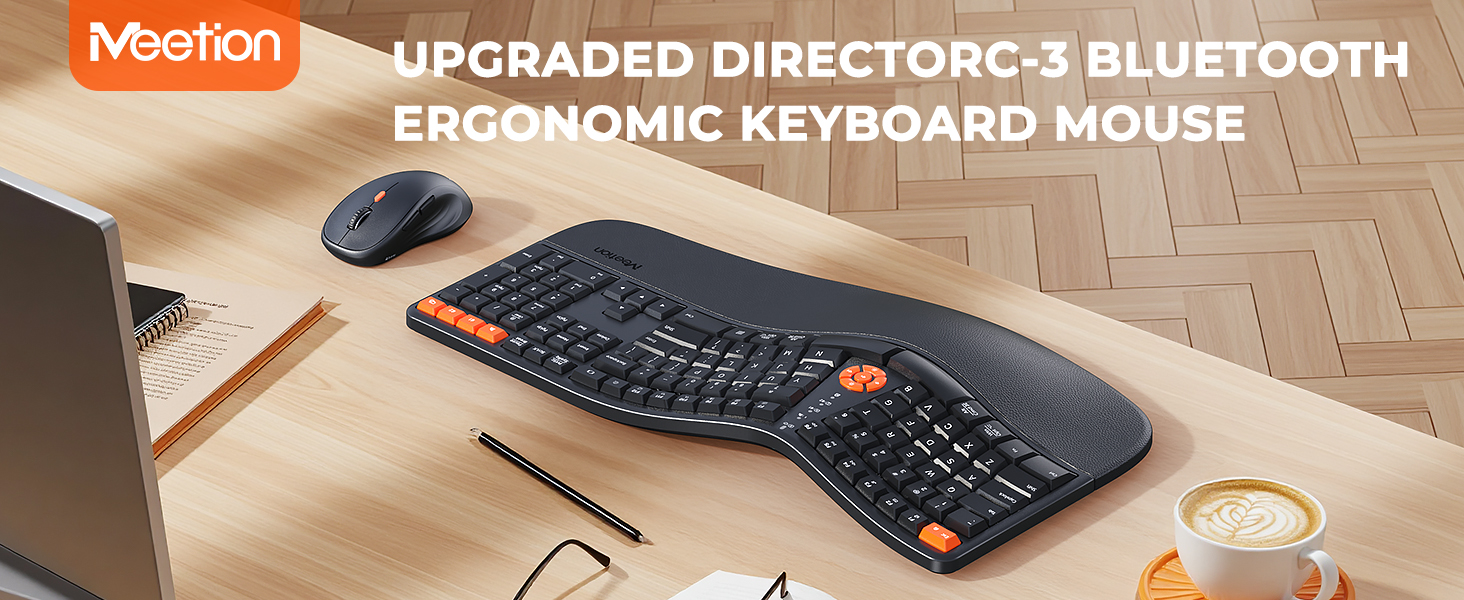
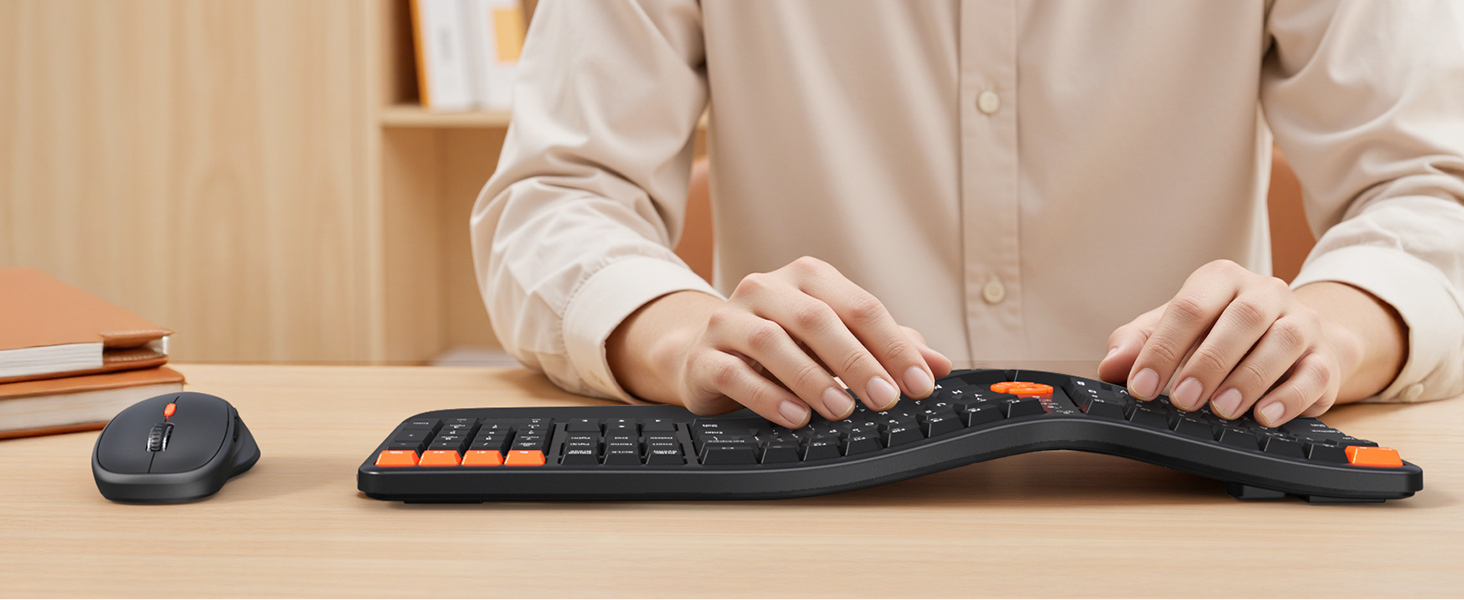
Zdjęcie: Ergonomiczny zestaw klawiatury i myszy bezprzewodowej MEETION Director-C-3 prezentowany na biurku, podkreślający jego design i umiejscowienie.
Zawartość opakowania
- Klawiatura bezprzewodowa ergonomiczna MEETION Director-C-3
- Mysz bezprzewodowa MEETION Director-C-3
- Odbiornik USB 2.4G
- Instrukcja obsługi
Uwaga: Baterie AAA do klawiatury (2x) i bateria AA do myszy (1x) nie są dołączone do zestawu i należy je zakupić osobno.
Instrukcje konfiguracji
1. Instalacja baterii
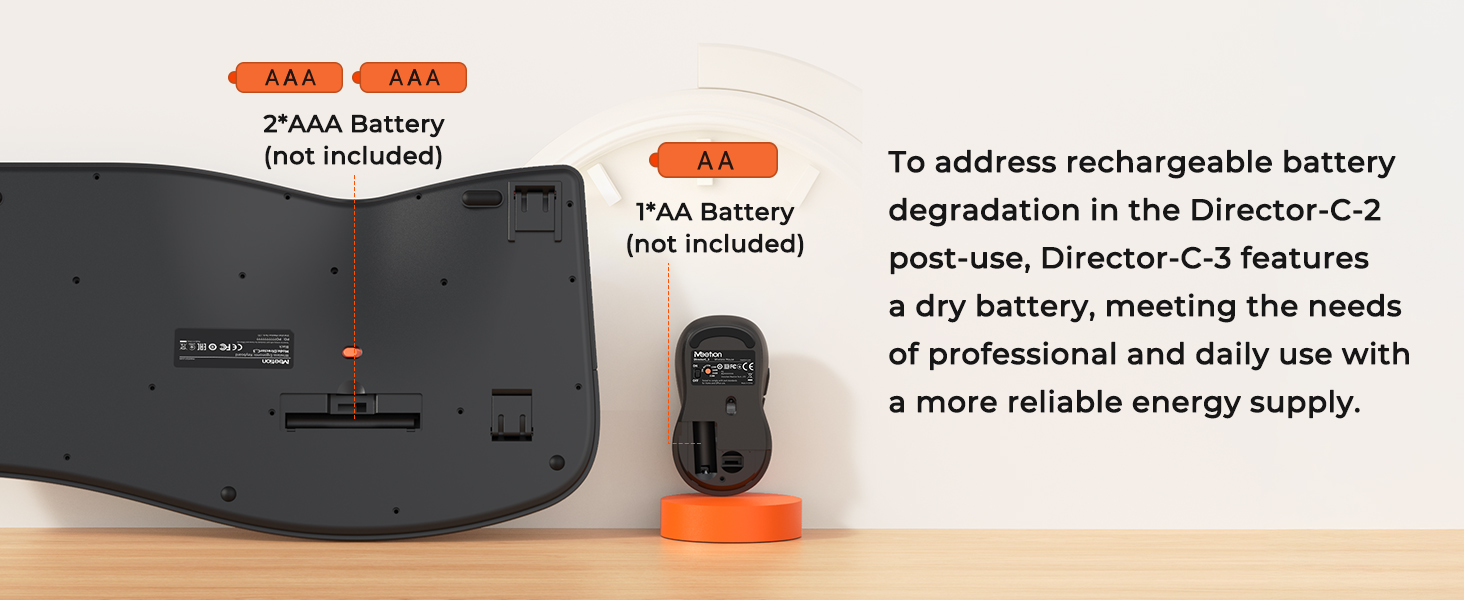
Klawiatura wymaga dwóch baterii AAA, a mysz jednej baterii AA. Podczas wkładania baterii należy zwrócić uwagę na prawidłową biegunowość.
Obraz: Spód view klawiatury i myszy, ilustrujący komory na baterie 2xAAA w klawiaturze i 1xAA w myszy.
2. Połączenie bezprzewodowe 2.4G
- Znajdź odbiornik USB w torbie na akcesoria.
- Podłącz odbiornik USB do wolnego portu USB w komputerze.
- Na klawiaturze naciśnij Przycisk trybu bezprzewodowego 2.4G (oznaczone ikoną Wi-Fi), aby przełączyć się na tryb 2.4G. Zaświeci się odpowiednia kontrolka.
- Upewnij się, że mysz jest włączona i że tryb jest ustawiony na 2.4 GHz (co często sygnalizuje przełącznik lub przycisk na spodzie). Kontrolka 2.4 GHz na myszy zaświeci się na zielono.
Obraz: Przewodnik wizualny przedstawiający cztery kroki nawiązywania połączenia bezprzewodowego 2.4G dla klawiatury i myszy, w tym podłączania odbiornika USB.
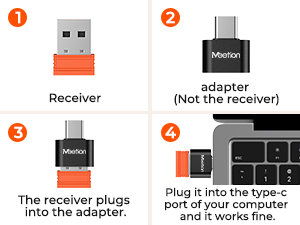
Zdjęcie: Zbliżenie pokazujące odbiornik USB i opcjonalny adapter USB-C zapewniający kompatybilność z różnymi portami.
3. Połączenie Bluetooth (BT1 / BT2)
Klawiatura i mysz obsługują dwa niezależne kanały Bluetooth, co umożliwia łączność z wieloma urządzeniami.
- Na klawiaturze naciśnij BT1 or Przycisk trybu BT2Odpowiedni wskaźnik Bluetooth zaświeci się na niebiesko i zacznie migać, wskazując tryb parowania.
- Na komputerze lub tablecie otwórz ustawienia Bluetooth i wyszukaj urządzenia. Znajdź „Meetion KB BT1” lub „Meetion KB BT2” i połącz się.
- W przypadku myszy naciśnij Przycisk przełączania trybu (zazwyczaj na spodzie lub u góry), aby przełączyć się na tryb Bluetooth 1 lub Bluetooth 2. Wskaźnik zaświeci się na niebiesko i zacznie migać.
- W ustawieniach Bluetooth swojego urządzenia znajdź „Meetion MS BT1” lub „Meetion MS BT2” i połącz się.
Obraz: Wizualny przewodnik krok po kroku pokazujący, jak podłączyć klawiaturę i mysz przez Bluetooth do laptopa i tabletu.
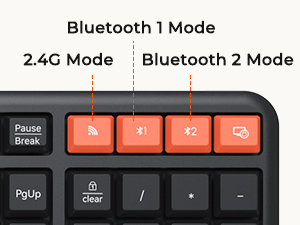
Obraz: Zbliżenie pomarańczowych przycisków trybu na klawiaturze, oznaczających opcje połączenia 2.4G, Bluetooth 1 i Bluetooth 2.
Instrukcja obsługi
1. Ergonomiczna konstrukcja i komfort
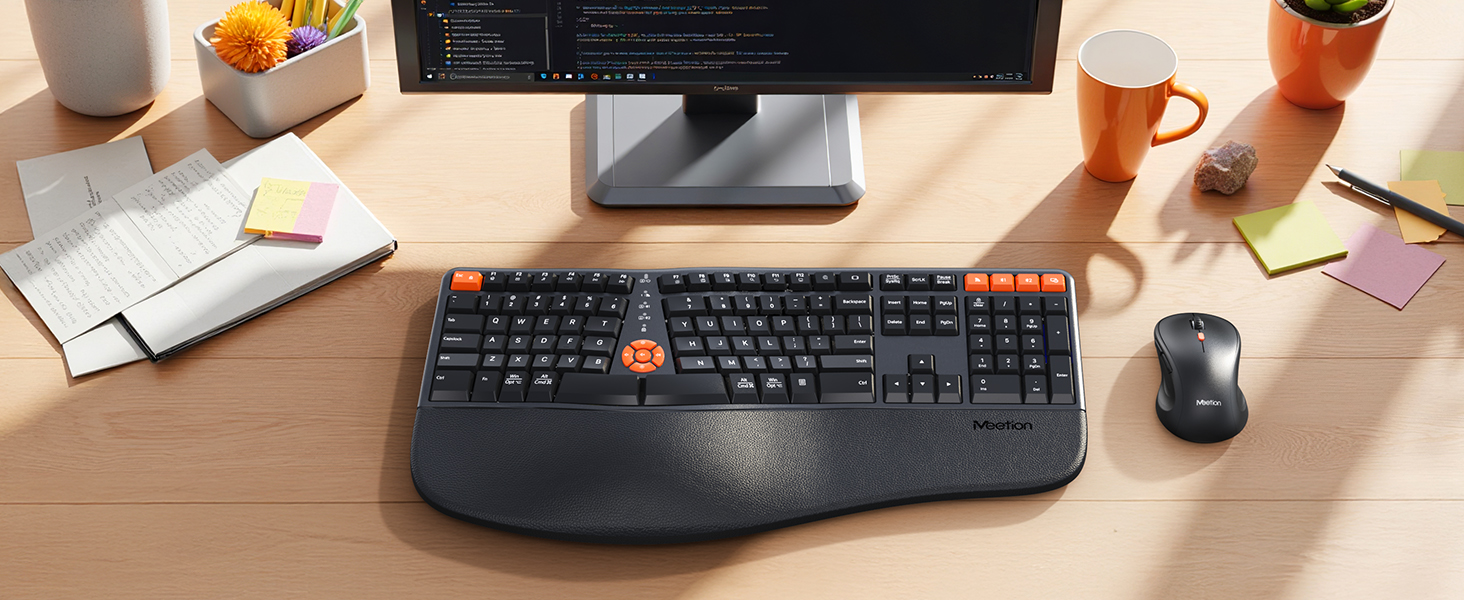
Director-C-3 charakteryzuje się klasyczną, ergonomiczną konstrukcją z unikalnym, zakrzywionym układem klawiszy i rozdzielonym układem klawiszy, co sprzyja naturalnej postawie podczas pisania. Zintegrowana, wyściełana podpórka pod nadgarstki zapewnia wsparcie dla nadgarstków, redukując obciążenie podczas długotrwałego użytkowania.
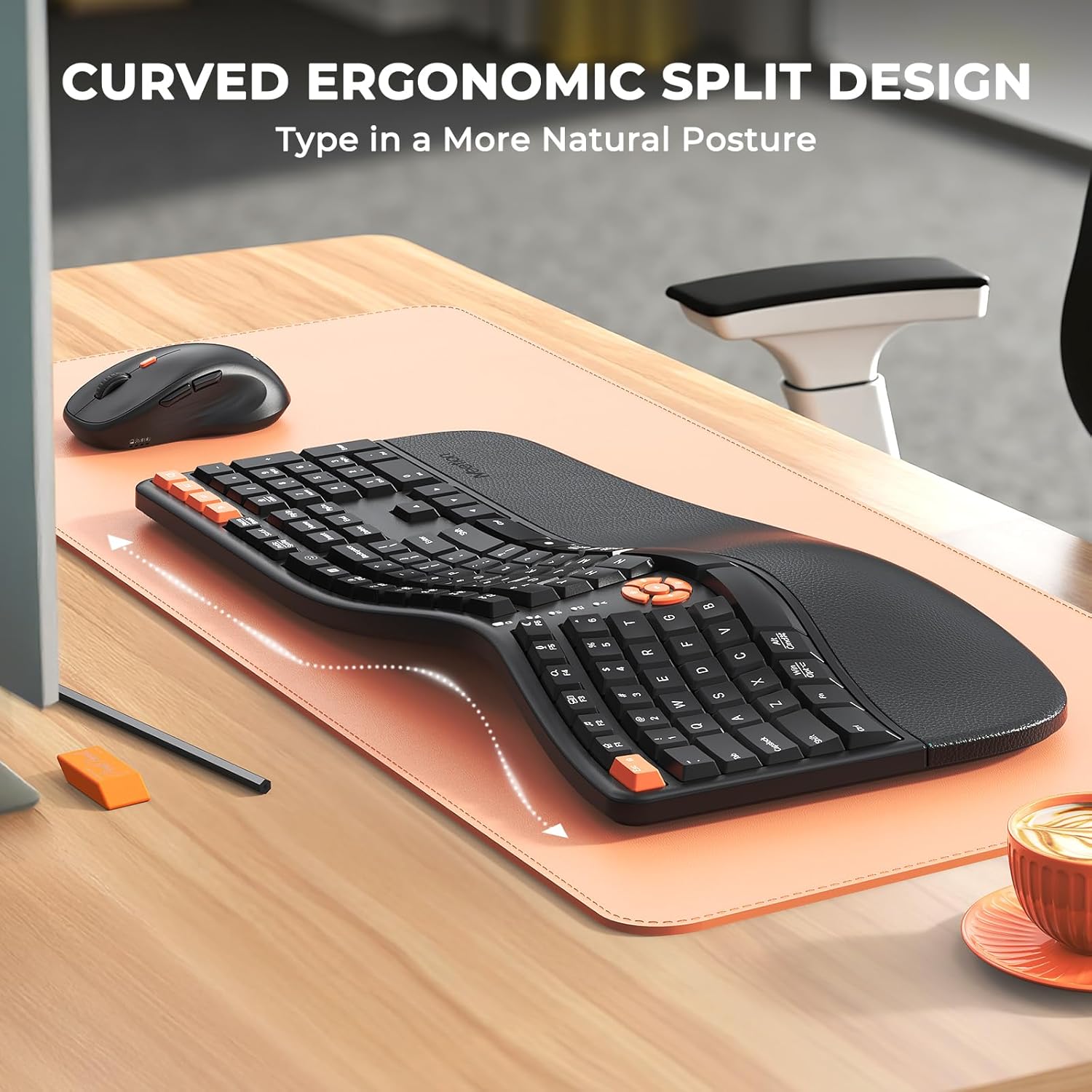
Obraz: widok z góry view zakrzywionej, ergonomicznej klawiatury dzielonej na biurku, odzwierciedlającej naturalną pozycję pisania.
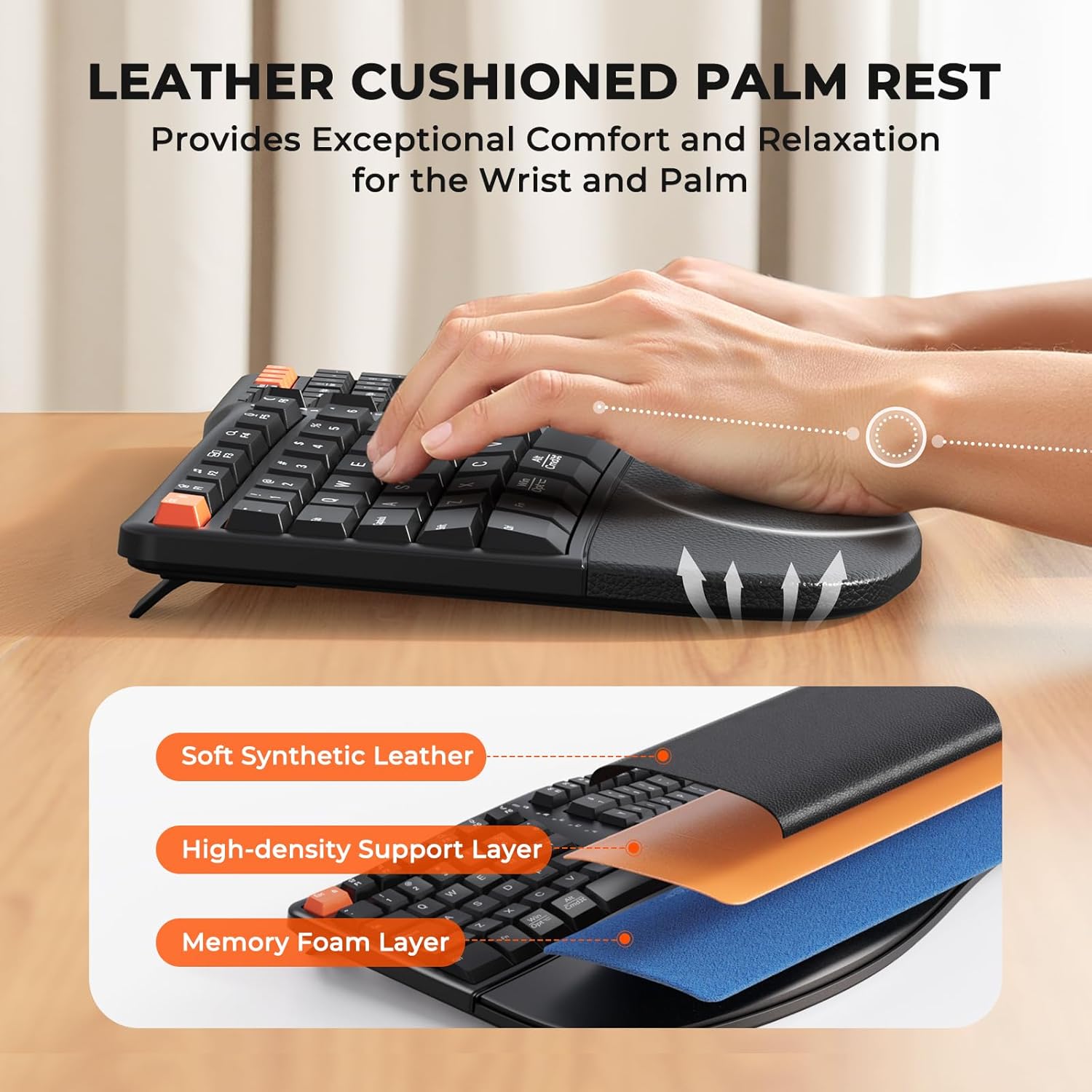
Zdjęcie: Zbliżenie ukazujące skóropodobną podkładkę pod dłonie klawiatury, podkreślającą jej miękką i zapewniającą dobre podparcie fakturę.
2. Regulowane nóżki z możliwością pochylenia
Klawiatura wyposażona jest w regulowane nóżki na spodzie, które umożliwiają dostosowanie kąta pisania, co zapewnia optymalny komfort i ułożenie nadgarstków.

Obraz: strona A view klawiatury z demonstracją regulowanych nóżek i możliwością ustawienia ich pod różnymi kątami w zależności od preferencji użytkownika.
3. Wskaźniki klawiatury
Centralny wskaźnik świetlny zapewnia wizualną informację o stanie klawiatury:
- Migające na czerwono: Ostrzeżenie o niskim poziomie baterii.
- Zielone światło zawsze włączone: Caps Lock włączony.
- Niebieskie światło: tryb połączenia Bluetooth (BT1 lub BT2).
- Zielone światło: tryb połączenia bezprzewodowego 2.4G.
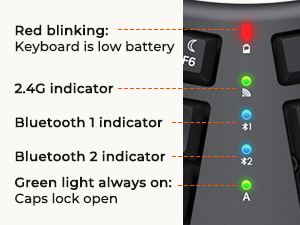
Obraz: szczegółowy view centralnych kontrolek klawiatury, objaśniające znaczenie każdej z kontrolek odnośnie stanu połączenia i funkcji klawiszy.
4. Regulacja DPI myszy
Mysz oferuje 4 regulowane poziomy DPI (1200/1600/2400/3200), co pozwala dostosować czułość kursora. Naciśnij przycisk DPI na górze myszy, aby przełączać ustawienia.

Zdjęcie: Bezprzewodowa mysz z czterema regulowanymi ustawieniami DPI (1200, 1600, 2400, 3200) umożliwiającymi dostosowanie precyzji.
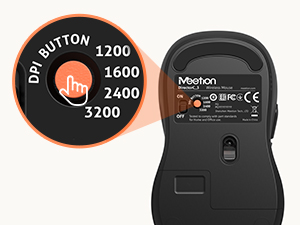
Obraz: Zbliżenie dolnej części myszy, pokazujące przycisk DPI i odpowiadające mu poziomy czułości.
5. Przełączanie między wieloma urządzeniami
Zarówno klawiatura, jak i mysz umożliwiają płynne przełączanie się między podłączonymi urządzeniami (2.4G, Bluetooth 1, Bluetooth 2) za pomocą jednego naciśnięcia odpowiednich przycisków trybu.

Zdjęcie: Konfiguracja biurka przedstawiająca klawiaturę i mysz podłączone do laptopa, monitora (przez 2.4G) i tabletu (przez Bluetooth), co ilustruje funkcjonalność wielu urządzeń.
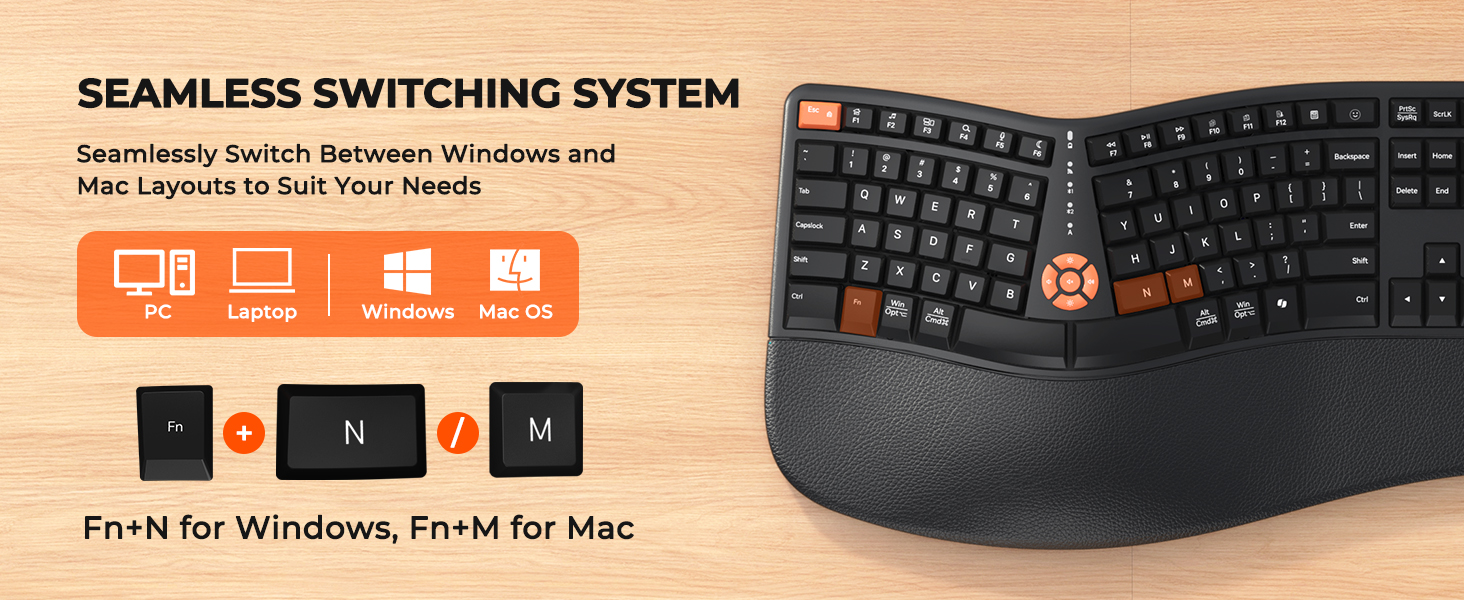
6. Przełączanie zgodności systemu operacyjnego
Klawiatura obsługuje układy Windows i Mac. Do przełączania między trybami systemu operacyjnego służą następujące kombinacje klawiszy:
- Fn + N: Dla systemów operacyjnych Windows.
- fn+m: Dla systemów operacyjnych Mac.
Obraz: Klawiatura wyświetlająca kombinacje klawiszy (Fn+N i Fn+M) umożliwiające przełączanie między układami systemów operacyjnych Windows i Mac.
Zarządzanie energią
Klawiatura i mysz Director-C-3 wykorzystują suche baterie, co zapewnia niezawodne zasilanie. Aby oszczędzać baterię, urządzenia wyposażono w inteligentny tryb oszczędzania energii z 20-minutowym automatycznym uśpieniem. Wystarczy napisać lub kliknąć dowolny przycisk, aby je wybudzić.
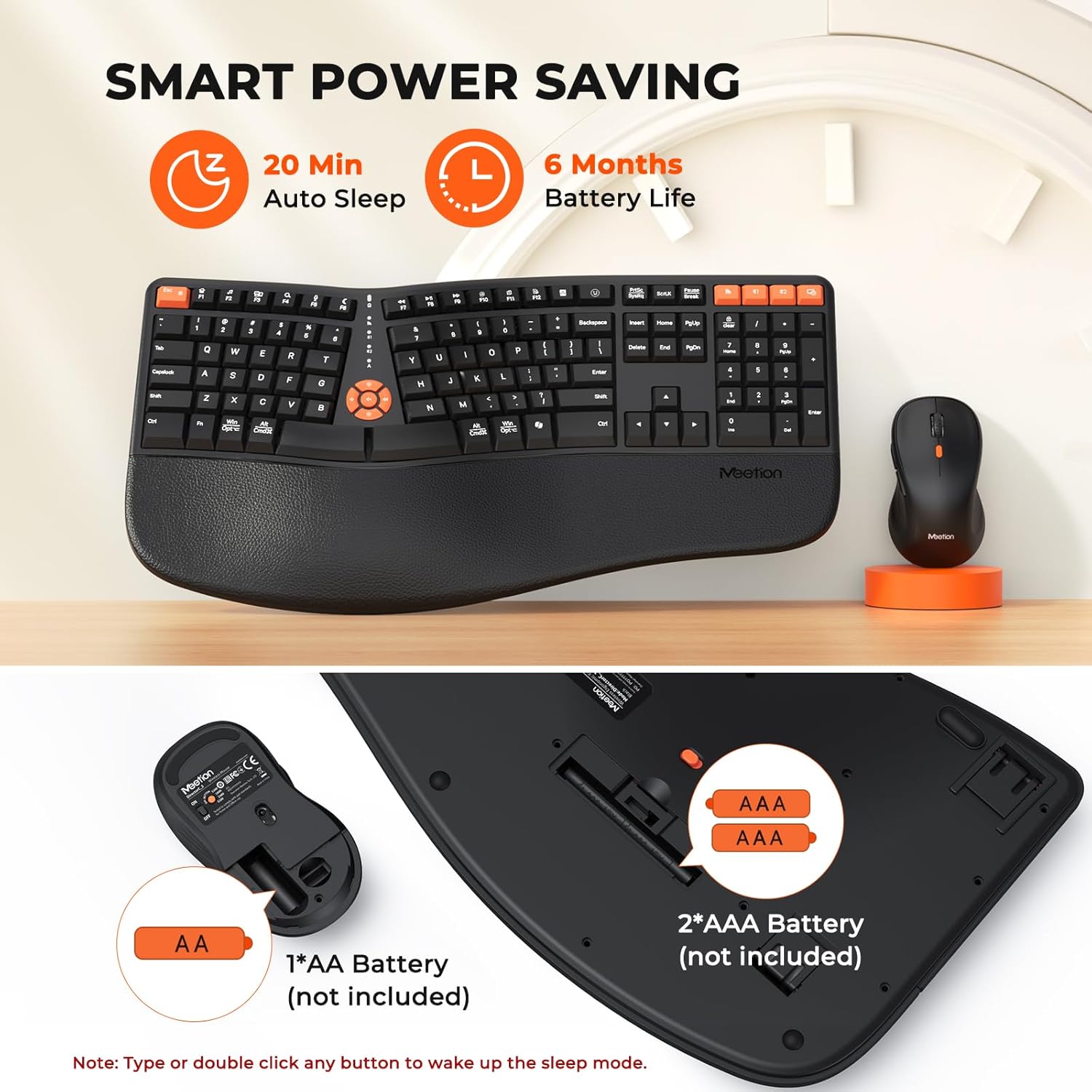
Obraz: Ilustracja przedstawiająca inteligentne funkcje oszczędzania energii, w tym 20-minutowy automatyczny tryb uśpienia i szacowany czas pracy baterii wynoszący 6 miesięcy, a także wymagania dotyczące typu baterii.
Zgodność
Zestaw MEETION Director-C-3 jest kompatybilny z szeroką gamą urządzeń i systemów operacyjnych, w tym:
- Komputery PC i laptopy z systemem Windows
- Urządzenia Mac OS
- Tabletki

Obraz: Obraz przedstawiający klawiaturę i myszkę obok różnych urządzeń (komputera PC, laptopa, ikon systemu Windows, systemu Mac OS), co wskazuje na szeroką kompatybilność.
Specyfikacje
| Funkcja | Szczegół |
|---|---|
| Marka | SPOTKANIE |
| Numer modelu | Dyrektor-C-3 |
| Technologia łączności | Bluetooth, 2.4G USB Bezprzewodowy |
| Typ klawiatury | Ergonomiczny, dzielony, pełnowymiarowy |
| Podpórka pod nadgarstki | Amortyzowany, zintegrowany |
| Poziomy DPI myszy | 1200 / 1600 / 2400 / 3200 (regulowane) |
| Bateria klawiatury | 2 baterie AAA (brak w zestawie) |
| Bateria myszy | 1 bateria AA (brak w zestawie) |
| Wymiary klawiatury | 19.1 x 10 x 1.8 cala |
| Wymiary myszy | 4.7 x 2.6 x 1.6 cala |
| Waga przedmiotu | 2.97 funta (kombi) |
| Kompatybilne urządzenia | Laptop, komputer osobisty, tablet |

Obraz: Wizualna reprezentacja klawiatury i myszy z rozmiarami klawiszy podanymi w calach.
Rozwiązywanie problemów
- Problemy z łącznością:
- Sprawdź, czy baterie są prawidłowo zainstalowane i czy są wystarczająco naładowane.
- Sprawdź, czy klawiatura/mysz jest ustawiona na odpowiedni tryb (2.4G, BT1 lub BT2) dla wybranego typu połączenia.
- W przypadku standardu 2.4G należy upewnić się, że odbiornik USB jest prawidłowo podłączony do działającego portu USB.
- W przypadku Bluetooth upewnij się, że Bluetooth w Twoim urządzeniu jest włączony i urządzenia są poprawnie sparowane. Spróbuj ponownie sparować, jeśli problem nadal występuje.
- Zmniejsz odległość urządzeń od odbiornika/komputera, aby wykluczyć problemy z zasięgiem (odległość połączenia nie może przekraczać 33 stóp).
- Klawiatura nie działa / Mysz się nie porusza:
- Sprawdź poziom naładowania baterii i w razie potrzeby wymień.
- Aby wybudzić urządzenie z trybu automatycznego uśpienia, należy nacisnąć dowolny klawisz lub kliknąć przycisk myszy.
- Upewnij się, że urządzenie jest włączone (sprawdź przełącznik WŁ./WYŁ. na spodzie).
- Nieprawidłowe funkcje klawiszy (Mac/Windows):
- Naciskać Fn + N dla układu Windows lub fn+m dla układu Mac.
- Czułość myszy:
- Dostosuj ustawienie DPI za pomocą przycisku DPI na myszy, aby znaleźć preferowaną czułość.
Gwarancja i wsparcie
Produkty MEETION zostały zaprojektowane z myślą o niezawodności i wydajności. Aby uzyskać informacje o gwarancji, pomocy technicznej lub wszelkie pytania dotyczące zestawu Director-C-3 Ergonomic Wireless Keyboard and Mouse Combo, zapoznaj się z oficjalną stroną MEETION. webOdwiedź stronę internetową lub skontaktuj się bezpośrednio z działem obsługi klienta. Zachowaj paragon zakupu na wypadek reklamacji.
Możesz odwiedzić Sklep MEETION na Amazon Aby uzyskać więcej informacji.


