1. Wprowadzenie
Niniejsza instrukcja zawiera szczegółowe instrukcje dotyczące konfiguracji, obsługi, konserwacji i rozwiązywania problemów z systemem Wi-Fi DBIT AX1500 WiFi 6 Mesh. Przed użyciem produktu należy uważnie przeczytać instrukcję, aby zapewnić optymalną wydajność i bezpieczeństwo.

Obraz 1.1: System Wi-Fi Mesh DBIT AX1500 (opakowanie 3 szt.)viewNa zdjęciu widoczne są trzy biało-szare moduły mesh. Na przednim module widnieje logo DBIT, a na tylnym porty WAN, LAN, Mesh, Reset i Power.
2. Zawartość opakowania
Sprawdź, czy w przesyłce znajdują się wszystkie elementy:
- 3 jednostki routera siatkowego
- 3 zasilacze
- 1 kabel Ethernet RJ45
- Szybki przewodnik instalacji

Ilustracja 2.1: Zawartość opakowania. Ilustracja przedstawia elementy zawarte w pudełku z produktem: trzy routery mesh, trzy zasilacze, jeden żółty kabel Ethernet RJ45 oraz skróconą instrukcję instalacji.
3. Konfiguracja
3.1. Początkowa konfiguracja głównego routera sieciowego
- Włączanie: Podłącz zasilacz do jednego routera mesh, a drugi koniec do gniazdka elektrycznego. Dioda LED będzie świecić ciągłym czerwonym światłem podczas uruchamiania, a następnie migać na żółto, gdy będzie gotowa do połączenia sieciowego.
- Połącz z modemem: Wyłącz modem kablowy. Podłącz jeden koniec dostarczonego kabla Ethernet do modemu, a drugi do portu WAN/LAN routera mesh. Włącz modem kablowy i poczekaj, aż się w pełni uruchomi.
- Sprawdź połączenie: Poczekaj, aż dioda LED routera mesh zacznie świecić ciągłym zielonym światłem, co będzie oznaczać normalne połączenie sieciowe.
Film 3.1: Instrukcje dotyczące konfiguracji głównego routera mesh, w tym podłączenia zasilania, podłączenia modemu i stanu wskaźnika LED.
3.2. Konfiguracja za pomocą aplikacji MU-LINK
- Połącz się z Wi-Fi: Podłącz smartfon lub komputer do głównego routera mesh z identyfikatorem SSID Wi-Fi. Domyślny identyfikator SSID i hasło znajdują się na etykiecie produktu na spodzie urządzenia.
- Pobierz aplikację: Pobierz i zainstaluj aplikację MU-LINK ze sklepu z aplikacjami na swoim urządzeniu.
- Zaloguj się: Uruchom aplikację i zaloguj się, korzystając z danych logowania podanych na etykiecie produktu.
- Konfiguruj ustawienia: W aplikacji możesz view status sieci i dostosowywanie ustawień, takich jak nazwa sieci Wi-Fi, kontrola rodzicielska, sieć gościnna i inne.

Rysunek 3.2: Szybka konfiguracja z aplikacją MU-LINK. Ten schemat ilustruje cztery kroki konfiguracji systemu mesh za pomocą aplikacji mobilnej.
Film 3.3: Wizualny przewodnik po konfiguracji systemu mesh za pomocą aplikacji MU-LINK, obejmujący początkowe połączenie i logowanie do aplikacji.
3.3. Dodawanie większej liczby węzłów siatki
Dodatkowe węzły siatki można dodać na dwa sposoby:
Metoda 1: Za pomocą aplikacji MU-LINK
- Włącz dodatkowy router(y) mesh. Poczekaj, aż dioda LED węzła dodatkowego zacznie migać na żółto.
- Aplikacja MU-LINK automatycznie wykryje nowe urządzenie/urządzenia do połączenia z siecią mesh. Postępuj zgodnie z instrukcjami wyświetlanymi na ekranie, aby ukończyć proces łączenia w sieć. Nie próbuj łączyć wielu urządzeń jednocześnie.
- Świecenie diody LED ciągłym zielonym światłem oznacza pomyślne połączenie. Jeśli dioda LED nie świeci ciągłym zielonym światłem, zresetuj węzeł(y) dodatkowy(e) i spróbuj ponownie.
Metoda 2: Sieć jednoprzyciskowa (przycisk Mesh)
- Naciśnij przycisk Mesh na już podłączonym węźle głównym. Zielona dioda zacznie szybko migać.
- W ciągu dwóch minut naciśnij przycisk Mesh na włączonym węźle dodatkowym. Żółta dioda zacznie szybko migać.
- Oba urządzenia rozpoczną automatyczny proces łączenia z siecią. Zapalenie się diody LED na zielono na obu urządzeniach oznacza pomyślne połączenie.
Film 3.4: Szczegółowe instrukcje dotyczące dodawania kolejnych węzłów siatki do istniejącego systemu Wi-Fi DBIT Mesh za pomocą aplikacji lub przycisku Mesh.
3.4 Sugestie dotyczące rozmieszczenia węzłów
Optymalne rozmieszczenie węzłów sieci mesh ma kluczowe znaczenie dla maksymalizacji zasięgu Wi-Fi. Rozmieszczając urządzenia, należy wziąć pod uwagę układ domu. Poniższe schematy zawierają ogólne sugestie:
Ilustracja 3.5: Elastyczne rozmieszczenie węzłów zapewniające pełne pokrycie sygnałem. Ta ilustracja przedstawia zalecane rozmieszczenie jednostek mesh dla różnych typów domów (parterowych, dwupiętrowych, trzypiętrowych), aby zapewnić pełne pokrycie siecią Wi-Fi.
4. Instrukcja obsługi
4.1. Wydajność Wi-Fi 6
System DBIT AX1500 zapewnia łączną prędkość transmisji bezprzewodowej do 1500 Mb/s (300 Mb/s w paśmie 2.4 GHz i 1201 Mb/s w paśmie 5 GHz). Umożliwia to obsługę zadań wymagających dużej przepustowości, takich jak strumieniowanie 4K/8K, gry online i rozmowy wideo bez opóźnień.

Ilustracja 4.1: Prędkości systemu Wi-Fi 6 Mesh AX1500. Na ilustracji przedstawiono prędkości dwupasmowe: 1201 Mb/s w paśmie 5 GHz i 300 Mb/s w paśmie 2.4 GHz, odpowiednie do streamingu, gier i pobierania plików.
4.2. Zasięg obejmujący cały dom i płynny roaming
Zestaw 3-elementowy zapewnia zasięg Wi-Fi do 5,600 stóp kwadratowych (ok. 520 m²), eliminując martwe strefy. Technologia płynnego roamingu zapewnia, że Twoje urządzenia automatycznie przełączają się na węzeł o najsilniejszym sygnale, gdy poruszasz się po domu, zapewniając nieprzerwane połączenie.

Ilustracja 4.2: Zasięg Wi-Fi w całym domu. Na ilustracji przedstawiono dom z sygnałami Wi-Fi docierającymi do wszystkich obszarów, z naciskiem na zasięg do 5,600 stóp kwadratowych (ok. 520 m²) i opcjonalną transmisją Ethernet.

Rysunek 4.3: Płynny roaming. Ten diagram ilustruje, jak urządzenia pozostają połączone bez buforowania, gdy użytkownicy przemieszczają się między węzłami sieci mesh w domu wielopiętrowym.
Wideo 4.4: Overview systemu DBIT Mesh WiFi, który pokazuje zasięg w całym domu, płynne działanie i dużą przepustowość dla wielu urządzeń.
4.3. Łączność o dużej przepustowości
System obsługuje ponad 120 jednoczesnych połączeń bez spadku wydajności, dzięki czemu doskonale nadaje się do inteligentnych domów, biur i środowisk gamingowych z wieloma podłączonymi urządzeniami.

Ilustracja 4.5: Podłącz więcej urządzeń. Ta ilustracja podkreśla możliwość jednoczesnego podłączenia do 120 urządzeń, co maksymalizuje wydajność sieci.
4.4. Porty Gigabit Ethernet
Każda jednostka mesh zawiera cztery porty Gigabit Ethernet (1 WAN + 3 LAN) zapewniające stabilne połączenia przewodowe. Porty te idealnie nadają się do urządzeń takich jak telewizory Smart TV, konsole do gier czy komputery PC, które wymagają maksymalnej stabilności i szybkości.

Ilustracja 4.6: Więcej portów, płynniejszy przepływ danych. Na ilustracji widać tył jednostki mesh z czterema portami Gigabit Ethernet, podkreślając opcje łączności przewodowej.
4.5. Zaawansowana ochrona sieci
- Szyfrowanie WPA3-SAE: Zabezpiecza Twoją sieć przed nieautoryzowanym dostępem i zagrożeniami cybernetycznymi dzięki zabezpieczeniom klasy korporacyjnej.
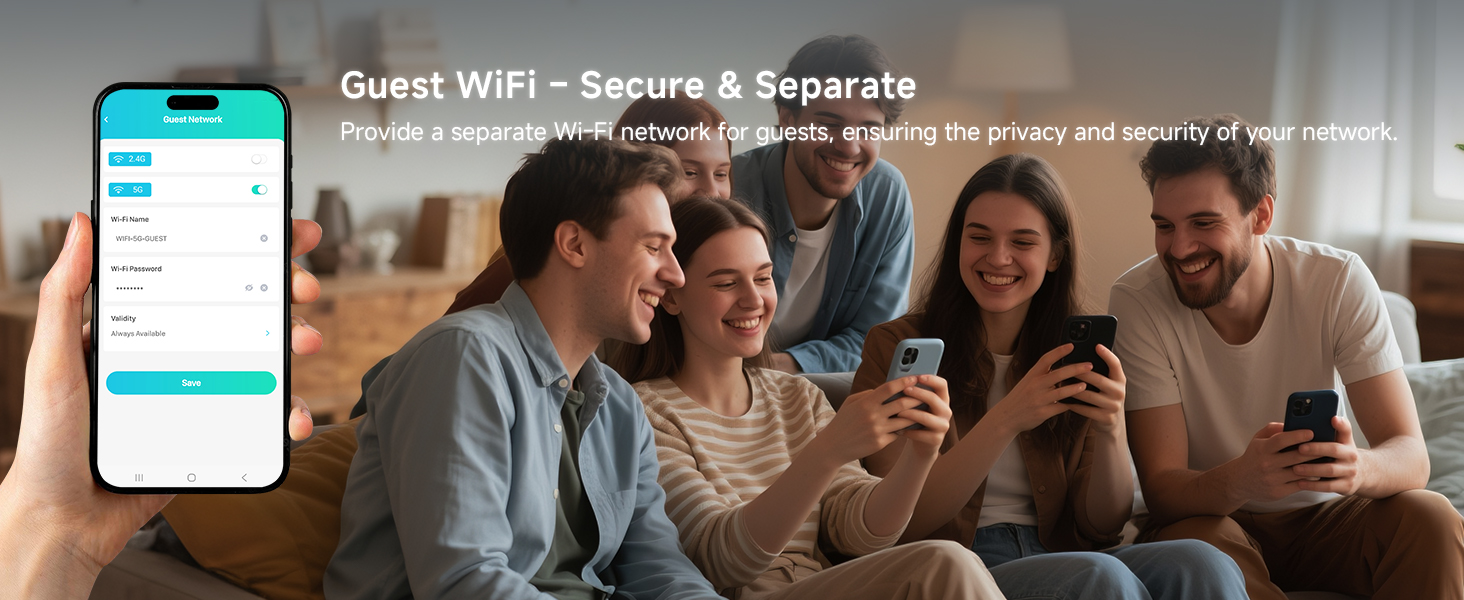
- Odizolowana sieć gościnna: Utwórz oddzielną sieć Wi-Fi dla gości, dzięki czemu Twoja główna sieć i poufne dane będą chronione.
- Kontrola rodzicielska: Zarządzaj dostępem do internetu dla członków rodziny. Funkcje obejmują blokowanie szkodliwych treści, równoważenie czasu spędzanego przed ekranem i ustawianie harmonogramów korzystania z internetu.
5. Konserwacja
- Aktualizacje oprogramowania układowego: Regularnie sprawdzaj dostępność aktualizacji oprogramowania sprzętowego i instaluj je za pomocą aplikacji MU-LINK lub web interfejs zapewniający optymalną wydajność, bezpieczeństwo i dostęp do nowych funkcji.
- Czyszczenie: Utrzymuj jednostki siatkowe w czystości i bez kurzu, aby zapobiec przegrzaniu i zapewnić odpowiednią wentylację. Do czyszczenia używaj miękkiej, suchej ściereczki.
- Umieszczenie: Upewnij się, że jednostki są umieszczone w dobrze wentylowanych pomieszczeniach, z dala od bezpośredniego światła słonecznego, źródeł ciepła i przeszkód, które mogą zakłócać sygnały Wi-Fi.
6. Rozwiązywanie Problemów
- Brak połączenia z Internetem (dioda LED nie świeci ciągłym zielonym światłem):
- Sprawdź, czy modem jest włączony i działa prawidłowo.
- Sprawdź, czy kabel Ethernet jest prawidłowo podłączony między modemem a portem WAN/LAN routera mesh.
- Uruchom ponownie modem i główny router mesh.
- Nie można połączyć się z siecią Wi-Fi:
- Sprawdź, czy router mesh jest włączony i czy jego dioda LED świeci ciągłym zielonym światłem.
- Sprawdź, czy wybierasz prawidłowy identyfikator SSID i wpisujesz prawidłowe hasło. Domyślny identyfikator SSID i hasło znajdują się na etykiecie produktu.
- Uwaga dotycząca domyślnego hasła: Niektóre jednostki mogą mieć na etykiecie domyślne hasło „1-2-3-4-5-6-7-8-9”, którego należy używać zamiast hasła „admin”, jeśli hasło „admin” nie działa.
- Niska prędkość Wi-Fi lub zerwane połączenia:
- Zmień lokalizację węzłów siatki, aby zoptymalizować zasięg, korzystając z sugestii dotyczących rozmieszczenia podanych w rozdziale 3.4.
- Upewnij się, że między urządzeniami a węzłami siatki nie ma żadnych przeszkód fizycznych (grubych ścian, dużych obiektów metalowych).
- Jeśli występują ciągłe spowolnienia, zmniejsz liczbę aktywnych urządzeń lub działań wymagających dużej przepustowości.
- Rozważ zastosowanie łącza Ethernet backhaul do obsługi urządzeń o znaczeniu krytycznym lub między węzłami sieciowymi w celu zwiększenia stabilności i szybkości.
- Węzeł pomocniczy nie łączy się:
- Przed próbą dodania węzła dodatkowego upewnij się, że dioda LED miga na żółto.
- Jeśli korzystasz z aplikacji, upewnij się, że dodajesz węzły sekwencyjnie.
- Jeśli po próbie dodania dioda LED nie zaświeci się na zielono, zresetuj węzeł dodatkowy i spróbuj ponownie wykonać proces.
7. Specyfikacje
| Funkcja | Szczegół |
|---|---|
| Numer modelu | D-MAX4 |
| Marka | DBIT |
| standard bezprzewodowy | 802.11ac, 802.11ax (Wi-Fi 6), 802.11b, 802.11g, 802.11n |
| Klasa pasma częstotliwości | Dwuzakresowy (2.4 GHz i 5 GHz) |
| Połączona prędkość bezprzewodowa | Do 1500 Mb/s (300 Mb/s w paśmie 2.4 GHz + 1201 Mb/s w paśmie 5 GHz) |
| Zakres (3 sztuki) | Do 5,600 stóp kwadratowych |
| Maksymalna liczba obsługiwanych urządzeń | 120+ |
| Porty Ethernet na jednostkę | 4 porty gigabitowe (1 WAN/LAN, 3 LAN) |
| Funkcje bezpieczeństwa | Szyfrowanie WPA3-SAE, tryb gościa, bezpieczeństwo internetowe, kontrola rodzicielska |
| Cechy specjalne | Kształtowanie wiązki, tryb gościa, bezpieczeństwo internetowe, kontrola rodzicielska, płynny roaming |
| Wymiary produktu | 5.04 x 5.04 x 4.02 cala |
| Waga przedmiotu | 2.08 funta |
| Producent | Shenzhen Dbit Network Equipment Co., Ltd. |
8. Gwarancja i wsparcie
Aby uzyskać informacje dotyczące gwarancji i pomocy technicznej, zapoznaj się z oficjalną stroną DBIT weblub skontaktuj się bezpośrednio z działem obsługi klienta. Dane kontaktowe znajdują się zazwyczaj w skróconej instrukcji instalacji lub na stronie producenta. webstrona.
Producent: Shenzhen Dbit Network Equipment Co., Ltd.


