Wstęp
Wtykowy kabel transferowy USB 3.0 (model USB3-TRAN) umożliwia szybki transfer danych między dwoma komputerami osobistymi z systemem Windows. Kabel ten jest przeznaczony do migracji filePliki i foldery podczas aktualizacji do nowego komputera lub do regularnej synchronizacji między istniejącymi systemami Windows. Zawiera oprogramowanie Bravura Easy Computer Sync do zarządzania procesem transferu.
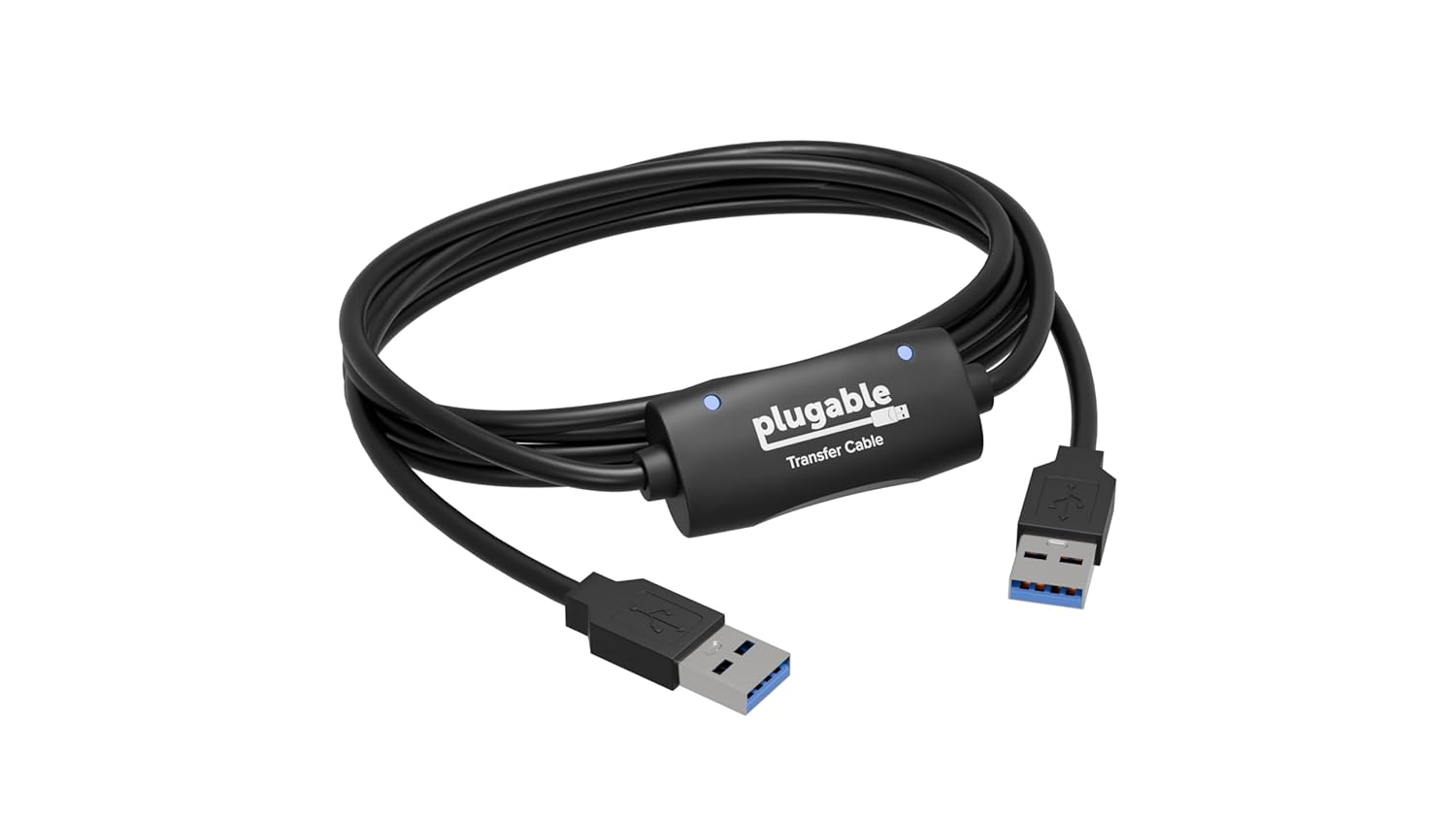
Zdjęcie: Kabel przesyłowy USB 3.0 Plugable, czarny kabel z centralnym modułem przesyłowym i niebieskimi końcówkami złączy USB 3.0 typu A na obu końcach.
Zgodność
Ten kabel transferowy jest kompatybilny z następującymi systemami operacyjnymi Windows:
- Windows 11
- Windows 10
- Windows 8.1
- Windows 8
- Windows 7
- Windows Vista
- Windows XP
Obsługiwane są zarówno 32-bitowe, jak i 64-bitowe wersje systemu Windows. Ten kabel jest niekompatybilny z trybem Windows S, edycjami Windows Server, macOS, Linux lub ChromeOS.

Obraz: Diagram ilustrujący różne konfiguracje komputerów (komputer stacjonarny z komputerem stacjonarnym, komputer stacjonarny z laptopem, laptop z laptopem) połączone kablem przesyłowym, z notatką informującą, że „Działa tylko w systemie Windows”.
Instrukcje konfiguracji
- Zainstaluj oprogramowanie Bravura Easy Computer Sync: Przed podłączeniem kabla zainstaluj na komputerze oprogramowanie Bravura Easy Computer Sync. Zarówno Komputery biorące udział w transferze. To oprogramowanie zawiera niezbędne sterowniki do kabla. W systemach Windows XP i Vista instalacja sterowników jest częścią konfiguracji oprogramowania. Systemy Windows 7, 8.1, 10 i 11 powinny zainstalować sterowniki automatycznie po podłączeniu kabla po zainstalowaniu oprogramowania.
Oprogramowanie wymaga 16-znakowego alfanumerycznego klucza produktu. Klucz ten zazwyczaj znajduje się na tag Dołączony do samego kabla przesyłowego. Jeśli zakupiono przed 1 grudnia 2017 r., mógł zostać wysłany e-mailem. Jeśli nie możesz znaleźć klucza produktu, skontaktuj się z pomocą techniczną Plugable, podając numer zamówienia Amazon.

Zdjęcie: Zbliżenie na kabel transferowy USB 3.0 z możliwością podłączenia, pokazujące biały tag z nadrukowanym „Kluczem produktu”, wskazującym jego lokalizację na kablu.
- Podłącz kabel: Po zainstalowaniu oprogramowania na obu komputerach, podłącz jeden koniec kabla USB 3.0 Plugable do wolnego portu USB w komputerze źródłowym, a drugi koniec do wolnego portu USB w komputerze docelowym. Aby uzyskać optymalną prędkość, korzystaj z portów USB 3.0 w obu komputerach, jeśli są dostępne. Kabel będzie działał również w portach USB 2.0 z prędkością USB 2.0.

Zdjęcie: Kabel przesyłowy USB 3.0 podłączony do dwóch otwartych laptopów, obrazujący fizyczne połączenie służące do przesyłu danych.
- Uruchom oprogramowanie: Po podłączeniu kabla uruchom oprogramowanie Bravura Easy Computer Sync na obu komputerach. Oba komputery muszą być w pełni sprawne, włączone i mieć podłączone wyświetlacze, aby transfer danych mógł się rozpocząć.
Instrukcja obsługi
Oprogramowanie Bravura Easy Computer Sync zapewnia opcje przesyłania filePliki i foldery. Postępuj zgodnie z instrukcjami wyświetlanymi na ekranie oprogramowania, aby rozpocząć i zarządzać transferem danych.
- File i transfer folderów: Oprogramowanie pozwala na wybór konkretnych filePliki i foldery do przeniesienia. Możesz przeciągać i upuszczać elementy między dwoma połączonymi komputerami.
- Synchronizacja niestandardowa: Skorzystaj z funkcji niestandardowej synchronizacji, aby zsynchronizować filei folderów między dwoma komputerami z systemem Windows. Jest to przydatne do aktualizowania określonych katalogów.
- Transfer programu: Należy pamiętać, że ten kabel i oprogramowanie nie umożliwiają przenoszenia programów ani aplikacji. Programy należy zainstalować ponownie z oryginalnego nośnika instalacyjnego lub pobrać. files.
Prędkość transferu zależy od szybkości portów USB komputera (USB 3.0 oferuje do 3 razy większą prędkość niż USB 2.0) oraz ilości przesyłanych danych. Transfery mogą trwać od kilku minut do kilku godzin.
Konserwacja
Kabel transferowy USB 3.0 Plugable wymaga minimalnej konserwacji. Aby zapewnić długowieczność i prawidłowe działanie:
- Przechowuj kabel w chłodnym, suchym miejscu, z dala od bezpośredniego światła słonecznego i ekstremalnych temperatur.
- Unikaj ostrych zgięć i załamań kabla, ponieważ mogą one uszkodzić wewnętrzne przewody.
- Odłączając wtyczkę, zawsze chwytaj za głowicę złącza, a nie za sam kabel, aby zapobiec naprężeniom w punktach połączenia.
- Utrzymuj złącza USB w czystości, bez kurzu i zanieczyszczeń.
Rozwiązywanie problemów
Jeśli podczas konfiguracji lub obsługi wystąpią problemy, zapoznaj się z poniższymi typowymi rozwiązaniami:
- „Oczekiwanie na połączenie” w nieskończoność:
- Po zainstalowaniu oprogramowania uruchom ponownie oba komputery.
- Spróbuj uruchomić oprogramowanie Bravura Easy Computer Sync jako administrator (kliknij prawym przyciskiem myszy ikonę aplikacji i wybierz opcję „Uruchom jako administrator”).
- Tymczasowo wyłącz wszelkie programy antywirusowe, zapory sieciowe i inne programy zabezpieczające w obu systemach, ponieważ mogą one blokować połączenie. Pamiętaj, aby je ponownie włączyć po transferze.
- Upewnij się, że w każdym systemie otwarte jest tylko jedno oprogramowanie do transferu danych. Czasami system Windows może automatycznie uruchomić program „Łatwy transfer w systemie Windows” po podłączeniu kabla; zamknij wszystkie programy powodujące konflikty.
- Sprawdź, czy sterowniki kabla transferowego zostały poprawnie zainstalowane na obu komputerach. Systemy Windows 7, 8.1, 10 i 11 zazwyczaj instalują sterowniki automatycznie. Systemy XP i Vista wymagają sterowników dołączonych do oprogramowania Bravura.
- Problemy z połączeniem/zrywanie połączenia:
- Spróbuj podłączyć kabel do innego portu USB w jednym lub obu komputerach. W starszych komputerach użycie portu z tyłu komputera może czasami rozwiązać problemy.
- Klucz produktu nie został znaleziony lub jest nieprawidłowy:
- Klucz produktu to 16-znakowy kod alfanumeryczny znajdujący się na tag przywiązany do kabla.
- Jeśli dokonano zakupu przed 12.01.2017 r., sprawdź swoją skrzynkę e-mail, aby uzyskać klucz produktu.
- Jeśli kabel został zakupiony jako używany lub od zewnętrznego sprzedawcy, a nie bezpośrednio od Plugable na Amazon, klucz produktu może być niedostępny. Skontaktuj się z pomocą techniczną Plugable, podając numer zamówienia Amazon, aby uzyskać pomoc.
- Stary komputer nie działa prawidłowo:
- Aby zainstalować i uruchomić oprogramowanie Bravura Easy Computer Sync, oba komputery muszą być w pełni sprawne. Tego kabla nie można używać do odzyskiwania danych z niesprawnego komputera.
Specyfikacje
| Funkcja | Szczegół |
|---|---|
| Numer modelu | USB3-TRAN |
| Typ złącza | USB 3.0 typu A (oba końce) |
| Typ kabla | USB |
| Funkcja specjalna | Przesyłanie danych |
| Kompatybilne urządzenia | Windows XP, Vista, 7, 8.x, 10, 11 |
| Wymiary produktu | 8 x 1.5 x 6.3 cala; 3.2 uncji |
| Producent | Wtykowy |
Gwarancja i wsparcie
Produkty Plugable objęte są 2-letnią gwarancją i dożywotnim wsparciem technicznym w Ameryce Północnej. Aby uzyskać pomoc techniczną, zgłosić reklamację lub uzyskać klucz produktu, odwiedź oficjalną stronę pomocy technicznej Plugable. webOdwiedź stronę internetową lub skontaktuj się bezpośrednio z obsługą klienta. W przypadku pytań dotyczących pomocy technicznej możesz potrzebować numeru zamówienia Amazon.
Aby uzyskać więcej informacji i wsparcia, odwiedź stronę: plugable.com/products/usb3-tran


