1. Wprowadzenie
Niniejsza instrukcja zawiera szczegółowe instrukcje dotyczące konfiguracji, obsługi i konserwacji ultralekkiej myszy gamingowej ATTACK SHARK X11 z trzema trybami działania. Przed użyciem należy uważnie przeczytać instrukcję, aby zapewnić optymalną wydajność i długą żywotność urządzenia.
2. Zawartość opakowania
Sprawdź, czy w przesyłce znajdują się wszystkie elementy:
- Mysz gamingowa ATTACK SHARK X11
- Stacja ładowania magnetycznego
- Kabel USB-C do USB-A
- Odbiornik USB 2.4 GHz
- Instrukcja obsługi (ten dokument)
3. Koniec produktuview
Zapoznaj się z podzespołami myszy do gier X11.

Ilustracja 3.1: Mysz gamingowa ATTACK SHARK X11 z magnetyczną stacją ładującą.

Rysunek 3.2: Schemat rozstrzelony przedstawiający wewnętrzne komponenty, takie jak lekka obudowa, zakrzywione klawisze, płytka PCB, bateria litowa, enkoder TTC, przełączniki Huano, czujnik PAW3311 i dolna część obudowy myszy.
Komponenty myszy:
- Przyciski lewego/prawego przycisku myszy: Wyposażone w mikroprzełączniki Huano zapewniające dotykowe sprzężenie zwrotne.
- Kółko przewijania: Do nawigacji i dodatkowych programowalnych funkcji.
- Przyciski boczne (x2): Możliwość programowania różnych funkcji.
- Przycisk DPI: Znajduje się na spodzie i służy do regulacji czułości.
- Zmiana trybu: Na spodzie znajduje się przycisk wyboru trybu łączności (przewodowa, 2.4 GHz, Bluetooth).
- Port USB-C: Do przewodowego połączenia i ładowania.
- Czujnik optyczny: Czujnik PAW3311 zapewniający precyzyjne śledzenie.
Magnetyczna stacja ładująca:
- Magnetyczne piny ładujące: Do bezproblemowego ładowania bezprzewodowego.
- Oświetlenie RGB: Możliwość dostosowania efektów świetlnych.
- Port USB-A: Do przechowywania odbiornika USB 2.4 GHz.
4. Przewodnik konfiguracji
4.1 Ładowanie myszy
Mysz X11 można ładować za pomocą stacji ładującej magnetycznej lub bezpośrednio za pomocą kabla USB-C.
- Korzystanie ze stacji dokującej z ładowaniem magnetycznym:
- Podłącz kabel USB-C do stacji ładującej, a następnie do źródła zasilania (np. portu USB komputera, zasilacza ściennego USB).
- Umieść myszkę na stacji ładującej. Połączenie magnetyczne ją zabezpieczy, a ładowanie rozpocznie się automatycznie.
- Stacja dokująca jest wyposażona w dotykowe sterowanie oświetleniem RGB. Dotknij stacji, aby przełączać efekty świetlne lub je wyłączać.
- Bezpośrednie ładowanie przez USB-C:
- Podłącz kabel USB-C bezpośrednio do portu USB-C myszy, a następnie do źródła zasilania.
- Mysz można używać w trybie przewodowym podczas ładowania.

Ilustracja 4.1: Mysz X11 ładująca się na stacji dokującej z magnesem, pokazanaasing oświetlenie RGB.
Pełne naładowanie zapewnia około 65 godzin użytkowania. Czas ładowania wynosi zazwyczaj 2-3 godziny.
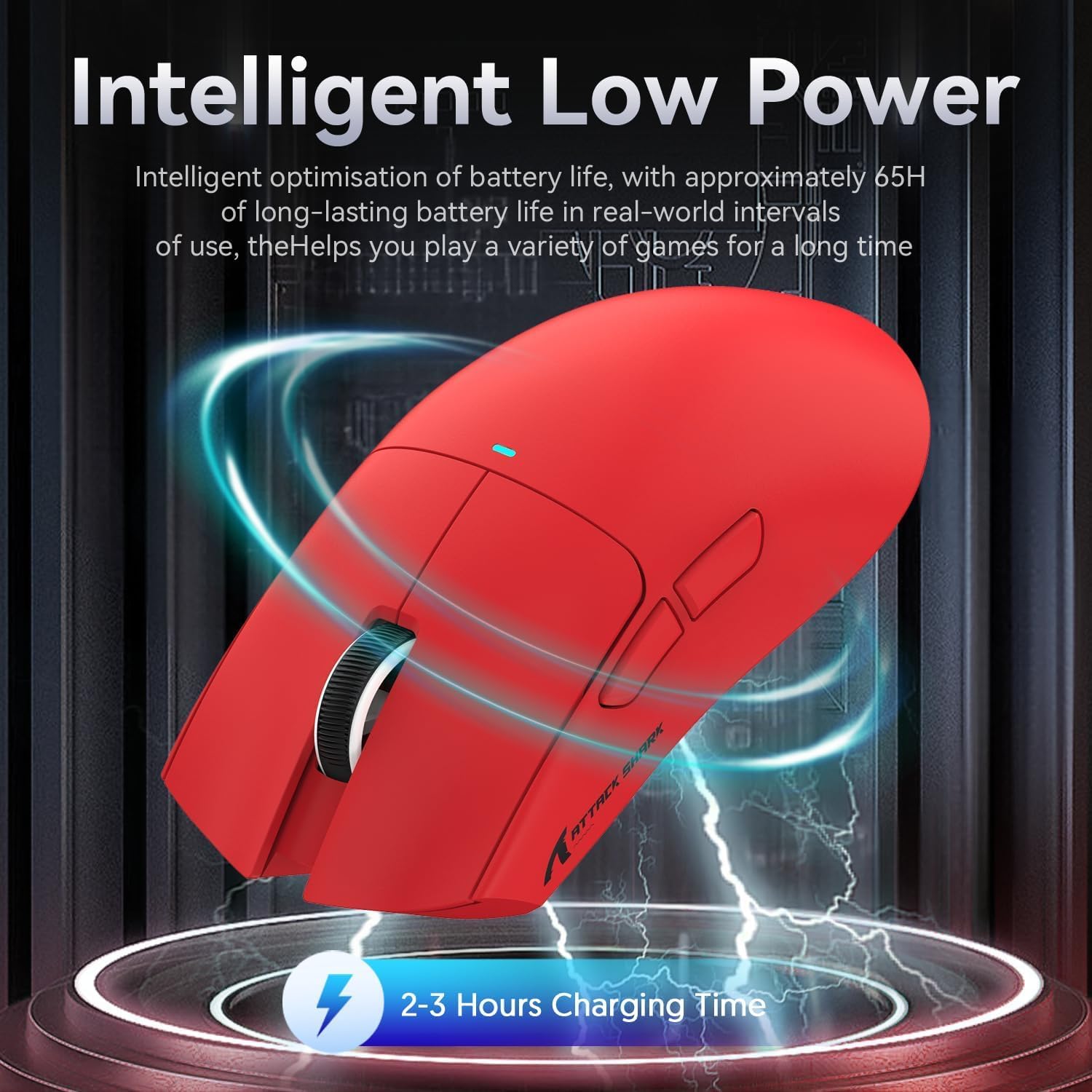
Ilustracja 4.2: Wizualna reprezentacja inteligentnego, niskiego zużycia energii przez mysz X11, zapewniającego 65 godzin użytkowania i 2-3 godziny ładowania.
4.2 Podłączanie myszy (potrójny tryb łączności)
Mysz X11 obsługuje trzy tryby połączenia: bezprzewodowy 2.4 GHz, Bluetooth 5.0 i przewodowy USB-C.

Ilustracja 4.3: Ilustracja opcji łączności w trzech trybach myszy X11.
- Tryb bezprzewodowy 2.4 GHz:
- Znajdź odbiornik USB 2.4 GHz, który zazwyczaj znajduje się w porcie USB-A stacji dokującej z funkcją ładowania magnetycznego lub w schowku na spodzie myszy.
- Podłącz odbiornik USB do wolnego portu USB-A w komputerze.
- Przełącz selektor trybu znajdujący się na spodzie myszy na „2.4G”.
- Mysz powinna połączyć się automatycznie.
- Tryb Bluetooth 5.0:
- Przełącz przełącznik trybu znajdujący się na spodzie myszy na „BT”.
- Naciśnij i przytrzymaj przycisk przełączania Bluetooth (zazwyczaj w pobliżu przełącznika trybu) przez 3 sekundy, aby przejść do trybu parowania. Dioda wskaźnika myszy zacznie migać.
- Na komputerze lub urządzeniu przejdź do ustawień Bluetooth i wyszukaj nowe urządzenia.
- Aby sparować, wybierz „ATTACK SHARK X11” (lub podobną) z listy.
- Mysz obsługuje do trzech kanałów Bluetooth (BT1/BT2/BT3). Naciśnij krótko przycisk Bluetooth, aby przełączać się między kanałami.
- Tryb przewodowy USB-C:
- Podłącz kabel USB-C do portu USB-C myszy, a drugi koniec do portu USB-A lub USB-C komputera.
- Mysz automatycznie przełączy się na tryb przewodowy i rozpocznie ładowanie.
4.3 Instalacja sterownika (opcjonalnie)
Aby uzyskać dostęp do zaawansowanych funkcji personalizacji, w tym programowalnych przycisków, ustawień DPI i funkcji makr, pobierz oficjalny sterownik ATTACK SHARK X11 ze strony Oficjalny ATTACK SHARK webstrona lub na stronie sklepu.

Ilustracja 4.4: Oprogramowanie sterownika X11 umożliwia kompleksową personalizację ustawień myszy.
5. Instrukcja obsługi
5.1 Regulacja DPI
Mysz X11 wyposażona jest w czujnik PixArt 3311 o rozdzielczości do 22 000 DPI i 6 regulowanych poziomach. Przycisk DPI znajduje się na spodzie myszy.
- Naciśnij przycisk DPI, aby przełączać się pomiędzy wstępnie ustawionymi poziomami DPI.
- Dostosuj poziomy DPI i przypisz je do konkretnych przycisków za pomocą oprogramowania sterownika.

Ilustracja 5.1: Szczegóły czujnika PixArt PAW3311, podkreślające jego precyzję i możliwość regulacji DPI.
5.2 programowalne przyciski
Mysz X11 ma 5 programowalnych przycisków (lewy, prawy, przycisk przewijania i dwa przyciski boczne). Za pomocą oprogramowania sterownika można przypisać do tych przycisków własne funkcje, makra lub skróty klawiszowe.
5.3 Sterowanie oświetleniem RGB
Magnetyczna stacja ładująca i sama mysz posiadają konfigurowalne podświetlenie RGB. Za pomocą oprogramowania sterownika można dostosować efekty świetlne, kolory i jasność. Oświetleniem stacji dokującej można również sterować, dotykając jej powierzchni.
5.4 Funkcja przyciągania kątowego
Funkcja Angle Snap pomaga wygładzić ukośne ruchy myszy, co może być przydatne w przypadku zadań wymagających linii prostych. Funkcję tę można włączać i wyłączać za pomocą oprogramowania sterownika.
Film 5.1: Demonstracja funkcji Angle Snap, pokazująca, jak można ją włączać i wyłączać w oprogramowaniu, aby wpływać na precyzję ruchów myszy.
6. Konserwacja
6.1 Czyszczenie
- Do czyszczenia myszy i stacji ładującej używaj miękkiej, suchej ściereczki.
- W przypadku uporczywych zabrudzeń, delikatnieampPrzetrzyj ściereczkę wodą lub delikatnym środkiem czyszczącym. Unikaj silnych środków chemicznych.
- Nie zanurzaj myszy ani stacji dokującej w wodzie.
6.2 Pielęgnacja baterii
- Aby przedłużyć żywotność akumulatora, należy unikać jego całkowitego rozładowywania.
- Jeśli mysz nie będzie używana przez dłuższy czas, należy ją przechowywać w chłodnym i suchym miejscu.
7. Rozwiązywanie Problemów
| Problem | Rozwiązanie |
|---|---|
| Mysz nie reaguje w trybie bezprzewodowym. |
|
| DPI się nie zmienia. |
|
| Magnetyczna stacja ładująca RGB nie działa. |
|
| Kursor myszy porusza się nieregularnie lub jest opóźniony. |
|
8. Specyfikacje
| Funkcja | Szczegół |
|---|---|
| Model | X11 |
| Transduktor | Czujnik optyczny PixArt PAW3311 |
| DPI | Do 22 000 DPI (6 regulowanych poziomów) |
| Łączność | USB-C przewodowy, 2.4 GHz bezprzewodowy, Bluetooth 5.0 |
| Waga | 63 g (± 3 g) |
| Przełączniki | Mikroprzełączniki Huano (żywotność 20 milionów kliknięć) |
| Żywotność baterii | Około 65 godzin |
| Ładowanie | Magnetyczna stacja ładująca, USB-C |
| Programowalne przyciski | 5 |
| Wymiary | 7.01 x 4.57 x 2.01 cala (opakowanie) |
9. Gwarancja i wsparcie
Aby uzyskać informacje o gwarancji, pomocy technicznej lub dalszej pomocy, odwiedź oficjalną stronę Sklep ATTACK SHARK na Amazon lub skontaktuj się bezpośrednio z ich obsługą klienta.
Proszę zachować dowód zakupu na potrzeby roszczeń gwarancyjnych.


