1. Wprowadzenie
OMBAR N1 to tylny amortyzator o wysokiej wydajności view System kamer samochodowych Mirror Dash został zaprojektowany w celu zwiększenia bezpieczeństwa jazdy i zapewnienia kompleksowego nagrywania wideo. Wyposażony jest w dwie kamery do nagrywania z przodu w rozdzielczości 4K i z tyłu w rozdzielczości 2.5K, zaawansowane systemy wspomagania kierowcy (ADAS), system wykrywania martwego pola (BSD), asystenta zmiany pasa ruchu (LCA), śledzenie GPS, monitorowanie parkowania oraz łączność Wi-Fi dla łatwego… file kierownictwo.

Obraz 1.1: Kamera samochodowa OMBAR N1 Mirror Dash Cam i interfejs towarzyszącej jej aplikacji mobilnej.
2. Zawartość opakowania
Sprawdź, czy w przesyłce znajdują się wszystkie wymienione poniżej elementy. Jeśli brakuje któregokolwiek z nich lub jest on uszkodzony, skontaktuj się z obsługą klienta.

Ilustracja 2.1: Wszystkie komponenty wchodzące w skład zestawu kamery samochodowej OMBAR N1 Mirror Dash Cam.
- 1 x kamera samochodowa OMBAR N1 4K Mirror
- 1 x kamera tylna 2.5K ze śrubami i mocowaniem samoprzylepnym
- 1 x 12-stopowy kabel zasilający typu C z ładowarką samochodową
- 1 x 20-stopowy kabel do tylnej kamery
- 1 x zewnętrzna antena GPS
- 1 karta microSD o pojemności 64 GB
- 1 x folia ochronna antyodblaskowa
- 1 x Instrukcja obsługi OMBAR
- 5 x zacisków kablowych
- 4 x Paski
- 1 x narzędzie do podważania
- 1 x chusteczki czyszczące
3. Konfiguracja i instalacja
3.1. Montaż kamery samochodowej
- Przymocuj do tyłu View Lustro: Zamontuj kamerę samochodową N1 Mirror Dash Cam na istniejącym tylnym panelu view Lustro, używając dołączonych pasków. Upewnij się, że jest solidnie zamocowane i wyśrodkowane, aby zapewnić optymalne viewing.
- Regulacja obiektywu przedniej kamery: Obiektyw przedniej kamery można regulować, aby uchwycić żądane pole view.
3.2. Montaż tylnej kamery
- Wybierz miejsce montażu: Zainstaluj kamerę tylną na tylnej szybie lub w pobliżu tablicy rejestracyjnej. Upewnij się, że view jest niezakłócony.
- Podłącz kabel kamery tylnej: Poprowadź 20-metrowy kabel kamery tylnej od głównej kamery samochodowej do kamery tylnej. Podłącz kabel solidnie.
- Dostosuj tylną kamerę View: Wyświetlacz tylnej kamery można regulować w zakresie odbicia lustrzanego i odbicia pionowego, aby dopasować go do orientacji urządzenia.

Ilustracja 3.1: Opcje regulowanego wyświetlania obrazu z tylnej kamery: lustrzany i pionowy.
3.3 Podłączanie zasilania i GPS
- Włóż kartę MicroSD: Włóż dostarczoną kartę MicroSD o pojemności 64 GB do przeznaczonego gniazda w kamerze samochodowej.
- Podłącz antenę GPS: Podłącz zewnętrzną antenę GPS do kamery samochodowej i zamontuj ją na desce rozdzielczej lub przedniej szybie w miejscu, w którym będzie miała ona zapewniony swobodny dostęp. view nieba.
- Podłączenie zasilania: Podłącz kabel zasilający typu C do kamery samochodowej i podłącz ładowarkę samochodową do gniazda zasilania 12 V w pojeździe.
3.4. Nakładanie folii ochronnej antyrefleksyjnej
Antyodblaskowa folia ochronna pomaga zminimalizować odblaski i poprawić kontrast, zapewniając lepszą widoczność. Ostrożnie nałóż folię na ekran kamery samochodowej, upewniając się, że nie ma pęcherzyków powietrza.

Ilustracja 3.2: Antyodblaskowa folia ochronna redukuje refleksy i poprawia przejrzystość ekranu.
4. Instrukcja obsługi
4.1. Podstawowa obsługa
- Włączanie/wyłączanie: Kamera samochodowa włączy się automatycznie i rozpocznie nagrywanie po uruchomieniu pojazdu, a wyłączy się po wyłączeniu zapłonu.
- Wyświetlacz ekranowy: 12-calowy wyświetlacz IPS zapewnia szerokie pole widzenia view. Jasność, kąt soczewki i pole widzenia view można regulować za pomocą interfejsu dotykowego.

Ilustracja 4.1: Regulowane ustawienia ekranu dla optymalnego viewzdobywania doświadczenia.
4.2. Tryby nagrywania
- Nagrywanie w pętli: Kamera samochodowa nagrywa wideo w segmentach (1, 3 lub 5 minut). Po zapełnieniu karty MicroSD najstarsze odblokowane nagrania są automatycznie nadpisywane.
- Nagrywanie awaryjne: W przypadku kolizji wbudowany czujnik przeciążeń (G-sensor) automatycznie blokuje bieżący fragment wideo, aby zapobiec jego nadpisaniu. Funkcję tę można również uruchomić ręcznie lub za pomocą komendy głosowej.

Rysunek 4.2: Metody rejestrowania sytuacji awaryjnych zapewniają krytyczne informacje o żywnościtage jest zapisane.
4.3. Monitor parkowania
Całodobowy monitoring parkingowy zapewnia nadzór nad zaparkowanym pojazdem. Funkcja ta wymaga zestawu przewodowego (sprzedawanego oddzielnie). ASIN: B0DQK1QW7ZM) dla zasilania ciągłego.

Ilustracja 4.3: Monitor parkingowy 24h zapewnia bezpieczeństwo Twojego pojazdu.
4.4. Sterowanie głosowe
Kamera samochodowa obsługuje różne komendy głosowe, umożliwiając obsługę bez użycia rąk.ampWśród nich znajdują się m.in. „Zrób zdjęcie”, „Rozpocznij nagrywanie”, „Włącz Wi-Fi”, „Wyłącz wyświetlacz” i „Pokaż tylną kamerę”.

Ilustracja 4.4: Sterowanie głosowe umożliwia obsługę kamery samochodowej bez użycia rąk.
4.5. Kontrola Wi-Fi i aplikacji
Podłącz kamerę samochodową do smartfona przez Wi-Fi 5.8 GHz za pomocą aplikacji OMBAR. Umożliwia to transmisję na żywo. viewpobieranie, udostępnianie i pobieranie nagranych zdjęćtage. Zasięg Wi-Fi wynosi około 25 stóp (około 1.5 miejsca parkingowego) i nie obsługuje zdalnego przesyłania danych na żywo. view.

Ilustracja 4.5: Aplikacja OMBAR ułatwia zarządzanie wideo za pośrednictwem Wi-Fi 5.8 GHz.
5. Zaawansowane funkcje
5.1. ADAS (zaawansowany system wspomagania kierowcy)
Funkcja ADAS zapewnia alerty w czasie rzeczywistym, pomagając zapobiegać wypadkom. Obejmuje to:
- Ostrzeżenie przed kolizją czołową: Ostrzega w przypadku zbyt szybkiego zbliżania się do pojazdu.
- Ostrzeżenie o opuszczeniu pasa ruchu: Powiadamia o zjechaniu pojazdu z pasa ruchu.
- Ostrzeżenie o kolizji z pieszymi: Wykrywa pieszych na drodze pojazdu.
- Ostrzeżenie o ruszaniu pojazdu z przodu: Ostrzega, gdy przed pojazdem zaczyna się poruszać.
- Ostrzeżenie dotyczące bliskiej odległości: Ostrzega przed obiektami znajdującymi się w pobliżu.
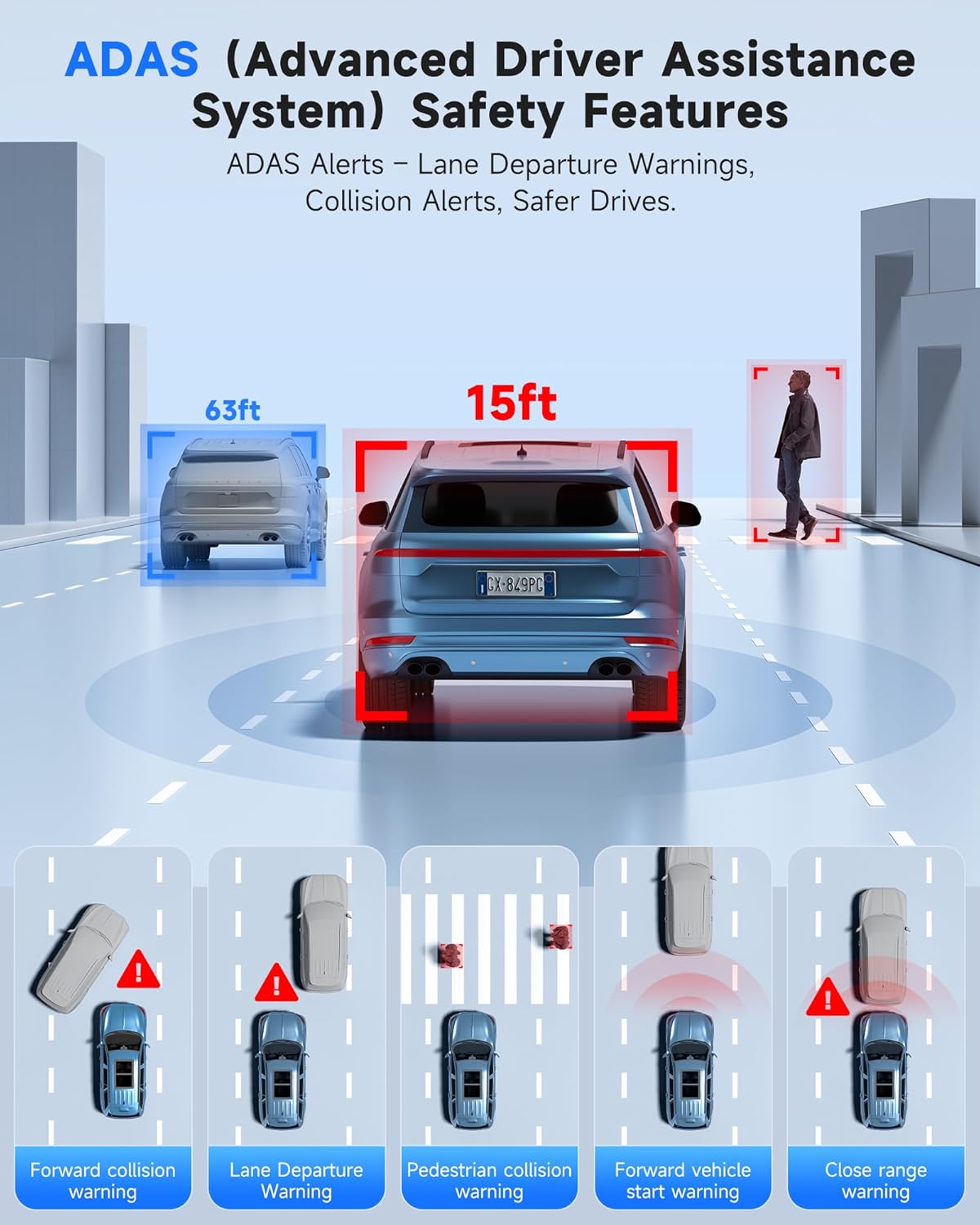
Ilustracja 5.1: System ADAS zapewnia wiele alertów bezpieczeństwa, co zwiększa bezpieczeństwo podczas jazdy.
5.2. BSD (system wykrywania martwego pola) i LCA (asystent zmiany pasa ruchu)
Funkcje te zapewniają ochronę 360° poprzez monitorowanie boków i tyłu pojazdu w celu wykrycia zbliżających się pojazdów.
- Wykrywanie martwego pola: Alerty dotyczące pojazdów znajdujących się w martwym polu.
- Asystent zmiany pasa ruchu: Ostrzega, jeśli zmiana pasa ruchu jest niebezpieczna ze względu na zbliżające się pojazdy.

Rysunek 5.2: Systemy BSD i LCA ostrzegają o pojazdach znajdujących się w martwym polu i podczas zmiany pasa ruchu.
5.3. Wbudowany GPS i śledzenie trasy
Zintegrowany moduł GPS rejestruje trasę jazdy, prędkość i dane dotyczące lokalizacji, które można odczytaćviewza pomocą aplikacji OMBAR lub specjalnego oprogramowania na PC.

Rysunek 5.3: Śledzenie GPS rejestruje dane dotyczące trasy i prędkościview.
5.4. Wizja nocna
Zaawansowana technologia HDR i możliwości czujnika gwarantują wyraźne nagrania wideo nawet w warunkach słabego oświetlenia, pozwalając uchwycić szczegóły, takie jak tablice rejestracyjne w nocy.

Obraz 5.4: Funkcja widzenia w nocy zapewnia wyraźny obraztage w warunkach słabego oświetlenia.
6. Konserwacja
- Czyszczenie: Do czyszczenia ekranu i soczewek kamery samochodowej używaj miękkiej, suchej ściereczki. Unikaj środków czyszczących o działaniu ściernym.
- Opieka nad kartą MicroSD: Regularnie formatuj kartę MicroSD (np. raz w miesiącu), aby zapewnić optymalną wydajność i zapobiec uszkodzeniu danych. Używaj wyłącznie wysokiej jakości kart MicroSD.
- Aktualizacje oprogramowania układowego: Sprawdź OMBAR webOdwiedzaj tę witrynę lub aplikację regularnie, aby uzyskać aktualizacje oprogramowania sprzętowego i mieć pewność, że Twoja kamera samochodowa ma najnowsze funkcje i udoskonalenia.
7. Rozwiązywanie Problemów
| Problem | Możliwa przyczyna | Rozwiązanie |
|---|---|---|
| Kamera samochodowa nie włącza się. | Brak zasilania, uszkodzony kabel. | Sprawdź połączenie kabla zasilającego z ładowarką samochodową i kamerą samochodową. Upewnij się, że gniazdo 12 V w samochodzie jest sprawne. |
| Nagrywanie zostaje zatrzymane lub zawieszone. | Karta MicroSD jest pełna lub uszkodzona; karta MicroSD jest niskiej jakości. | Sformatuj kartę MicroSD. Jeśli problemy nadal występują, wymień ją na szybką i wytrzymałą kartę MicroSD. |
| Nie znaleziono sygnału GPS. | Antena GPS jest zasłonięta lub odłączona. | Upewnij się, że antena GPS jest zamontowana w miejscu o dużej przejrzystości. view nieba i bezpiecznie połączone. |
| Problemy z połączeniem Wi-Fi. | Nieprawidłowe hasło; poza zakresem. | Zweryfikuj hasło Wi-Fi. Upewnij się, że urządzenie znajduje się w odległości nie większej niż 25 metra od kamery samochodowej. |
| Ekran jest zbyt ciemny/jasny. | Ustawienia jasności. | Dostosuj jasność ekranu za pomocą ustawień ekranu dotykowego. |
8. Specyfikacje
| Funkcja | Szczegół |
|---|---|
| Nazwa modelu | N1 |
| Rozdzielczość przedniej kamery | 4K (3840x2160) przy 30 klatkach na sekundę |
| Rozdzielczość tylnej kamery | 2.5K (2560x1440) przy 30 klatkach na sekundę |
| Wyświetlacz | 12-calowy ekran dotykowy IPS |
| Łączność | Wi-Fi 5.8 GHz, USB, karta pamięci SD |
| Cechy specjalne | Wbudowane Wi-Fi, wbudowany GPS, czujnik G, systemy ADAS, wykrywanie martwego pola, asystent zmiany pasa ruchu, monitor parkowania, asystent cofania, ekran dotykowy, sterowanie aplikacją, sterowanie głosowe, nagrywanie w pętli, wbudowany mikrofon, wbudowany głośnik, wbudowany superkondensator, HDR, widzenie nocne |
| Składowanie | Obsługuje karty MicroSD (64 GB w zestawie) |
| Temperatura pracy | -20°F do 176°F (-28°C do 80°C) |
| Wymiary produktu | 0.1 x 0.5 x 0.5 cala |
| Waga przedmiotu | 2.38 funta |
| Typ montażu | Tyłview Mocowanie lustra |
| Typ serwisu pojazdu | Autobus, samochód, minivan, ciężarówka |

Ilustracja 8.1: Kamerę samochodową zaprojektowano z myślą o niezawodnej pracy w ekstremalnych temperaturach.
9. Gwarancja i wsparcie
- Gwarancja: Kamera samochodowa OMBAR N1 Mirror Dash Cam objęta jest roczną gwarancją producenta.
- Zasady zwrotu: Obowiązuje 30-dniowy okres zwrotu od daty zakupu.
- Obsługa klienta: W celu uzyskania pomocy technicznej lub zgłoszenia reklamacji prosimy o kontakt z działem obsługi klienta OMBAR pod adresem support@ombars.comPomoc techniczna jest zazwyczaj dostępna w ciągu 24 godzin.


