1. Wprowadzenie
This manual provides comprehensive instructions for the Dell Latitude 5420 laptop. It is designed to assist users with initial setup, daily operation, maintenance, and basic troubleshooting. Please read this manual thoroughly to ensure proper use and longevity of your device.
The Dell Latitude 5420 is a 14-inch business laptop featuring an Intel Quad-Core i5-1145G7 processor, 16GB DDR4 RAM, and a 256GB SSD, running Windows 11 Pro. This particular unit is a renewed product, which means it has been inspected and restored to full functionality.
2. Koniec produktuview
The Dell Latitude 5420 is engineered for productivity and reliability. Its compact design and robust specifications make it suitable for various professional tasks.
Główne cechy:
- Edytor: Intel Quad-Core i5-1145G7 for efficient performance.
- Pamięć: 16 GB pamięci RAM DDR4 zapewniającej płynne wykonywanie wielu zadań jednocześnie.
- Składowanie: 256GB Solid State Drive (SSD) for fast boot times and data access.
- Wyświetlacz: 14-inch Full HD (1920 x 1080) screen.
- System operacyjny: Preinstalowany system Windows 11 Pro.
- Łączność: Includes HDMI and various USB ports.
- Zintegrowany Webkrzywka: Do wideokonferencji i komunikacji online.
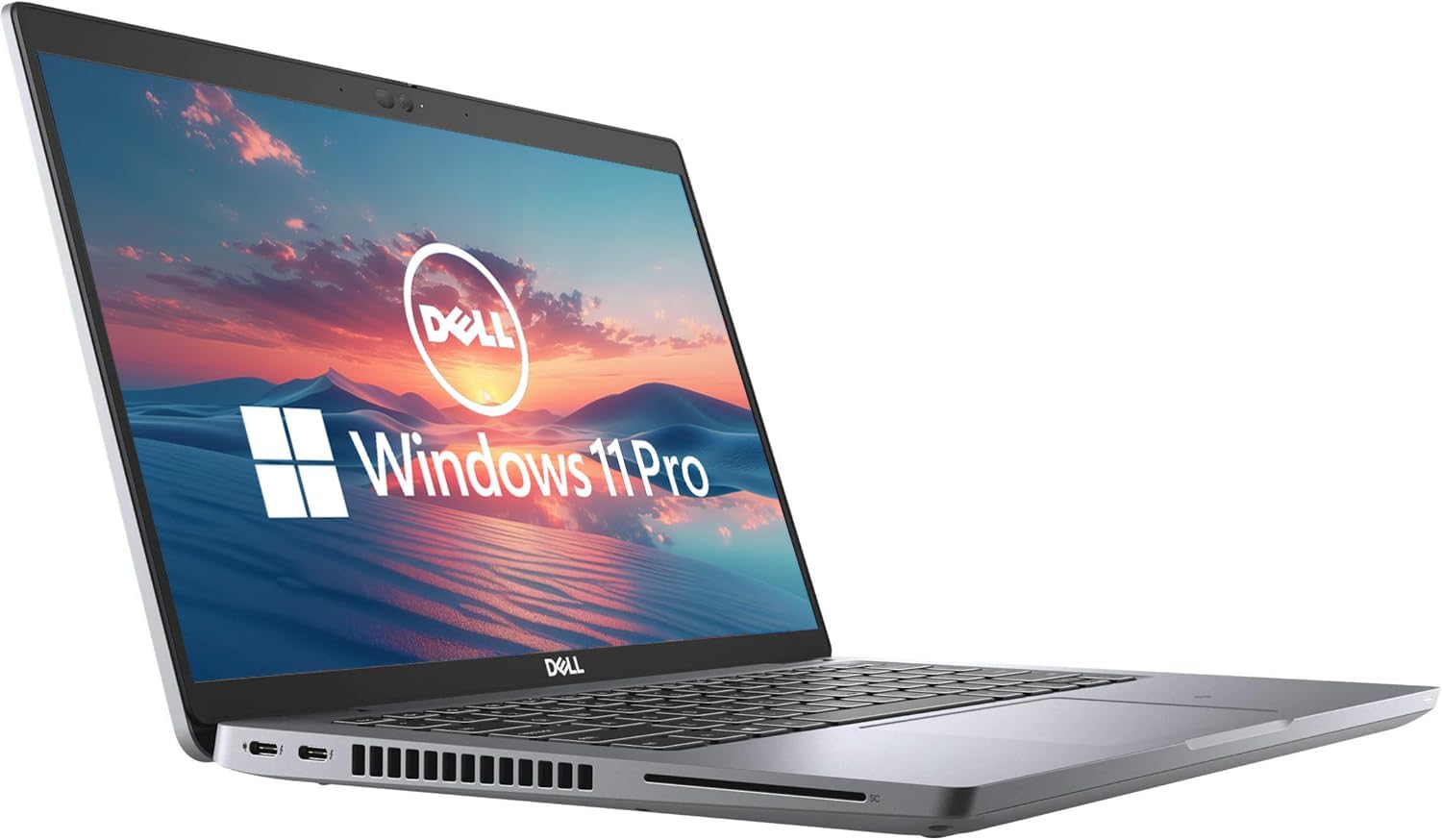
Laptop Views:



3. Instrukcje konfiguracji
3.1 Pierwsze włączenie zasilania
- Rozpakować: Ostrożnie wyjmij laptopa i wszystkie akcesoria z opakowania.
- Podłącz zasilanie: Podłącz zasilacz sieciowy do portu zasilania laptopa, a następnie do gniazdka ściennego.
- Włączanie: Open the laptop lid and press the power button, usually located on the top-right of the keyboard deck.
- Instalacja systemu Windows: Follow the on-screen prompts to complete the Windows 11 Pro setup. This includes selecting your region, language, connecting to a Wi-Fi network, and creating a user account.
3.2 Podłączanie urządzeń peryferyjnych
You can connect external devices such as a mouse, keyboard, or external monitor using the available ports:
- Porty USB: Use the USB-A or USB-C ports for connecting external storage, mouse, or keyboard.
- Port HDMI: Connect an external display using an HDMI cable.
- Port Ethernet: Do przewodowego połączenia sieciowego.
- Wtyczka dźwiękowa: Do słuchawek lub głośników zewnętrznych.
4. Instrukcja obsługi
4.1 Podstawowa obsługa
- Włączanie/wyłączanie: Naciśnij przycisk zasilania, aby włączyć. Aby wyłączyć, kliknij przycisk Start, a następnie Zasilanie > Wyłącz.
- Klawiatura i touchpad: Use the integrated keyboard for typing and the touchpad for navigation. The touchpad supports multi-touch gestures.
- Regulacja głośności: Use the function keys (F-keys) on the keyboard, often F1-F12, in combination with the Fn key, to adjust volume. Refer to the keyboard icons for specific functions.

4.2 Łączenie z Wi-Fi
- Kliknij Ikona sieciowa (Wi-Fi or Ethernet) in the taskbar.
- Wybierz żądaną sieć Wi-Fi z listy.
- Trzask Łączyć i wprowadź klucz bezpieczeństwa sieci (hasło), jeśli zostaniesz o to poproszony.
5. Konserwacja
5.1 Czyszczenie laptopa
- Ekran: Delikatnie użyj miękkiej, niestrzępiącej się szmatki dampSpryskaj wodą lub płynem do czyszczenia ekranów. Nie rozpylaj płynu bezpośrednio na ekran.
- Klawiatura i obudowa: Użyj miękkiej, suchej ściereczki. W przypadku uporczywych zabrudzeń, delikatnie przetrzyj.amp Można użyć ściereczki zwilżonej łagodnym mydłem, upewniając się, że żaden płyn nie dostanie się do otworów.
- Wentylacja: Periodically clean the ventilation grilles with compressed air to prevent dust buildup and ensure proper cooling.
5.2 Pielęgnacja baterii
- Unikaj ekstremalnych temperatur.
- Nie należy zbyt często całkowicie rozładowywać akumulatora.
- W przypadku dłuższego przechowywania naładuj akumulator do poziomu ok. 50–60%.
5.3 Aktualizacje oprogramowania
Regularly check for and install Windows updates and Dell driver updates to ensure optimal performance and security. Go to Ustawienia > Windows Update aby sprawdzić dostępność aktualizacji.
6. Rozwiązywanie Problemów
This section addresses common issues you might encounter with your Dell Latitude 5420 laptop.
6.1 Laptop się nie włącza
- Upewnij się, że zasilacz sieciowy jest prawidłowo podłączony do laptopa i do sprawnego gniazdka elektrycznego.
- Sprawdź, czy gniazdko elektryczne działa prawidłowo, podłączając do niego inne urządzenie.
- Jeśli bateria jest całkowicie rozładowana, ładowanie laptopa może potrwać kilka minut, zanim będzie można go włączyć.
6.2 Problemy z łącznością Wi-Fi
- Sprawdź, czy w ustawieniach systemu Windows włączona jest funkcja Wi-Fi.
- Uruchom ponownie router i modem.
- Upewnij się, że wpisujesz prawidłowe hasło Wi-Fi.
- Jeśli to możliwe, spróbuj połączyć się z inną siecią Wi-Fi, aby zidentyfikować problem.
6.3 Niska wydajność
- Zamknij niepotrzebne aplikacje działające w tle.
- Sprawdź, czy są dostępne oczekujące aktualizacje systemu Windows i zainstaluj je.
- Sprawdź, czy Twoja pamięć masowa (dysk SSD) nie jest prawie pełna.
- Uruchom skanowanie w poszukiwaniu złośliwego oprogramowania.
For more complex issues, refer to the Dell support website or contact the seller for assistance.
7. Specyfikacje
| Funkcja | Szczegół |
|---|---|
| Nazwa modelu | Szerokość geograficzna 5420 |
| Rozmiar ekranu | 14 cali |
| Rozdzielczość ekranu | 1920 x 1080 pikseli (FHD) |
| Edytor | 2.4 GHz Intel Core i5-1145G7 |
| BARAN | 16 GB pamięci DDR4 SDRAM |
| Dysk twardy | Dysk SSD 256 GB |
| Koprocesor graficzny | Zintegrowana grafika Intel |
| System operacyjny | Windows 11 Pro |
| Typ bezprzewodowy | 802.11n |
| Waga przedmiotu | 2.2 funta |
| Wymiary produktu | 8.35 x 12.76 x 0.76 cala |
| Funkcja specjalna | Dźwięk HD |
8. Gwarancja i wsparcie
As a renewed product, the Dell Latitude 5420 typically comes with a limited warranty provided by the seller or the Amazon Renewed program. Please refer to your purchase documentation for specific warranty details. The buybox winner indicates a 90-day return policy.
8.1 Kontakt z pomocą techniczną
- For product-specific issues or technical support, visit the official Pomoc techniczna firmy Dell webstrona.
- For questions regarding your purchase, returns, or the renewed product condition, please contact the seller directly through your Amazon order history.
8.2 Warunki odnowienia Amazon
Amazon Renewed products are pre-owned and professionally inspected, tested, and cleaned by Amazon-qualified suppliers. They are fully functional and come with generic or original accessories and packaging. Cosmetic condition varies by grade (Excellent, Good, Acceptable).

