1. Wprowadzenie
Niniejsza instrukcja zawiera szczegółowe instrukcje dotyczące konfiguracji, obsługi i konserwacji zestawu bezprzewodowej klawiatury i myszy mechanicznej ProtoArc KM310. Urządzenie oferuje wszechstronne opcje łączności, w tym łączność bezprzewodową 2.4G i podwójny Bluetooth, zaprojektowane do obsługi wielu urządzeń w różnych systemach operacyjnych.

Ilustracja 1.1: Bezprzewodowy zestaw klawiatury i myszy mechanicznej ProtoArc KM310.
2. Zawartość opakowania
Sprawdź, czy w opakowaniu znajdują się wszystkie elementy:
- Bezprzewodowa klawiatura mechaniczna ProtoArc KM310
- Mysz bezprzewodowa ProtoArc
- Kabel ładujący USB-C
- Odbiornik USB 2.4G (przechowywany w myszy)
- Instrukcja obsługi (ten dokument)

Ilustracja 2.1: Zawartość opakowania ProtoArc KM310, obejmująca klawiaturę, mysz, kabel USB-C i instrukcję obsługi.
3. Koniec produktuview
3.1 Układ klawiatury i funkcje
Klawiatura KM310 ma pełnowymiarowy układ 108 klawiszy z niskim profilemfile Mechaniczne czerwone przełączniki zapewniają płynne i ciche pisanie. Zawiera klawiaturę numeryczną i dedykowane klawisze multimedialne.
3.2 Komponenty myszy
Ergonomiczna mysz zawiera standardowe przyciski lewego/prawego kliknięcia, kółko przewijania, przełącznik DPI oraz boczne przyciski do przodu/do tyłu. Odbiornik USB 2.4 GHz znajduje się w schowku na spodzie myszy.

Obraz 3.1: Wybuch view ilustrujący wewnętrzne komponenty i rozkład ciężaru bezprzewodowej myszy ProtoArc.
4. Instrukcje konfiguracji
4.1 Ładowanie urządzeń
Zarówno klawiatura, jak i mysz są wyposażone w akumulatory. Do ich ładowania użyj dołączonego kabla USB-C. Pełne naładowanie trwa zazwyczaj 2-3 godziny i zapewnia do 150 dni czasu czuwania.
- Podłącz koniec kabla USB-C do portu ładowania w klawiaturze/myszy.
- Podłącz koniec USB-A do źródła zasilania (np. portu USB komputera, adaptera ściennego USB).
- Kontrolka ładowania pokaże stan ładowania i wyłączy się po pełnym naładowaniu.

Ilustracja 4.1: Klawiatura i mysz ładowane za pomocą kabli USB-C.
4.2 Łączenie za pomocą odbiornika USB 2.4G
Ta metoda zapewnia stabilne połączenie bezprzewodowe dla klawiatury i myszy.
- Znajdź odbiornik USB 2.4G w schowku na spodzie myszy.
- Podłącz odbiornik USB do dostępnego portu USB w komputerze.
- Włącz klawiaturę i mysz za pomocą odpowiednich przełączników zasilania.
- Urządzenia powinny automatycznie połączyć się z komputerem.
4.3 Łączenie przez Bluetooth
KM310 obsługuje podwójne połączenie Bluetooth, co pozwala na sparowanie go z dwoma urządzeniami obsługującymi technologię Bluetooth.
- Włącz klawiaturę i mysz.
- Na klawiaturze naciśnij i przytrzymaj BT1 or BT2 Naciśnij i przytrzymaj przycisk przez 3–5 sekund, aż kontrolka zacznie migać, wskazując tryb parowania.
- Aby wybrać kanał, naciśnij przycisk przełączania kanału na spodzie myszy. BT1 or BT2, następnie naciśnij i przytrzymaj przycisk przez 3–5 sekund, aż kontrolka zacznie migać.
- Na swoim urządzeniu (komputerze, tablecie, smartfonie) przejdź do ustawień Bluetooth i wyszukaj „ProtoArc KM310 Keyboard” i „ProtoArc KM310 Mouse”.
- Wybierz urządzenia do sparowania. Po połączeniu kontrolka przestanie migać.
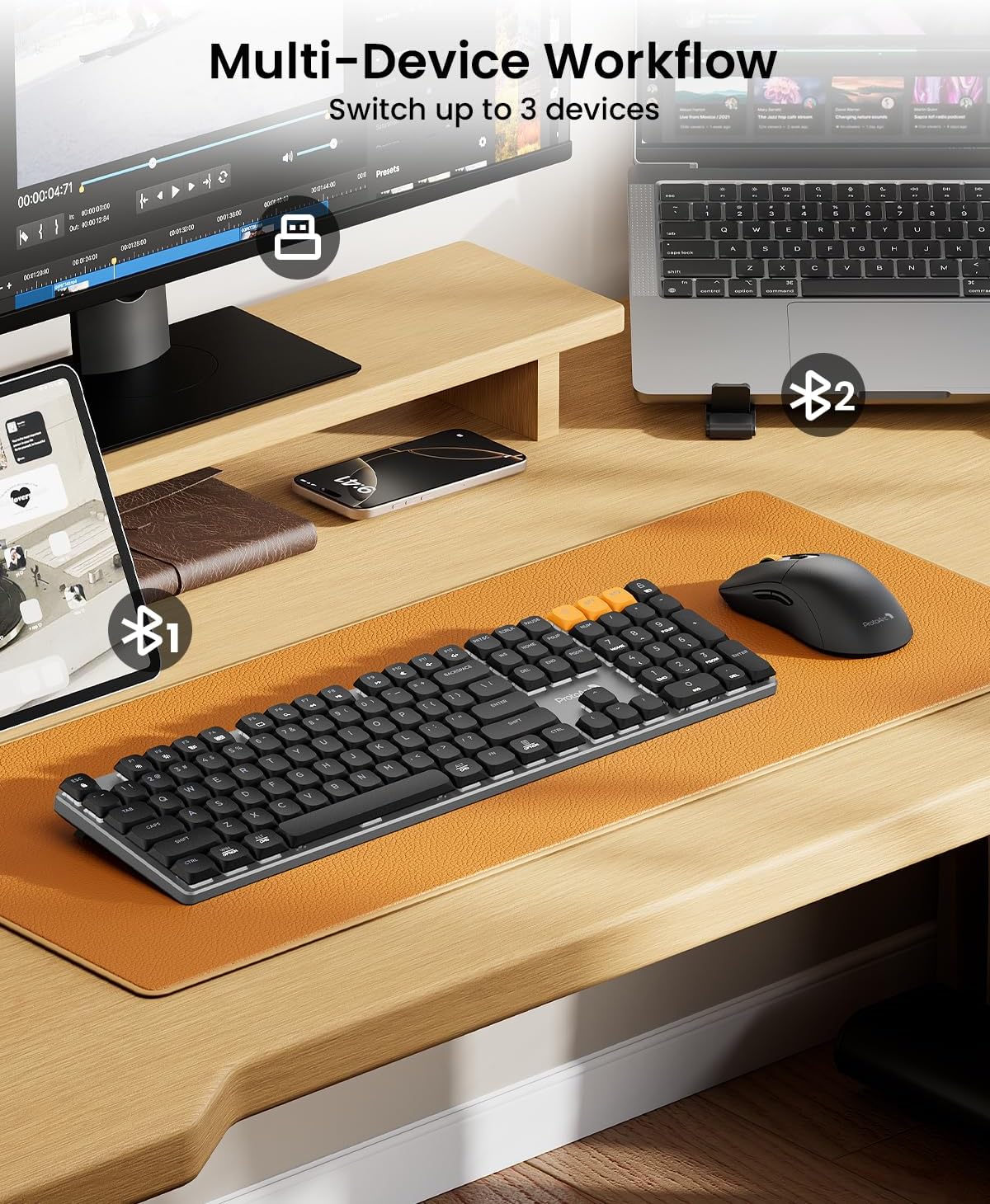
Ilustracja 4.2: Klawiatura i mysz KM310 podłączone do komputera stacjonarnego przez Bluetooth 2.4G, laptopa przez Bluetooth 1 i tabletu przez Bluetooth 2.
5. Instrukcja obsługi
5.1 Przełączanie między urządzeniami
Aby przełączać się między podłączonymi urządzeniami:
- Klawiatura: Naciśnij 2.4G, BT1, Lub BT2 klawisz, aby natychmiast przełączyć się na odpowiednio sparowane urządzenie.
- Mysz: Aby przełączać się między kanałami, naciśnij przycisk przełączania kanałów znajdujący się na spodzie myszy. 2.4G, BT1, I BT2.
5.2 Funkcje klawiatury
- Niskoprofile Czerwone przełączniki: Zaprojektowana z myślą o płynnym, liniowym i cichym pisaniu.
- Regulowane nóżki z możliwością pochylenia: Rozłóż nóżki znajdujące się na spodzie klawiatury, aby dostosować kąt pisania i zapewnić sobie ergonomiczny komfort (opcje nachylenia 6° i 9°).
- Klawisze multimedialne: Użyj klawiszy funkcyjnych (F1-F12) w połączeniu z Fn klawisz do sterowania multimediami (np. głośność, odtwarzanie/pauza).
- Zgodność z systemem operacyjnym: Klawiatura jest kompatybilna z systemami Windows i macOS. Opisy poszczególnych klawiszy mogą się nieznacznie różnić w zależności od systemu operacyjnego.

Rysunek 5.1: Szczegóły wersji low-profile mechaniczne czerwone przełączniki na klawiaturze ProtoArc, zaprojektowane z myślą o płynnym i responsywnym pisaniu przy niskim poziomie dźwięku.

Ilustracja 5.2: Klawiatura jest wyposażona w regulowane nóżki, umożliwiające ustawienie jej pod kątem 3°, 6° i 9°, co zapewnia indywidualny komfort.
5.3 Funkcje myszy
- Regulacja DPI: Naciśnij DPI Przycisk (znajdujący się za kółkiem przewijania) umożliwia przełączanie między 3 poziomami DPI (800/1200/1600). Umożliwia to regulację czułości kursora.
- Ergonomiczna konstrukcja: Wyprofilowana konstrukcja myszy zapewnia naturalny chwyt, redukując zmęczenie dłoni podczas dłuższego użytkowania.
- Ciche kliknięcia: Mysz posiada ciche przyciski, co minimalizuje hałas w miejscach, w których użytkownik korzysta z niej przez wiele osób.
- Przyciski do przodu/do tyłu: Użyj przycisków bocznych, aby szybko poruszać się po web przeglądarki i file odkrywcy.

Ilustracja 5.3: Mysz oferuje 3 regulowane ustawienia DPI (800, 1200, 1600) i wyróżnia się cichą konstrukcją.

Ilustracja 5.4: Mysz ProtoArc charakteryzuje się wyjątkowo lekką konstrukcją (63 g) w porównaniu do tradycyjnych myszy (ok. 100 g), co zmniejsza zmęczenie dłoni.
6. Konserwacja
6.1 Czyszczenie
- Przed czyszczeniem odłącz klawiaturę i mysz od zasilania oraz od urządzeń.
- Użyj miękkiej, niestrzępiącej się ściereczki, lekko wyczyśćampPrzetrzeć powierzchnie wodą lub łagodnym środkiem czyszczącym.
- W przypadku klawiszy klawiatury należy usunąć kurz i zanieczyszczenia spomiędzy nasadek klawiszy za pomocą sprężonego powietrza.
- Unikaj stosowania silnych środków chemicznych, ściernych środków czyszczących lub spryskiwania urządzeń bezpośrednio płynami.
6.2 Przechowywanie
Jeśli klawiatura i mysz nie są używane przez dłuższy czas, przechowuj je w chłodnym, suchym miejscu, z dala od bezpośredniego światła słonecznego i ekstremalnych temperatur. Przed dłuższym przechowywaniem upewnij się, że są w pełni naładowane, aby zachować żywotność baterii.
7. Rozwiązywanie Problemów
| Problem | Rozwiązanie |
|---|---|
| Klawiatura/mysz nie łączy się przez 2.4G |
|
| Klawiatura/mysz nie łączy się przez Bluetooth |
|
| Opóźnienie lub przerywane połączenie |
|
| Klawisze lub przyciski myszy nie reagują |
|
| Kursor myszy jest niestabilny lub nie porusza się |
|
8. Specyfikacje
| Funkcja | Szczegół |
|---|---|
| Model | KM310 |
| Łączność | Łączność bezprzewodowa 2.4G, Bluetooth (BT1, BT2) |
| Typ klawiatury | Mechaniczny, nisko-profesjonalnyfile Czerwone przełączniki |
| Układ klawiatury | Pełnowymiarowa 108-klawiszowa |
| Poziomy DPI myszy | 800 / 1200 / 1600 |
| Śledzenie myszy | Optyczny |
| Typ baterii | Akumulatorowy (USB-C) |
| Czas ładowania | Około 2-3 godzin |
| Czas czuwania | Do 150 dni |
| Zgodność | Windows 7/8/10, Mac OS X 10.12+, Android 4.3+ |
| Wymiary klawiatury | 43 cm x 16.9 cm x 2.6 cm (16.9 cala x 6.7 cala x 1.0 cala) |
| Waga klawiatury | 1.06 kg (2.34 funta) |
| Wymiary myszy | 12.5 cm x 6.4 cm x 3.9 cm (4.9 cala x 2.5 cala x 1.5 cala) |
| Waga myszy | 63 g (0.14 funta) |

Rysunek 8.1: Wymiary klawiatury i myszy ProtoArc KM310.
9. Gwarancja i wsparcie
Produkty ProtoArc zostały zaprojektowane z myślą o niezawodności i wydajności. Informacje dotyczące gwarancji, wsparcia technicznego lub zapytań serwisowych można znaleźć w karcie gwarancyjnej dołączonej do opakowania lub na oficjalnej stronie ProtoArc. webstrona. Zachowaj dowód zakupu na potrzeby roszczeń gwarancyjnych.


