1. Wprowadzenie
Dziękujemy za zakupasinPrzenośny, 11.3-calowy wyświetlacz samochodowy z systemem Android firmy Imagebon. Ten zaawansowany system multimedialny został zaprojektowany, aby ulepszyć wrażenia z jazdy, zapewniając bezproblemowy dostęp do nawigacji, rozrywki i funkcji komunikacyjnych bezpośrednio z deski rozdzielczej. Dzięki wydajnemu systemowi Android, dużemu wyświetlaczowi i wszechstronnym opcjom łączności, przekształca on Twój pojazd w inteligentne centrum uwagi.

Rysunek 1.1: Przenośny 11.3-calowy wyświetlacz samochodowy z systemem Android firmy Imagebon, pokazanyasindzięki eleganckiemu wzornictwu i dużemu ekranowi.
2. Funkcje produktu
- Potężny system Android: Wyposażony w 8-rdzeniowy procesor, 4 GB pamięci RAM i 64 GB pamięci ROM, pozwala na płynną pracę i instalację różnych aplikacji za pośrednictwem połączenia Wi-Fi.
- Duży 11.3-calowy ekran dotykowy HD: Zapewnia wyraźne i wciągające wrażenia wizualne podczas nawigacji, oglądania filmów i korzystania z aplikacji, zaprojektowane tak, aby nie utrudniać prowadzenia kierowcy. view.
- Bezprzewodowy CarPlay i Android Auto: Pełna integracja ze smartfonem, umożliwiająca nawigację, wykonywanie połączeń i słuchanie muzyki oraz obsługę bez użycia rąk.
- Rozrywka multimedialna: Obsługuje popularne aplikacje streamingowe, takie jak YouTube, Netflix i Prime Video, zapewniając rozrywkę w samochodzie.
- W zestawie kamera tylna 1080P: Pomaga w bezpiecznym parkowaniu poprzez automatyczne wyświetlanie tylnego światła view podczas cofania, pokazując przeszkody i martwe pola.
- Wiele trybów wyjścia audio: Oferuje opcje wyjścia BT (Bluetooth), Native, FM i AUX, aby dopasować się do różnych konfiguracji audio.
- Obsługa aktualizacji OTA: Umożliwia bezprzewodowe uaktualnianie oprogramowania za pomocą jednego kliknięcia, co pozwala na ciągłe udoskonalanie oprogramowania i usuwanie błędów.
- Łatwa instalacja: Prosta instalacja typu plug-and-play za pomocą gniazda zapalniczki samochodowej, kompatybilna z większością modeli samochodów.

Rysunek 2.1: Ilustracja potężnych komponentów wewnętrznych, obejmujących 8-rdzeniowy procesor, 4 GB pamięci RAM i 64 GB pamięci ROM, które zapewniają płynną pracę.
3. Zawartość opakowania
Sprawdź, czy w przesyłce znajdują się wszystkie elementy:
- Przenośny 11.3-calowy wyświetlacz samochodowy z systemem Android firmy Imagebon
- Ładowarka samochodowa
- 10 m kamera tylna
- Uchwyt samoprzylepny
- Antena GPS
- Kabel AUX
- Instrukcja obsługi

Rysunek 3.1: Wszystkie komponenty zawarte w opakowaniu produktu.
4. Konfiguracja
Przenośny wyświetlacz samochodowy Imagebon został zaprojektowany tak, aby można go było łatwo zamontować w większości pojazdów.
- Montowanie: Przymocuj uchwyt samoprzylepny do odpowiedniej, czystej i płaskiej powierzchni na desce rozdzielczej, upewniając się, że nie będzie on przeszkadzał. view lub zakłócać działanie poduszek powietrznych. Zamontuj wyświetlacz bezpiecznie w uchwycie.
- Podłączenie zasilania: Podłącz ładowarkę samochodową do gniazda zapalniczki w pojeździe. Podłącz drugi koniec kabla ładowarki samochodowej do portu Type-C na wyświetlaczu.
- Podłączenie anteny GPS: Podłącz antenę GPS do wyznaczonego portu GPS na wyświetlaczu. Umieść antenę w miejscu z dostępem do światła. view nieba w celu optymalnego odbioru sygnału.
- Złącze kamery tylnej (opcjonalnie): Jeśli używasz kamery tylnej, podłącz jej kabel do portu AV IN w wyświetlaczu. Ostrożnie poprowadź kabel do tyłu pojazdu i zamontuj kamerę zgodnie z jej instrukcją.
- Połączenie AUX (opcjonalnie): Jeśli chcesz przesłać dźwięk do samochodowego systemu stereo przez wejście AUX, podłącz dostarczony kabel AUX z wyjścia AUX wyświetlacza do wejścia AUX w samochodzie.

Rysunek 4.1: Przenośny wyświetlacz zamontowany na desce rozdzielczej samochodu, pokazujący jego umiejscowienie i integrację.
5. Instrukcja obsługi
Po włączeniu wyświetlacz uruchomi się i wyświetli ekran główny Androida. Po interfejsie można poruszać się za pomocą ekranu dotykowego.
- Ekran główny: Ekran główny umożliwia szybki dostęp do podstawowych funkcji, takich jak godzina, data, ustawienia wyjścia audio i często używane aplikacje.
- Dostęp do aplikacji: Dotknij ikon aplikacji, aby uruchomić aplikacje takie jak YouTube, Netflix, Spotify, TikTok i Mapy. Po połączeniu z siecią Wi-Fi możesz pobrać więcej aplikacji ze sklepu Google Play.
- Odtwarzanie multimediów: Korzystaj z dedykowanych aplikacji multimedialnych, aby odtwarzać muzykę lub filmy. Reguluj głośność za pomocą przycisków na ekranie lub w systemie audio w samochodzie, jeśli jest podłączony przez AUX/FM.
- Nawigacja: Skorzystaj z preinstalowanych aplikacji nawigacyjnych lub aplikacji dostępnych za pośrednictwem CarPlay/Android Auto, aby uzyskać wskazówki dotyczące trasy.
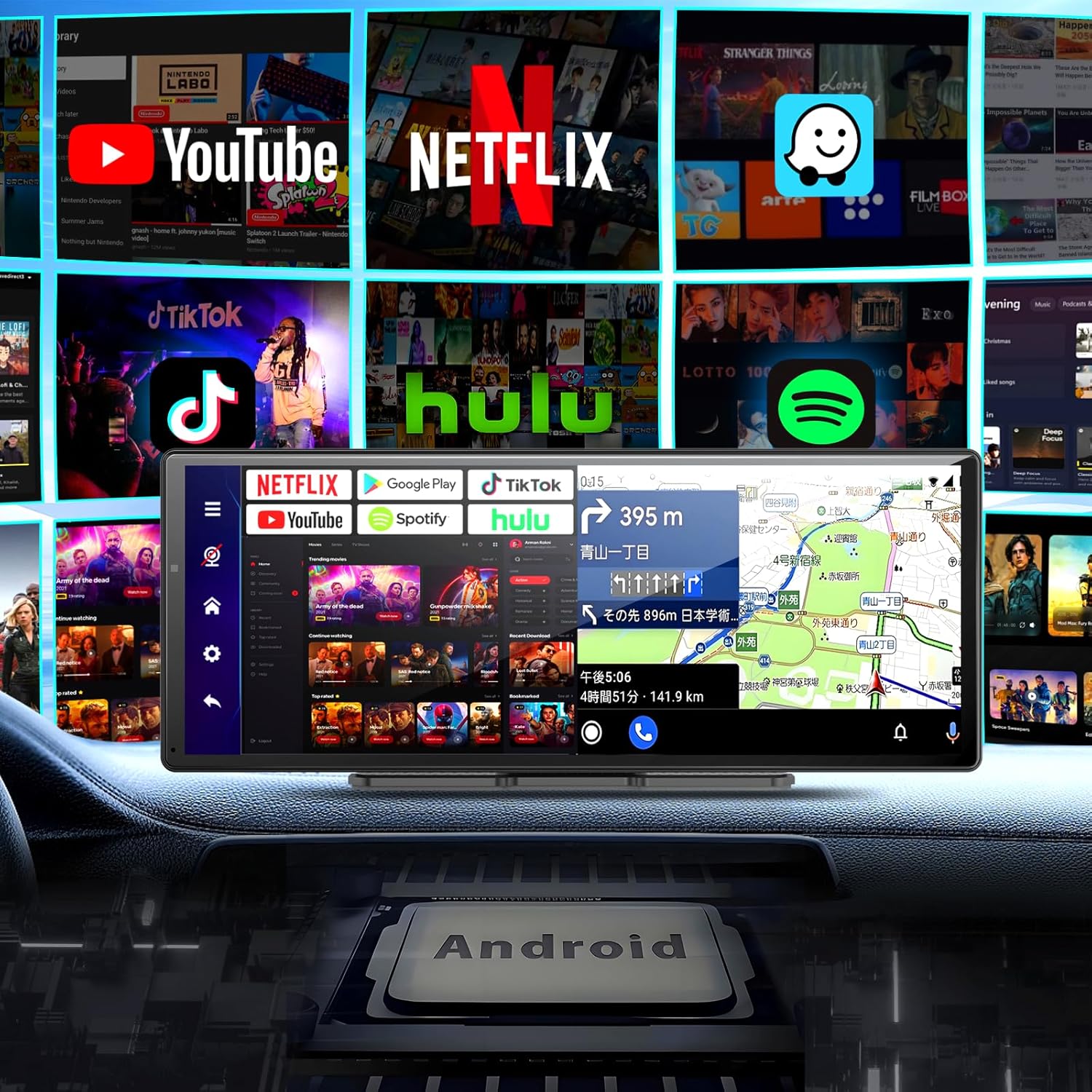
Rysunek 5.1: Wyświetlany interfejsasing różnych preinstalowanych i możliwych do pobrania aplikacji służących rozrywce i nawigacji.
6. Łączność
Wyświetlacz oferuje wiele sposobów łączenia się z urządzeniami i interakcji z nimi.
6.1. Bezprzewodowy Apple CarPlay i Android Auto
Podłącz swój smartfon bezprzewodowo i korzystaj z wygody, jaką daje jazda samochodem.
- Upewnij się, że w smartfonie są włączone Bluetooth i Wi-Fi.
- Na wyświetlaczu wybierz ikonę CarPlay lub Android Auto.
- Postępuj zgodnie z instrukcjami wyświetlanymi na ekranie, aby sparować telefon. Po połączeniu możesz korzystać z nawigacji, wykonywać połączenia, wysyłać wiadomości i odtwarzać muzykę bez użycia rąk.
6.2.Bluetooth 5.0
Do strumieniowego przesyłania dźwięku i wykonywania połączeń w trybie głośnomówiącym.
- Przejdź do ustawień Bluetooth na wyświetlaczu.
- Włącz Bluetooth i ustaw urządzenie jako wykrywalne.
- Na smartfonie wyszukaj nazwę Bluetooth wyświetlacza (np. „Imagebon W60N-JP”) i sparuj.
- Po sparowaniu możesz przesyłać strumieniowo dźwięk i zarządzać połączeniami bezpośrednio z wyświetlacza.
6.3. MirrorLink
Wyświetlaj zawartość ekranu swojego smartfona bezpośrednio na wyświetlaczu.
- Wybierz opcję MirrorLink na wyświetlaczu.
- Aby włączyć funkcję kopiowania ekranu, postępuj zgodnie z instrukcjami właściwymi dla Twojego modelu smartfona.

Rysunek 6.1: Łączność bezprzewodowa dla Apple CarPlay i Android Auto umożliwiająca sterowanie głosowe i bezproblemową integrację ze smartfonem.
7. Asystent parkowania (kamera tylna)
Dołączona tylna kamera 1080P zapewnia wyraźny obraz view obszaru za pojazdem, dzięki czemu parkowanie staje się bezpieczniejsze i łatwiejsze.
- Aktywacja automatyczna: Po prawidłowym podłączeniu tylnej kamery i włączeniu biegu wstecznego wyświetlacz automatycznie przełączy się na tylną kamerę view.
- Wytyczne dotyczące parkowania: Na ekranie wyświetlane są dynamiczne linie pomocnicze ułatwiające ocenę odległości od przeszkód i omijanie ciasnych miejsc parkingowych.
- Lepsza widoczność: Rozdzielczość 1080P gwarantuje wyraźny i szczegółowy obraz, redukuje martwe pola i zapobiega przypadkowym otarciom lub kolizjom.

Rysunek 7.1: Funkcja wspomagania parkowania w akcji, wyświetlająca obraz z tylnej kamery wraz z liniami pomocniczymi ułatwiającymi precyzyjne parkowanie.
8. Aktualizacje OTA
Urządzenie obsługuje aktualizacje Over-The-Air (OTA), dzięki czemu możesz łatwo aktualizować oprogramowanie systemowe bez konieczności stosowania skomplikowanych procedur.
- Upewnij się, że urządzenie jest podłączone do stabilnej sieci Wi-Fi.
- Przejdź do ustawień systemu na wyświetlaczu.
- Poszukaj opcji „Informacje o urządzeniu” lub „Aktualizacja systemu”.
- Kliknij, aby sprawdzić dostępność aktualizacji. Jeśli aktualizacja jest dostępna, postępuj zgodnie z instrukcjami wyświetlanymi na ekranie, aby ją pobrać i zainstalować.
- Urządzenie zostanie automatycznie uruchomione ponownie po zakończeniu aktualizacji.

Rysunek 8.1: Wizualny przewodnik po przeprowadzaniu aktualizacji oprogramowania OTA na urządzeniu.
9. Konserwacja
Aby zapewnić długowieczność i optymalną wydajność wyświetlacza Imagebon, należy przestrzegać poniższych wskazówek dotyczących konserwacji:
- Czyszczenie: Do czyszczenia ekranu i obudowy użyj miękkiej, niepozostawiającej włókien ściereczki. W przypadku uporczywych plam delikatnie przetrzyj.ampPrzetrzyj ściereczkę wodą lub środkiem do czyszczenia ekranów. Unikaj materiałów ściernych i silnych środków chemicznych.
- Temperatura: Nie wystawiaj urządzenia na działanie ekstremalnych temperatur (wysokich lub niskich) przez dłuższy czas.
- Składowanie: Jeśli urządzenie nie jest używane przez dłuższy czas, należy odłączyć je od zasilania i przechowywać w chłodnym, suchym miejscu. Łatwa w montażu konstrukcja typu „plug and play” umożliwia wygodne wyjmowanie i przechowywanie.
- Zarządzanie kablami: Aby zapobiec uszkodzeniom, należy zadbać o to, aby wszystkie kable były starannie poprowadzone i nie były ściśnięte ani splątane.
10. Rozwiązywanie Problemów
Jeśli masz problemy z wyświetlaczem Imagebon, zapoznaj się z poniższymi typowymi problemami i ich rozwiązaniami:
| Problem | Możliwa przyczyna | Rozwiązanie |
|---|---|---|
| Urządzenie nie włącza się. | Brak zasilania, luźne połączenie, uszkodzone gniazdo zapalniczki. | Sprawdź, czy ładowarka samochodowa jest prawidłowo podłączona zarówno do wyświetlacza, jak i do gniazda zapalniczki. Przetestuj gniazdo zapalniczki za pomocą innego urządzenia. Upewnij się, że zapłon samochodu jest włączony. |
| Spadki mocy występują po krótkim czasie (np. 15 minutach). | Niewystarczające zasilanie, przegrzanie, usterka wewnętrzna. | Upewnij się, że ładowarka samochodowa zapewnia stabilne zasilanie. Sprawdź, czy urządzenie nie przegrzewa się (upewnij się, że otwory wentylacyjne nie są zablokowane). Jeśli problem będzie się powtarzał, skontaktuj się z obsługą klienta. |
| CarPlay/Android Auto nie łączy się. | Bluetooth/Wi-Fi wyłączone, parowanie niepoprawne, niezgodność telefonu. | Upewnij się, że Bluetooth i Wi-Fi są włączone w telefonie. Usuń urządzenie z pamięci telefonu i sparuj je ponownie. Uruchom ponownie wyświetlacz i telefon. Sprawdź kompatybilność telefonu z CarPlay/Android Auto. |
| Brak wyjścia audio. | Nieprawidłowy tryb wyjścia audio, zbyt niska głośność, luźne połączenie AUX/FM. | Sprawdź ustawienia wyjścia audio wyświetlacza (BT, Native, FM, AUX). Zwiększ głośność zarówno wyświetlacza, jak i radia samochodowego. Upewnij się, że kabel AUX jest prawidłowo podłączony. Jeśli korzystasz z FM, dostrój radio samochodowe do prawidłowej częstotliwości. |
| Tylna kamera nie jest wyświetlana. | Kamera nie jest podłączona, kamera jest uszkodzona, samochód nie jest cofany. | Upewnij się, że kabel kamery cofania jest prawidłowo podłączony do portu AV IN. Sprawdź, czy w samochodzie jest włączony bieg wsteczny. Sprawdź, czy kamera nie ma widocznych uszkodzeń. |
| Aplikacje działają wolno lub ulegają awarii. | Za mało pamięci, za dużo uruchomionych aplikacji, nieaktualne oprogramowanie. | Okresowo czyść niepotrzebne aplikacje i dane, aby zwolnić miejsce. Zamknij aplikacje działające w tle. Wykonaj aktualizację OTA, aby upewnić się, że zainstalowane jest najnowsze oprogramowanie. |
11. Specyfikacje
| Funkcja | Specyfikacja |
|---|---|
| Rozmiar ekranu | 11.3 cali |
| System operacyjny | Android |
| Procesor | 8-rdzeniowy |
| BARAN | 4 GB |
| ROM | 64 GB |
| Łączność | Bluetooth, USB, Wi-Fi |
| Wersja Bluetooth | 5.0 |
| Kompatybilne urządzenia | Smartfony (Android, iOS) |
| Cechy specjalne | Android Auto, Apple CarPlay, wbudowany Bluetooth, połączenia w trybie głośnomówiącym, MirrorLink, aktualizacje OTA |
| Rozdzielczość tylnej kamery | 1080P (w zestawie) |
| Tryby wyjścia audio | BT, Natywny, FM, AUX |
| Waga produktu | 0.95 kilograma |
| Wymiary opakowania | Wymiary 31 x 14.9 x 11.2 cm |
| Numer modelu | W60N-JP |
| ASIN | B0DWXGSY31 |
12. Gwarancja i wsparcie
Firma Imagebon dokłada wszelkich starań, aby dostarczać produkty wysokiej jakości i satysfakcjonować klientów. Chociaż niniejsza instrukcja nie zawiera szczegółowych informacji o gwarancji, prosimy o zachowanie dowodu zakupu na wypadek roszczeń gwarancyjnych.
W przypadku jakichkolwiek problemów lub pytań dotyczących przenośnego wyświetlacza samochodowego Imagebon o przekątnej 11.3 cala z systemem Android, prosimy o natychmiastowy kontakt z naszym zespołem obsługi klienta. Jesteśmy gotowi pomóc w rozwiązywaniu problemów, udzielić wsparcia technicznego i odpowiedzieć na wszelkie inne pytania.
Aby uzyskać pomoc, zapoznaj się z informacjami kontaktowymi podanymi na opakowaniu produktu lub oficjalnymi informacjami Imagebon webstrona.


