1. Wprowadzenie
Witamy w instrukcji obsługi nowego smartfona Google Pixel 9a. Ten przewodnik zawiera niezbędne informacje, które pomogą Ci skonfigurować, obsługiwać, konserwować i rozwiązywać problemy z urządzeniem. Pixel 9a łączy zaawansowane możliwości sztucznej inteligencji z wydajnym aparatem i wytrzymałą baterią, zaprojektowane z myślą o ulepszeniu codziennego korzystania z telefonu.

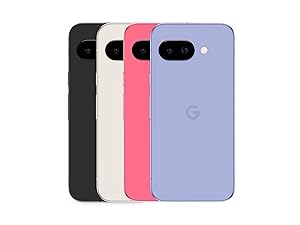
Rysunek 1: Google Pixel 9a w kolorze Obsidian
2. Przewodnik konfiguracji
2.1. Co znajduje się w pudełku
- Smartfon Google Pixel 9a
- Kabel USB-C do USB-C (1 m, USB 2.0)
- Narzędzie SIM

Rysunek 2: Zawartość pudełka
2.2. Konfiguracja początkowa
- Włóż kartę SIM: Użyj dołączonego narzędzia do karty SIM, aby otworzyć tackę na kartę SIM. Włóż kartę nano-SIM.
- Włączanie: Naciśnij i przytrzymaj przycisk zasilania znajdujący się z boku urządzenia, aż pojawi się logo Google.
- Postępuj zgodnie z instrukcjami wyświetlanymi na ekranie: Telefon przeprowadzi Cię przez proces nawiązywania połączenia z siecią Wi-Fi, logowania się do konta Google i przesyłania danych ze starego urządzenia.
- Naładuj baterię: Aby naładować urządzenie, podłącz kabel USB-C do telefonu i kompatybilnego zasilacza (sprzedawanego oddzielnie).
3. Obsługa urządzenia
3.1. Funkcje aparatu
Aparat Pixela 9a jest wyposażony w zaawansowane funkcje AI, które umożliwiają robienie niesamowitych zdjęć i filmów.
Włącz mnie (Inclúyeme)
Ta funkcja gwarantuje, że nikt nie zostanie pominięty na zdjęciach grupowych. Zrób jedno zdjęcie grupowe, zmień fotografa, zrób kolejne, a Pixel magicznie połączy oba zdjęcia.

Makro fokus
Użyj funkcji Macro Focus, aby na zdjęciach i filmach uwydatnić żywe kolory i zaskakujący kontrast najmniejszych szczegółów, takich jak krople deszczu, kwiaty czy rozpryski wody.

Best Take (Mejor Versión)
Rób zdjęcia grupowe, na których każdy wygląda najlepiej. Telefon może łączyć różne mimiki twarzy z serii zdjęć, aby stworzyć idealne zdjęcie grupowe.

3.2. Asystent AI Gemini
Gemini to zintegrowany asystent AI, który ułatwia wykonywanie wielu zadań jednocześnie oraz wyszukiwanie informacji w aplikacjach Google.
Pojedyncze żądanie, wiele aplikacji
Zaufaj aplikacji Gemini, aby wyszukiwała informacje i wykonywała działania w Twoich aplikacjach Google, usprawniając w ten sposób Twój przepływ pracy.

Gemini Live
Komunikuj się z Gemini za pomocą poleceń głosowych, aby uzyskać szybką pomoc i informacje.

3.3. Zarządzanie baterią
Pixel 9a ma inteligentną baterię zaprojektowaną z myślą o dłuższym użytkowaniu.
- Inteligentna bateria wystarcza na ponad 24 godziny normalnego użytkowania.
- Aktywować Ekstremalne oszczędzanie baterii aby wydłużyć czas pracy baterii do 100 godzin.

4. Pielęgnacja i konserwacja
Właściwa pielęgnacja gwarantuje długowieczność i optymalną wydajność Twojego Pixela 9a.
- Czyszczenie: Do czyszczenia ekranu i obudowy używaj miękkiej, niepozostawiającej włókien ściereczki. Unikaj materiałów ściernych i silnych środków chemicznych.
- Temperatura: Unikaj wystawiania urządzenia na działanie ekstremalnych temperatur (wysokich lub niskich), ponieważ może to wpłynąć na żywotność baterii i podzespołów wewnętrznych.
- Odporność na wodę i kurz: Pixel 9a posiada klasę odporności na wodę i pył IP68, co oznacza, że wytrzymuje zanurzenie w słodkiej wodzie na głębokość do 1.5 metra przez maksymalnie 30 minut. Jednak odporność ta nie jest trwała i może z czasem, w miarę normalnego użytkowania, ulec zmniejszeniu. Unikaj celowego zanurzania.
Rysunek 3: Wodoodporność
- Materiały pochodzące z recyklingu: Pixel 9a jest produkowany z materiałów pochodzących z recyklingu, co przyczynia się do zrównoważonego rozwoju środowiska.
5. Rozwiązywanie Problemów
W tej sekcji omówiono typowe problemy, które mogą wystąpić w urządzeniu Pixel 9a.
| Wydanie | Możliwa przyczyna | Rozwiązanie |
|---|---|---|
| Krótki czas pracy baterii | Wysoka jasność ekranu, nadmierne użycie aplikacji, procesy działające w tle. | Zmniejsz jasność ekranu, zamknij nieużywane aplikacje, aktywuj funkcję Extreme Battery Saver, sprawdź zużycie baterii w ustawieniach. |
| Problemy z konfiguracją / zawieszanie się | Błąd oprogramowania, problemy z łącznością sieciową podczas konfiguracji. | Uruchom ponownie urządzenie. Upewnij się, że masz stabilne połączenie Wi-Fi. Jeśli problemy będą się powtarzać, przywróć ustawienia fabryczne (dane zostaną usunięte). |
| Czujnik odcisku palca nie działa | Brudny czujnik, uszkodzenia przez folię ochronną ekranu, niezarejestrowany odcisk palca. | Wyczyść czujnik. Ponownie zarejestruj odcisk palca. Upewnij się, że folia ochronna jest kompatybilna z czujnikami wbudowanymi w wyświetlacz. |
| Obawy dotyczące jakości aparatu | Brudny obiektyw, słabe warunki oświetleniowe, nieprawidłowe ustawienia. | Wyczyść obiektyw aparatu. Zapewnij odpowiednie oświetlenie. Dostosuj ustawienia aparatu (np. HDR, tryb nocny). |
6. Specyfikacje techniczne
Szczegółowe specyfikacje Google Pixel 9a.
| Funkcja | Specyfikacja |
|---|---|
| System operacyjny | Android 15 |
| Wymiary | Wymiary 7.33 x 15.47 x 0.89 cm |
| Waga | 186 gramów |
| Rozmiar wyświetlacza | 6.3 cali |
| Rezolucja | 2340x1080 |
| BARAN | 8 GB |
| Pojemność magazynowa | 128 GB |
| Model procesora | Wyżlin |
| Moc znamionowa akumulatora | 5100 mAh (w przybliżeniu) |
| Czas rozmowy | 30 godzin |
| Łączność | 5G |
| Złącze audio | 3.5 mm |
| Numer modelu | GA05769-GB |
| Pierwsza dostępna data | 14 kwietnia 2025 r. |
Szczegółowe informacje o produkcie i efektywności energetycznej można znaleźć w bazie danych EPREL:
View Informacje o produkcie EPREL

Rysunek 4: Etykieta energetyczna UE
7. Gwarancja i wsparcie
Twój Google Pixel 9a jest produkowany przez Google i objęty standardową gwarancją. Szczegółowe warunki gwarancji znajdziesz w dokumentacji dołączonej do urządzenia lub na oficjalnej stronie pomocy technicznej Google. webstrona.
- Producent: Google
- Oficjalne wsparcie: Aby uzyskać pomoc techniczną, rozwiązać problemy lub złożyć reklamację, odwiedź oficjalną stronę pomocy technicznej Google lub skontaktuj się z działem obsługi klienta Google.
- Czas trwania gwarancji: Informacje dotyczące okresu obowiązywania gwarancji są zazwyczaj podane w miejscu zakupu lub na opakowaniu urządzenia.


