1. Wprowadzenie
xTool M1 Ultra to wszechstronne urządzenie 4 w 1 do grawerowania laserowego, cięcia ostrzami, druku atramentowego i rysowania piórem. Urządzenie oferuje kompleksowe rozwiązanie dla różnorodnych potrzeb rzemieślniczych, obsługując ponad 1000 różnych materiałów. Niniejsza instrukcja zawiera niezbędne informacje dotyczące bezpiecznej i efektywnej obsługi, konfiguracji i konserwacji urządzenia xTool M1 Ultra.

Rysunek 1.1: Maszyna xTool M1 Ultra z wymiennymi modułami iampilość wytworzonych przedmiotów.
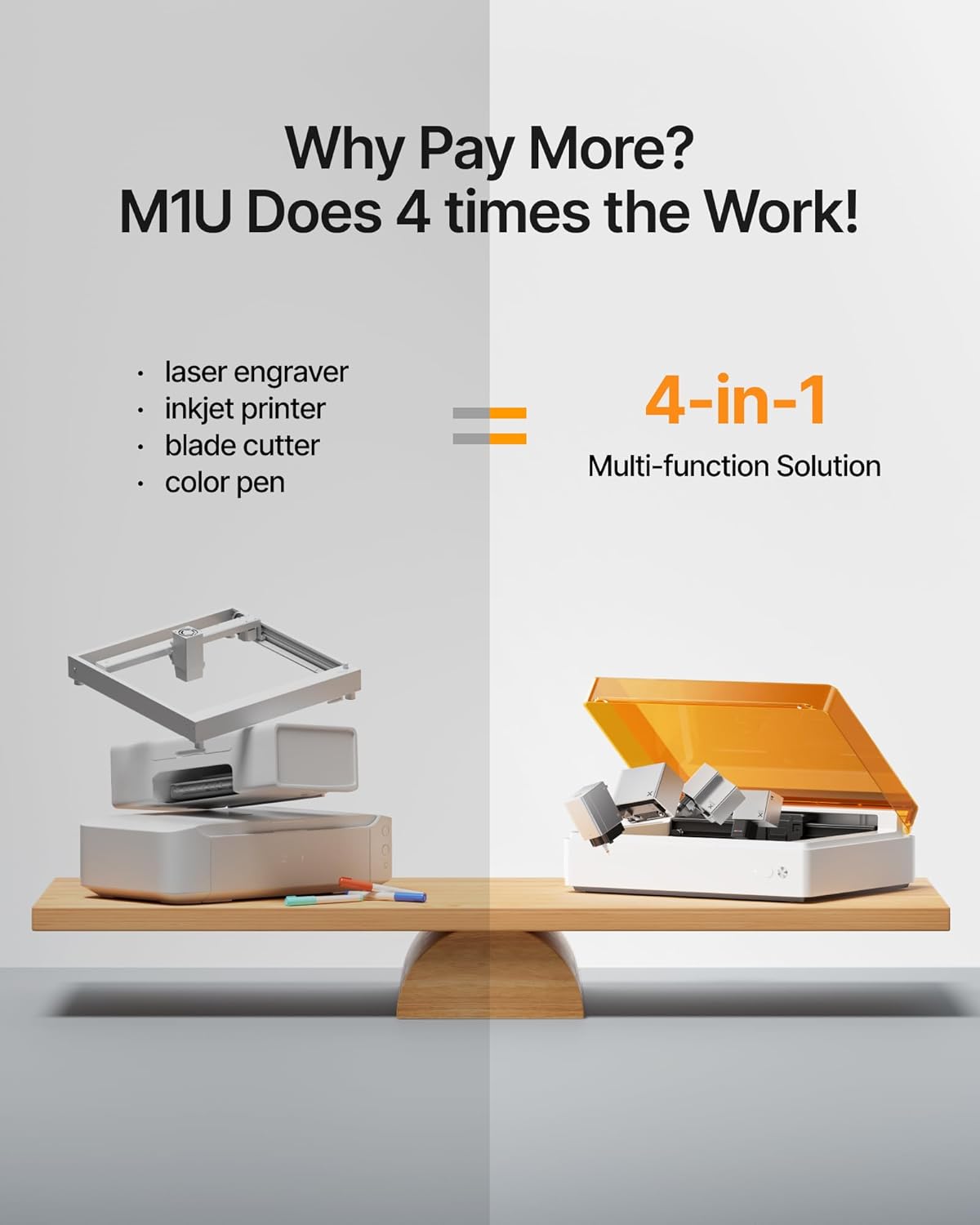
Rysunek 1.2: Ilustracja zintegrowanych funkcji 4 w 1 urządzenia xTool M1 Ultra: grawerka laserowa, drukarka atramentowa, obcinarka ostrzy i kolorowy pisak.
2. Informacje dotyczące bezpieczeństwa
Obsługa xTool M1 Ultra wymaga przestrzegania wytycznych bezpieczeństwa, aby zapobiec obrażeniom i uszkodzeniom. To urządzenie jest produktem laserowym klasy I. Zawsze należy przestrzegać poniższych instrukcji:
- Ochrona oczu: Nigdy nie patrz bezpośrednio na wiązkę lasera. Urządzenie jest wyposażone w osłonę ochronną; upewnij się, że jest ona zamknięta podczas pracy lasera.
- Wentylacja: Używaj urządzenia w dobrze wentylowanym pomieszczeniu. Grawerowanie i cięcie laserowe może powodować powstawanie oparów i dymu. Rozważ użycie zewnętrznego oczyszczacza dymu, aby zapewnić optymalną jakość powietrza.
- Zgodność materiałów: Przetwarzaj wyłącznie materiały dopuszczone do stosowania z laserem lub ostrzami. Niektóre materiały mogą wydzielać toksyczne opary lub zapalić się podczas obróbki.
- Nadzór: Nie pozostawiaj maszyny bez nadzoru podczas pracy.
- Awaryjny postój: Zapoznaj się z lokalizacją przycisku zatrzymania awaryjnego na maszynie.
- Dzieci i zwierzęta: Trzymaj dzieci i zwierzęta z dala od maszyny podczas pracy.
3. Konfiguracja
Narzędzie xTool M1 Ultra zostało zaprojektowane z myślą o szybkiej konfiguracji. Aby przygotować urządzenie do pierwszego użycia, wykonaj poniższe kroki:
- Rozpakowywanie: Ostrożnie wyjmij maszynę i wszystkie akcesoria z opakowania. Zachowaj opakowanie do transportu lub przechowywania w przyszłości.
- Umieszczenie: Ustaw maszynę na stabilnej, równej powierzchni w dobrze wentylowanym pomieszczeniu. Zapewnij odpowiednią przestrzeń wokół maszyny, aby zapewnić cyrkulację powietrza i dostęp.
- Podłączenie zasilania: Podłącz zasilacz do urządzenia, a następnie do odpowiedniego gniazdka elektrycznego.
- Instalacja modułu: Urządzenie jest wyposażone w system Easy Swap Design dla modułów. Wybierz odpowiedni moduł (laser, ostrze, drukarka atramentowa lub długopis) i bezpiecznie zainstaluj go w wyznaczonym gnieździe. Szczegółowe informacje na temat instalacji znajdują się w instrukcji obsługi konkretnego modułu.
- Instalacja oprogramowania: Pobierz i zainstaluj oprogramowanie xTool Creative Space (XCS) na swoim komputerze lub urządzeniu mobilnym. Oprogramowanie jest niezbędne do sterowania maszyną i projektowania projektów.
- Kalibracja początkowa: Postępuj zgodnie z instrukcjami wyświetlanymi na ekranie oprogramowania XCS w celu przeprowadzenia początkowej kalibracji maszyny, w tym kalibracji kamery w celu wykonania zdjęć przed ich wykonaniem.view i precyzyjne pozycjonowanie.

Rysunek 3.1: Koniecview prostego, 3-etapowego przepływu pracy: Umieść materiały, zaprojektuj i zacznij. Wszystko zrobione łatwo.
4. Instrukcja obsługi
xTool M1 Ultra oferuje wiele funkcji. W tej sekcji opisano ogólne procedury obsługi.
4.1. Ogólny przepływ pracy
- Przygotuj materiał: Umieść wybrany materiał w obszarze roboczym maszyny. Upewnij się, że jest płaski i odpowiednio zabezpieczony, jeśli to konieczne.
- Połącz się z oprogramowaniem: Otwórz oprogramowanie XCS na komputerze lub urządzeniu mobilnym i połącz się z xTool M1 Ultra.
- Projekt lub import: Utwórz nowy projekt lub zaimportuj istniejący do oprogramowania XCS.
- Pozycjonowanie: Użyj migawki wstępnejview Funkcja ta pozwala precyzyjnie umieścić projekt na materiale. Dostosuj w razie potrzeby.
- Wybierz tryb działania: Wybierz odpowiedni tryb (grawerowanie laserowe, cięcie laserowe, cięcie ostrzem, drukowanie atramentowe, rysowanie piórem) na podstawie swojego projektu i zainstalowanego modułu.
- Ustaw parametry: Wybierz rodzaj materiału z predefiniowanych parametrów lub ręcznie dostosuj ustawienia, takie jak moc, prędkość i przejścia.
- Rozpocznij operację: Zainicjuj proces z poziomu oprogramowania. Maszyna rozpocznie pracę. Monitoruj proces i upewnij się, że osłona ochronna pozostaje zamknięta podczas pracy lasera.
4.2. Specyficzne tryby pracy
M1 Ultra obsługuje różne techniki rzemieślnicze:
- Cięcie i grawerowanie laserowe: Wykorzystuje laser o mocy 10 W do precyzyjnego cięcia i szczegółowego grawerowania szerokiej gamy materiałów.
- Cięcie ostrzem: Doskonale nadaje się do cięcia miękkich materiałów, takich jak winyl, papier i cienkie tkaniny.
- Drukowanie atramentowe: Umożliwia drukowanie w kolorze bezpośrednio na materiałach, zwiększając możliwości kreatywne.
- Rysunek piórem: Umożliwia rysowanie i pisanie różnymi piórami w celu realizacji własnych projektów.

Rysunek 4.1: Exampróżnorodność metod rzemieślniczych możliwych do osiągnięcia dzięki xTool M1 Ultra.

Rysunek 4.2: Ilustracje złożonych projektów powstałych w wyniku połączenia wielu funkcji komputera M1 Ultra.
4.3. Kompatybilność materiałowa
Narzędzie xTool M1 Ultra jest kompatybilne z ponad 1000 materiałów, w tym między innymi:
- Drewno (różne rodzaje)
- Akryl
- Skóra
- Papier i tektura
- Winyl
- Tkanina
- Filc
- Guma
- Korek
- Niektóre metale (do grawerowania)
- Szkło (do grawerowania)
- Ceramika (do grawerowania)

Rysunek 4.3: Wizualne przedstawienie szerokiej gamy materiałów kompatybilnych z M1 Ultra.
4.4. Korzystanie z akcesoriów
Aby zwiększyć możliwości urządzenia M1 Ultra, można skorzystać z różnych akcesoriów:
- Podstawa podwyższająca: Zwiększa wysokość roboczą umożliwiając obróbkę grubszych materiałów lub przedmiotów.
- Nasadka obrotowa RA2 Pro: Umożliwia grawerowanie na przedmiotach cylindrycznych, takich jak szklanki i butelki.
- Oczyszczacz dymu: Filtruje opary i zapachy powstające podczas pracy lasera, poprawiając jakość powietrza.
- Wspomaganie powietrzne: Kieruje strumień powietrza do ogniska lasera, co poprawia wydajność cięcia i zmniejsza zwęglanie.
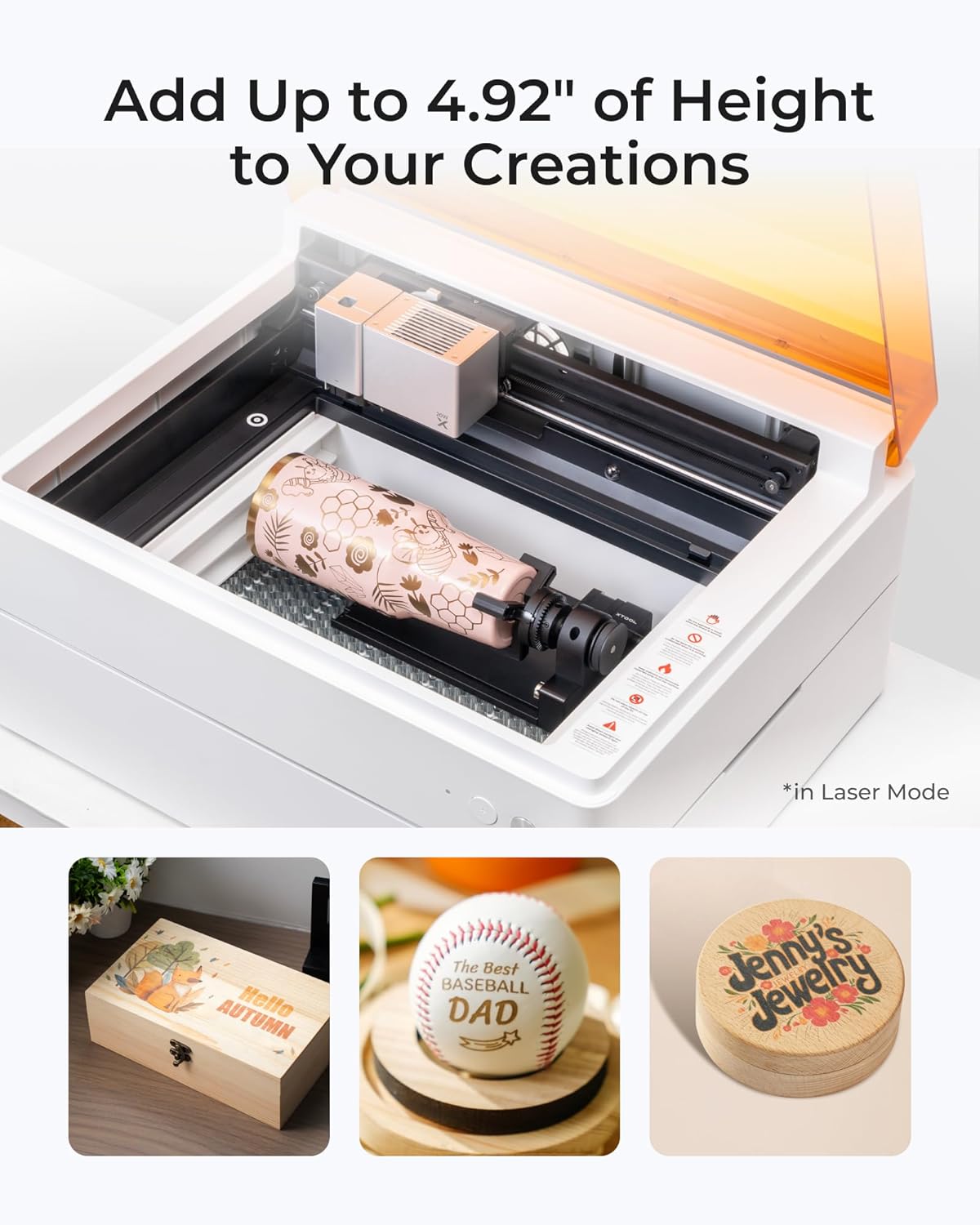
Rysunek 4.4: Urządzenie M1 Ultra z obrotową nasadką, demonstrujące możliwość grawerowania na przedmiotach cylindrycznych i wyższych.
5. Oprogramowanie (xTool Creative Space - XCS)
Oprogramowanie xTool Creative Space (XCS) to główny interfejs do sterowania M1 Ultra. Oferuje ono:
- Przyjazny dla użytkownika interfejs: Zaprojektowane z myślą o łatwości użytkowania, odpowiednie dla początkujących i doświadczonych majsterkowiczów.
- Wstępna migawkaview & precyzyjne pozycjonowanie: Wykorzystuje kamerę maszyny do dokładnego rozmieszczania materiału i wyrównania projektu.
- Sztuczna inteligencja Artimind: Pomaga w konwersji tekstu na grafikę i optymalizacji projektów.
- Parametry wstępnie ustawione: Oferuje zoptymalizowane ustawienia dla ponad 500 materiałów, upraszczając wybór parametrów.
- Obszerne samouczki: Dostęp do biblioteki samouczków, które poprowadzą Cię przez różne projekty i techniki.

Rysunek 5.1: Najważniejsze funkcje oprogramowania xTool Creative Space, w tym samouczki, wstępnie ustawione parametry, łatwa edycja i rysowanie AI.
6. Konserwacja
Regularna konserwacja gwarantuje długowieczność i optymalną wydajność narzędzia xTool M1 Ultra.
- Czyszczenie wnętrza: Regularnie czyść wnętrze urządzenia, szczególnie po zabiegach laserowych, aby usunąć kurz i zanieczyszczenia. Używaj miękkiej ściereczki i unikaj środków czyszczących o właściwościach ściernych.
- Czyszczenie soczewek laserowych: Okresowo sprawdzaj i czyść soczewkę lasera oraz osłonę ochronną. Szczegółowe instrukcje dotyczące czyszczenia znajdują się w pełnej wersji instrukcji obsługi.
- Wymiana ostrza: Wymień ostrze, gdy stanie się stępione lub uszkodzone, aby zapewnić czyste cięcia.
- Wymiana wkładu atramentowego: W razie potrzeby wymień wkłady atramentowe.
- System wentylacji: Upewnij się, że system wentylacyjny jest drożny. W razie potrzeby wyczyść wentylator wyciągowy i kanały.
- Aktualizacje oprogramowania układowego: Aktualizuj oprogramowanie sprzętowe urządzenia i XCS, aby korzystać z nowych funkcji i ulepszeń wydajności.
7. Rozwiązywanie Problemów
W tej sekcji omówiono typowe problemy, na które możesz natrafić.
| Problem | Możliwa przyczyna | Rozwiązanie |
|---|---|---|
| Maszyna się nie włącza | Odłączony kabel zasilający, uszkodzony zasilacz, problem z gniazdkiem elektrycznym | Sprawdź podłączenie zasilania, wypróbuj inne gniazdko, skontaktuj się z pomocą techniczną, jeśli problem będzie się powtarzał. |
| Laser nie działa lub jest słaby | Zabrudzona soczewka lasera, nieprawidłowe parametry, materiał nieostry | Wyczyść soczewkę lasera, sprawdź ustawienia materiału w XCS, upewnij się, że materiał mieści się w zakresie ogniskowym. |
| Problemy z cięciem ostrza (nierówne, niekompletne) | Tępe ostrze, nieprawidłowa głębokość ostrza, materiał niezabezpieczony | Wymień ostrze, wyreguluj głębokość ostrza, upewnij się, że materiał jest mocno umieszczony na macie do cięcia. |
| Problemy z połączeniem oprogramowania | Problem z Bluetooth/USB, nieaktualne oprogramowanie/oprogramowanie sprzętowe | Uruchom ponownie maszynę i oprogramowanie, sprawdź połączenie Bluetooth/USB, zaktualizuj XCS i oprogramowanie sprzętowe maszyny. |
| Niska jakość druku | Niski poziom atramentu, zatkana dysza, nieprawidłowe ustawienia drukowania | Sprawdź poziom tuszu, wyczyść dyszę za pomocą oprogramowania, dostosuj ustawienia jakości wydruku. |
Aby uzyskać bardziej szczegółowe informacje dotyczące rozwiązywania problemów lub rozwiązać problemy, które nie zostały tutaj wymienione, zapoznaj się z oficjalnymi materiałami pomocy technicznej xTool lub skontaktuj się z działem obsługi klienta.
8. Specyfikacje
| Funkcja | Szczegół |
|---|---|
| Marka | Narzędzie x |
| Numer modelu | M1 Ultra |
| Moc wyjściowa lasera | 10 W (10000 mW) |
| Klasa laserowa | Klasa I |
| Funkcje | Grawerowanie laserowe, cięcie ostrzem, drukowanie atramentowe, rysowanie piórem |
| Powierzchnia czynna | 139.56 cali kwadratowych |
| Tworzywo | Plastikowy |
| Kolor | Biały |
| Tryb działania | Automatyczny |
| Nośniki druku (atramentowe) | Karton, Etykiety, Papier (zwykły) |
| Wymiary produktu | 19.61 x 11.91 x 24.41 cala |
| Waga przedmiotu | 78.8 funta |
9. Wsparcie i gwarancja
Aby uzyskać pomoc techniczną, zadać pytania dotyczące produktu lub uzyskać informacje dotyczące gwarancji, zapoznaj się z oficjalnym narzędziem xTool webOdwiedź witrynę lub skontaktuj się z obsługą klienta xTool. Szczegóły dotyczące zakresu gwarancji i opcji serwisowych są zazwyczaj zawarte w dokumentacji produktu lub dostępne online.


