1. Wprowadzenie
xTool M1 Ultra to wszechstronna maszyna 4 w 1 przeznaczona do różnorodnych zastosowań kreatywnych. Łączy w sobie funkcje grawerowania laserowego, cięcia ostrzami, drukowania atramentowego i rysowania piórem. Niniejsza instrukcja zawiera niezbędne informacje dotyczące bezpiecznej i efektywnej obsługi maszyny xTool M1 Ultra.
Główne cechy obejmują:
- Funkcjonalność 4 w 1: Łączy grawerowanie laserowe, cięcie winylu, drukowanie atramentowe i rysowanie piórkiem.
- Łatwa wymiana konstrukcji: Umożliwia szybkie przełączanie się pomiędzy różnymi modułami dla różnych procesów.
- Przyjazne dla początkujących: Konstrukcja wstępnie zmontowana z funkcjami takimi jak funkcja migawkiview i precyzyjne pozycjonowanie.
- Zgodność materiałów: Możliwość pracy z ponad 1000 materiałów, w tym z powierzchniami miękkimi, twardymi, cienkimi, grubymi, płaskimi i zakrzywionymi trójwymiarowo.
- Integracja oprogramowania: Wykorzystuje oprogramowanie XCS z wbudowaną sztuczną inteligencją Artimind do projektowania i ustawiania parametrów.

Zdjęcie 1.1: Maszyna xTool M1 Ultra 20W pokazana z różnymi akcesoriami do majsterkowania iampprojekty takie jak grawerowane szklanki, kolczyki i drewniane puzzle.
2. Informacje dotyczące bezpieczeństwa
OSTRZEŻENIE: Przed użyciem produktu należy przeczytać wszystkie ostrzeżenia i instrukcje dotyczące bezpieczeństwa. Nieprzestrzeganie ostrzeżeń i instrukcji może spowodować porażenie prądem elektrycznym, pożar, poważne obrażenia lub uszkodzenie mienia.
- Bezpieczeństwo lasera: To jest grawer laserowy klasy I. Nie patrz bezpośrednio w wiązkę lasera ani nie pozwalaj na to innym osobom. Zawsze używaj urządzenia z zamkniętą osłoną ochronną.
- Wentylacja: Podczas pracy należy zapewnić odpowiednią wentylację, aby rozproszyć opary i dym, zwłaszcza podczas grawerowania lub cięcia materiałów wydzielających silne zapachy lub szkodliwe produkty uboczne. Rozważ zastosowanie zewnętrznego systemu wyciągowego lub oczyszczacza powietrza.
- Zgodność materiałów: Używaj wyłącznie materiałów zatwierdzonych do obróbki laserowej. Niektóre materiały mogą wydzielać toksyczne opary lub zapalić się pod wpływem lasera. Unikaj PVC, winylu zawierającego chlor i innych materiałów niebezpiecznych.
- Zagrożenie pożarem: Nigdy nie pozostawiaj maszyny bez nadzoru podczas pracy. Trzymaj gaśnicę w pobliżu. Upewnij się, że w miejscu pracy nie ma materiałów łatwopalnych.
- Bezpieczeństwo elektryczne: Podłącz urządzenie do prawidłowo uziemionego gniazdka elektrycznego. Nie używaj urządzenia z uszkodzonymi przewodami zasilającymi lub wtyczkami. Trzymaj urządzenie z dala od płynów.
- Dzieci i zwierzęta: Trzymaj dzieci i zwierzęta z dala od maszyny podczas pracy.
- Konserwacja: Przed przystąpieniem do czynności konserwacyjnych lub czyszczenia należy odłączyć zasilanie.
3. Konfiguracja
3.1 Rozpakowywanie i umieszczanie
- Ostrożnie wyjmij xTool M1 Ultra z opakowania. Zachowaj wszystkie materiały opakowaniowe do transportu lub przechowywania w przyszłości.
- Ustaw urządzenie na stabilnej, równej powierzchni w dobrze wentylowanym pomieszczeniu. Upewnij się, że wokół urządzenia jest wystarczająco dużo miejsca, aby umożliwić jego obsługę i odprowadzanie ciepła.
3.2 Podłączanie zasilania i akcesoriów
- Podłącz zasilacz do urządzenia, a następnie do uziemionego gniazdka elektrycznego.
- W przypadku korzystania z opcjonalnych akcesoriów, takich jak obrotowa nasadka RA2 Pro lub oczyszczacz dymu, należy je podłączyć zgodnie z ich instrukcjami obsługi.
3.3 Instalacja oprogramowania
Urządzenie xTool M1 Ultra współpracuje z oprogramowaniem xTool Creative Space (XCS). Pobierz najnowszą wersję XCS z oficjalnej strony xTool. webStrona (www.xtool.com) i postępuj zgodnie z instrukcjami wyświetlanymi na ekranie, aby przeprowadzić instalację.
3.4 Wstępna kalibracja
Przy pierwszym użyciu lub w przypadku problemów z ustawieniem, należy wykonać kalibrację w oprogramowaniu XCS. Zapewni to dokładne pozycjonowanie podczas wszystkich operacji.
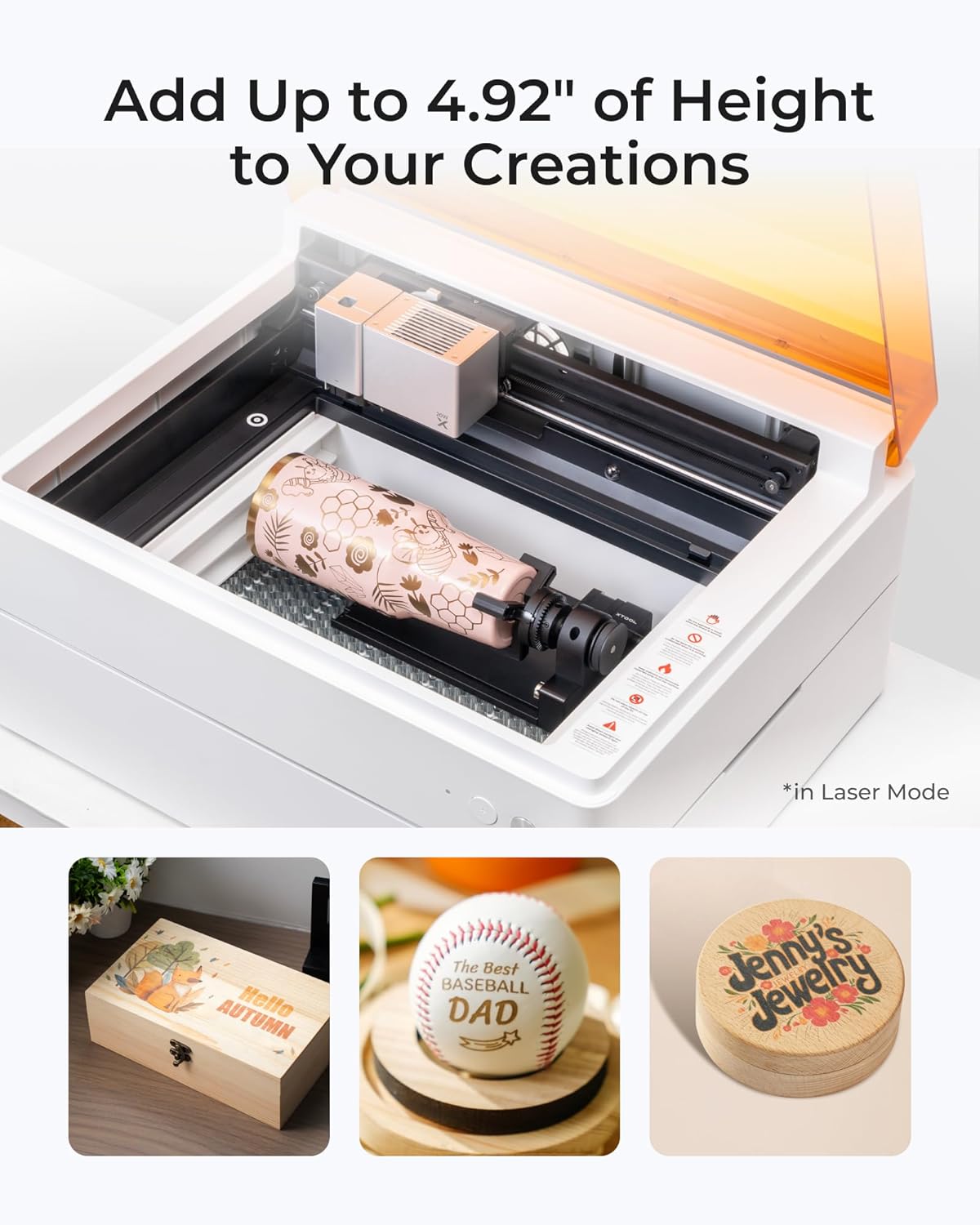
Ilustracja 3.1: xTool M1 Ultra demonstruje grawerowanie obrotowe na bębnie, podkreślając możliwość obróbki przedmiotów cylindrycznych za pomocą opcjonalnego akcesorium.
4. Instrukcja obsługi
4.1 Ponadview trybów pracy
xTool M1 Ultra obsługuje cztery główne tryby wytwarzania:
- Tryb laserowy: Do grawerowania i cięcia różnych materiałów, takich jak drewno, akryl i skóra.
- Tryb atramentowy: Do bezpośredniego drukowania kolorowego na kompatybilnych powierzchniach.
- Tryb ostrza: Do precyzyjnego cięcia i foliowania materiałów takich jak winyl i papier.
- Tryb pióra: Do automatycznego rysowania i pisania na różnych materiałach.

Rysunek 4.1: Wizualna reprezentacja czterech trybów pracy: Laser do grawerowania/cięcia, Druk atramentowy do drukowania bezpośredniego, Ostrze do cięcia/foliowania i Pióro do rysowania/pisania.
4.2 Przygotowanie projektu
- Wybór materiałów: Wybierz materiał zgodny z pożądanym trybem.
- Umieszczenie materiału: Umieść materiał stabilnie na stole roboczym. Do grawerowania obrotowego użyj przystawki RA2 Pro zgodnie z jej instrukcją.
- Instalacja modułu: Zainstaluj odpowiedni moduł (laser, atrament, ostrze lub długopis) w urządzeniu. Konstrukcja Easy Swap umożliwia szybką wymianę.
4.3 Korzystanie z oprogramowania xTool Creative Space (XCS)
- Import/Tworzenie projektu: Zaimportuj swój projekt lub utwórz go bezpośrednio w XCS.
- Ustawienia parametrów: Wybierz rodzaj materiału. XCS oferuje predefiniowane parametry dla popularnych materiałów. Dostosuj moc, prędkość i liczbę przejść, aby uzyskać optymalne rezultaty.
- Pozycjonowanie: Wykorzystaj migawkę predefiniowanąview i precyzyjne pozycjonowanie, aby dokładnie umieścić projekt na materiale.
- Rozpocznij operację: Po potwierdzeniu ustawień rozpocznij proces z poziomu oprogramowania.

Ilustracja 4.2: Interfejs oprogramowania xTool Creative Space przedstawiający jego funkcje, w tym samouczki, wstępnie ustawione parametry, łatwą edycję i możliwości rysowania z użyciem sztucznej inteligencji.
4.4 Zgodność materiałów i zastosowania
M1 Ultra jest kompatybilny z ponad 1000 materiałów.ampPoniżej znajdują się następujące aplikacje:
- Grawerowanie/cięcie laserowe: Drewno, akryl, skóra, papier, tektura, kamień, metal (tylko grawerowanie), silikon, filc, tkanina.
- Cięcie ostrzem: Winyl, papier, tektura, filc.
- Drukowanie atramentowe: Drewno, papier, tkanina.
- Rysunek piórem: Papier, tektura.

Rysunek 4.3: Wizualny przewodnik po szerokiej kompatybilności materiałowej narzędzia xTool M1 Ultra, pokazanyasing examptakie jak drewno, akryl, skóra i różnego rodzaju gotowe wyroby rzemieślnicze.
5. Konserwacja
Regularna konserwacja jest niezbędna dla optymalnej wydajności i trwałości urządzenia xTool M1 Ultra. Zawsze odłączaj zasilanie przed przystąpieniem do prac konserwacyjnych.
5.1 Czyszczenie soczewki lasera i osłony ochronnej
- Delikatnie przetrzyj soczewkę lasera niestrzępiącą się szmatką z niewielką ilością alkoholu izopropylowego.
- Regularnie czyść wnętrze urządzenia i pokrywę ochronną, aby usunąć kurz i zanieczyszczenia.
5.2 Konserwacja wentylatora
Wewnętrzne łopatki wentylatora mogą gromadzić zanieczyszczenia, co utrudnia wentylację. Okresowo może być konieczne zdjęcie obudowy w celu uzyskania dostępu i wyczyszczenia wewnętrznych łopatek wentylatora. Szczegółowe instrukcje dotyczące czyszczenia znajdują się w pomocy technicznej xTool. webwitryna zawiera szczegółowe instrukcje.
5.3 Ogólne czyszczenie
Utrzymuj czystość w miejscu pracy i na zewnątrz maszyny. Do przecierania powierzchni używaj miękkiej, suchej ściereczki. Unikaj środków czyszczących o właściwościach ściernych i rozpuszczalników.
6. Rozwiązywanie Problemów
W tej sekcji opisano typowe problemy, jakie mogą wystąpić podczas korzystania z xTool M1 Ultra.
6.1 Problemy z wyrównaniem
Jeśli wzory nie przylegają idealnie do materiału, zwłaszcza podczas wykonywania precyzyjnych cięć lub wielokrotnych przejść:
- Wykonaj kalibrację oprogramowania w XCS.
- Upewnij się, że materiał jest położony płasko i stabilnie na stole roboczym.
- Sprawdź, czy maszyna stoi na stabilnej i równej powierzchni.
6.2 Słaba jakość grawerowania/cięcia
Jeśli wyniki nie są zgodne z oczekiwaniami (np. niekompletne cięcia, niewyraźne grawerunki):
- Sprawdź i dostosuj ustawienia mocy, prędkości i przejść w systemie XCS dla konkretnego materiału.
- Sprawdź, czy soczewka lasera jest czysta (patrz rozdział 5.1).
- Sprawdź, czy grubość i rodzaj materiału odpowiadają zaleceniom dla wybranej operacji.
6.3 Maszyna nie odpowiada
Jeśli maszyna nie włącza się lub nie reaguje na polecenia:
- Sprawdź wszystkie połączenia zasilania.
- Sprawdź, czy urządzenie jest prawidłowo podłączone do komputera lub urządzenia mobilnego.
- Uruchom ponownie komputer i oprogramowanie XCS.
6.4 Nadmierne opary/dym
Jeśli zauważysz nietypową ilość oparów lub dymu:
- Upewnij się, że miejsce pracy jest dobrze wentylowane.
- Sprawdź, czy wewnętrzny wentylator jest czysty i działa prawidłowo (patrz rozdział 5.2).
- Rozważ zastosowanie zewnętrznego oczyszczacza dymu lub ulepszenie wentylacji.
Aby uzyskać dalszą pomoc, zapoznaj się z zasobami pomocy technicznej xTool wymienionymi w Sekcji 8.
7. Specyfikacje
| Funkcja | Specyfikacja |
|---|---|
| Marka | Narzędzie x |
| Numer modelu | M1 Ultra (MLM-K501-001) |
| Moc wyjściowa lasera | 20 W |
| Klasa laserowa | Klasa I |
| Wymiary produktu | 19.61 x 11.91 x 24.41 cala |
| Waga przedmiotu | 73.8 funta |
| Powierzchnia czynna | 140 (jednostka nieokreślona, zwykle mm lub cm) |
| Tryb działania | Podręcznik |
| Nośniki druku (atramentowe) | Karton (i inne kompatybilne materiały) |
8. Gwarancja i wsparcie
8.1 Informacje o gwarancji
Proszę zapoznać się z kartą gwarancyjną dołączoną do opakowania produktu lub odwiedzić oficjalną stronę xTool webSzczegółowe warunki gwarancji można znaleźć na stronie internetowej. Gwarancja zazwyczaj obejmuje wady produkcyjne przez określony czas.
8.2 Obsługa klienta
W przypadku pytań dotyczących pomocy technicznej, rozwiązywania problemów lub ogólnych zapytań, xTool oferuje wielokanałowe wsparcie:
- Wsparcie e-mailowe: W celu uzyskania szczegółowych informacji prosimy o kontakt mailowy.
- Czat na żywo: Dostępne na oficjalnym xTool webwitryna oferująca pomoc w czasie rzeczywistym.
- Wsparcie telefoniczne: Aby uzyskać bezpośrednią pomoc, skontaktuj się telefonicznie.
- Społeczność internetowa: Dołącz do grupy xTool na Facebooku, aby uzyskać wzajemne wsparcie i dzielić się wiedzą.
Kontaktując się z pomocą techniczną, przygotuj numer modelu produktu (M1 Ultra) i informacje dotyczące zakupu.


