1. Koniec produktuview
Inteligentny projektor CAIWEI A10Q został zaprojektowany z myślą o zapewnieniu wysokiej jakości wrażeń wizualnych i dźwiękowych podczas domowej rozrywki. Oferuje dekodowanie 4K, jasność 2300 lumenów ANSI, autofokus ToF CMOS oraz zintegrowaną telewizję Google z certyfikatem Netflix.

Obraz: Przód view inteligentnego projektora CAIWEI A10Q, pokazasinze względu na swój obiektyw i smukłą konstrukcję.
Zawartość opakowania
Po rozpakowaniu należy sprawdzić, czy w opakowaniu znajdują się wszystkie poniższe elementy:
- Projektor CAIWEI A10Q z automatyczną regulacją ostrości (1 szt.)
- Kabel HDMI
- Przewód zasilający
- Instrukcja obsługi (ten dokument)
- Pilot zdalnego sterowania (baterie nie są dołączone)
2. Przewodnik konfiguracji
2.1 Umieszczenie
Optymalne rozmieszczenie jest kluczowe dla uzyskania najlepszych rezultatów viewdoświadczenie. Weź pod uwagę odległość i kąt projekcji.
- Zalecana odległość: W przypadku ekranu o przekątnej 100 cali zalecana odległość wynosi około 2.8 metra (9.18 stopy). W przypadku ekranu o przekątnej 120 cali – około 3.2 metra (10.49 stopy).
- Wygodny ViewOdległość: Dla komfortu oczu najlepszy jest ekran o przekątnej 100 cali viewz odległości 3 metrów (9.84 stopy) i ekran o przekątnej 120 cali z odległości 4 metrów (13.12 stopy).
- Elastyczna instalacja: Projektor obsługuje różne metody montażu, w tym montaż na stole, na statywie i na suficie. W przypadku montażu sufitowego należy upewnić się, że projektor jest kompatybilny z uniwersalnymi uchwytami sufitowymi, wykorzystując układ 4 śrub (otwory na śruby M4).

Obraz: Schemat ilustrujący różne metody montażu projektora: ustawienie na stole, na statywie i montaż sufitowy.
2.2 Połączenie zasilania
- Podłącz dostarczony przewód zasilający do wejścia zasilania projektora.
- Podłącz drugi koniec przewodu zasilającego do odpowiedniego gniazdka elektrycznego.
2.3 Pierwsze włączenie i automatyczna regulacja
Po włączeniu projektor automatycznie dostosuje obraz, aby zapewnić optymalne wyświetlanie.
- Auto Focus: Czujniki ToF zasilane laserowo i precyzyjna kamera CMOS umożliwiają natychmiastową automatyczną regulację ostrości, gwarantując ostry obraz.
- Automatyczna korekcja trapezu: Projektor automatycznie koryguje zniekształcenia obrazu, zapewniając idealnie wyrównany, prostokątny obraz.
- Automatyczne omijanie przeszkód i wyrównywanie ekranu: System oparty na sztucznej inteligencji potrafi wykrywać przeszkody i automatycznie dopasowywać obraz do obszaru ekranu.

Obraz: Wizualna reprezentacja technologii 3D ToF wspomaganej przez sztuczną inteligencję i kamery CMOS projektora umożliwiającej szybkie automatyczne ustawianie ostrości i korekcję zniekształceń trapezowych.

Obraz: Byłyampfunkcje automatycznej regulacji projektora, w tym korekcji zniekształceń trapezowych, omijania przeszkód i dopasowywania obrazu do ekranu.
2.4 Połączenie sieciowe
Podłącz projektor do sieci domowej, aby uzyskać dostęp do treści online.
- Przejdź do Ustawienia menu na projektorze.
- Wybierać Sieć i Internet.
- Wybierz swoją sieć Wi-Fi z listy i wprowadź hasło. Projektor obsługuje Wi-Fi 6, co zapewnia szybsze i stabilniejsze połączenia.
2.5 Konfiguracja konta Google
Aby uzyskać dostęp do funkcji i aplikacji Google TV, musisz zalogować się na swoje konto Google podczas początkowej konfiguracji lub za pomocą menu ustawień.
3. Instrukcja obsługi
3.1 Podstawowa nawigacja
Użyj dołączonego pilota, aby poruszać się po interfejsie Google TV. Pilot umożliwia wybór aplikacji, dostosowywanie ustawień i sterowanie odtwarzaniem.
3.2 Aplikacje do strumieniowania
Projektor jest wyposażony w system Android TV 14.0, który zapewnia dostęp do sklepu Google Play. Można pobrać i korzystać z różnych aplikacji streamingowych, w tym Netflix, YouTube i Amazon Prime Video.
- Certyfikat Netflix: Ciesz się oficjalną zawartością serwisu Netflix bezpośrednio z projektora.
- Uzyskaj dostęp do ponad 700 000 filmów, odcinków seriali telewizyjnych i programów telewizyjnych na żywo z ponad 10 000 licencjonowanych aplikacji.
3.3 Sterowanie głosowe za pomocą Asystenta Google
Projektor jest wyposażony w Asystenta Google, co umożliwia sterowanie bez użycia rąk.
- Naciśnij przycisk Asystenta Google na pilocie.
- Wydawaj polecenia, na przykład „Jaka jest pogoda?” lub „Odtwórz film akcji”.
3.4 Dublowanie i przesyłanie ekranu
Udostępniaj treści ze swoich urządzeń mobilnych na projektorze.
- Dublowanie NFC jednym dotknięciem: Przyłóż telefon lub tablet z obsługą NFC do projektora, aby natychmiast wyświetlić zawartość ekranu.
- Google Cast: Skorzystaj z wbudowanej funkcji Google Cast, aby przesyłać strumieniowo treści z kompatybilnych aplikacji na swoim urządzeniu.
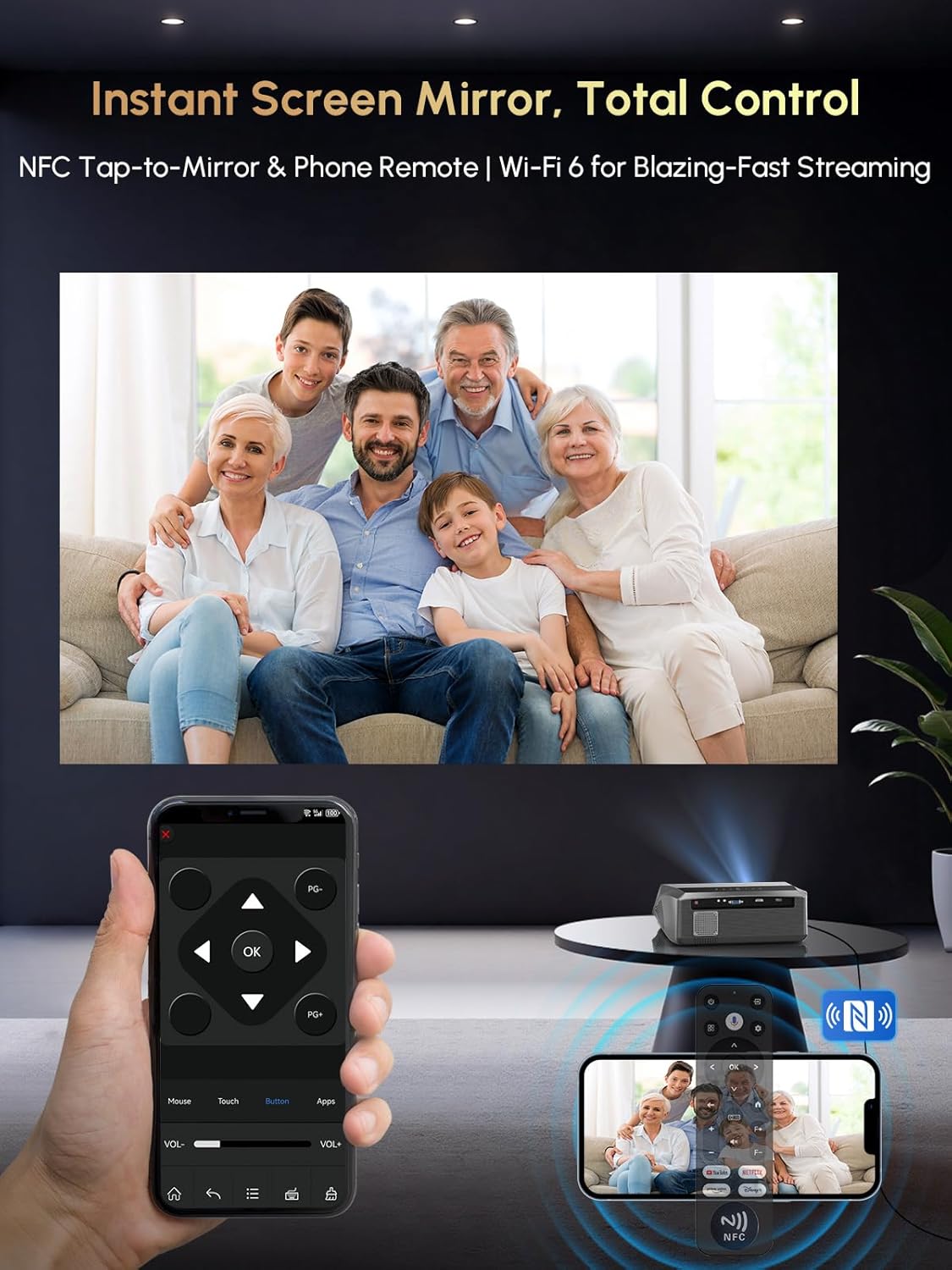
Ilustracja: Użytkownik przesyła ekran swojego telefonu na projektor za pomocą technologii NFC i steruje projektorem za pomocą aplikacji w telefonie.
3.5 Łączność Bluetooth
Podłącz zewnętrzne urządzenia audio lub użyj projektora jako głośnika Bluetooth.
- Połącz się z głośnikami/słuchawkami Bluetooth: Sparuj swoje urządzenia audio Bluetooth za pomocą ustawień projektora, aby uzyskać lepszą jakość dźwięku.
- Użyj jako głośnika Bluetooth: Projektor może pełnić funkcję samodzielnego głośnika Bluetooth, odtwarzając dźwięk z telefonu lub innych urządzeń.
3.6 Podłączanie urządzeń zewnętrznych
Projektor oferuje wiele portów umożliwiających podłączanie różnych urządzeń.
- Łuk HDMI: Podłącz laptopy, konsole do gier, Fire Stick, Roku i inne urządzenia z obsługą HDMI. HDMI ARC obsługuje funkcję kanału zwrotnego audio.
- USB: Odtwarzaj media filebezpośrednio z urządzeń pamięci masowej USB.
- AV: Podłącz starsze urządzenia za pomocą kabla AV.
3.7 Tryby jasności
Projektor oferuje możliwość wyboru trybów jasności, aby dopasować się do różnych viewśrodowiska.
- Tryb ekonomiczny: Zmniejsza jasność na dłuższy czasamp żywotność i niższe zużycie energii, nadaje się do stosowania w ciemnych pomieszczeniach.
- Tryb wysokiej jasności: Zapewnia maksymalną jasność (2300 lumenów ANSI) dla wyraźniejszego obrazu vieww pomieszczeniach o umiarkowanym oświetleniu.

Ilustracja: Wizualne porównanie „trybu ekonomicznego” i trybu „dużej jasności” projektora, pokazujące różnicę w mocy światła.
4. Konserwacja
4.1 Ochrona przed kurzem
Projektor jest wyposażony w całkowicie uszczelniony silnik optyczny oraz filtr przeciwpyłowy o wysokiej filtracji powietrza, który zatrzymuje do 95% kurzu. Pomaga to utrzymać jasność i wydłuża żywotność projektora.

Obraz: Ilustracja całkowicie uszczelnionego silnika optycznego projektora i systemu filtracji powietrza chroniącego przed kurzem.
4.2 Czyszczenie
- Zewnętrzny: Do czyszczenia zewnętrznej części projektora używaj miękkiej, suchej ściereczki. Unikaj środków czyszczących o działaniu ściernym i rozpuszczalników.
- Obiektyw: Delikatnie wyczyść obiektyw projektora ściereczką do czyszczenia obiektywów lub specjalnym płynem do czyszczenia obiektywów. Nie dotykaj obiektywu bezpośrednio palcami.
- Otwory wentylacyjne: Należy okresowo sprawdzać i czyścić otwory wentylacyjne, aby zapewnić właściwy przepływ powietrza i zapobiec przegrzaniu.
4.3 Cicha praca
Całkowicie uszczelniony silnik optyczny przyczynia się również do niższego poziomu hałasu roboczego, wynoszącego około 25 dB, co zapewnia cichą pracę viewzdobywania doświadczenia.

Zdjęcie: Wizualizacja projektora pracującego cicho (25 dB), nadającego się do użytku w sypialni.
5. Rozwiązywanie Problemów
5.1 Ponowna kalibracja automatycznej korekcji trapezowej i ostrości
Jeśli automatyczna korekcja trapezu lub ostrość obrazu wydają się niedokładne, można je ręcznie skalibrować.
- Umieść projektor w odległości około 2 metrów (6.56 stóp) od ekranu, patrząc bezpośrednio na niego.
- Kliknij przycisk „Menu” na pilocie.
- Nawiguj za pomocą przycisków kierunkowych: „W lewo” → „W górę” → „W lewo” → „W górę” → „W lewo”.
- W trybie starzenia fabrycznego wybierz opcję „Korekcja odniesienia poziomego”.
- Kliknij „Kalibracja kamery”.
- Projektor automatycznie przeprowadzi ponowną kalibrację.

Obraz: Instrukcja krok po kroku dotycząca ponownej kalibracji ustawień automatycznej korekcji trapezowej i ostrości projektora.
5.2 Ponowne parowanie pilota z projektorem
Jeśli pilot nie reaguje lub skróty aplikacji/funkcje asystenta głosowego nie działają, należy ponownie sparować pilota.
- Idź do Ustawienia na projektorze.
- Wybierać Piloty i akcesoria.
- Jeżeli pilot jest na liście, wybierz go i wybierz Rozparuj.
- Aby ponownie sparować, przytrzymaj Dom I Z powrotem Naciśnij jednocześnie przyciski na pilocie przez około 3 sekundy, trzymając go blisko projektora (w odległości do 20 cm). Pilot połączy się automatycznie.

Obraz: Ilustrowane kroki ponownego sparowania pilota projektora, w tym nawigacja po ustawieniach i kombinacja przycisków parowania.
5.3 Typowe problemy
- Brak obrazka: Upewnij się, że przewód zasilający jest prawidłowo podłączony, projektor jest włączony i wybrano prawidłowe źródło sygnału. Sprawdź połączenia kabla HDMI, jeśli używasz urządzenia zewnętrznego.
- Brak dźwięku: Sprawdź poziom głośności zarówno projektora, jak i podłączonych zewnętrznych urządzeń audio. Sprawdź połączenia Bluetooth, jeśli używasz głośników bezprzewodowych. Upewnij się, że Dolby Audio jest włączone, jeśli chcesz.
- Problemy z połączeniem sieciowym: Sprawdź, czy hasło Wi-Fi jest poprawne. Spróbuj ponownie uruchomić router i projektor. Upewnij się, że projektor znajduje się w zasięgu sygnału Wi-Fi.
6. Specyfikacje
| Funkcja | Specyfikacja |
|---|---|
| Marka | CAIWEI |
| Model | A10Q |
| Rozdzielczość wyświetlacza | 1920 x 1080 (Full HD), dekodowanie 4K |
| Jasność | 2300 ANSI Lumen |
| Technologia łączności | Wi-Fi 6, Bluetooth 5.4, HDMI ARC, USB, AV |
| System operacyjny | Android TV 14.0 (Google TV) |
| Cechy specjalne | Oficjalna licencja Netflix, sterowanie głosowe Google, automatyczne ustawianie ostrości i automatyczna korekcja trapezowa za pomocą czujnika ToF, elektroniczne ustawianie ostrości i korekcja trapezowa 6D, automatyczne omijanie przeszkód, automatyczne wyrównywanie ekranu, przesyłanie/odbijanie obrazu przez NFC, dźwięk Dolby, silnik pyłoszczelny, zoom cyfrowy, możliwość montażu na suficie |
| Audio | Dolby Audio, głośnik HiFi 38 W, układ DSP, dźwięk przestrzenny 360 stopni |
| Waga przedmiotu | 5.68 funta |
| Wymiary produktu | 12.4 x 9.84 x 5.19 cala |

Obraz: Wybuch view ilustrujący procesor DSP projektora, 38-watową membranę wieloskładnikową i możliwość emisji dźwięku przestrzennego 360 stopni.
7. Gwarancja i wsparcie
CAIWEI zapewnia kompleksowe wsparcie dla inteligentnego projektora A10Q.
- Gwarancja: Produkt objęty jest 2-letnią gwarancją.
- Obsługa klienta: Obsługa klienta jest dostępna 24 godziny na dobę.
- Wsparcie techniczne: W cenę zakupu wliczona jest dożywotnia pomoc techniczna.
Informacje kontaktowe
W razie pytań lub potrzeby wsparcia prosimy o kontakt:
- E-mail: renjingym@outlook.com


