1. Wprowadzenie
Przełącznik inteligentny MiBOXER WL-SW1 został zaprojektowany z myślą o integracji tradycyjnego oświetlenia i urządzeń elektrycznych z systemem inteligentnego domu. Oferuje sterowanie za pośrednictwem technologii Wi-Fi i 2.4G, umożliwiając zdalną obsługę za pomocą aplikacji na smartfony, poleceń głosowych i tradycyjnych przełączników ręcznych. Niniejsza instrukcja zawiera niezbędne informacje dotyczące bezpiecznej instalacji, konfiguracji i obsługi przełącznika inteligentnego WL-SW1.
2. Informacje dotyczące bezpieczeństwa
- Bezpieczeństwo elektryczne: Instalację musi wykonać wykwalifikowany elektryk lub pracownik serwisowy, zgodnie ze wszystkimi lokalnymi i krajowymi przepisami dotyczącymi instalacji elektrycznych.
- Odłączenie zasilania: Przed instalacją lub serwisowaniem urządzenia należy zawsze odłączyć zasilanie za pomocą wyłącznika automatycznego.
- Tomtage Kompatybilność: Upewnij się, że głośność wejściowatage (100-240 V AC, 50/60 Hz) i maksymalne obciążenie (10 A) są kompatybilne z Twoją instalacją elektryczną i podłączonymi do niej urządzeniami.
- Tylko do użytku wewnątrz pomieszczeń: To urządzenie jest przeznaczone do użytku wewnątrz pomieszczeń, w suchym otoczeniu. Unikać narażenia na wilgoć i ekstremalne temperatury.
- Bezpieczne połączenia: Aby zapobiec zwarciom, należy upewnić się, że wszystkie połączenia przewodów są solidne i właściwie zaizolowane.
3. Zawartość opakowania
Sprawdź, czy w opakowaniu znajdują się wszystkie elementy:
- Przełącznik inteligentny MiBOXER WL-SW1
- Instrukcja obsługi (ten dokument)

Rysunek 3.1: Inteligentny przełącznik MiBOXER WL-SW1 wraz z opakowaniem detalicznym i małą ulotką z instrukcją, przedstawiającą typową zawartość opakowania.
4. Koniec produktuview
Inteligentny przełącznik WL-SW1 to kompaktowe urządzenie zaprojektowane z myślą o bezproblemowej integracji z instalacją elektryczną. Posiada wiele punktów przyłączeniowych do zasilania, wyjścia do urządzeń oraz podłączenia zewnętrznych przełączników ręcznych.

Rycina 4.1: Przód view inteligentnego przełącznika MiBOXER WL-SW1, przedstawiający zaciski wejściowe i wyjściowe, numer modelu i podstawowe dane techniczne elektryczne.
Główne cechy:
- Podwójna łączność: Obsługuje protokoły bezprzewodowe WiFi i 2.4G, co zapewnia elastyczną kontrolę.
- Inteligentna kontrola aplikacji: Kompatybilny z aplikacją „Tuya Smart” umożliwiającą zdalne zarządzanie.
- Integracja z asystentem głosowym: Współpracuje z systemami sterowania głosowego innych firm, np. Alexa i Asystent Google.
- Funkcja multi-timera: Umożliwia planowanie operacji.
- Obsługa ręczna: Zachowuje kompatybilność z tradycyjnymi przełącznikami przyciskowymi lub kołyskowymi.
- Funkcja pamięci: Zapamiętuje ostatni stan po przerwie w dostawie prądu.
- Szeroka kompatybilność: Nadaje się do różnego rodzaju urządzeń elektrycznych.

Rysunek 4.2: Szczegółowy schemat przedstawiający różne interfejsy inteligentnego przełącznika WL-SW1, obejmujący zaciski wejściowe/wyjściowe, wytyczne dotyczące przygotowania przewodów oraz cechy konstrukcyjne, takie jak zaciski śrubowe i ognioodporna obudowa z poliwęglanu.
5. Specyfikacje
| Atrybut | Wartość |
|---|---|
| Numer modelu | WL-SW1 |
| Wejście Voltage | 100-240 V~, 50/60 Hz |
| Objętość wyjściatage | 100-240 V~, 50/60 Hz |
| Maksymalny prąd | 10A |
| Temperatura pracy | -10~40°C |
| Łączność bezprzewodowa | Wi-Fi + 2.4G |
| Wymiary opakowania | 3 x 3 x 1.5 cala |
| Waga przedmiotu | 2.24 uncji |
6. Instalacja
Ważny: Przed rozpoczęciem instalacji należy upewnić się, że zasilanie wyłącznika obwodu jest odłączone.
- Przygotuj miejsce instalacji: Inteligentny przełącznik WL-SW1 został zaprojektowany tak, aby pasował do standardowych puszek dolnych o głębokości większej niż 50 mm.
- Przygotowanie drutu: Zdejmij około 7 mm izolacji z końcówek przewodów.
- Podłącz zasilanie wejściowe: Podłącz przewód fazowy (L) i przewód neutralny (N) zasilacza do zacisków „L” i „N” pod sekcją „WEJŚCIE” przełącznika.
- Podłącz wyjście do urządzenia: Podłącz przewód fazowy (L1) i przewód neutralny (N) prowadzące do urządzenia elektrycznego (np. oświetlenia, wentylatora) do zacisków „L1” i „N” w sekcji „WYJŚCIE”.
- Podłącz przełącznik ręczny (opcjonalnie): W przypadku korzystania z tradycyjnego przełącznika przyciskowego lub kołyskowego, należy podłączyć jego zaciski do zacisków „S1” i „S2” na przełączniku WL-SW1. Umożliwia to sterowanie ręczne, a także sterowanie inteligentne.
- Zabezpiecz urządzenie: Ostrożnie umieść WL-SW1 w puszce elektrycznej, upewniając się, że żaden przewód nie jest przytrzaśnięty. Zabezpiecz go na miejscu.
- Przywróć zasilanie: Gdy wszystkie połączenia będą już solidne, a urządzenie prawidłowo zainstalowane, przywróć zasilanie za pomocą wyłącznika automatycznego.

Rysunek 6.1: Schemat krok po kroku instalacji inteligentnego przełącznika WL-SW1, pokazujący sposób jego montażu w standardowych puszkach elektrycznych (głębokość > 50 mm) i podłączenia do przełącznika przyciskowego lub kołyskowego.
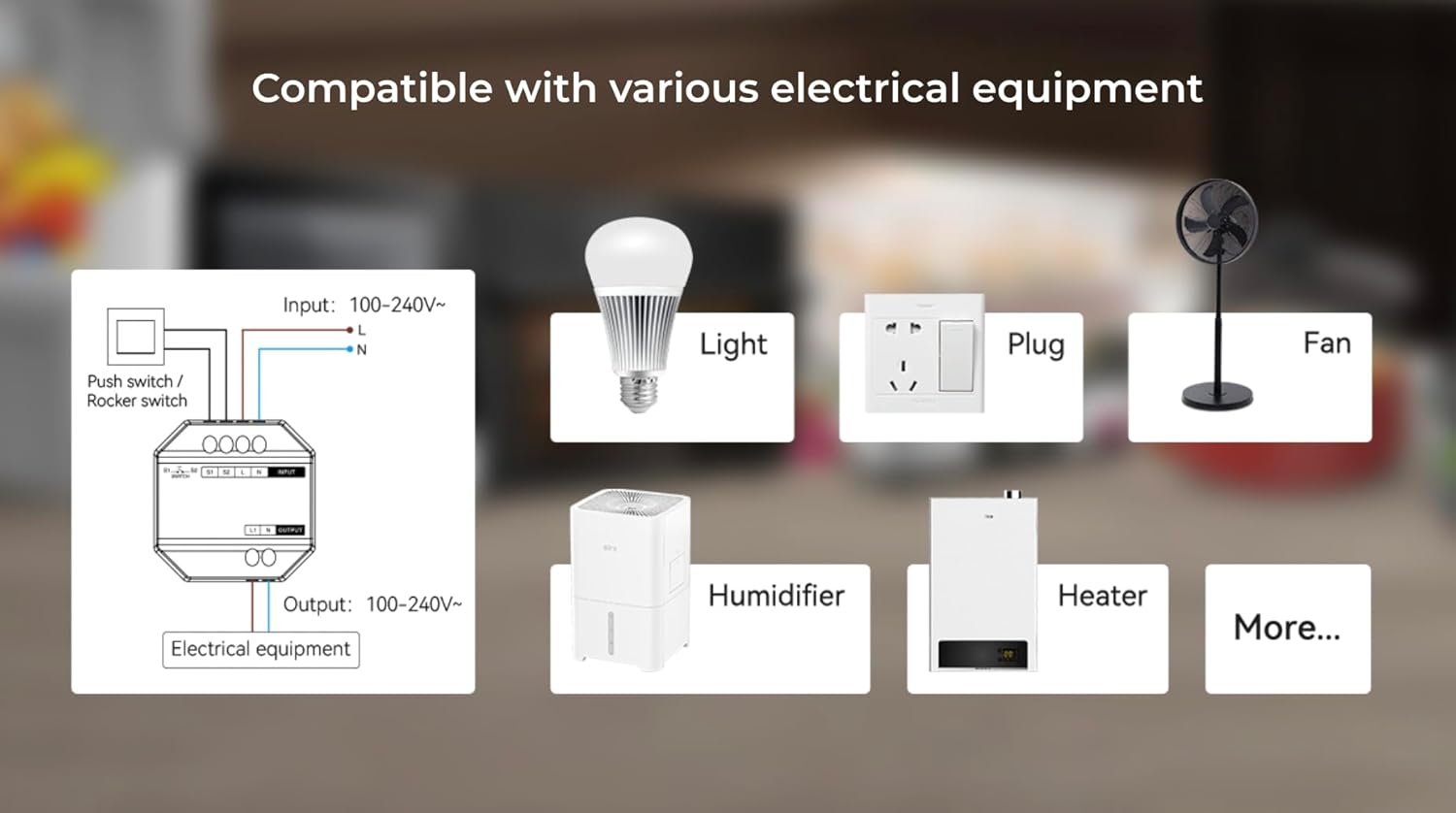
Rysunek 6.2: Ilustracyjny diagram przedstawiający szeroką kompatybilność inteligentnego przełącznika WL-SW1 z różnymi urządzeniami elektrycznymi, w tym oświetleniem, wentylatorami i urządzeniami grzewczymi.
7. Konfiguracja
7.1. Parowanie aplikacji (Tuya Smart)
- Pobierz aplikację: Pobierz aplikację „Tuya Smart” ze sklepu z aplikacjami na swoim smartfonie (iOS lub Android).
- Zarejestruj się/Zaloguj: Otwórz aplikację i zarejestruj nowe konto lub zaloguj się, używając istniejącego konta.
- Dodaj urządzenie: Postępuj zgodnie z instrukcjami w aplikacji, aby dodać nowe urządzenie. WL-SW1 zazwyczaj automatycznie przechodzi w tryb parowania po pierwszym uruchomieniu lub po zresetowaniu.
- Połącz się z Wi-Fi: Wybierz swoją sieć Wi-Fi 2.4 GHz i wprowadź hasło. Aplikacja poprowadzi Cię przez proces połączenia.
- Zmiana nazwy urządzenia: Po podłączeniu możesz zmienić nazwę przełącznika, aby ułatwić jego identyfikację.

Rysunek 7.1: Ilustracja przedstawiająca sterowanie inteligentnym przełącznikiem MiBOXER WL-SW1 za pomocą aplikacji na smartfonie, demonstrująca zdalną obsługę.

Rysunek 7.2: Ponadview funkcji aplikacji „Tuya Smart” zgodnych z inteligentnym przełącznikiem WL-SW1, takich jak ustawienia czasu, udostępnianie urządzenia, automatyzacja i funkcjonalność blokady dziecięcej.
7.2. Integracja z asystentem głosowym
Aby włączyć sterowanie głosowe za pomocą platform takich jak Amazon Alexa lub Google Assistant:
- Sprawdź, czy urządzenie WL-SW1 zostało pomyślnie sparowane z aplikacją „Tuya Smart”.
- Otwórz aplikację Alexa lub Google Home.
- Przejdź do sekcji „Umiejętności” lub „Współpraca z Google”.
- Szukaj i włącz umiejętność/usługę „Tuya Smart”.
- Po wyświetleniu monitu połącz swoje konto Tuya Smart.
- Odkryj urządzenia. Twój inteligentny przełącznik WL-SW1 powinien się teraz pojawić i można nim sterować za pomocą poleceń głosowych.
8. Instrukcja obsługi
8.1. Kontrola aplikacji
Po sparowaniu możesz sterować inteligentnym przełącznikiem WL-SW1 za pomocą aplikacji Tuya Smart:
- Włącz/Wyłącz: Kliknij ikonę przełącznika w aplikacji, aby włączyć lub wyłączyć podłączone urządzenie.
- Ustawienia czasu: Użyj funkcji pomiaru czasu w aplikacji, aby ustawić harmonogramy automatycznego włączania/wyłączania.
- Udostępnianie urządzenia: Udostępnij kontrolę nad przełącznikiem innym członkom rodziny za pośrednictwem aplikacji.
- Automatyzacja: Twórz inteligentne sceny i automatyzacje w oparciu o warunki takie jak czas, pogoda lub inne stany urządzeń.
8.2. Sterowanie ręczne
Jeśli do zacisków „S1” i „S2” podłączony jest zewnętrzny przełącznik przyciskowy lub kołyskowy, można ręcznie sterować podłączonym urządzeniem, naciskając fizyczny przełącznik. Ta funkcja działa niezależnie od inteligentnego systemu sterowania.

Rysunek 8.1: Inteligentny przełącznik MiBOXER WL-SW1 pokazany za konwencjonalnym przełącznikiem ściennym, ilustruje jego zgodność z istniejącymi elementami sterowania ręcznego.
8.3. Funkcja pamięci
Przełącznik inteligentny WL-SW1 posiada funkcję pamięci. W przypadku awarii zasilaniatagtzn. po przywróceniu zasilania przełącznik powróci do ostatniego znanego stanu (włączony lub wyłączony).
9. Konserwacja
- Czyszczenie: Przed czyszczeniem odłącz urządzenie od zasilania. Przetrzyj urządzenie miękką, suchą ściereczką. Nie używaj płynnych środków czyszczących ani aerozoli.
- Aktualizacje oprogramowania układowego: Sprawdzaj okresowo aplikację „Tuya Smart”, aby sprawdzić dostępność aktualizacji oprogramowania sprzętowego i zapewnić sobie optymalną wydajność i bezpieczeństwo.
- Warunki środowiskowe: Należy upewnić się, że urządzenie jest przechowywane w określonym zakresie temperatur roboczych (-10~40°C) i chronione przed nadmierną wilgocią.
10. Rozwiązywanie Problemów
- Urządzenie nie odpowiada: Sprawdź, czy zasilanie jest prawidłowo podłączone. Sprawdź połączenie Wi-Fi w aplikacji Tuya Smart. Upewnij się, że urządzenie znajduje się w zasięgu routera Wi-Fi.
- Nie można sparować z aplikacją: Upewnij się, że smartfon jest połączony z siecią Wi-Fi 2.4 GHz (sieci 5 GHz nie są obsługiwane podczas początkowego parowania). Zresetuj urządzenie (procedura resetowania znajduje się w instrukcji aplikacji; zazwyczaj polega na przytrzymaniu przycisku lub wyłączeniu i ponownym włączeniu urządzenia).
- Sterowanie głosowe nie działa: Sprawdź, czy umiejętność/usługa „Tuya Smart” jest włączona i powiązana z aplikacją Alexa lub Google Home. Upewnij się, że urządzenie zostało wykryte i ma odpowiednią nazwę.
- Przełącznik ręczny nie działa: Sprawdź, czy zaciski „S1” i „S2” są prawidłowo podłączone do przełącznika fizycznego.
11. Gwarancja i wsparcie
Aby uzyskać informacje dotyczące gwarancji i pomocy technicznej, zapoznaj się z dokumentacją dołączoną do zakupionego produktu lub odwiedź oficjalną stronę MiBOXER webZachowaj dowód zakupu na wypadek roszczeń gwarancyjnych.


