1. Wprowadzenie
This manual provides essential information for setting up, operating, and maintaining your Acer CB242Y G monitor. Please read this manual thoroughly before using the product to ensure proper functionality and safety.
The Acer CB242Y G is a 23.8-inch Full HD (1920 x 1080) IPS monitor designed for a clear and vibrant viewing experience. It features a frameless design, a high refresh rate of up to 120Hz via HDMI/DisplayPort, and 75Hz via VGA, with a rapid 1ms Visual Response Boost (VRB) or 4ms Gray-to-Gray (GTG) response time. The monitor also includes Adaptive Sync technology for smooth visuals and an adjustable stand for ergonomic comfort.
2. Informacje dotyczące bezpieczeństwa
Aby zapobiec uszkodzeniu monitora i zapewnić bezpieczeństwo osobiste, należy przestrzegać następujących środków ostrożności:
- Umieść monitor na stabilnej, równej powierzchni.
- Nie blokuj otworów wentylacyjnych.
- Należy używać wyłącznie zasilacza i kabli dostarczonych przez firmę Acer.
- Chroń monitor przed wodą, wilgocią i ekstremalnymi temperaturami.
- Nie próbuj samodzielnie naprawiać monitora. Wszelkie prace serwisowe zleć wykwalifikowanemu personelowi.
- Przed czyszczeniem należy odłączyć przewód zasilający od gniazdka.
3. Zawartość opakowania
Sprawdź, czy w przesyłce znajdują się wszystkie elementy:
- Acer CB242Y G Monitor
- Stojak na monitor (podstawa i szyjka)
- Kabel zasilający
- Kabel HDMI
- Instrukcja obsługi (ten dokument)
4. Konfiguracja
4.1 Montaż podstawy monitora
- Ostrożnie wyjmij monitor i elementy stojaka z opakowania.
- Przymocuj podstawę do panelu monitora. Upewnij się, że jest pewnie zamocowana lub przykręcona śrubami, jeśli jest to wymagane (szczegółowe informacje dotyczące śrub znajdują się w instrukcji obsługi konkretnego modelu).
- Przymocuj podstawę stojaka do szyjki stojaka. Dokręć śrubę lub śruby na spodzie podstawy, aby ją zabezpieczyć.
- Zmontowany monitor należy umieścić na stabilnej, płaskiej powierzchni.
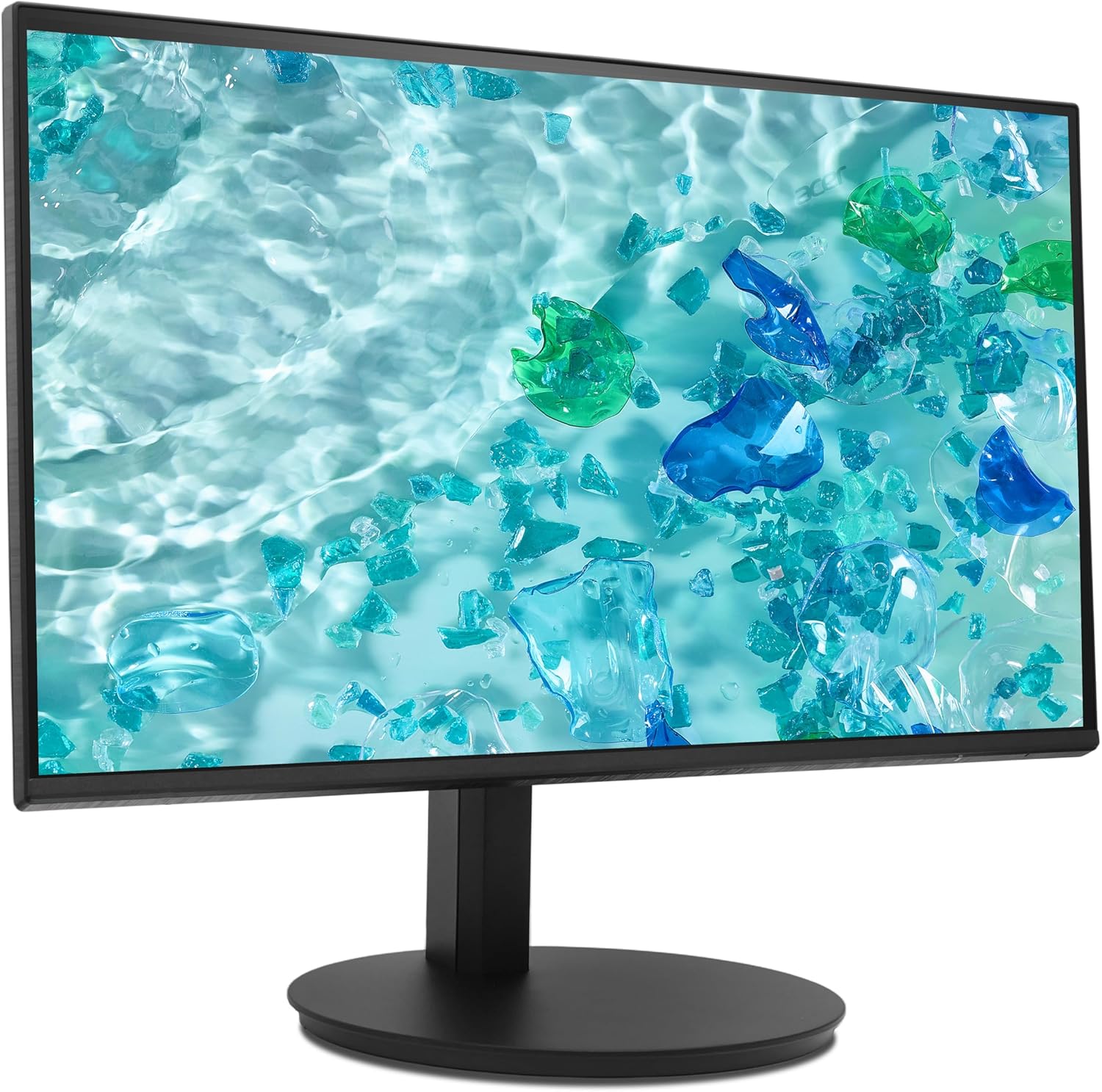
Figure 1: Assembled Acer CB242Y G Monitor. This image shows the monitor from an angled front perspective, highlighting its frameless design and the sturdy stand.
4.2 Kable połączeniowe
Podłącz niezbędne kable do monitora i komputera:
- Przewód zasilający: Podłącz jeden koniec kabla zasilającego do wejścia zasilania monitora, a drugi koniec do gniazdka elektrycznego.
- Kabel wideo:
- HDMI: Connect the provided HDMI cable from your computer's HDMI output to the monitor's HDMI input.
- VGA: If using VGA, connect a VGA cable from your computer's VGA output to the monitor's VGA input.
- DisplayPort (DP): If using DisplayPort, connect a DisplayPort cable from your computer's DP output to the monitor's DP input. (Note: DP cable not included, but supported by monitor).

Rysunek 2: Tył view of the monitor. This image displays the back of the monitor, clearly showing the various input ports including HDMI and VGA, and the power input.
4.3 Montaż ścienny VESA
The monitor supports VESA 100 x 100 mm mounting. To mount the monitor on a wall or an alternative stand:
- Remove the stand neck from the monitor panel.
- Attach the VESA-compatible wall mount or arm to the four screw holes on the back of the monitor.
- Ensure the mounting screws are of appropriate length and type to avoid damaging internal components.
5. Instrukcja obsługi
5.1 Włączanie/wyłączanie
Naciśnij przycisk zasilania znajdujący się na monitorze, aby go włączyć lub wyłączyć. Kontrolka zasilania zaświeci się, gdy monitor jest włączony.
5.2 Menu ekranowe (OSD)
The OSD menu allows you to adjust various monitor settings. Use the control buttons (usually located on the back or bottom right of the monitor) to navigate the menu.
- Press a control button to activate the OSD menu.
- Use the navigation buttons (up/down/left/right) to move through menu options.
- Naciśnij przycisk wyboru, aby wejść do podmenu lub potwierdzić wybór.
- Press the exit button to go back or close the OSD menu.
5.3 Dostosowywanie ustawień wyświetlania
Key settings you can adjust via the OSD menu include:
- Jasność/Kontrast: Dostosuj ogólną jasność i różnicę między obszarami jasnymi i ciemnymi.
- Ustawienia kolorów: Modyfikuj temperaturę barwową, gamma i poszczególne poziomy RGB.
- Źródło sygnału wejściowego: Wybierz ręcznie pomiędzy wejściami HDMI, VGA lub DisplayPort.
- Częstotliwość odświeżania: The monitor automatically detects the optimal refresh rate. Ensure your graphics card settings are configured correctly to utilize the maximum 120Hz (HDMI/DP) or 75Hz (VGA).
- Synchronizacja adaptacyjna: Enable or disable Adaptive Sync to synchronize the monitor's refresh rate with your graphics card's frame rate, reducing screen tearing and stuttering. This feature is a VESA open standard.
- Filtr światła niebieskiego: Activate this feature to reduce blue light emissions, which can help reduce eye strain during prolonged use.
5.4 Regulacje ergonomiczne
Podstawka pod monitor umożliwia szereg regulacji ergonomicznych:
- Regulacja wysokości: Podnieś lub opuść monitor, aby uzyskać optymalną viewwysokość.
- Przechylenie: Adjust the screen's vertical angle (forward/backward) for comfortable viewing.
- Obracać: Obróć monitor poziomo na podstawie.
- Sworzeń: Obróć ekran o 90 stopni, aby przełączać się między orientacją poziomą i pionową.

Rysunek 3: Strona view of the monitor. This image illustrates the monitor's profile, demonstrating its slim design and the range of motion for height and tilt adjustments.
6. Konserwacja
Aby zapewnić długowieczność i optymalną wydajność monitora, należy przestrzegać poniższych wskazówek dotyczących konserwacji:
- Czyszczenie ekranu: Delikatnie przetrzyj ekran miękką, niepozostawiającą włókien ściereczką. W przypadku uporczywych zabrudzeń,ampDelikatnie zwilż ściereczkę wodą lub nieściernym środkiem do czyszczenia ekranów. Nie rozpylaj środka czyszczącego bezpośrednio na ekran.
- Czyszczenie Casing: Do czyszczenia monitora należy używać miękkiej, suchej ściereczki.asing. Unikaj stosowania silnych detergentów i środków czyszczących o właściwościach ściernych.
- Wentylacja: Ensure the ventilation openings on the monitor are not obstructed to prevent overheating.
- Wyłączone: Zawsze wyłączaj monitor i odłączaj go od gniazdka elektrycznego przed czyszczeniem lub jeśli nie będziesz go używać przez dłuższy czas.
7. Rozwiązywanie Problemów
Jeśli masz problemy z monitorem, zapoznaj się z poniższymi typowymi problemami i ich rozwiązaniami:
| Problem | Możliwe rozwiązanie |
|---|---|
| Brak obrazu na ekranie |
|
| Obraz jest niewyraźny lub zniekształcony |
|
| Rozrywanie lub zacinanie się ekranu |
|
| Monitor nie został wykryty przez komputer |
|
8. Specyfikacje
| Nazwa modelu | CB242Y G |
| Rozmiar ekranu | 23.8 cali (60 cm) |
| Typ panelu | IPS with LED backlight |
| Rezolucja | 1920 x 1080 (Pełna rozdzielczość HD) |
| Proporcje obrazu | 16:9 |
| Częstotliwość odświeżania | 120 Hz (HDMI/DP), 75 Hz (VGA) |
| Czas reakcji | 1 ms (VRB), 4 ms (GTG) |
| Współczynnik kontrastu | 2000:1 |
| Obróbka powierzchni | Matowy |
| Łączność | HDMI 1.4, VGA, DisplayPort |
| Cechy specjalne | Adaptive Sync, Blue Light Filter, Height Adjustment, Pivot, Swivel, Tilt |
| Zgodność z mocowaniem VESA | 100x100mm |
| Pobór mocy (SDR) | 9.0 W |
| Klasa efektywności energetycznej (SDR) | B |

Figure 4: Energy label for the Acer CB242Y G monitor, showing its energy efficiency class B and power consumption of 9 kWh/1000h.
Aby uzyskać szczegółowe informacje o produkcie, zapoznaj się z EPREL product database.
9. Gwarancja i wsparcie
Acer provides comprehensive support for its products. For the Acer CB242Y G monitor, the following support terms apply:
- Minimalne gwarantowane wsparcie produktu: 7 lata
- Minimum Availability of Spare Parts: 7 lata
- Aktualizacje oprogramowania i oprogramowania sprzętowego: Minimum 8 lata
For technical assistance, warranty claims, or further inquiries, please visit the official Acer support website or contact your local Acer service center. Contact information can typically be found on the Acer webmiejscu lub w opakowaniu produktu.


