Produkt ponadview
Bluesound Node ICON to bezprzewodowy streamer muzyczny o wysokiej rozdzielczości, zaprojektowany z myślą o zapewnieniu wyjątkowych wrażeń dźwiękowych w wielu pomieszczeniach. Wyposażony jest w starannie zaprojektowaną konstrukcję Dual-Mono DAC z dwoma przetwornikami ESS SABRE ES9039Q2M, co zapewnia niezrównany zakres dynamiki, ultraniskie zniekształcenia i doskonałą rozdzielczość. Urządzenie integruje zaawansowane technologie, takie jak QRONO d2a firmy MQA Labs, zapewniający precyzyjną konwersję cyfrowo-analogową, oraz THX AAA, zapewniające realistyczne wrażenia podczas słuchania na słuchawkach. Elegancki design, intuicyjne sterowanie i wszechstronne opcje łączności czynią go wszechstronnym elementem każdego nowoczesnego systemu audio.

Przód view Bluesound Node ICON, pokażasindzięki eleganckiemu, czarnemu wykończeniu i zintegrowanemu wyświetlaczowi.
Przewodnik po konfiguracji
1. Rozpakowanie i pierwsze rozmieszczenie
Ostrożnie wyjmij wszystkie elementy z opakowania. Upewnij się, że Node ICON jest umieszczony na stabilnej, płaskiej powierzchni z odpowiednią wentylacją. Unikaj umieszczania go w pobliżu źródeł ciepła lub w bezpośrednim świetle słonecznym.
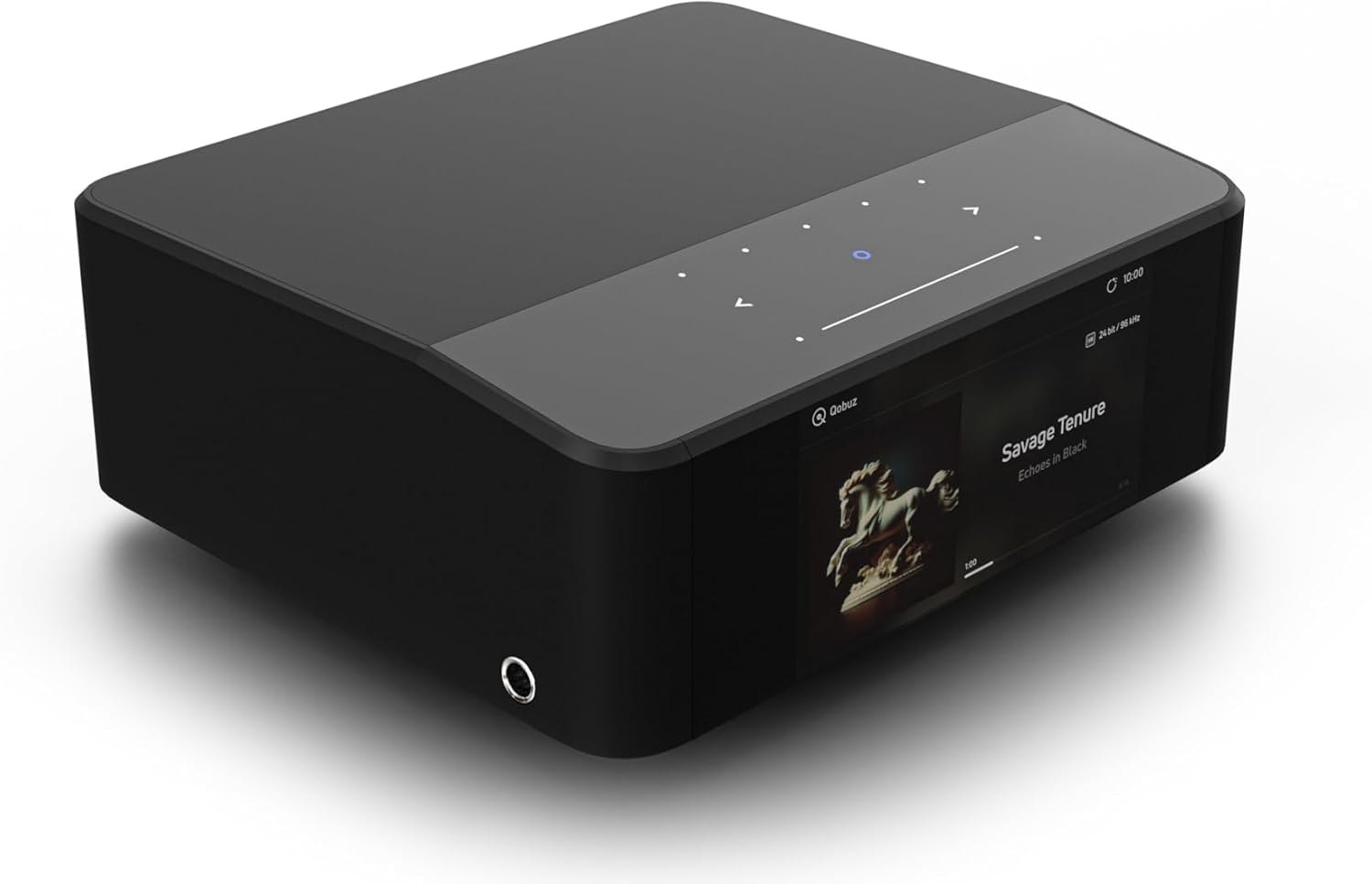
Kątowy view Node ICON, podkreślając jego kompaktową i nowoczesną konstrukcję.
2. Podłączanie do zasilania
Podłącz dostarczony przewód zasilający 120 V lub 230 V AC do gniazda zasilania AC na tylnym panelu urządzenia Node ICON. Podłącz drugi koniec przewodu do gniazdka ściennego.
3. Połączenia audio
Node ICON oferuje różne opcje wyjścia audio:
- Wyjście audio analogowe (RCA): Podłącz się do urządzenia za pomocą dostarczonego kabla stereo RCA-RCA. ampanalogowe wejście odbiornika lub nadajnika.
- Zbalansowane wyjście audio (XLR): Aby uzyskać połączenia klasy profesjonalnej, należy używać kabli XLR do podłączania zgodnych urządzeń ampwężownice.
- Wyjście koncentryczne: Podłącz do cyfrowego wejścia koncentrycznego w swoim DAC-u lub ampliyfikator.
- Wyjście optyczne: Podłącz do cyfrowego wejścia optycznego w swoim DAC-u lub ampliyfikator.
- Wyjście na subwoofer: Podłącz do aktywnego subwoofera, aby uzyskać mocniejsze basy.
W zakresie wprowadzania danych audio Node ICON oferuje:
- Wejście analogowe (RCA): Podłącz zewnętrzne źródła analogowe, takie jak gramofon (z przedwzmacniaczem gramofonowym)amp) lub odtwarzacz CD.
- Wejście optyczne: Podłącz cyfrowe źródła optyczne.
- USB-C (wejście audio): Podłącz komputer lub inne źródło dźwięku USB.
- HDMI eARC: Podłącz do portu HDMI eARC telewizora, aby uzyskać dźwięk telewizyjny o wysokiej rozdzielczości.
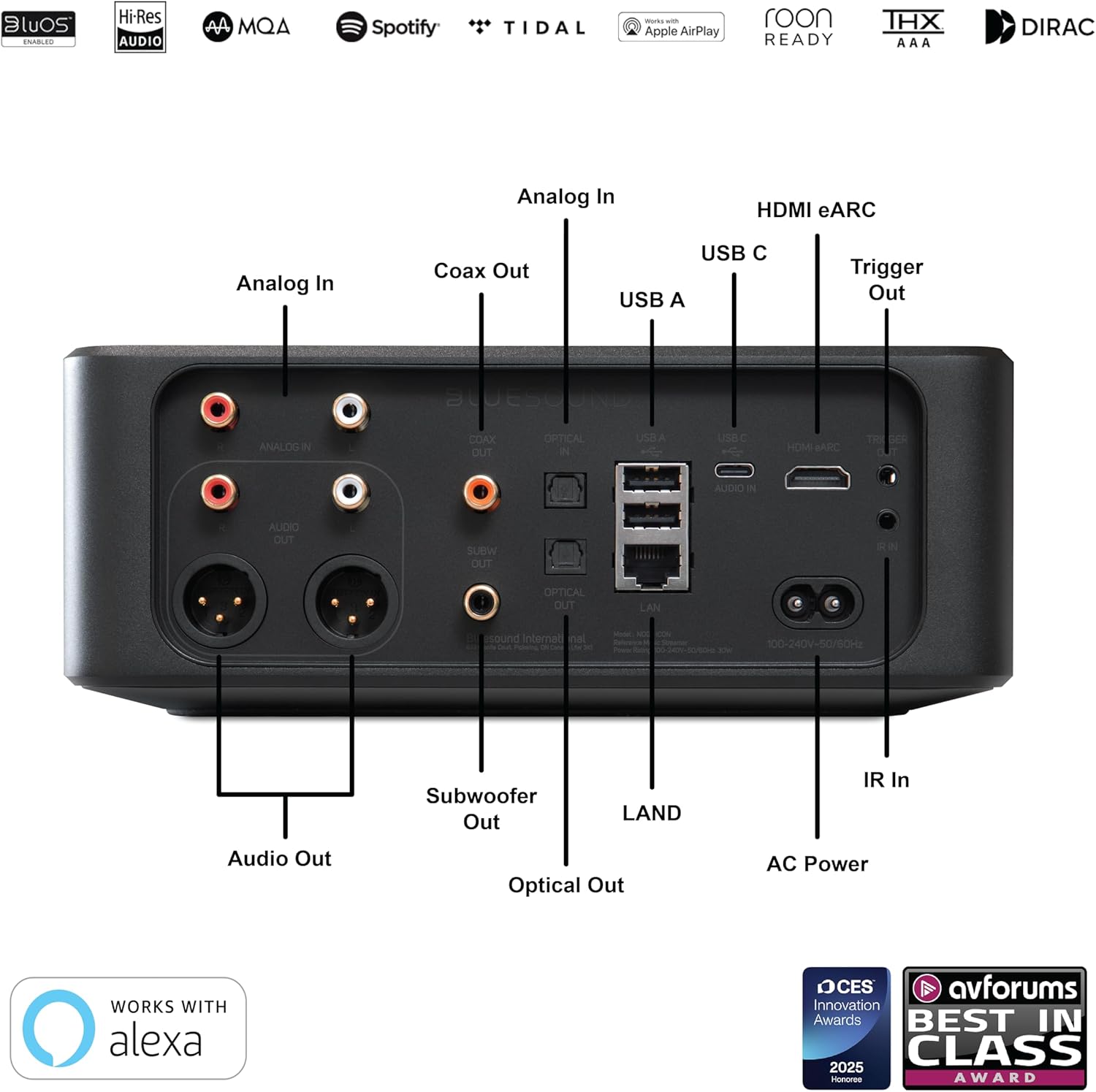
Szczegółowy view połączeń na tylnym panelu, obejmujących porty analogowe, cyfrowe i sieciowe.
4. Połączenie sieciowe
Node ICON może łączyć się z siecią przez Wi-Fi lub Ethernet.
- Wi-Fi: Urządzenie obsługuje dwupasmowe Wi-Fi, co zapewnia stabilne strumieniowanie bezprzewodowe. Postępuj zgodnie z instrukcjami wyświetlanymi na ekranie lub w aplikacji BluOS, aby skonfigurować Wi-Fi.
- Ethernet (LAN): Aby uzyskać najbardziej stabilne połączenie, podłącz Node ICON do routera lub przełącznika sieciowego za pomocą dołączonego kabla Ethernet.
Instrukcja obsługi
1. Aplikacja kontrolera BluOS
Podstawową metodą sterowania Node ICON jest aplikacja BluOS Controller dostępna na systemy iOS, Android, Windows i macOS. Pobierz aplikację ze sklepu z aplikacjami na swoim urządzeniu lub ze strony Bluesound. webstrona.
- Uruchom aplikację: Otwórz aplikację BluOS Controller na smartfonie, tablecie lub komputerze.
- Odkryj odtwarzacz: Aplikacja automatycznie wyszuka dostępne odtwarzacze Bluesound w Twojej sieci. Wybierz ikonę swojego węzła.
- Kreator konfiguracji: Postępuj zgodnie z instrukcjami kreatora konfiguracji wyświetlanymi na ekranie, aby skonfigurować ustawienia sieciowe, dodać usługi muzyczne i dostosować swoje preferencje.
- Strumieniowe przesyłanie muzyki: Uzyskaj dostęp do popularnych serwisów streamingowych (np. Spotify Connect, Tidal Connect, Qobuz), radia internetowego i osobistych bibliotek muzyki cyfrowej bezpośrednio z aplikacji.
- Dźwięk w wielu pokojach: Połącz ze sobą kilka odtwarzaczy Bluesound, aby stworzyć płynny system muzyczny multiroom, odtwarzający wszędzie tę samą muzykę lub różną muzykę w każdym pomieszczeniu.

Interfejs aplikacji BluOS Controller, prezentujący sterowanie wieloma pomieszczeniami i odtwarzanie muzyki.
2. Elementy sterujące i wyświetlacz na urządzeniu
Node ICON jest wyposażony w 5-calowy kolorowy wyświetlacz HD i dotykowe elementy sterujące na górnym panelu, umożliwiające wykonywanie podstawowych operacji.
- Wyświetlacz: Wyświetla okładkę albumu, informacje o utworze, czas i stan urządzenia.
- Panel dotykowy: Steruj odtwarzaniem (odtwarzaj/pauzuj, pomijaj utwory), reguluj głośność i poruszaj się po menu bezpośrednio na urządzeniu. Panel jest aktywowany ruchem.

Przedni wyświetlacz Node ICON pokazuje okładkę albumu i informacje o utworze podczas odtwarzania.
3. Słuchanie na słuchawkach
Podłącz swoje wysokiej jakości słuchawki do gniazda słuchawkowego 1/4" znajdującego się z boku urządzenia. Zintegrowana technologia THX AAA zapewnia realistyczne i wysokiej jakości wrażenia słuchowe przy wyjątkowo niskim poziomie szumów i zniekształceń.

Node ICON z podłączonymi słuchawkami, gotowy na indywidualną sesję odsłuchową.
4. Korekcja akustyki pomieszczenia Dirac Live (opcjonalna aktualizacja)
Node ICON jest kompatybilny z oprogramowaniem do korekcji akustyki pomieszczenia Dirac Live, dostępnym jako aktualizacja bezpośrednio od Dirac. Technologia ta pomaga zoptymalizować działanie systemu audio poprzez korekcję niedoskonałości akustycznych w środowisku odsłuchowym. Do korzystania z tej funkcji wymagany jest zestaw kalibracyjny z mikrofonem o wysokiej czułości.
Konserwacja
Aby zapewnić długowieczność i optymalną wydajność urządzenia Bluesound Node ICON, należy przestrzegać następujących wskazówek dotyczących konserwacji:
- Czyszczenie: Do czyszczenia powierzchni zewnętrznych należy używać miękkiej, suchej ściereczki. Do czyszczenia wyświetlacza należy używać ściereczki z mikrofibry przeznaczonej specjalnie do urządzeń elektronicznych. Unikać stosowania środków ściernych, rozpuszczalników i spryskiwania urządzenia bezpośrednio.
- Wentylacja: Upewnij się, że otwory wentylacyjne nie są zablokowane. Prawidłowy przepływ powietrza jest kluczowy dla zapobiegania przegrzaniu.
- Wyłączone: Jeżeli urządzenie nie będzie używane przez dłuższy czas, należy odłączyć je od gniazdka zasilania.
- Aktualizacje oprogramowania: Regularnie sprawdzaj dostępność aktualizacji oprogramowania i instaluj je za pośrednictwem aplikacji BluOS, aby zapewnić sobie najlepszą wydajność i dostęp do nowych funkcji.
Rozwiązywanie problemów
Jeśli napotkasz problemy z urządzeniem Node ICON, zapoznaj się z poniższymi typowymi krokami rozwiązywania problemów:
| Problem | Możliwa przyczyna / rozwiązanie |
|---|---|
| Brak zasilania / Urządzenie nie reaguje |
|
| Brak dźwięku |
|
| Nie można połączyć się z siecią Wi-Fi / Problemy z siecią |
|
| Aplikacja BluOS nie znajduje odtwarzacza |
|
Specyfikacje
| Funkcja | Szczegół |
|---|---|
| Marka | Bluesound |
| Nazwa modelu | IKONA WĘZŁA |
| Waga przedmiotu | 6.61 funta (3000 gramów) |
| Wymiary produktu | 8.7 x 7.6 x 3.3 cala |
| Kolor | Czarny |
| Technologia łączności | Bluetooth, Wi-Fi, USB, Ethernet, HDMI |
| Typy złączy | HDMI eARC, optyczne Toslink, analogowe RCA, USB typu C (wejście PC) |
| Rezolucja | 1080p (do wyświetlania) |
| Obsługiwane usługi internetowe | Spotify Connect, Tidal Connect, Dirac Live Ready, Roon Ready |
| Typ kontrolera | Kontrola aplikacji, kontrola przycisków |
| DAC | Przetworniki cyfrowo-analogowe ESS SABRE ES9039Q2M Dual-Mono |
| Technologia słuchawkowa | Dzięki AAA |
| Odtwarzanie DSD | Obsługiwane (poprzez ES9826 SABRE ADC) |
Co jest w pudełku
Pakiet Bluesound Node ICON zawiera następujące elementy:
- Bluesound Node ICON Streamer
- Przewód zasilający 120 V AC
- Przewód zasilający 230 V AC
- Kabel Ethernet
- Kabel stereo RCA do RCA
- Przewodnik szybkiej instalacji
Oficjalne filmy produktowe
Urzędnik ponadview wideo z Bluesound US, showcasing najważniejsze cechy i design Node ICON Reference Multi-Room Music Streamer.
Gwarancja i wsparcie
Aby uzyskać informacje o gwarancji, rejestracji produktu i pomocy technicznej, odwiedź oficjalną stronę internetową Bluesound webOdwiedź witrynę lub skontaktuj się z działem obsługi klienta. Zachowaj dowód zakupu na wypadek reklamacji.
Zasoby internetowe: www.bluesound.com
Obsługa klienta: Skorzystaj z danych kontaktowych podanych w skróconej instrukcji konfiguracji produktu lub na karcie Bluesound webstrona.


