Wstęp
Niniejsza instrukcja obsługi zawiera szczegółowe instrukcje dotyczące konfiguracji, obsługi i konserwacji telewizora Kogan 55" QLED 4K 144 Hz Smart AI Google TV (model: KAQL55XQ98GSTA). Przed użyciem telewizora należy dokładnie przeczytać instrukcję, aby zapewnić jego prawidłowe działanie i zmaksymalizować jego możliwości. viewdoświadczenie. Zachowaj tę instrukcję na przyszłość.

Rysunek 1: Kogan 55-calowy QLED 4K 144 Hz Smart AI Google TV
Na zdjęciu widać 55-calowy telewizor Kogan QLED 4K 144 Hz Smart AI Google TV z przodu, podkreślając jego wąskie ramki i żywy wyświetlacz. Logo Kogan widoczne jest w lewym dolnym rogu, a ekran wyświetla kolorowy, abstrakcyjny wzór, podkreślając technologię QLED.
Organizować coś
Rozpakowanie i wstępna kontrola
Ostrożnie wyjmij telewizor z opakowania. Sprawdź, czy telewizor i wszystkie akcesoria nie noszą śladów uszkodzeń. W przypadku stwierdzenia jakichkolwiek uszkodzeń przerwij konfigurację i natychmiast skontaktuj się z obsługą klienta Kogan.
Montaż stojaka lub ściany
Telewizor jest wyposażony w podstawę do postawienia na stole. Do montażu na ścianie wymagany jest uchwyt ścienny zgodny ze standardem VESA (brak w zestawie). Zapoznaj się z instrukcją montażu dołączoną do uchwytu ściennego, aby dowiedzieć się, jak prawidłowo go zamontować.
- Montaż stojaka:
- Aby zapobiec uszkodzeniu ekranu, połóż telewizor ekranem do dołu na miękkiej i czystej powierzchni.
- Dopasuj wsporniki podstawy do otworów na śruby znajdujących się na spodzie telewizora.
- Przymocuj podstawkę za pomocą dołączonych śrub. Upewnij się, że podstawka jest solidnie zamocowana.
- Montaż na ścianie:
Ten telewizor można zamontować na ścianie. Upewnij się, że używasz kompatybilnego uchwytu ściennego i postępuj zgodnie z instrukcjami producenta, aby zapewnić bezpieczny montaż. W przypadku montażu na ścianie zaleca się skorzystanie z pomocy profesjonalisty.
Podłączanie urządzeń peryferyjnych
Podłącz urządzenia zewnętrzne, takie jak dekodery, konsole do gier lub systemy dźwiękowe do portów wejściowych telewizora (HDMI, USB itp.).
- Połączenia HDMI: Użyj kabli HDMI, aby uzyskać obraz i dźwięk wysokiej rozdzielczości. Ten telewizor posiada wiele wejść HDMI.
- Połączenia USB: Podłącz urządzenia USB w celu odtwarzania multimediów.
- Podłączenie zasilania: Podłącz przewód zasilający do gniazda zasilania telewizora, a następnie do gniazdka ściennego.
Instrukcja obsługi
Pierwsza konfiguracja i Google TV
Po pierwszym włączeniu telewizor przeprowadzi Cię przez proces konfiguracji, obejmujący połączenie sieciowe, logowanie do konta Google i skanowanie kanałów. Google TV integruje Twoje ulubione usługi streamingowe i treści w jednym, spersonalizowanym centrum.

Rysunek 2: Interfejs Google TV w użyciu
Na zdjęciu widać dwie osoby wygodnie siedzące w salonie, vieww telewizorze Kogan Google TV. Na ekranie telewizora wyświetlany jest interfejs Google TV z różnymi ikonami aplikacji streamingowych i rekomendacjami treści, co ilustruje łatwość obsługi systemu Smart TV.

Rysunek 3: Szczegółowy ekran główny Google TV
Na tym zdjęciu można bliżej przyjrzeć się ekranowi głównemu Google TV.asinRekomendacje treści, takie jak „Nine Perfect Strangers”, oraz ikony różnych aplikacji, takich jak Netflix, YouTube i Prime Video. Interfejs jest przejrzysty i uporządkowany, dzięki czemu wyszukiwanie treści jest intuicyjne.

Rysunek 4: Wszystkie Twoje ulubione aplikacje
Na tym zdjęciu widać szeroki wybór aplikacji streamingowych dostępnych w telewizorze Kogan Google TV. Widoczne są na nim liczne logo popularnych aplikacji, w tym Netflix, Prime Video, Disney+, YouTube i Stan, podkreślając potencjał telewizora jako wszechstronnego centrum rozrywki.
Główne cechy i funkcje
- Technologia QLED: Ciesz się hipnotyzującą reprodukcją kolorów i żywymi efektami wizualnymi dzięki technologii kropek kwantowych.
- Rozdzielczość 4K UHD: Ciesz się niezwykłą przejrzystością i szczegółowością obrazu dzięki rozdzielczości 3840 x 2160 pikseli.

Rysunek 5: Porównanie wizualne Ultra HD (4K)
Na tym obrazie wizualnie porównano rozdzielczości Full HD i Ultra HD (4K) za pomocą widoku panoramicznego view łodzi na czystej wodzie. Wersja 4K charakteryzuje się znacznie wyraźniejszą jakością obrazu i ostrzejszymi kolorami, co ilustruje ulepszone wrażenia immersyjne. viewDoświadczenia w rozdzielczości 4K.
- 144 Hz zmienna częstotliwość odświeżania (VRR): Uzyskaj płynniejszy obraz bez efektu rozrywania, co jest szczególnie przydatne w dynamicznych scenach i grach.

Rysunek 6: Zmienna częstotliwość odświeżania 144 Hz w akcji
Ten obraz ilustruje korzyści płynące ze zmiennej częstotliwości odświeżania 144 Hz (VRR) w grach. Przedstawia podzielony ekran gry wyścigowej, porównując jakość obrazu „bez VRR 144 Hz” (rozmycie) i „z VRR 144 Hz” (ostry i płynny), podkreślając ulepszone wrażenia z gry.
- Dolby Vision™: Ciesz się kinowym zanurzeniem dzięki realistycznym i żywym efektom wizualnym.
- Wysoki zakres dynamiki (HDR): Zapewnia jaśniejsze światła, lepszy kontrast i bardziej realistyczne kolory.
- Wbudowany Google Chromecast: Przesyłaj treści bezpośrednio ze swojego smartfona, laptopa lub tabletu na telewizor.
- Sklep Google Play: Uzyskaj dostęp do ponad 400 000 filmów, odcinków programów telewizyjnych, telewizji na żywo i szerokiej gamy aplikacji.
- Oszacowanie ruchu i kompensacja ruchu (MEMC): Poprawia przejrzystość i redukuje rozmycia w szybko zmieniających się scenach, zapewniając płynniejszy obraz.
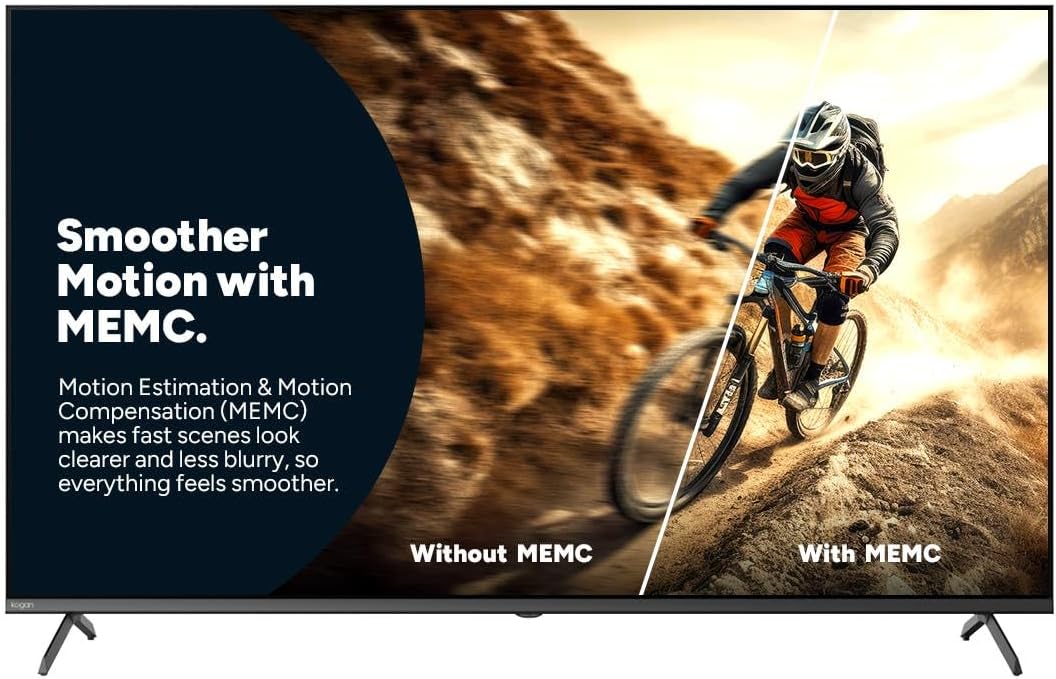
Rysunek 7: Płynniejszy ruch dzięki technologii MEMC
Ten obraz pokazuje efekt szacowania i kompensacji ruchu (MEMC). Pokazuje podział view rowerzysty w ruchu, porównanie wersji wizualnej „Bez MEMC” (rozmazanej) i „Z MEMC” (wyraźniejszej i płynniejszej), ilustrujące w jaki sposób MEMC poprawia klarowność dynamicznych scen.
- Automatyczny tryb niskiego opóźnienia (ALLM): Automatycznie skraca czas reakcji, zapewniając niezwykle płynną rozgrywkę bez opóźnień.
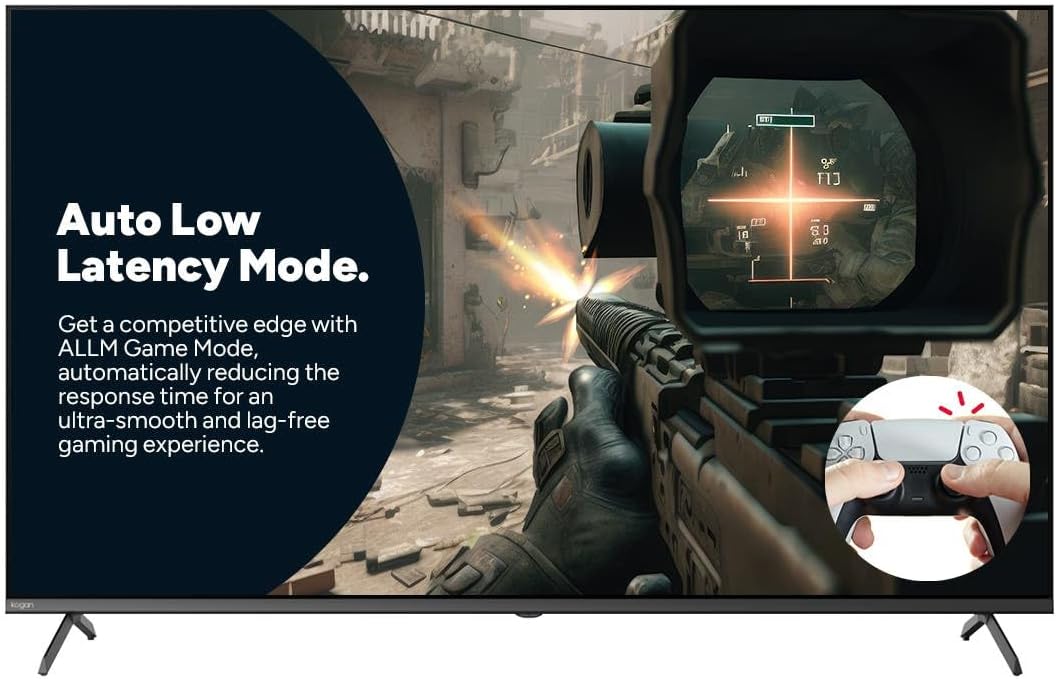
Rysunek 8: Tryb automatycznego niskiego opóźnienia dla gier
Ten obraz podkreśla zalety trybu automatycznego niskiego opóźnienia (ALLM) w grach. Przedstawia on scenę strzelanki pierwszoosobowej, podkreślając, jak tryb ALLM automatycznie skraca czas reakcji, zapewniając przewagę konkurencyjną dzięki niezwykle płynnej i pozbawionej opóźnień rozgrywce.
Użycie pilota zdalnego sterowania
Dołączony pilot umożliwia nawigację po interfejsie Google TV, dostosowywanie ustawień, zmianę kanałów i sterowanie podłączonymi urządzeniami. Zapoznaj się z układem przycisków, aby zapewnić optymalne użytkowanie.
Konserwacja
Czyszczenie telewizora
- Ekran: Delikatnie przetrzyj ekran miękką, niepozostawiającą włókien ściereczką. W przypadku uporczywych zabrudzeń użyj środka do czyszczenia ekranów przeznaczonego specjalnie do telewizorów, nakładając go na ściereczkę, a nie bezpośrednio na ekran.
- Rama: Wytrzyj ramę i podstawę telewizora miękką, suchą ściereczką.
- Nie używać: Unikaj stosowania środków czyszczących o właściwościach ściernych, wosków i rozpuszczalników, gdyż mogą one uszkodzić powłokę telewizora.
Opieka ogólna
- Aby zapobiec przegrzaniu, należy zapewnić odpowiednią wentylację wokół telewizora.
- Trzymaj telewizor z dala od bezpośredniego światła słonecznego, źródeł ciepła i nadmiernej ilości kurzu.
- Odłączaj telewizor od gniazdka elektrycznego podczas burzy z piorunami lub jeśli nie będziesz go używać przez dłuższy czas.
Rozwiązywanie problemów
W przypadku problemów z telewizorem Kogan zapoznaj się z poniższymi typowymi problemami i rozwiązaniami. Jeśli problem będzie się powtarzał, skontaktuj się z obsługą klienta Kogan.
| Problem | Możliwa przyczyna / rozwiązanie |
|---|---|
| Brak zasilania | Sprawdź, czy przewód zasilający jest prawidłowo podłączony do telewizora i gniazdka ściennego. Upewnij się, że gniazdko ścienne jest pod napięciem. Spróbuj użyć innego gniazdka. |
| Brak obrazu/dźwięku | Sprawdź, czy wybrano prawidłowe źródło sygnału wejściowego (np. HDMI 1, TV). Sprawdź połączenia kablowe z urządzeniami zewnętrznymi. Upewnij się, że głośność nie jest wyciszona ani zbyt niska. |
| Pilot nie działa | Sprawdź i wymień baterie. Upewnij się, że między pilotem a czujnikiem podczerwieni telewizora nie ma żadnych przeszkód. |
| Słaba jakość obrazu | Sprawdź połączenie antenowe/kablowe. Dostosuj ustawienia obrazu (jasność, kontrast, ostrość). Upewnij się, że materiał źródłowy jest wysokiej jakości. |
| Brak połączenia internetowego | Sprawdź router Wi-Fi i modem. Połącz się ponownie z siecią Wi-Fi w ustawieniach telewizora. Spróbuj ponownie uruchomić telewizor i router. |
Specyfikacje
| Funkcja | Szczegół |
|---|---|
| Marka | Kogan |
| Nazwa modelu | Kogan 55-calowy telewizor QLED 4K 144 Hz Smart AI Google TV |
| Numer modelu | KAQL55XQ98GSTA |
| Rozmiar ekranu | 55 cali |
| Technologia wyświetlania | QLED |
| Rezolucja | 4K (3840x2160) |
| Częstotliwość odświeżania | 144 Hz |
| System operacyjny | Telewizja Google |
| Rozmiar pamięci RAM | 3 GB |
| Cechy specjalne | Chromecast, Dolby Vision, HDR, MEMC, ALLM |
| Technologia łączności | USB,HDMI |
| Kompatybilne wejście audio | USB,HDMI |
| Tomtage | 240 wolty |
| Waga przedmiotu | 18.2 kilogramów |
| Wymiary opakowania | Wymiary 134 x 85 x 14 cm |
Gwarancja i wsparcie
Aby uzyskać informacje dotyczące gwarancji i pomocy technicznej, zapoznaj się z kartą gwarancyjną dołączoną do produktu lub odwiedź oficjalną stronę internetową firmy Kogan webMożesz również skontaktować się bezpośrednio z obsługą klienta Kogan, aby uzyskać pomoc w kwestiach związanych z produktem lub zadać pytania.
Wsparcie Kogana: https://www.kogan.com/au/help/


