1. Wprowadzenie
Etui na paszport Satechi Findall zostało zaprojektowane z myślą o zabezpieczeniu dokumentów podróżnych i zapewnieniu zaawansowanych funkcji śledzenia. To etui na paszport z wegańskiej skóry integruje technologię Apple Find My, ładowanie bezprzewodowe i ochronę RFID, a także wygodne miejsce na 4 karty. Niniejsza instrukcja zawiera instrukcje dotyczące konfiguracji, obsługi, konserwacji i rozwiązywania problemów, aby zapewnić optymalne użytkowanie urządzenia.
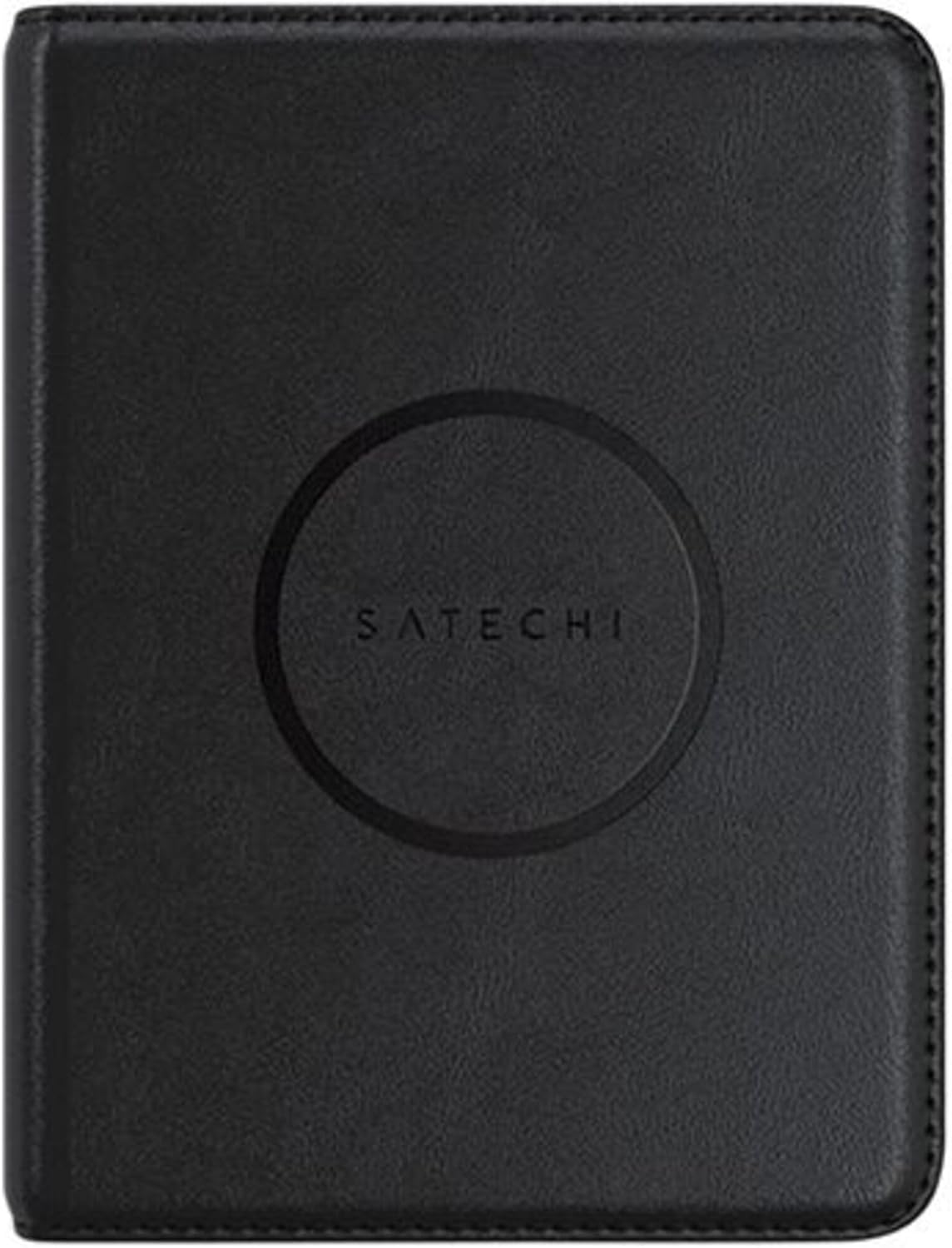
Zdjęcie 1: Zamknięta okładka na paszport Satechi Findall z logo Satechi.

Ilustracja 2: Pokazuje, jak poręczna jest okładka na paszport, która zmieści się w kieszeniach, bagażu i torbie.
2. Konfiguracja
2.1 Pierwsze ładowanie
Przed pierwszym użyciem upewnij się, że etui Satechi Findall Passport jest w pełni naładowane. Urządzenie obsługuje ładowanie bezprzewodowe Qi, Qi2 i MagSafe.
- Umieść okładkę paszportu na kompatybilnej ładowarce bezprzewodowej.
- Zaświeci się kontrolka ładowania LED pomarańczowy podczas ładowania.
- Po pełnym naładowaniu wskaźnik LED zaświeci się zielony.
Pełne naładowanie wystarcza na pięć miesięcy użytkowania. Zaleca się pełne ładowanie etui na paszport co najmniej raz na trzy miesiące, aby utrzymać baterię w dobrym stanie.

Zdjęcie 3: Okładka paszportu ładowana bezprzewodowo na biurku.
2.2 Parowanie z aplikacją Apple Znajdź mój
Etui Satechi Findall Passport wykorzystuje technologię Apple Find My, która pomaga zlokalizować urządzenie. Parowanie odbywa się za pomocą iPhone'a lub iPada. Komputery Mac umożliwiają lokalizowanie przedmiotów, ale nie ich konfigurację.
- Upewnij się, że Twój iPhone lub iPad jest zaktualizowany do najnowszej wersji systemu iOS/iPadOS.
- Otwórz Ustawienia aplikację na swoim urządzeniu.
- Przejdź do swojego Apple ID (Twoja nazwa użytkownika znajduje się na górze Ustawień).
- Wybierać Znajdź mój i zapewnić Znajdź mój iPhone (lub iPad) jest włączony i Udostępnij moją lokalizację jest włączony.
- Wróć do Ustawienia, Następnie Prywatność i bezpieczeństwoi zapewnić Usługi lokalizacyjne jest włączony.
- Otwórz Znajdź mój aplikacja.
- Kliknij Rzeczy zakładkę na dole ekranu.
- Uzyskiwać + Dodaj element, następnie wybierz Inny obsługiwany element.
- Postępuj zgodnie z instrukcjami wyświetlanymi na ekranie, aby dokończyć proces parowania. Zazwyczaj wymaga to otwarcia okładki paszportu w celu aktywacji trybu parowania.

Ilustracja 4: Wizualny przewodnik krok po kroku, jak sparować okładkę na paszport z aplikacją Apple Znajdź mój telefon.
3. Instrukcja obsługi
3.1 Lokalizacja okładki paszportu
Po sparowaniu możesz użyć aplikacji Apple Find My, aby znaleźć okładkę paszportu:
- Śledzenie w czasie rzeczywistym: Otwórz aplikację Znajdź mój na swoim iPhonie lub iPadzie, aby zobaczyć aktualną lokalizację okładki swojego paszportu na mapie.
- Alerty dźwiękowe: Jeśli okładka paszportu znajduje się w pobliżu, ale nie jest widoczna, możesz odtworzyć dźwięk za pomocą aplikacji Znajdź mój, aby ułatwić jej odnalezienie.
- Powiadomienia o pozostawionych pozycjach: Skonfiguruj aplikację Znajdź mój adres e-mail tak, aby wysyłała Ci powiadomienia, jeśli zostawisz okładkę paszportu w znanym miejscu.

Ilustracja 5: Śledzenie lokalizacji okładki paszportu za pomocą aplikacji Znajdź mój.

Ilustracja 6: Korzystanie z funkcji „Odtwórz dźwięk” w celu zlokalizowania okładki paszportu, gdy znajduje się ona w pobliżu.
3.2 Przechowywanie dokumentów i ochrona RFID
Etui na paszport posiada dedykowane przegródki na paszport i do czterech kart lub ważnych dokumentów. Zintegrowana ochrona RFID chroni poufne informacje przed nieautoryzowanym skanowaniem.
- Włóż paszport do głównej kieszeni.
- Umieść karty kredytowe, dowody osobiste i inne ważne dokumenty w przeznaczonych do tego celu slotach.
- Aby zapewnić maksymalną ochronę RFID całej zawartości, upewnij się, że pokrywa jest zamknięta.

Zdjęcie 7: Okładka paszportu otwarta, ukazująca cztery przegródki na karty i przegródkę na paszport.

Ilustracja 8: Ilustruje funkcję ochrony RFID, zabezpieczającą poufne dane podczas podróży.
4. Konserwacja
4.1 Konserwacja akumulatora
Aby zapewnić długą żywotność wbudowanego akumulatora, zaleca się pełne naładowanie etui Satechi Findall Passport Cover co najmniej raz na trzy miesiące, nawet jeśli nie jest ono aktywnie używane.
4.2 Czyszczenie
Zewnętrzną część ze skóry wegańskiej można czyścić miękką,amp szmatką. Unikaj stosowania silnych środków chemicznych lub materiałów ściernych, ponieważ mogą one uszkodzić wykończenie.
5. Rozwiązywanie Problemów
- Problem: Okładki paszportu nie można sparować z usługą Znajdź mój.
Możliwa przyczyna 1: Urządzenie może być już powiązane z innym kontem Apple. Może się tak zdarzyć, jeśli produkt był już wcześniej posiadany lub został zwrócony. System Znajdź mój Apple zazwyczaj wymaga 90-dniowego okresu oczekiwania, zanim produkt zostanie powiązany z nowym kontem, jeśli nadal jest powiązany z poprzednim.
Rozwiązanie: Jeśli przywrócenie ustawień fabrycznych (jeśli jest to możliwe i opisane w przyszłych aktualizacjach produktu) nie rozwiąże problemu, skontaktuj się z obsługą klienta Satechi w celu uzyskania pomocy. Załącz dowód zakupu.
Możliwa przyczyna 2: Nieprawidłowe kroki parowania lub wyłączone ustawienia.
Rozwiązanie: Review Zapoznaj się z sekcją 2.2 „Parowanie z aplikacją Apple Find My” i upewnij się, że wszystkie kroki zostały wykonane prawidłowo, łącznie z włączeniem aplikacji Find My i usług lokalizacji na urządzeniu z systemem iOS/iPadOS.
- Problem: Czas pracy baterii jest krótszy niż oczekiwano.
Możliwa przyczyna: Rzadkie ładowanie lub intensywne korzystanie z funkcji powiadomień dźwiękowych.
Rozwiązanie: Upewnij się, że etui na paszport jest w pełni naładowane co trzy miesiące. Zmniejsz częstotliwość odtwarzania dźwięków, jeśli nie jest to konieczne, ponieważ zużywa to więcej energii baterii.
Aby uzyskać dalszą pomoc, zapoznaj się z sekcją Gwarancja i wsparcie.
6. Specyfikacje
| Funkcja | Szczegół |
|---|---|
| Numer modelu | ST-VPC_PAR |
| Wymiary produktu | 14.3 cm (5.6 cala) dł. x 10.6 cm (4.27 cala) szer. x 1.7 cm (0.66 cala) wys. |
| Waga przedmiotu | 104 gramów (3.67 uncji) |
| Tworzywo | Skóra wegańska |
| Bateria | 1 bateria litowo-jonowa (w zestawie) |
| Ładowanie | Ładowanie bezprzewodowe Qi, Qi2 lub MagSafe |
| Żywotność baterii | Do 5 miesięcy na jednym ładowaniu |
| Gniazda na karty | 4 |
| Ochrona | RFID |
7. Gwarancja i wsparcie
7.1 Ograniczona gwarancja
Produkty Satechi są objęte 2-roczna ograniczona gwarancja Gwarancja obejmuje wady materiałowe i wykonawcze wynikające z normalnego użytkowania. Niniejsza gwarancja obowiązuje od daty zakupu.
7.2 Obsługa klienta
W celu uzyskania pomocy technicznej, reklamacji lub pytań dotyczących etui na paszport Satechi Findall prosimy o kontakt z Działem Obsługi Klienta Satechi. Dane kontaktowe znajdują się na oficjalnej stronie Satechi. weblub za pośrednictwem kanałów wsparcia sprzedawcy. Kontaktując się z pomocą techniczną, prosimy o przygotowanie dowodu zakupu i numeru modelu produktu (ST-VPC_PAR).


