1. Ważne instrukcje bezpieczeństwa
Przed użyciem projektora prosimy o dokładne zapoznanie się ze wszystkimi instrukcjami bezpieczeństwa. Zachowaj tę instrukcję na przyszłość.
- Źródło zasilania: Używaj wyłącznie określonego zasilacza. Upewnij się, że napięcietagodpowiada wymaganiom projektora.
- Wentylacja: Nie zasłaniaj otworów wentylacyjnych. Zapewnij odpowiedni przepływ powietrza wokół projektora, aby zapobiec przegrzaniu.
- Woda i wilgoć: Nie wystawiaj projektora na działanie deszczu, wilgoci ani żadnych płynów.
- Czyszczenie: Odłącz projektor od zasilania przed czyszczeniem. Użyj miękkiej, suchej ściereczki. Nie używaj środków czyszczących w płynie ani aerozolu.
- Ciepło: Trzymaj projektor z dala od źródeł ciepła, takich jak grzejniki, kratki wentylacyjne, piece i inne urządzenia wytwarzające ciepło.
- Serwisowanie: Nie próbuj samodzielnie naprawiać tego produktu. Wszelkie czynności serwisowe należy powierzyć wykwalifikowanemu personelowi serwisowemu.
- Ochrona oczu: Nie patrz bezpośrednio w obiektyw projektora, gdyamp jest włączony.
2. Zawartość opakowania
Sprawdź, czy w przesyłce znajdują się wszystkie elementy:
- Kompaktowy projektor WiFi Optex
- Zdalne sterowanie
- Zasilacz
- Instrukcja obsługi (ten dokument)
3. Koniec produktuview
3.1 Przód i góra View
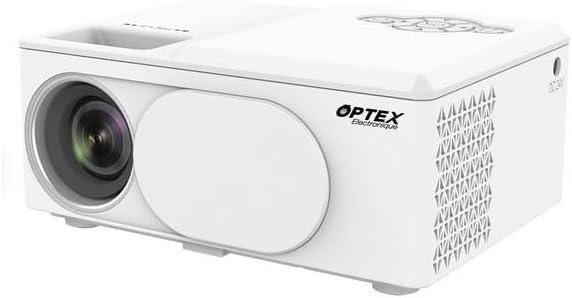
Na zdjęciu widać projektor Optex Compact WiFi w ujęciu z przodu i z góry, w trzech czwartych. Widoczne elementy to obiektyw projekcyjny z przodu po lewej stronie, osłona obiektywu oraz główna część projektora. Na górnej powierzchni znajduje się wgłębienie do regulacji ostrości oraz panel sterowania z przyciskami nawigacyjnymi.
3.2 Panel sterowania i porty

Na tym zdjęciu uwidoczniono dwa kluczowe obszary projektora. Po lewej stronie, zbliżenie górnego panelu sterowania pokazuje okrągły układ przycisków nawigacyjnych (w górę, w dół, w lewo, w prawo, OK), przycisk zasilania i przycisk powrotu, umożliwiający bezpośrednią interakcję z menu projektora. Po prawej stronie, zbliżenie panelu bocznego ukazuje różne porty wejścia/wyjścia: wejście zasilania DC 21 V, odbiornik podczerwieni, dwa porty USB, port HDMI i port typu C, umożliwiające różnorodne opcje łączności.
4. Przewodnik konfiguracji
4.1 Umieszczenie
- Ustaw projektor na stabilnej, płaskiej powierzchni.
- Aby uzyskać pożądany rozmiar obrazu, należy ustawić projektor w odpowiedniej odległości od powierzchni projekcyjnej (ściany lub ekranu).
- Aby uzyskać optymalną jakość obrazu, należy wyświetlać obraz w ciemnym otoczeniu.
4.2 Połączenie zasilania
- Podłącz zasilacz do portu „DC 21V” z boku projektora.
- Podłącz drugi koniec zasilacza do gniazdka ściennego.
- Na projektorze zaświeci się kontrolka zasilania.
5. Instrukcja obsługi
5.1 Włączanie/wyłączanie zasilania
- Włączanie: Naciśnij przycisk zasilania na projektorze lub pilocie.
- Wyłączone: Naciśnij ponownie przycisk zasilania. Potwierdź wyłączenie, jeśli pojawi się monit.
5.2 Regulacja ostrości
- Obróć pierścień regulacji ostrości znajdujący się obok obiektywu, aż wyświetlany obraz stanie się wyraźny i ostry.
5.3 Wybór źródła sygnału wejściowego
- Naciśnij przycisk „Źródło” na pilocie lub przejdź do menu projektora, aby wybrać żądane źródło sygnału wejściowego (np. HDMI, USB, WiFi).
- HDMI: Podłącz kabel HDMI do swojego urządzenia (laptopa, konsoli do gier) i portu HDMI projektora.
- USB: Włóż dysk USB do portu USB, aby odtwarzać multimedia files.
5.4 Połączenie WiFi i kopiowanie ekranu
- Przejdź do menu „Ustawienia” lub „WiFi” w projektorze.
- Wybierz swoją sieć Wi-Fi i wprowadź hasło.
- Po nawiązaniu połączenia wybierz opcję „Diplikacja ekranu” lub „Wyświetlacz bezprzewodowy”.
- Na smartfonie lub tablecie włącz funkcję dublowania ekranu (np. Miracast, AirPlay, Smart View) i wybierz projektor z listy dostępnych urządzeń.
6. Konserwacja
6.1 Czyszczenie obiektywu
- Użyj miękkiej, niepozostawiającej włókien ściereczki przeznaczonej specjalnie do soczewek optycznych.
- Delikatnie przetrzyj soczewkę, aby usunąć kurz i smugi. Nie używaj środków czyszczących o właściwościach ściernych.
6.2 Czyszczenie obudowy projektora
- Przetrzyj zewnętrzną część projektora miękką, suchą ściereczką.
- Nie używaj żrących chemikaliów ani rozpuszczalników.
6.3 Przechowywanie
- Gdy projektor nie jest używany, należy go przechowywać w chłodnym i suchym miejscu.
- Zakryj obiektyw osłoną, aby zapobiec gromadzeniu się kurzu.
7. Rozwiązywanie Problemów
Jeśli napotkasz problemy, zapoznaj się z poniższymi typowymi problemami i rozwiązaniami:
- Brak zasilania: Upewnij się, że zasilacz jest prawidłowo podłączony zarówno do projektora, jak i do gniazdka elektrycznego. Spróbuj użyć innego gniazdka.
- Brak obrazka: Sprawdź wybrane źródło sygnału wejściowego. Upewnij się, że podłączone urządzenie jest włączone i wysyła sygnał. Sprawdź, czy wszystkie kable są prawidłowo podłączone.
- Rozmazany obraz: Wyreguluj pierścień ostrości na obiektywie projektora. Upewnij się, że powierzchnia projekcyjna jest płaska, a projektor znajduje się w optymalnej odległości.
- Brak dźwięku: Sprawdź ustawienia głośności zarówno w projektorze, jak i podłączonym urządzeniu źródłowym. Upewnij się, że głośniki zewnętrzne są prawidłowo podłączone, jeśli są używane.
- Pilot nie działa: Sprawdź baterie w pilocie. Upewnij się, że między pilotem a odbiornikiem podczerwieni projektora nie ma żadnych przeszkód.
8. Specyfikacje techniczne
| Funkcja | Specyfikacja |
|---|---|
| Marka | Optex |
| Technologia wyświetlania | PROWADZONY |
| Rozdzielczość natywna | 800x400 |
| Maksymalna rozdzielczość wyświetlacza | 1920 x 1080 (Pełna rozdzielczość HD) |
| Jasność | 2100 lumenów |
| Technologia łączności | HDMI, USB, Wi-Fi |
| Interfejs sprzętowy | HDMI, USB, typ C |
| Typ kontrolera | Zdalne sterowanie |
| Pobór mocy | 43 watów |
| Współczynnik kształtu | Przenośny |
| Typ montażu | Mocowanie na stole |
9. Gwarancja i obsługa klienta
Ten produkt jest objęty standardową gwarancją producenta. Szczegółowe warunki gwarancji można znaleźć w dokumentacji dołączonej do produktu lub u sprzedawcy.
W celu uzyskania pomocy technicznej lub zapytania dotyczącego obsługi klienta prosimy o kontakt z zespołem obsługi klienta Optex za pośrednictwem oficjalnego numeru telefonu. webwitryny lub danych kontaktowych podanych w dokumentacji zakupu.


